Apple има страхотна функция, с която можете да копирате нещо на едно устройство и да го поставите
Каква е функцията удобна? Универсалният клипборд може да се използва за множество цели. Може да търсите информация за документ на Mac през вашия iPhone, защото това е по-удобно. Или може би сте направили скрийншот на Mac и искате да го редактирате на iPad. Има много възможности.
Универсалният клипборд е много удобен и по-долу ще ви научим как да го използвате.
изисквания
Струва си да се отбележи, че Universal Clipboard не се поддържа от всички устройства на Apple.
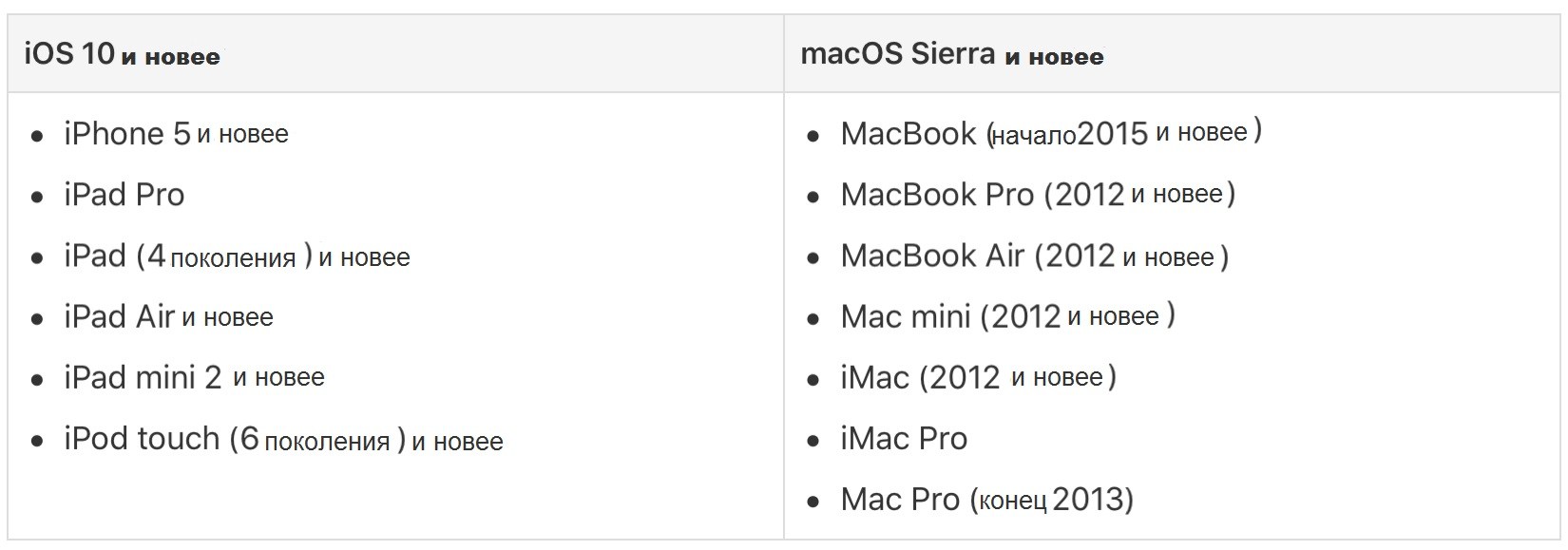
Имате нужда от iPhone, iPad или iPod touch с iOS 10 и по-нови или Mac с MacOS Sierra и по-нови. По-долу можете да видите таблицата с поддържаните модели.
Универсална настройка на клипборда
Също така трябва да се уверите, че всички устройства имат необходимите функции, за да може универсалният клипборд да работи.
На всяко устройство:
- Wi-Fi трябва да бъде активирана.
- Bluetooth трябва да е включен.
- Предаването трябва да бъде активирано.
- Трябва да се използва същият Apple ID.
НаiPhone ИIpad
1)Отворете приложениетонастройки,
2)ИзберетеWi–Fiи се уверете, че превключвателят е зелен.
3)Върнете се назад и сега изберетеBluetoothи се уверете, че е активиран.
4)Върнете се назад, изберетеосновен>препредаванеи се уверете, че функцията е активирана.

заMac
1)От лентата с менюта изберетеябълка>Системни настройки,
2)ИзберетеНети се уверете, чеWi–Fiе включен и сте свързани към мрежата.
3)Върнете се към Системни предпочитания и изберетеBluetooth, Уверете се, че Bluetooth е включен.
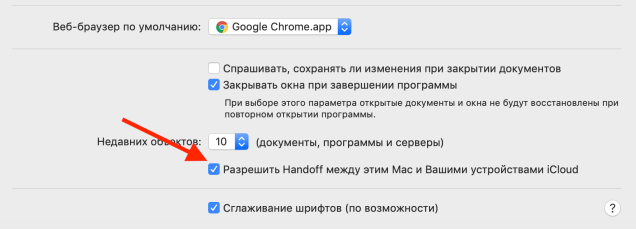
4)Върнете се към Системни предпочитания и изберетеосновен. Уверете се, че имате отметка доПозволявапрепредаване между този Mac и вашите устройстваiCloud,


Използване на универсалния клипборд
По-долу ще опишем няколко различни примера за използване на тази функция.
копиране на изображения
Нека да кажем скрийншот от Mac, който трябва да изпратим на iPhone.
1)Копирайте изображението. Отворете изображението в стандартен “преглед” и изберетекорекция>копие,
2)Отворете приложение на вашия iPhone, като например Notes.
3)Отворете бележка, задръжте екрана и изберетевмъкнете,


копиране препратка
Тук ще копираме връзката от Chrome към iPhone в Safari на iPad.
1)Копирайте връзката от браузъраChrome,
2)Отворете Safari на Mac.
3)Поставете в адресната лента на вашия браузър.

копиране текст
Ще поставим текста от сайта на iPhone в имейл доЗабележкина Mac.
1)Изберете текста, натиснете го дълго и изберетекопие,
2)Отворетепощана Mac и създайте нов имейл.
3)Щракнете с десния бутон в прозореца и изберетевмъкнете,

Това са само няколко примера как можете да използвате универсалния клипборд. Сега можете да копирате нещо на едно устройство и да го поставите на друго.
Въпреки това си струва да си припомним, че копираното съдържание се съхранява в клипборда не завинаги. Това е или празнина, докато я вмъкнете някъде, или кратък период от време.