Прегледът на изходния код на страниците в браузърите е стандартна функция, която много хора използват всеки ден.
Ще ви покажем как да видите изходния код на страница в Safari на Mac с помощта на лентата с инструменти и клавишните комбинации.
реклама
реклама
Как да видите изходния код на страница в Safari на macOS
- Активирайте менюто за програмисти в Safari: за да направите това, отидете наМеню сафари>настройки, Изберете разделДопълненияи поставете отметка в квадратчето до елементаПокажете менюто „Разработка“ в лентата с менюта, Менюто Active Development в Safari за Mac ви позволява да преглеждате изходния код на вашите страници.
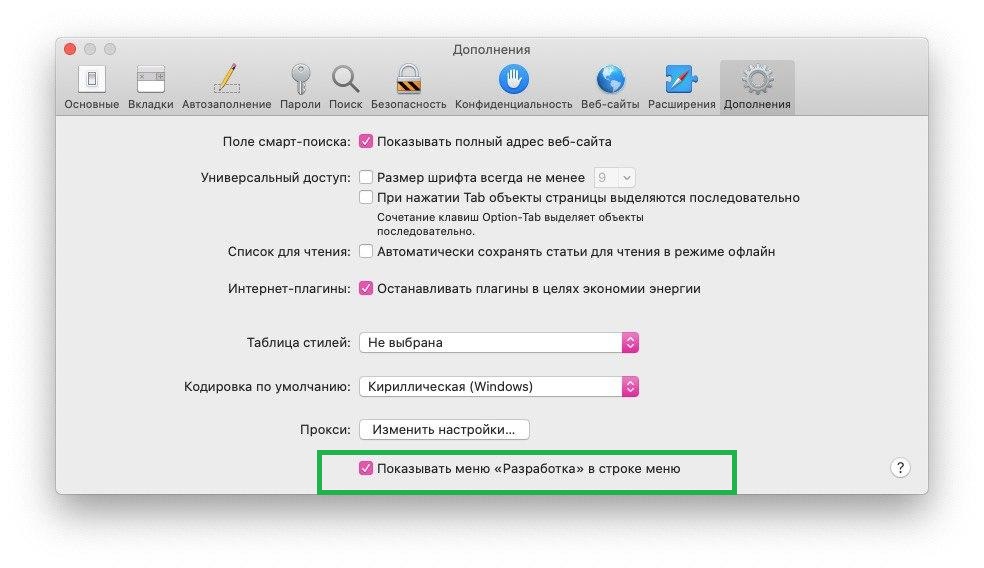

- Във всеки прозорец на Safari отворете страницата, чийто изходен код искате да видите.
- Кликнете върху секцията в менюторазвитие,изберете от падащия списъкПоказване на ресурси на страницата,
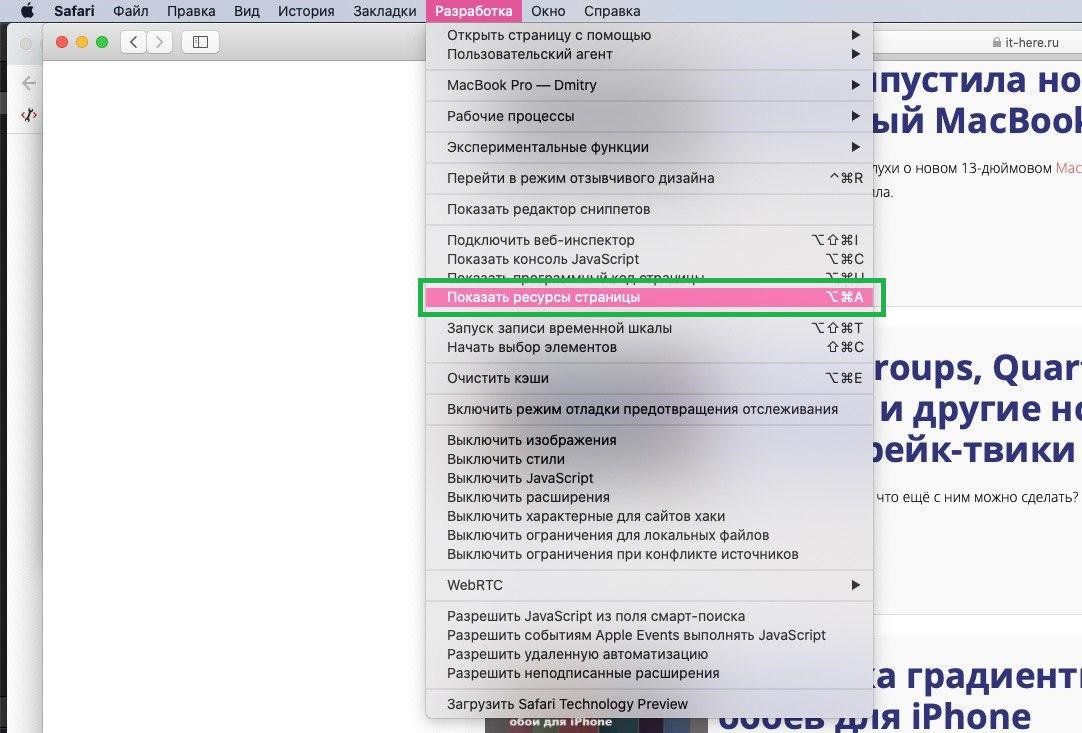

- Изходният код за страницата се отваря в уеб инспектора.
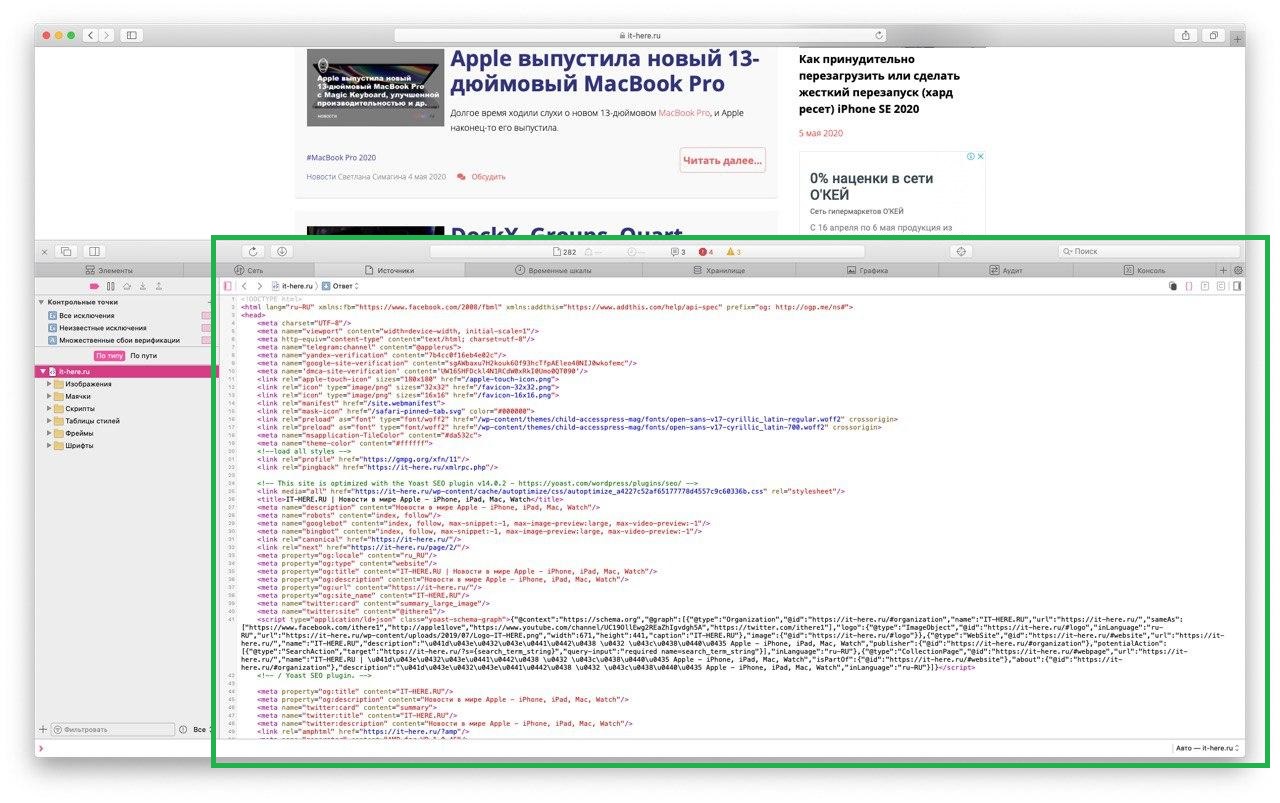

Освен преглед на изходния код на страницата в менюто„Разработка“ има много други функции, които са полезни за разработчици и по-малко опитни потребители, включително деактивиране на Javascript, изчистване на кеша на Safari или намиране на вградени файлове.
Как да видите източник на страници с помощта на клавишна комбинация в Safari в macOS
След като активирате менюто Дизайн в Safari, можете също да използвате клавишната комбинация за бърз достъп до HTML кода на страницата в Safari на Mac.
- Отворете в Safari страницата, чийто изходен код се нуждаете.
- Натиснете клавишите едновременноCommand + Option + U,
- Клавишната комбинация ще отвори инструмента за уеб инспектор с кода на страницата.