Ако използвате iCloud Keychain и запазвате пароли в Safari, когато браузърът ви подкани да го направите,
Как да разберете запазената парола на iPhone и iPad с помощта на Siri
Активирайте Siri на вашето устройство по удобен за вас начин и кажете „Покажи моите пароли“. Ако се обадите на гласовия асистент от заключения екран, Siri ще ви помоли да отключите вашия iPhone или iPad.
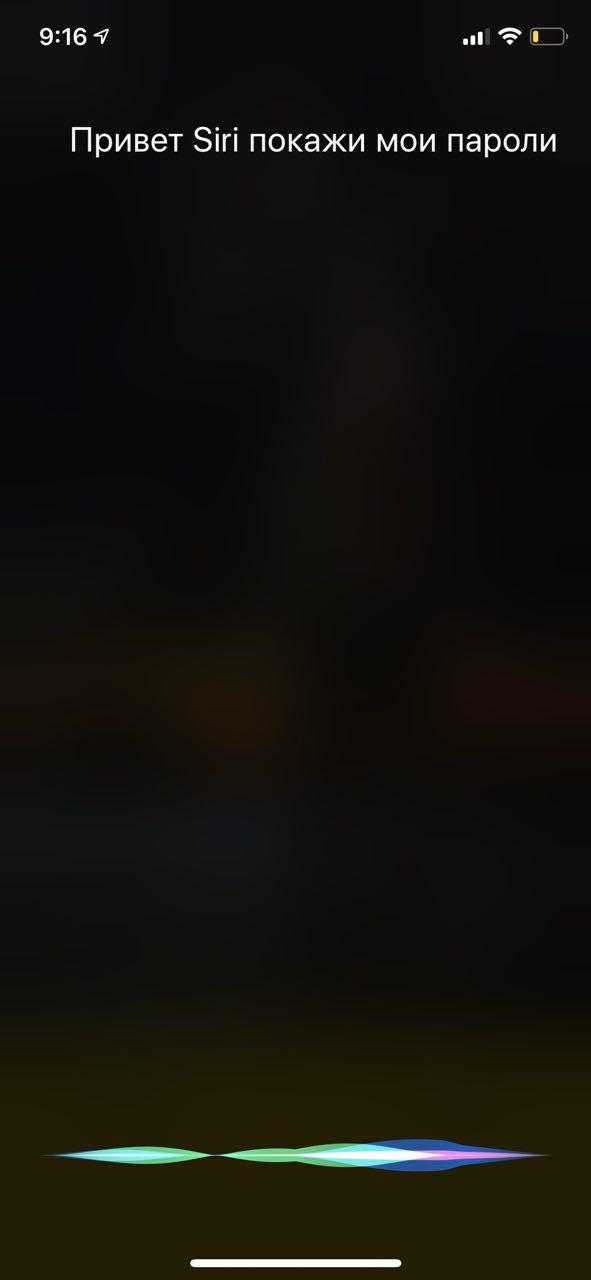


След отключване на устройството, Siri ще отвори запазените пароли. За да видите паролите, влезте в хранилището с помощта на Touch ID, Face ID или парола. Намерете желания сайт в лентата за търсене.
Можете да помолите Siri да покаже паролата за конкретен сайт, но ако името не е много известно, най-вероятно тя няма да го намери, дори ако сайтът е запазен, или ще го направи, но не при първия опит.
Например моята заявка „Хей, Сири!“ Покажи ми паролата ми за asos [esos, asos] Siri идентифицира правилно сайта едва на четвъртия път.
В същото време Facebook и PayPal разпознаха веднага.
Как да намерите запазена парола на Mac с помощта на Siri
За да разберете паролата от Siri Mac, също пишетеили кажете „Покажи моите пароли“. Системните настройки ще се отворят в раздела "Пароли". Влезте, за да видите списък с пароли. Отново можете да поискате паролата за конкретен сайт, но историята ще бъде същата.

