Искате ли да запишете инсталатора на MacOS Mojave на USB флаш устройство?
Подобно на предишните версии на Mac OS, cOS Mojave 10.14 могат лесно да бъдат записани на сменяеми носители. След това можете да форматирате вашия Mac, а след това лесно и лесно да инсталирате macOS Mojave върху него. Или можете да инсталирате macOS Mojave на няколко компютъра, без да изтегляте инсталатора всеки път.
В тази статия ще обясним как да напишем инсталатора на macOS Mojave на флаш устройство.
Уверете се, че вашият Mac поддържа MacOS Mojave
MacOs Mojave поддържа следните Mac компютри:
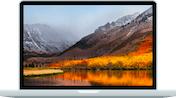
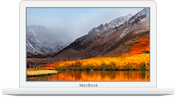
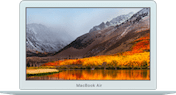
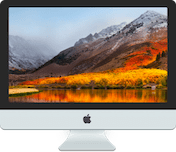

изисквания
- 16GB USB флаш устройство (и повече), които могат да бъдат форматирани.
- Свалената инсталация на MacOS Mojave в папката / Applications (връзка за изтегляне от App Store).
Ако всичко отговаря на вашите изисквания, тогава ще ви трябва търпение, мрежова свързаност, команден ред и Mac умения, съвместими с macOS Mojave.
Ако сте изтеглили инсталацията на macOS Mojave и вечеизползва се за актуализиране на компютъра, файлът на инсталатора ще бъде изтрит автоматично. В този случай трябва да изтеглите инсталатора отново от Mac App Store или да използвате друг Mac.
Как да запишете инсталаторMacOS Мохаве на флаш устройство
Имайте предвид, че писането на MacOS инсталация на Mojave на USB флаш устройство ще изтрие всички данни от него. Най-добре е да използвате новото флаш устройство.
- Проверете дали файлът "Install macOS Mojave.app" е в папката / Applications.
- Свържете флаш устройството с вашия Mac и го форматирайте, ако е необходимо.
- Стартирайте терминалната програма от папката / Applications / Utilities / и изпълнете следната команда (заменяйки UNTITLED с името на вашата флаш-памет):
sudo /Приложения/Инсталиране на macOS Mojave.app/Contents/Resources/createinstallmedia &# 8211; обем / томове / UNTITLED &# 8211; nointeraction & say Mojave Drive Създаден
4. Натиснете "enter" и въведете администраторската парола, след което натиснете отново "enter", за да започнете процеса на запис.

Ще отнеме известно време да напише инсталатора на macOS Mojave, но можете да проследите напредъка в прозореца на терминала. Тя ще изглежда по следния начин:
Изтриване на диска: 0% ... 10% ... 20% ... 30% ... 100% ...
Копиране на диск: 0% ... 10% ... 20% ... 30% ... 40% ... 50% ... 60% ... 70% ... 80% ... 90% ... 100% ...
Дискът стартира ...
Инсталирайте мултимедия, която вече е налична в / Volumes / Install MacOS Mojave
Съобщението „Инсталиране на носител вече е на разположение на“/ Volumes / Install MacOS Mojave” ”означава, че записът на инсталатора е завършен и флаш устройството е готово за употреба. Можете да го използвате, за да актуализирате поддържаните Mac, формат и др.
Как да инсталиратеMacOS Мохаве от флаш устройство
- Свържете флаш устройството с MacOS инсталацията на Mojave към вашия Mac.
- Рестартирайте (или включете) Mac и веднага задръжте клавиша OPTION на клавиатурата.
- На екрана, който се появява, изберете “Install macOS Mojave”.
След това ще видите познат екран с помощни програми на macOS. Изберете опцията за стартиране на инсталацията на macOS Mojave.
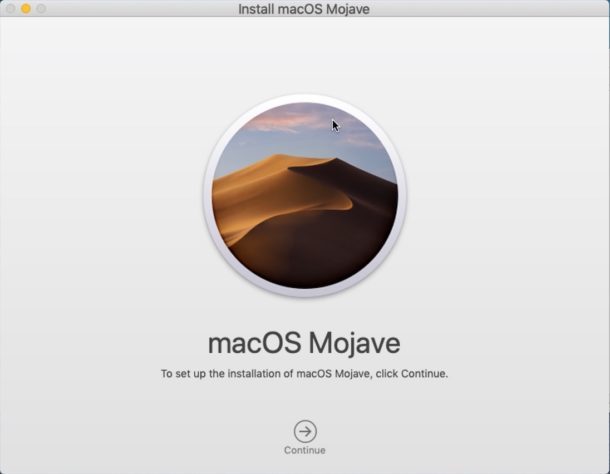
Инсталирането на macOS Mojave отнема около 45 минути или час, в зависимост от това кой Mac имате.
Това е всичко. Версията на MacOS Mojave съдържа нови интересни функции, за които актуализацията определено си струва да се инсталира.