Браузърът Safari в iOS 13 е значително актуализиран. Появи се мениджър за изтегляне, функциите са същите като в компютърната версия
реклама
реклама
Тази функция е по-скоро за редактиранескрийншотове, а не Safari, но засега той работи само в браузъра. Надяваме се, че в бъдеще той ще бъде добавен към Messages, WhatsApp и други пратеници. Смартфоните с Android имат тази функция отдавна.
Как да направите дълга екранна снимка в Safari на iPhone
Стъпка 1: На вашия iPhone или iPad отворете страницата на уебсайта, която искате да заснемете на екранна снимка.
Стъпка 2: Направете екранна снимка, като задържитебутон за увеличаване на звука+страничен бутонили други бутони на по-старите модели.
реклама
реклама
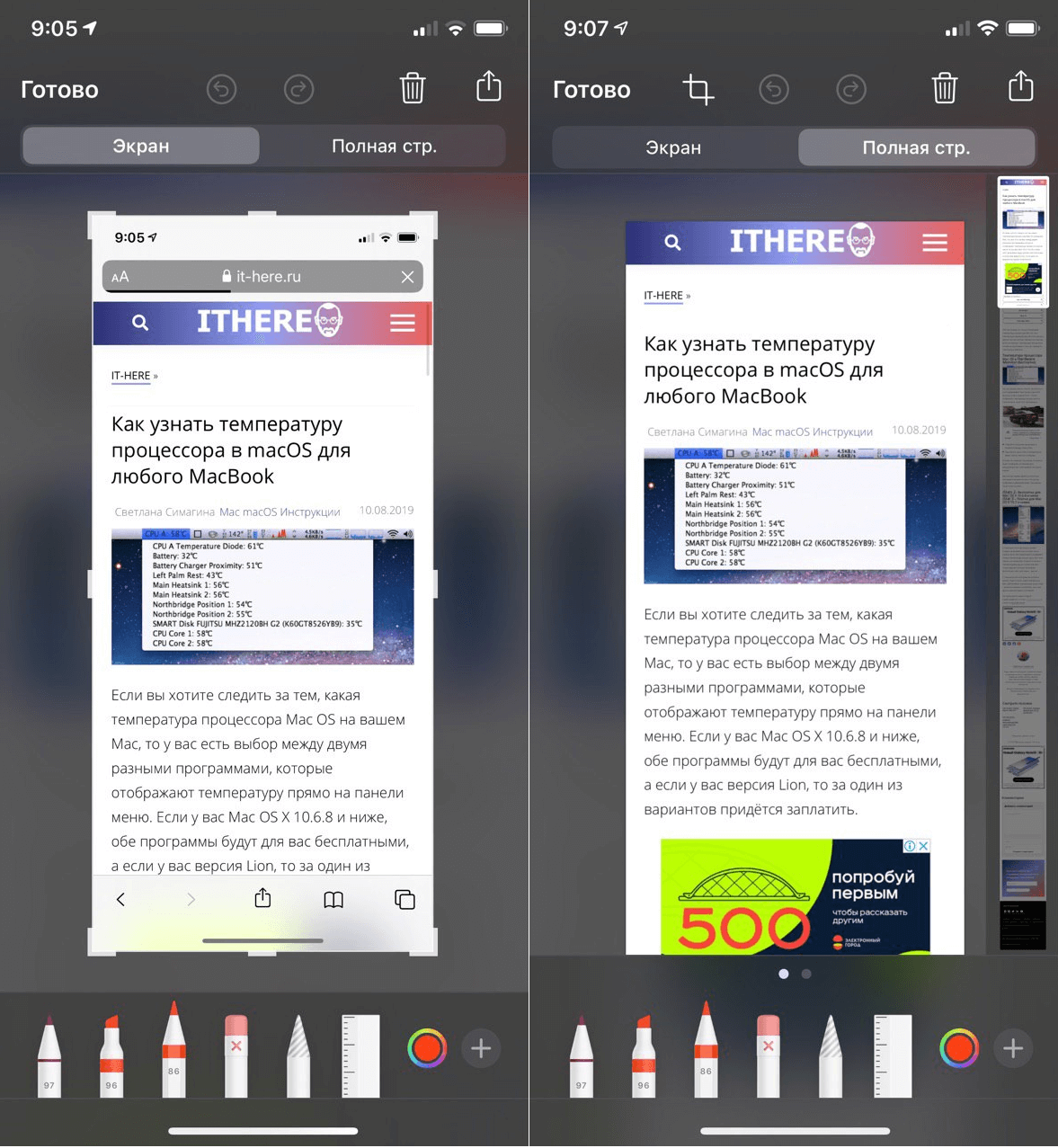

Стъпка 3: В долния ляв ъгъл ще се появи визуализация на екранната снимка, щракнете върху нея.
Стъпка 4: Ще се появи екранът за редактиране на екранна снимка. В горната част ще има нов разделПълна страница... Изберете го.
Стъпка 5: На екрана се показва визуализация на цялата уеб страница. Използвайки индикатора за плъзгане вдясно, можете да видите цялата страница и да използвате инструментите за редактиране на екранната снимка.
Стъпка 6: Когато приключите, натиснетеТова е направено... Можете да запазите екранната снимка във файлове или да я споделите веднага.
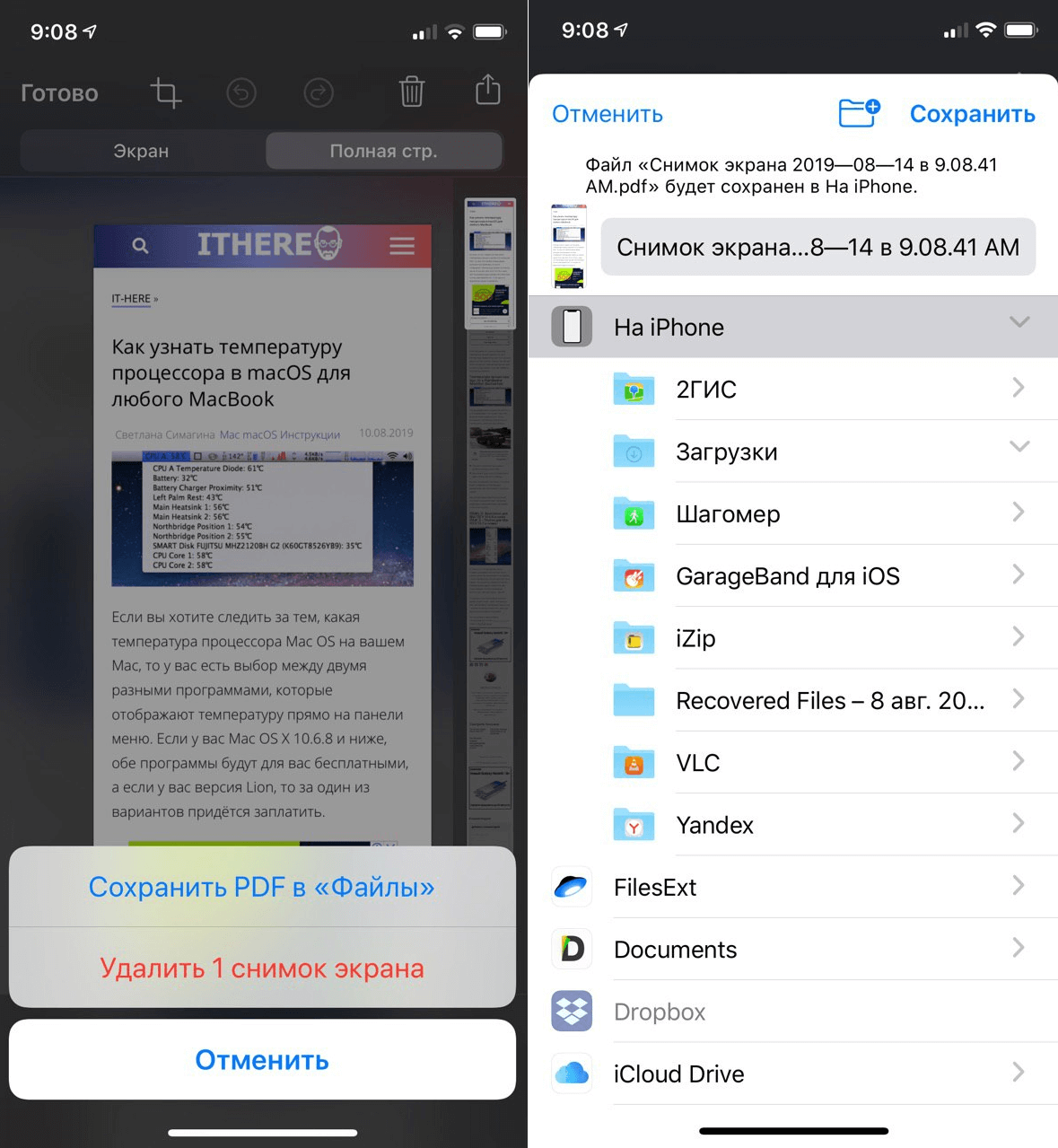

Стъпка 7: Вашата екранна снимка ще бъде запазена във формат PDF. Можете да го отворите във Файлове и да го изпратите до всяко приложение с активиран формат.