Актуализираният браузър Safari в iPadOS 13 ще превърне вашия iPad в истински компютър. Повечето от актуализациите се появиха на
Нова начална страница
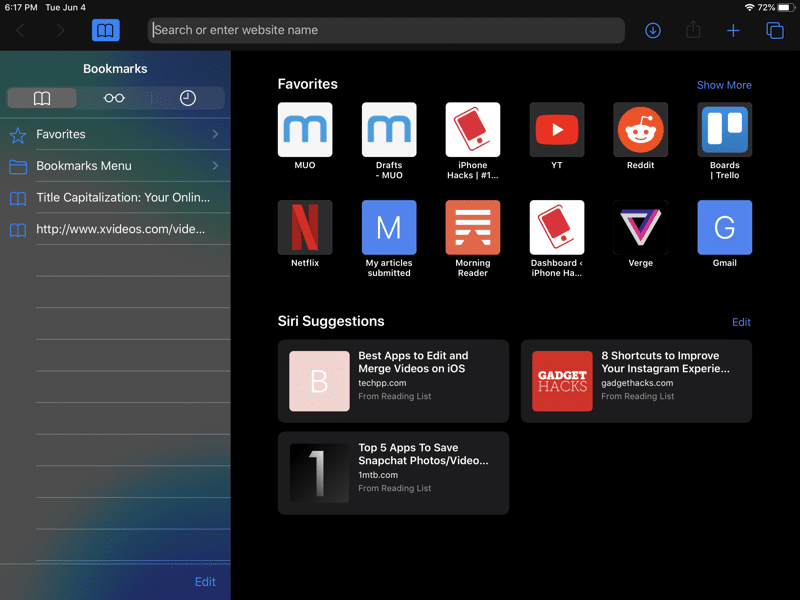

Когато отворите актуализираното приложение Safari,първо забележете новата начална страница. По-долу се появи нов раздел с препоръки. Препоръките показват сайтове, които посещавате често. Ще има и връзки, получени в Съобщения.
Safari Download Manager


Сега можете да изтеглите файлове през Safari. Функцията е скрита и се появява само когато щракнете върху връзката за изтегляне. Когато щракнете върху такава връзка, ще се появи прозорец с молба да изтеглите файла. В лентата на менюто ще се появи нова икона за изтегляне, щраквайки върху която можете да видите всички текущи изтегляния. Можете също да премахнете изтеглянията от там.
Изберете папка за запазване
По подразбиране Safari изтегля файлове в папката Downloads в iCloud Drive. Ако имате само 5 GB хранилище, трябва да промените папката за запис на местна.
За да направите това, отидете нанастройки>сафари>изтегляне>НаiPhone, Сега файловете ще бъдат запазени локално на вашето устройство. Можете също да изберете всяка друга папка.
Научете повече за мениджъра за изтегляне на Safari тук.
Отметка отворени раздели
Сега можете да маркирате всичко наведнъжотворете раздели като една папка. За целта задръжте иконата на отметките и ще видите нова опция за отметка на всички раздели наведнъж. Щракнете върху него и след това изберете място за запаметяване и име на папката.
Търсене в раздели


Адресната лента в Safari също стана по-умна. Можете да търсите в отворени раздели през адресната лента и след това да преминете направо към този, от който се нуждаете.
Затваряйте разделите автоматично
Когато затворите всички раздели в Safari,ще видите прозорец с молба автоматично да затворите раздели. Това може да се прави ежедневно, седмично или месечно. Функцията може да бъде активирана и чрезнастройки->сафари->Затворете раздели,
Прочетете повече за функцията тук.
Настройки за нова страница
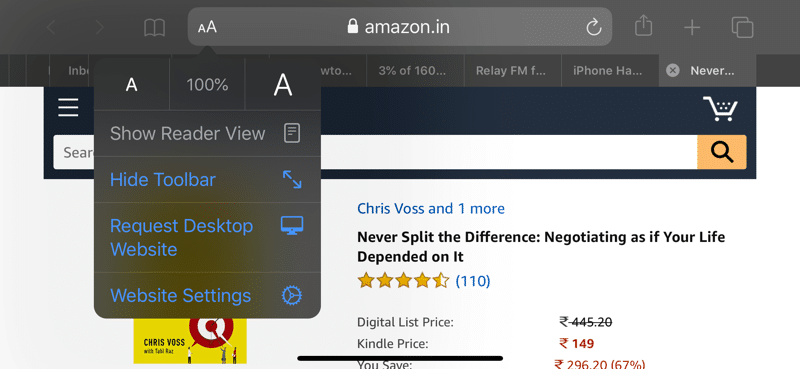

В лентата с менюта се появи нова икона за настройкистраница. Изглежда като икона на режим на четене. Когато го изберете, ще видите меню с опции за текущия сайт. Тук се активира и режимът на четене.
Увеличете текст
В менюто за настройки на страницата веднага ще забележите функцията за увеличение. Сега тя стана по-умна и увеличава само текста, оставяйки всички останали елементи на сайта еднакви.
Пълни версии на сайтове на iPad
Приложението Safari на iPad вече автоматично изтегля цели сайтове. За да заявите мобилна версия на сайта, щракнете върху иконата AA. Ще научите повече за тази функция тук.
Отваряне на връзки в нов прозорец
Safari интегрира нови функциимногозадачност в iPadOS 13. Сега можете да отворите връзки в нови прозорци. Просто задръжте връзката, плъзнете я до десния ръб на екрана на iPad и пуснете. Връзката ще се отвори в нов прозорец на Safari.
Преглед на връзката
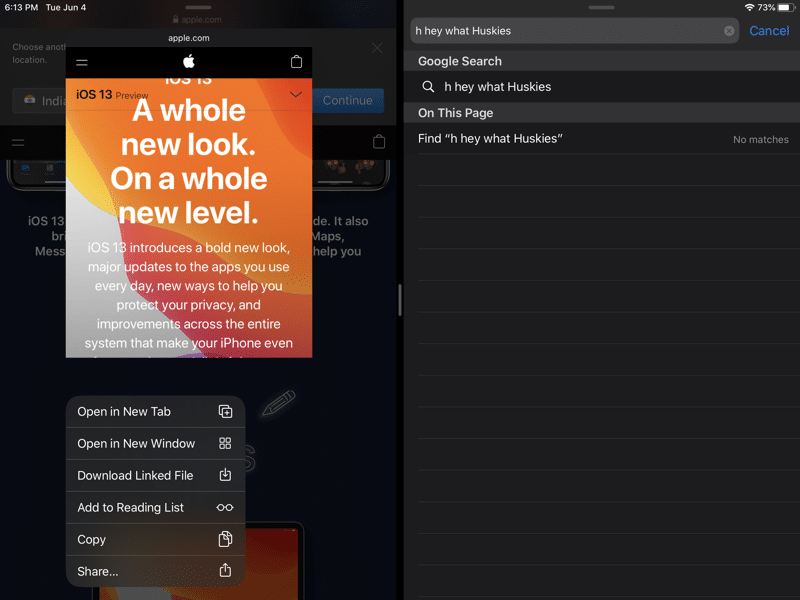

Сега Safari има предварителен преглед на връзките, които се появяват в менюто, когато са закрепени. Можете да деактивирате визуализацията на връзката през самото меню, което се активира чрез затягане.
Изключете блокирането на съдържанието
В менюто за настройки на страницата можете също така бързо и удобно да деактивирате блокирането на съдържание в текущия сайт.
Индивидуални настройки за сайтове
В менюто „AA“ можете да изберете настройките на сайта ипроменете ги само за текущия сайт. Можете да активирате автоматично активиране на режима за четене, отваряне на пълната версия на сайта, деактивиране на блокирането на съдържанието, както и осигуряване на достъп до камерата, микрофона и местоположението. Всички настройки са индивидуални за всеки сайт.
Снимки на цели страници


Safari има нова функция, свързана със скрийншоти. Надяваме се в бъдеще да се появи в други приложения. Можете да правите снимки на цели страници в Safari.
За да направите това, направете екранна снимка, както обикновено, и след товакликнете върху неговия преглед. Тук изберете раздела „Цяла страница“. Вдясно ще видите панел със страница в цял ръст. Ако желаете, можете да изрежете екрана или да добавите пояснения към него.
След това запишете екрана във Файлове. Той ще бъде достъпен в PDF формат.
Можете да прочетете подробни инструкции как да правите дълги скрийншоти в Safari.
Автоматичен тъмен режим
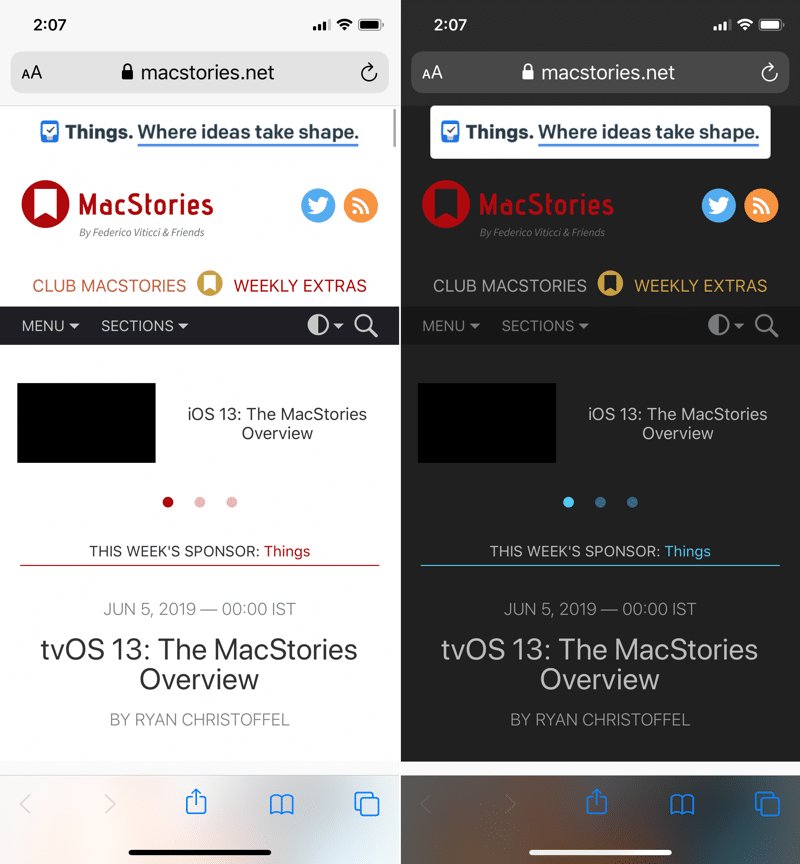

Тъмният режим в Safari автоматично ще се активира на сайтове, които го поддържат.