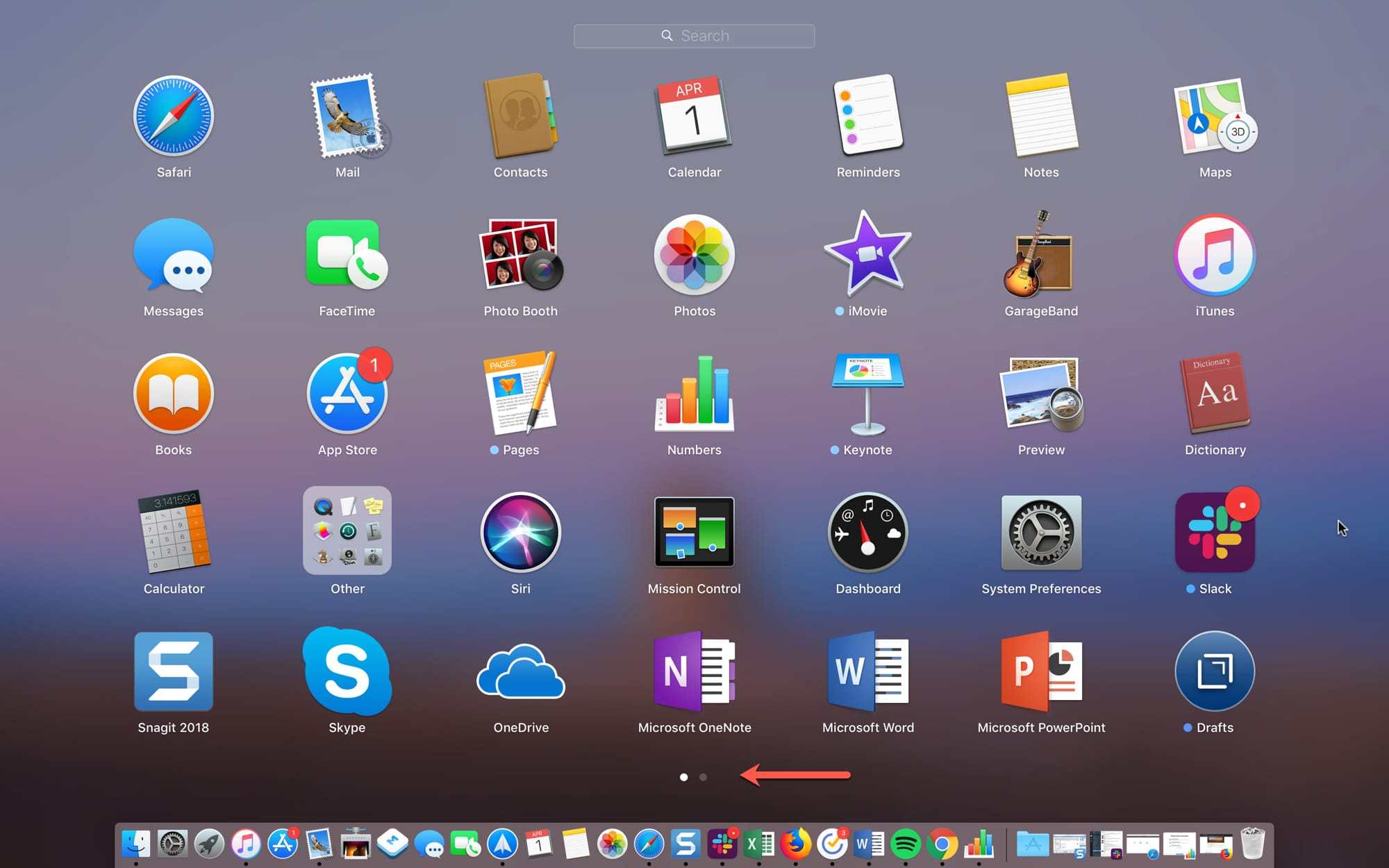
Launchpad на Mac е нещо като началния екран на iPhone и iPad. Той удобно показва вашите програми. Кога
Лампата не винаги се показва на екрана на компютъра, така че все още трябва да се отвори. Поради това много просто не използват панела, въпреки че Launchpad може да бъде много полезен.
По-долу ще намерите съвети за използването на Launchpad на Mac. Може би те ще ви принудят да използвате панела по-често.
Как да отворите Launchpad
Лампата може да се отвори по няколко бързи начина.
- Кликнете върху иконата Launchpad в Dock.
- Щракнете върху иконата Launchpad в папката Programs (Програми).
- Използвайте клавиша F4 на клавиатурата (fn + F4).
- Използвайте жеста с тракпад - поставете три пръста заедно на едната страна и палеца нагоре върху другата.
Можете да разберете колко страници с програми имате, по броя на точките в долната част на екрана. За да превключвате между тези страници, използвайте тракпад или мишката.
Използване на активни ъгли
Можете да използвате функцията Active Corners на вашия Mac за още по-бърз достъп до стартовия панел. Просто преместете курсора на един от ъглите на екрана и панелът с програмите ще се отвори.
1)От лентата с менюта изберетеябълка>Системни настройки,
2)Изберете секцияDesktop и скрийнсейвър,
3)Кликнете върху бутона по-долуАктивни ъгли,
4)Използвайте менюто, за да хванете един от ъглите на Launchpad, като го изберете от опциите.
5)Сега преместете курсора в предварително избрания ъгъл на екрана и Launchpad ще се отвори.

Когато изтеглите програма от Mac App Store,автоматично се появява в панела Launchpad. Това обаче не важи за програмите, изтеглени от мрежата. За да добавите програма на трета страна към панела, просто я преместете в папкатапрограми,
Управление на софтуера на Launchpad
Подобно на iPhone и iPad, можете да преместите програми в Launchpad, да създавате папки и т.н. Това е чудесен начин да организирате панела по ваш вкус.
За да преместите програмата, задръжте я и я плъзнете на ново място, след което го пуснете. Когато дърпате програмата, други ще се отдалечат и ще освободят място.
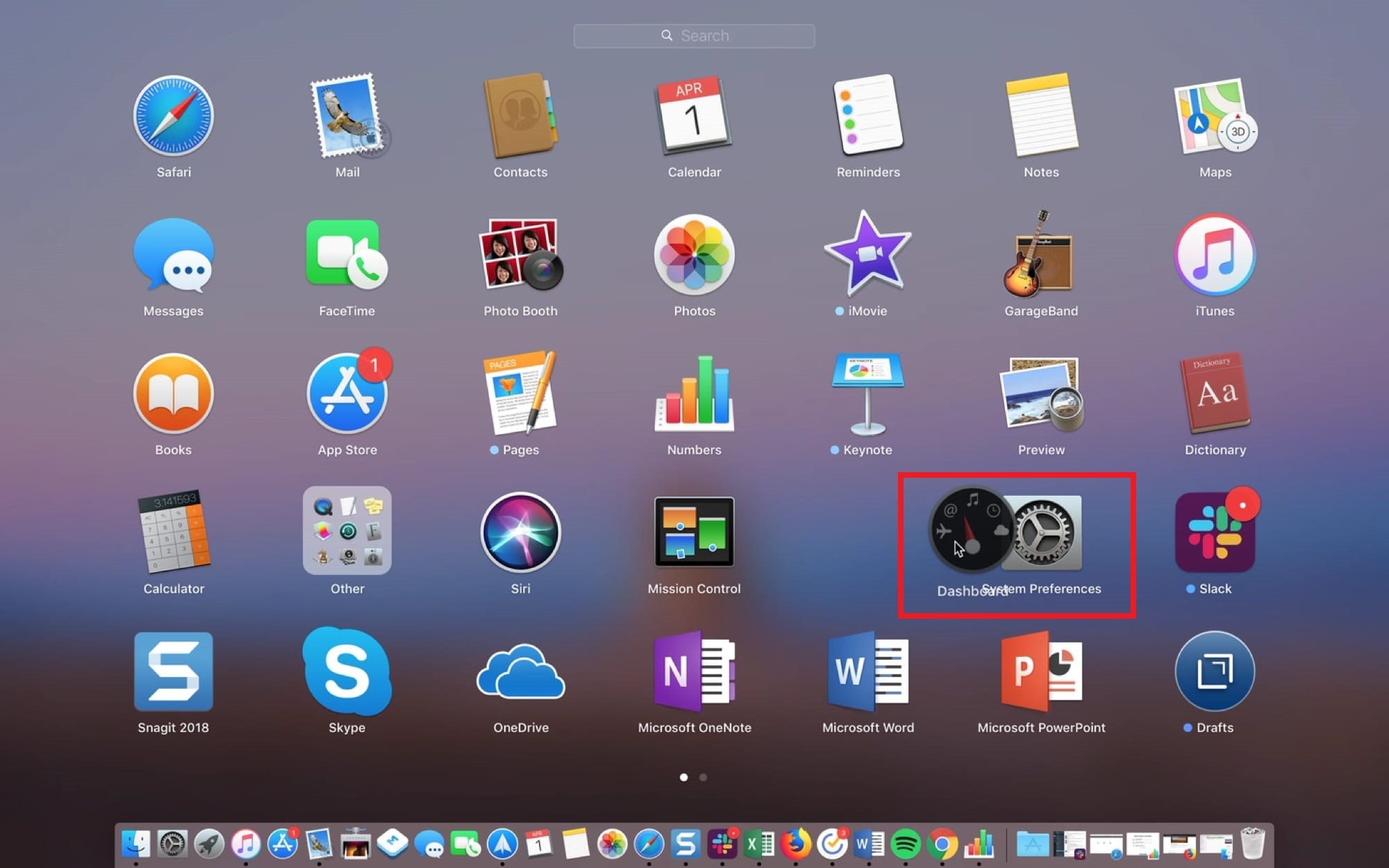
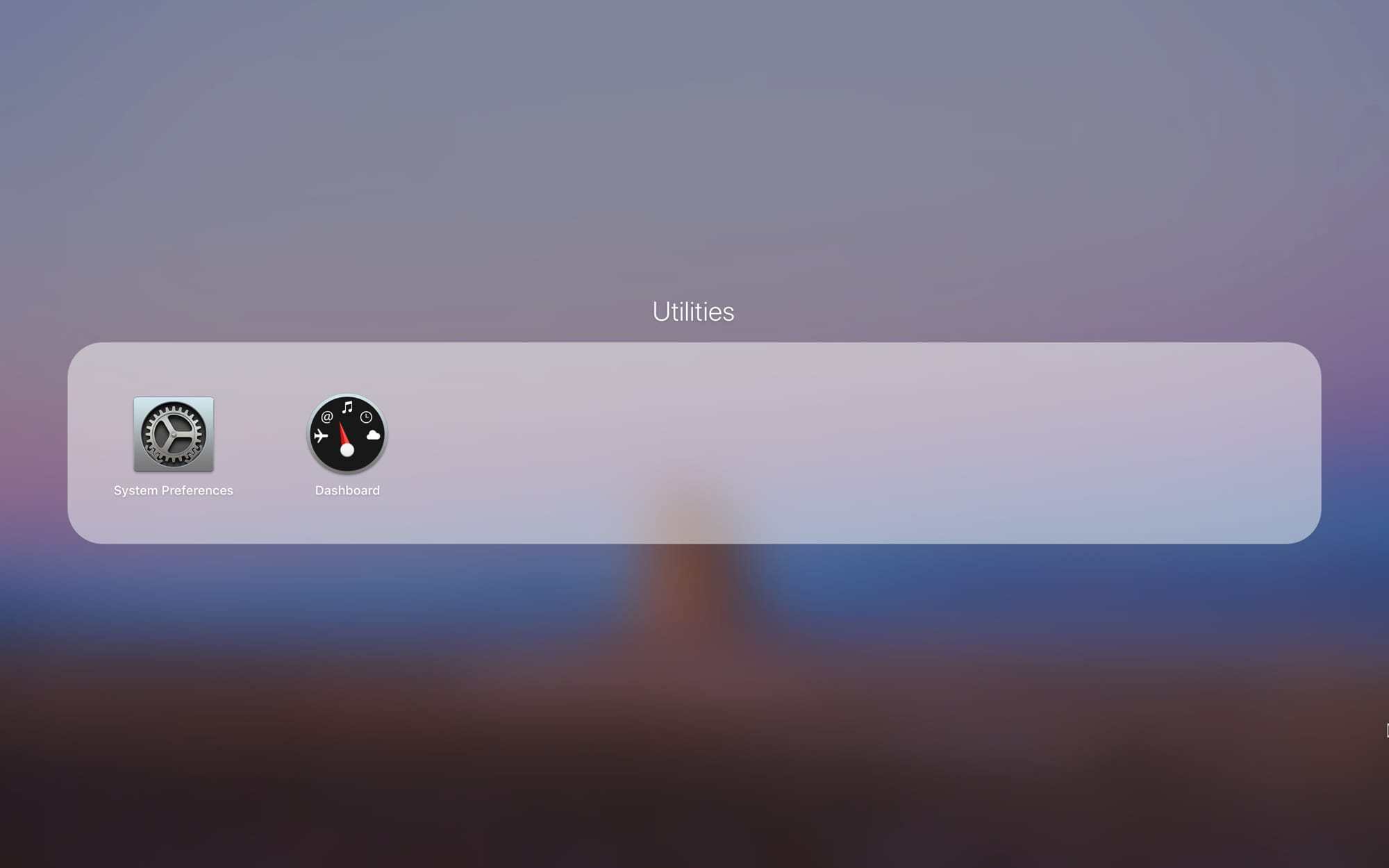
За да създадете папка, задръжте програматаискате да поставите в него и го плъзнете в друга, която искате да добавите в папката. Папката ще бъде създадена автоматично, както в iOS. След това можете да плъзнете други програми в папката. Кликнете върху името на папката, за да я промените.
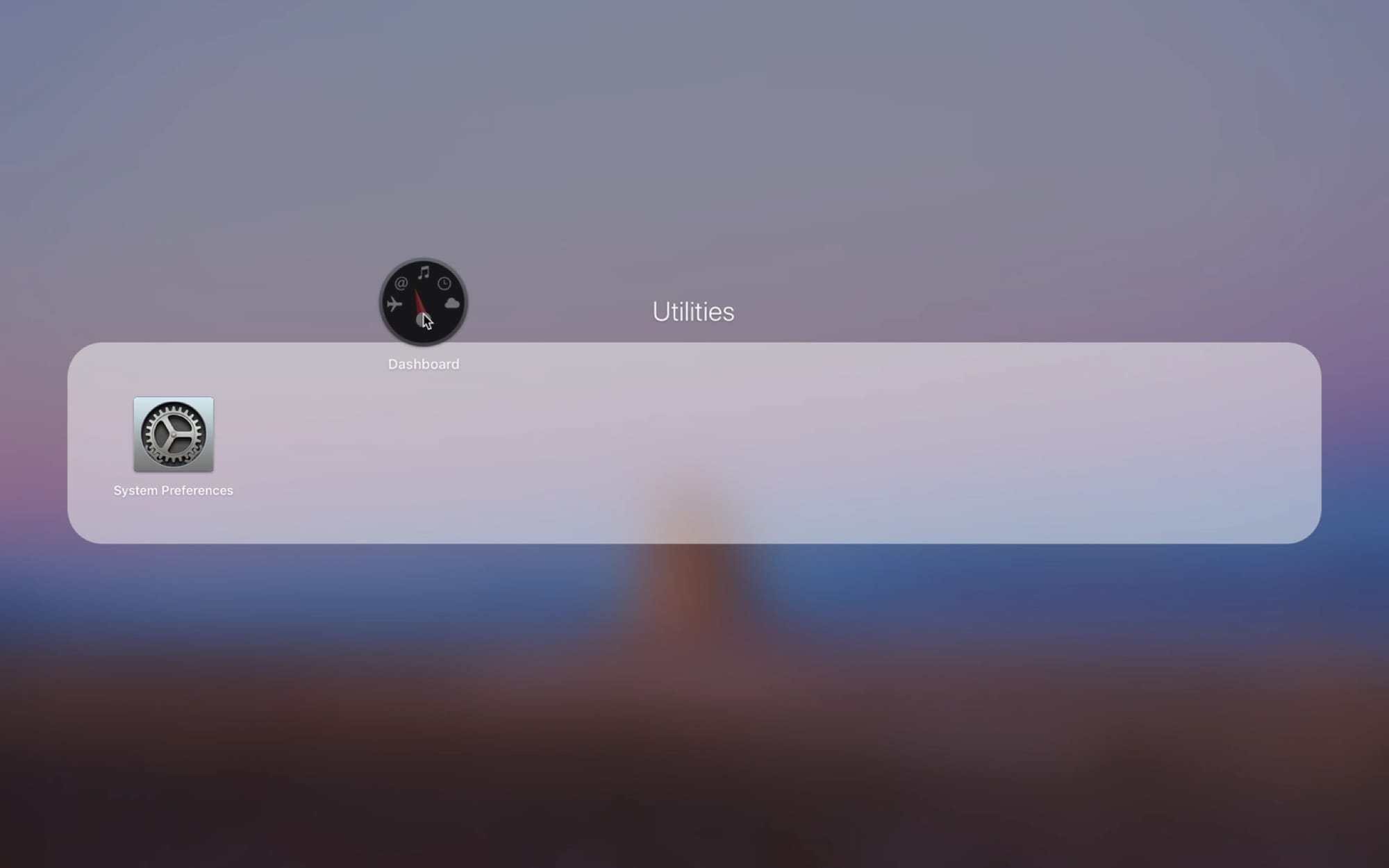
За да премахнете програмата от папката, задръжте я и я издърпайте от папката. Когато в папката няма останали програми, тя ще изчезне.
Деинсталирайте програма
Можете да премахнете програми на Mac по няколко начина, а един от тях е чрез Launchpad.
За да премахнете програма, натиснете продължително, докато се появи анимацията. Кликнете върху иконатаXв ъгъла на програмата и потвърдете нейното изтриване. За да влезете в режим на изтриване, можете да задържите клавишаопция,

Това не само ще премахне програмата от Launchpad, но ще я премахне напълно. Ако иконата не се появи в ъгъла на програматаX, тя не може да бъде премахната. Сред тези програми са Mail, Calendar и Utilities.
Използвайте търсене
Ако имате инсталирани много програми, можете да използвате търсенето с Launchpad за бърз достъп до тях.

Въведете името на програмата в лентата за търсене в горната част на екрана и след това я изберете или натиснете клавишаВъведете/връщаненезабавно да отворите програмата.
Индикатор за зареждане
Когато изтегляте програми от App Store, можете да проверите индикатора за изтегляне, като използвате иконата Launchpad в Dock.

Можете да разберете коя програма се зарежда, колко тежи и кога изтеглянето е завършено.
Както можете да видите, панелът Launchpad е много полезен и може да ви помогне с много задачи. Надяваме се, че сега ще го използвате по-често.