
Apple най-накрая пусна macOS Monterey за широката публика. Актуализацията съдържа няколко нови функции, включително
За тези, които по някаква причина все още не знаят,Напомняме ви, че AirPlay – е безжичен протокол от Apple, предназначен за поточно предаване на аудио и видео от едно устройство на друго, като например Apple TV или HomePod. Сега, благодарение на macOS Monterey, потребителите могат лесно да превърнат своите Mac компютри в AirPlay сървъри. С други думи, можете да пуснете песен или дори да споделите екрана на вашия iPhone или iPad и да предавате поточно всичко на вашия Mac.
Съвместими модели Mac
На първо място, ако искате да използвате AirPlayна Mac ще ви е необходим съвместим Mac. Не всеки Mac, който може да работи с macOS Monterey, поддържа новата функция, така че проверете списъка по-долу, за да видите дали вашият Mac може да се използва като AirPlay сървър:
- MacBook Pro 2018 и по-нови
- MacBook Air 2018 и по-нова версия
- iMac 2019 и по-нови
- iMac Pro 2017 г
- Mac Pro 2019
- Mac mini 2020
Съвместими модели iPhone и iPad
AirPlay беше официално представен в iOS 4 преди много години. Само изброените по-долу устройства обаче могат да предават съдържание с по-високо качество и разделителна способност:
- iPhone 7 и по-нови
- iPad Pro (2-ро поколение) и по-нови
- iPad Air (3-то поколение) и по-нови
- iPad (6-то поколение) и по-нови
- iPad mini (5-то поколение) и по-нови
Как да използвате AirPlay за прехвърляне на сигнал към Mac
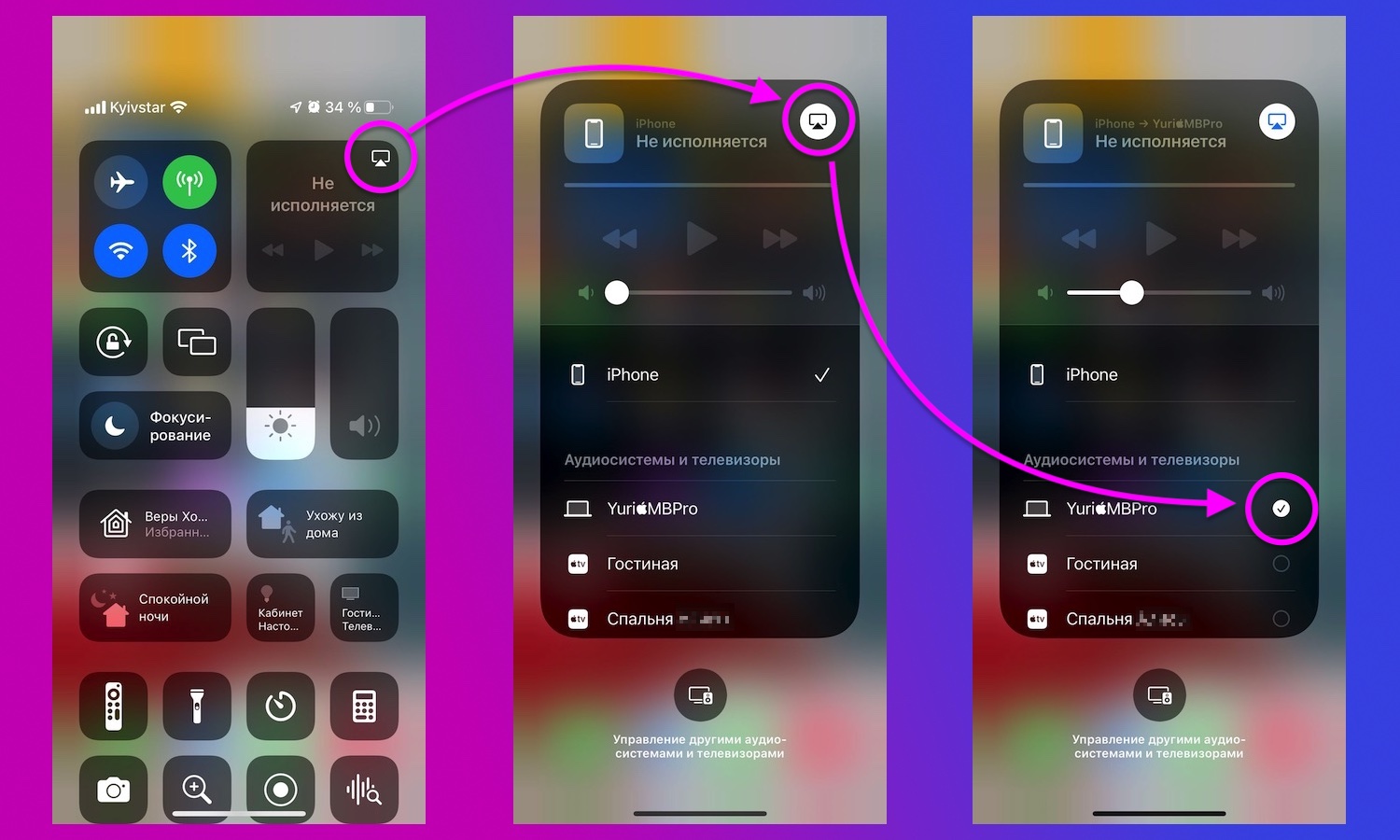
</ img>
Като цяло тук няма нищо ново.На вашия iPhone или iPad намерете бутона AirPlay в Центъра за управление или в поддържаните приложения. Ако искате да споделите екрана на вашето устройство чрез AirPlay, щракнете върху бутона Screen Mirroring в Центъра за управление. След това изберете вашия Mac от списъка AirPlay. След няколко секунди съдържанието ще бъде прехвърлено на вашия компютър безжично.
Как ръчно да деактивирате (и активирате отново) вашия Mac като AirPlay екран

</ img>
Ако по някаква причина искате да деактивирате и дветеЗа да ограничите AirPlay на Mac, Apple предоставя опция за това в настройките на macOS. Първо отворете приложението Системни настройки и след това докоснете опцията Споделяне.
В списъка с услуги намерете “ПриемникAirPlay”. Там можете да премахнете отметката от квадратчето, за да деактивирате напълно AirPlay на Mac. Има и настройки за ограничаване на AirPlay само до други устройства, регистрирани към вашия Apple ID, или тези в същата мрежа. Можете също да зададете парола, за да активирате AirPlay на вашия Mac.
Източник: ябълка
Корица: 9to5mac
</ P>