</ img>
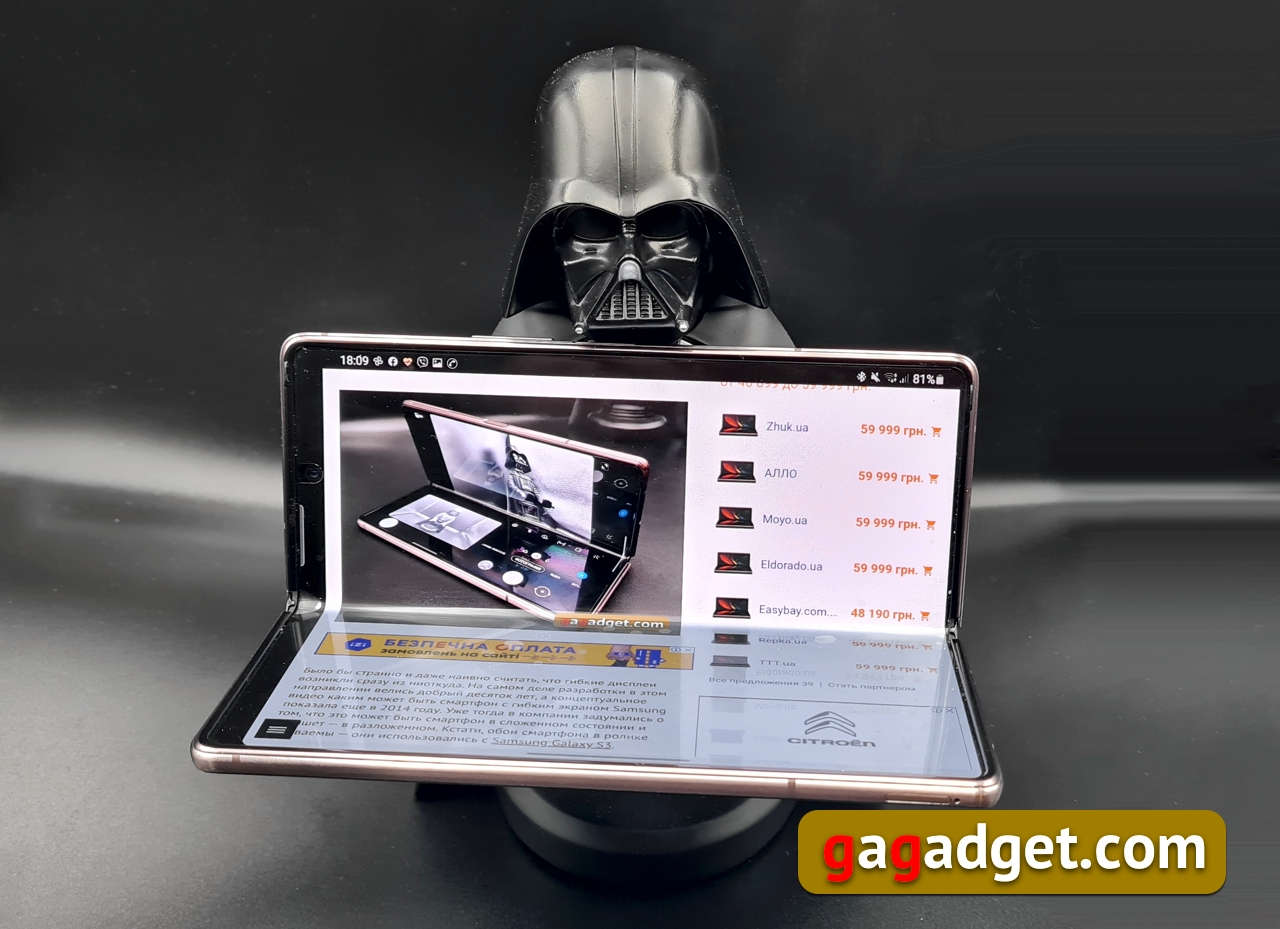
Много години след като забравихме за съществуването на телефони с два екрана (наGGима само
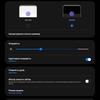
Двоен контрол на екрана в менюто за настройки
Въпреки факта, че Galaxy Z Fold2 има екрани, и дветедисплеите му се конфигурират едновременно - в настройките няма разделение на външен и вътрешен дисплей. Всички промени (до времето, когато екранът не работи) ще засегнат и двата екрана едновременно. По принцип повечето от настройките са абсолютно същите като всеки друг смартфон на Samsung с една от версиите на AMOLED екрана. Тук напомням, че външният дисплей е Super AMOLED с диагонал 6.23×8243;, резолюция 2260x816 пиксела и защитно покритие Gorilla Victus. Вътрешен - Dynamic AMOLED 2X със сгъваема UTG подложка, за която писах миналия път. Самият той е здрав и устойчив на износване, освен това Corning все още не е измислил защитно покритие, което може да се огъва, и е по-малко необходимо за вътрешния екран, който е защитен от кутията, когато е сгънат. Вътрешната резолюция на екрана е 2208x1768 пиксела с диагонал 7,6 инча.
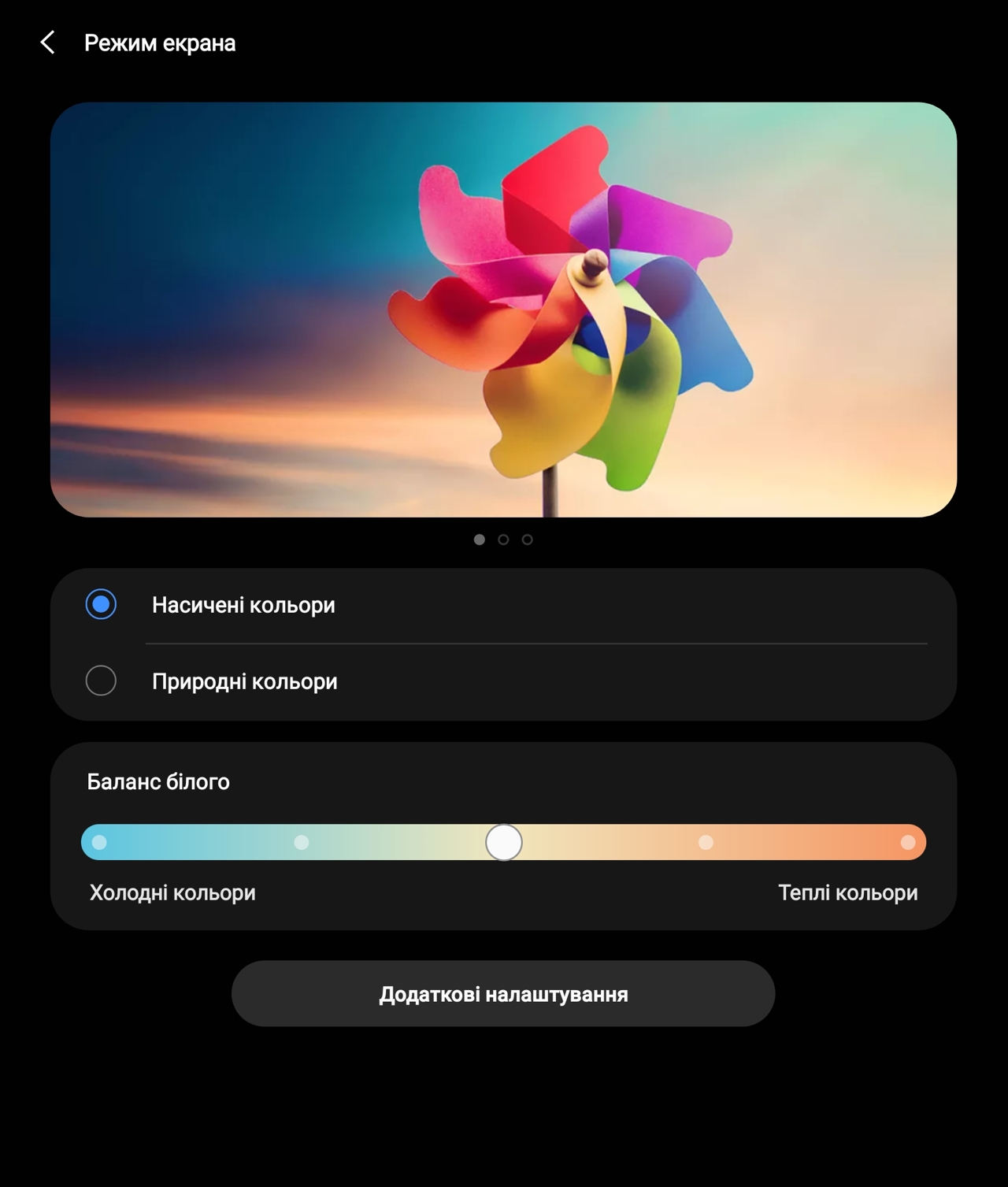
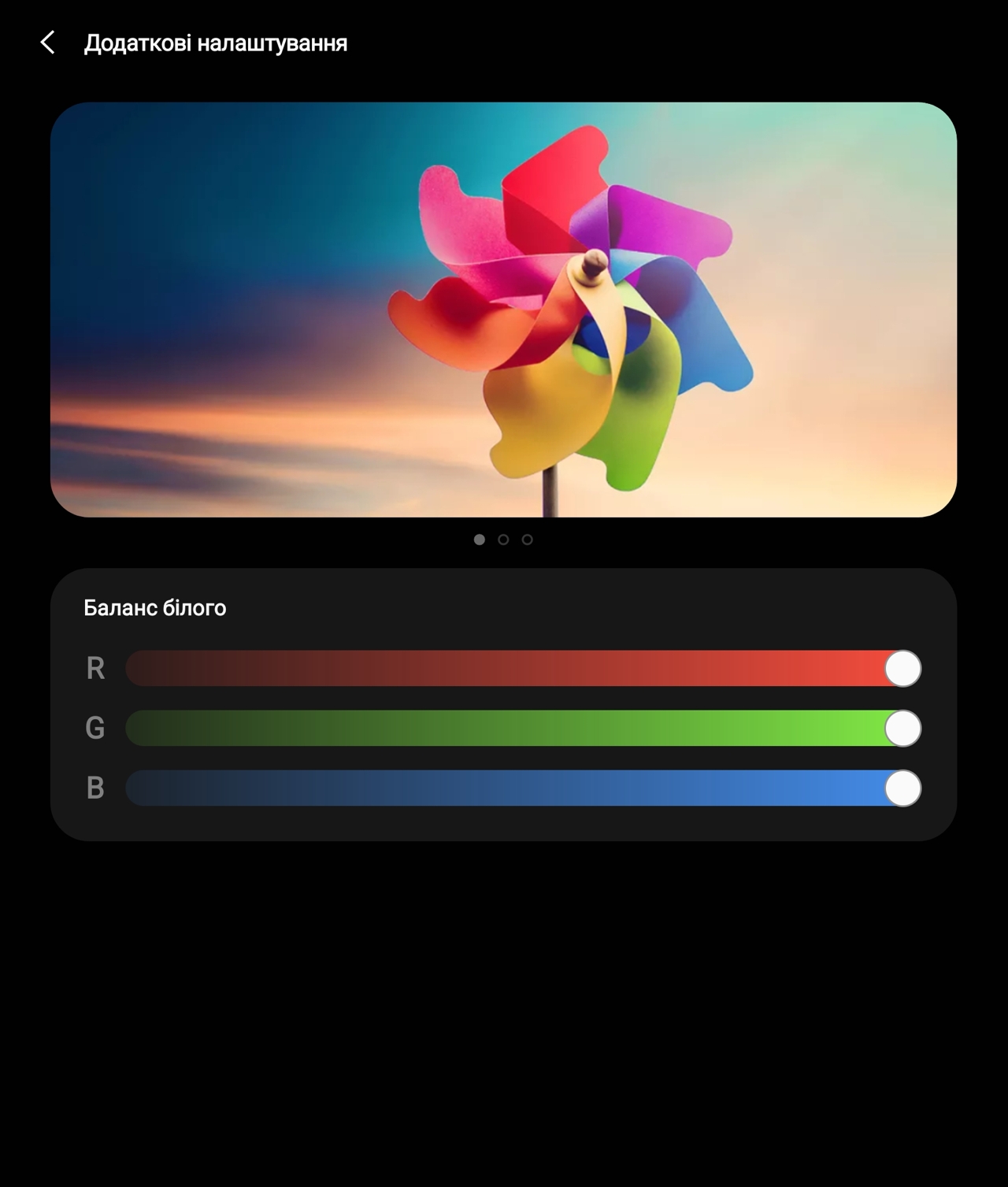
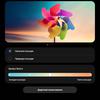
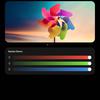
Като всяка друга AMOLED продукцияSamsung, тези екрани имат два основни режима на работа - естествени и наситени цветове. Ясно е, че настройките по подразбиране са наситени, което ви позволява да разкриете напълно възможностите на екраните. За тези, които обичат да бърникат с писалките си, е възможно да включат синия филтър (той наистина е твърде висок, както колориметърът ще ни покаже по-късно) или да настроим RGB цветовите канали по свое усмотрение. В естествения цветови режим няма такъв контрол - всичко се дава „както е“. Както всички нови флагмани на Samsung, Fold2 поддържа адаптивна честота на опресняване на екрана (само вътрешна) до 120 херца. Не можете да управлявате този процес ръчно - автоматизацията сама избира това, от което потребителят се нуждае в момента - по-голяма плавност на движенията или намалена консумация на енергия.

</ img>

</ img>
</ img>
</ img>
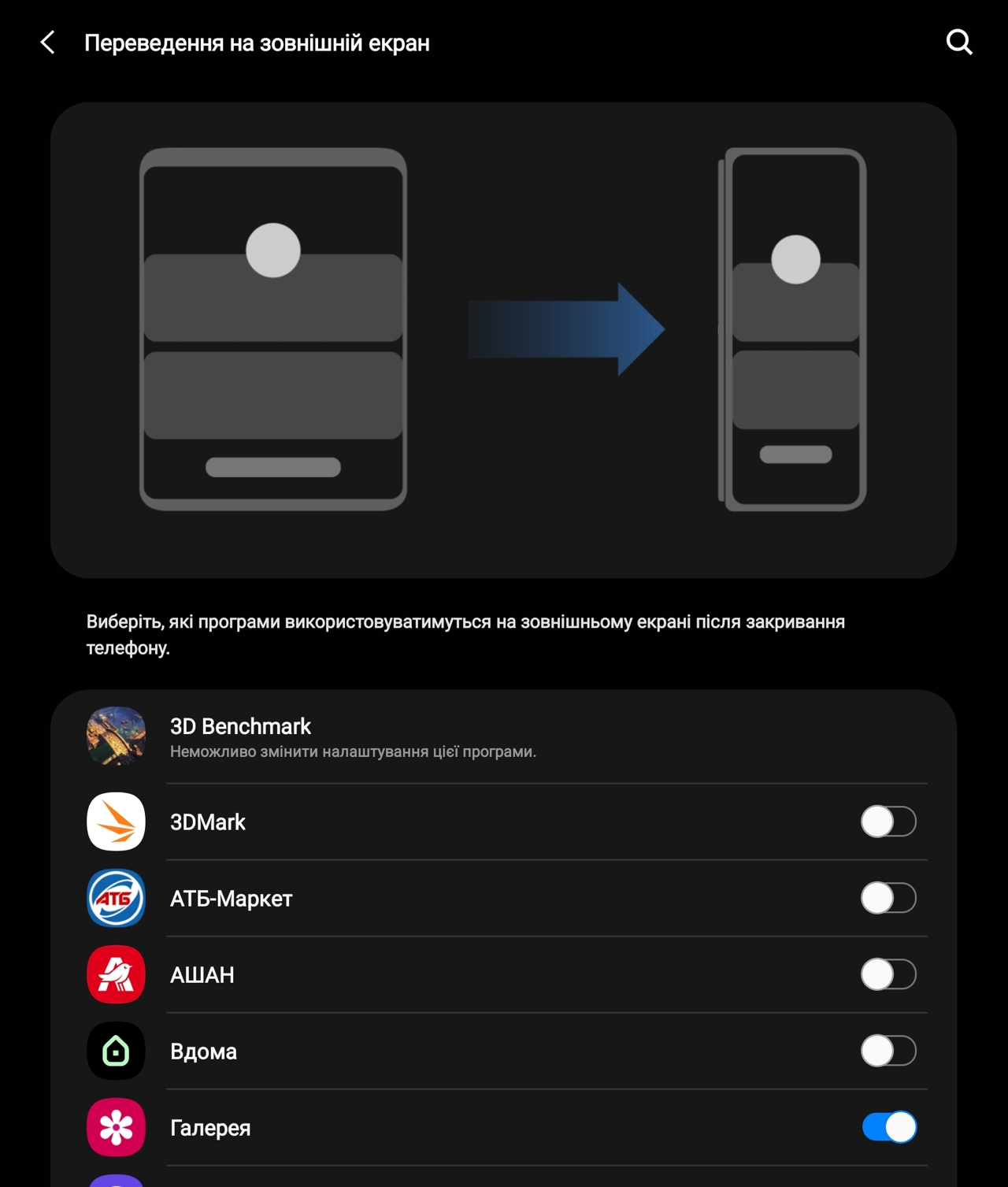
Но има и настройки, уникални за Galaxy Z Fold2. Отделен елемент от менюто ви позволява да активирате приложения, които ще продължат да работят на външния екран след затваряне на смартфона (и обратно).
</ img>
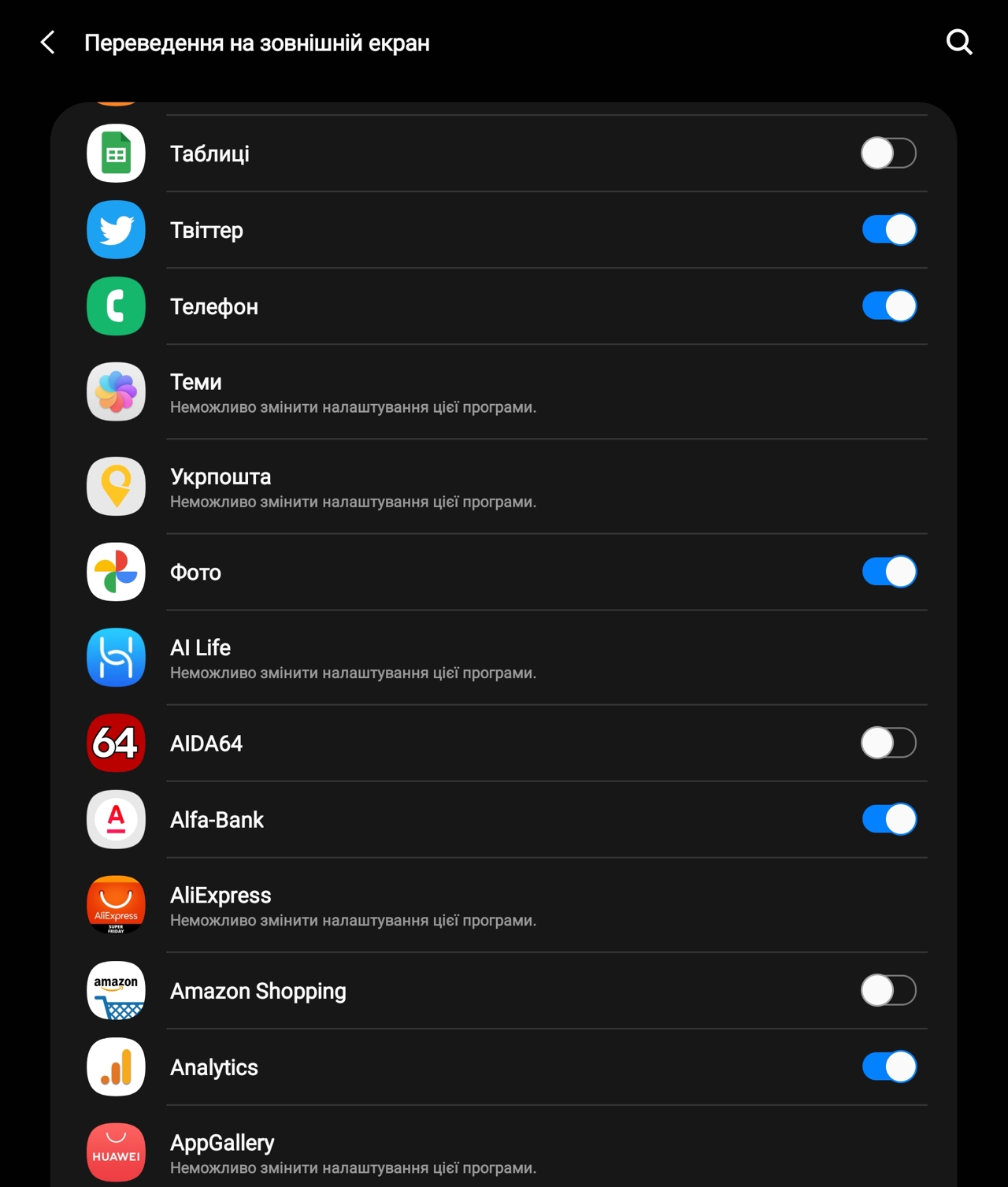
</ img>
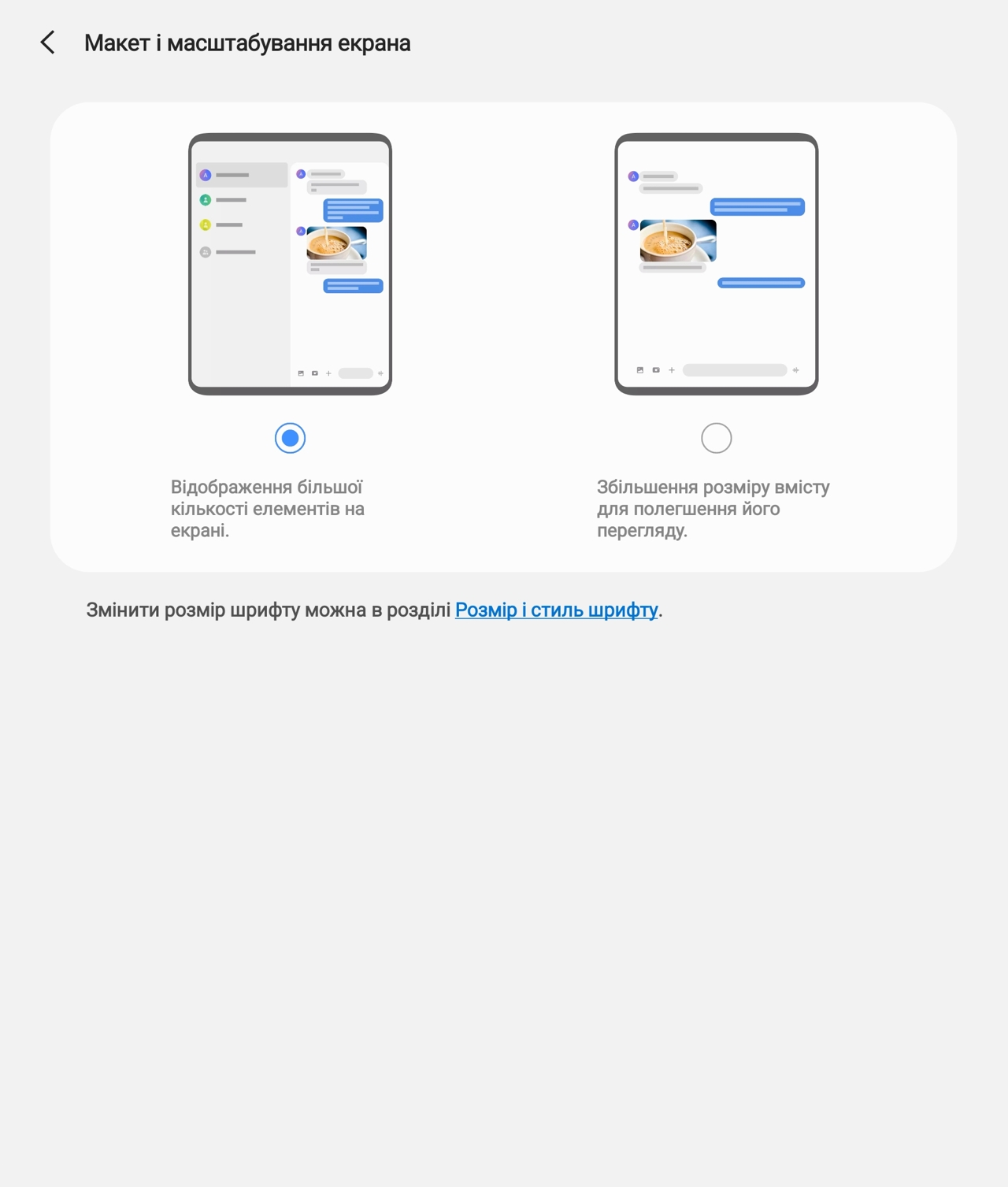
Разделът смащабиране на екрана за тези, които трябва да подобрят видимостта на екрана и да увеличат шрифта. Можете да избирате между две опции за оформлението на приложението. В първия случай екранът ще се държи като таблет (ако приложението може да го направи), опитвайки се да постави повече информация на екрана "таблет". Във втория случай екранът се държи като нормален дисплей на смартфона и ви позволява да мащабирате картината.
</ img>
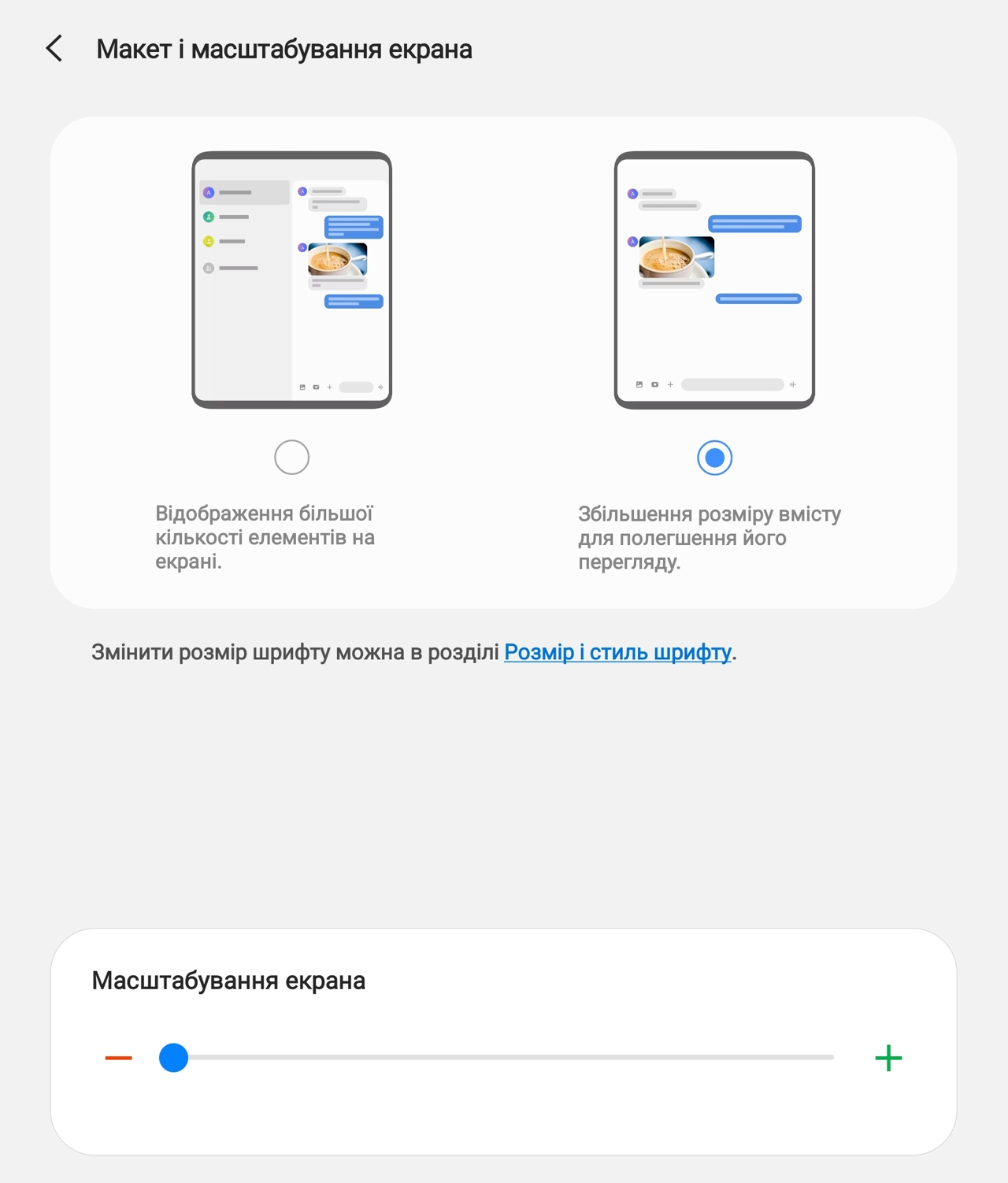
</ img>


Разликата между първата и втората опции не е много голяма, оставих режима по подразбиране, в който на екрана се поставя повече информация. Например за Facebook разликата не е голяма, но забележима:

</ img>
Както при първия Galaxy Fold в браузъраИма смисъл да преминете към настолната версия, в този случай екранът на „таблета“ е достатъчен за удобно гледане. В други приложения всичко е индивидуално: в някои всичко е наред и ви позволяват ефективно да използвате голям екран (например Галерия или Google Фото. В други, като Нова поща или Privat24, всичко изглежда като под лупа.
Ето разликата между мобилните и настолните браузъри. Втората версия изглежда страхотно, първата е ужасна.
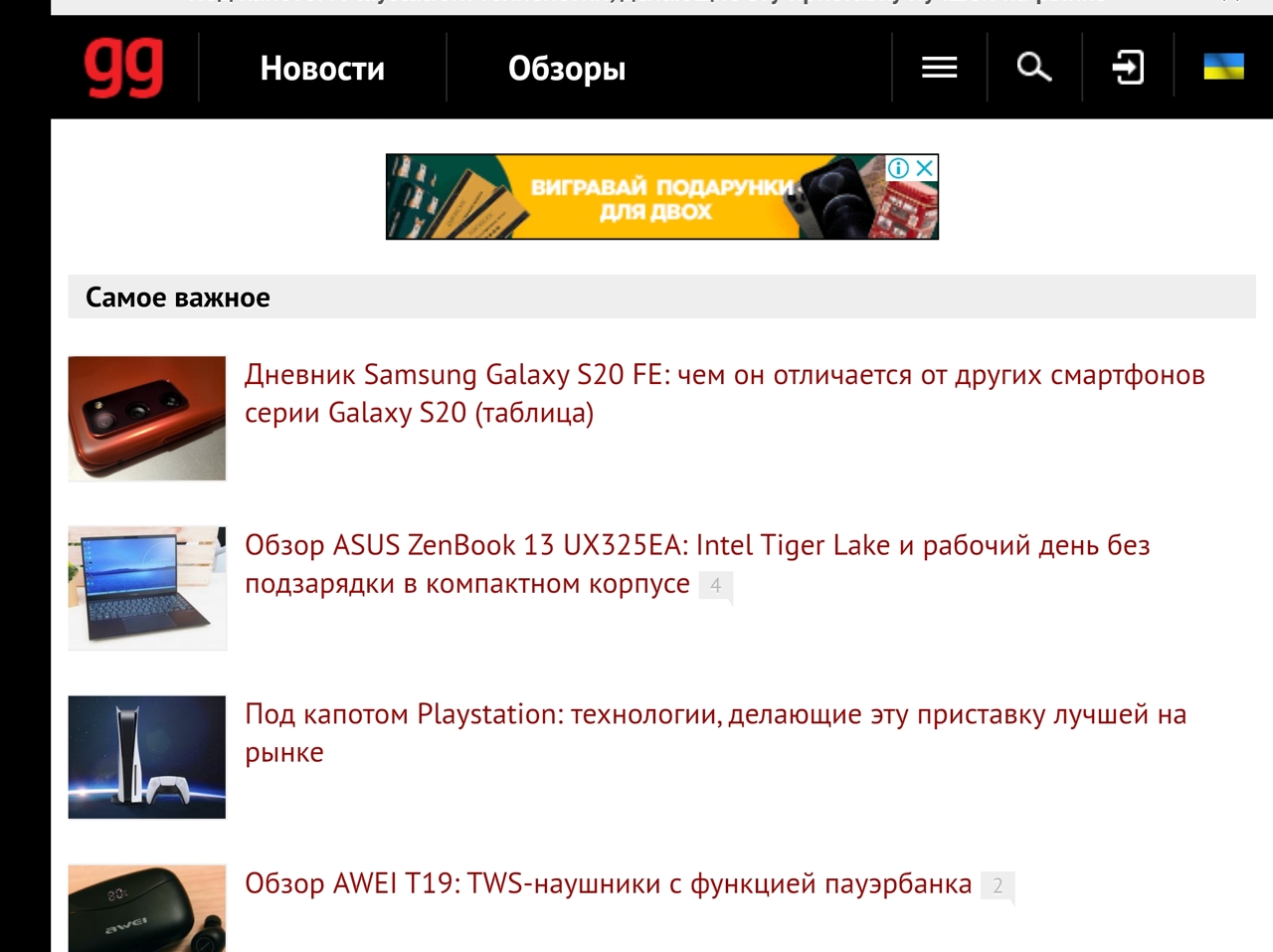
</ img>

</ img>


При портретна ориентация подобна картина:
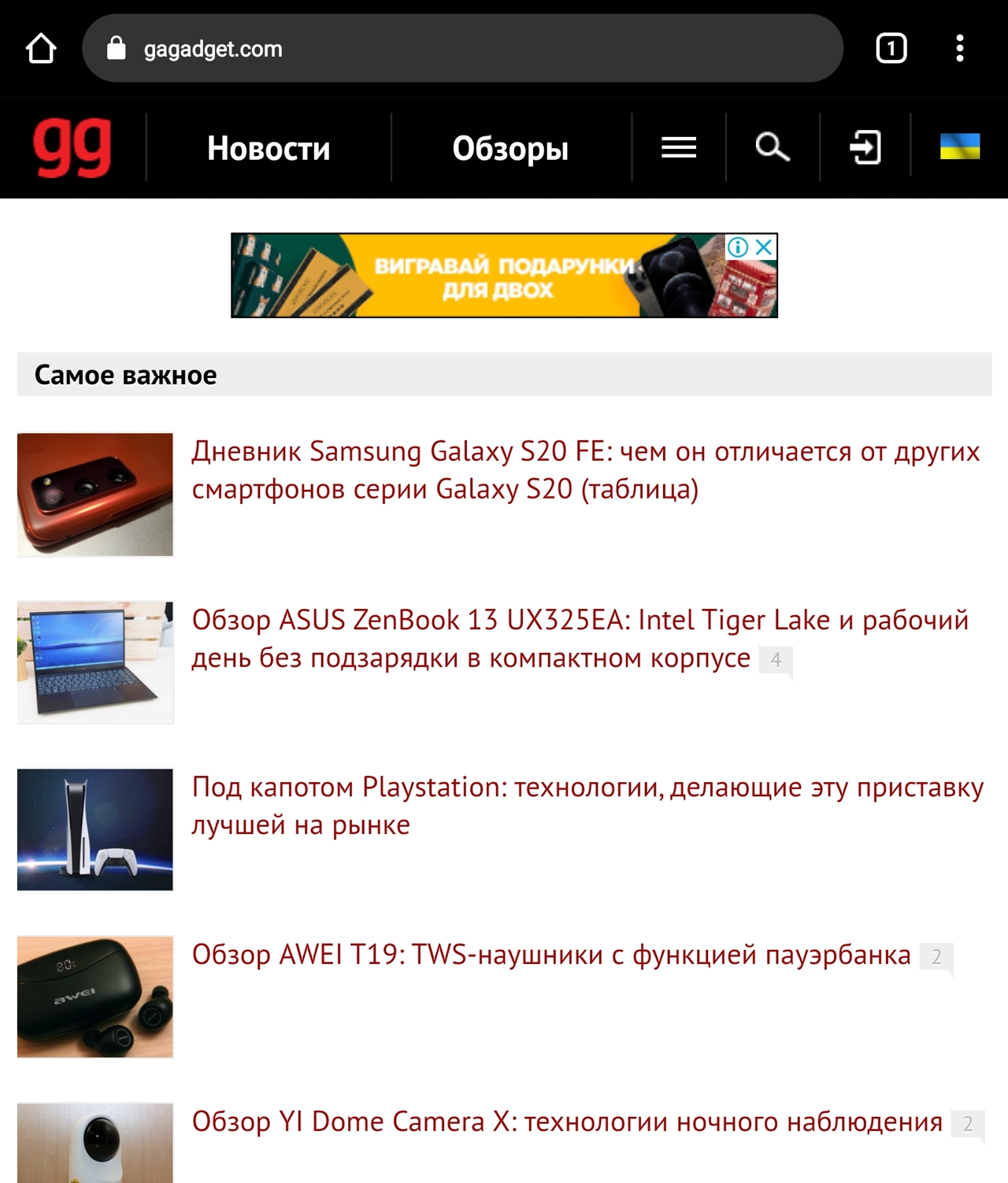
</ img>

</ img>


Ако отидете в менюто за настройки на екрана от външендисплей, всичко ще бъде абсолютно същото, с изключение, разбира се, на различни пропорции. Ако се опитате да промените настройки, които засягат само основния екран, ще получите изскачащи съобщения.
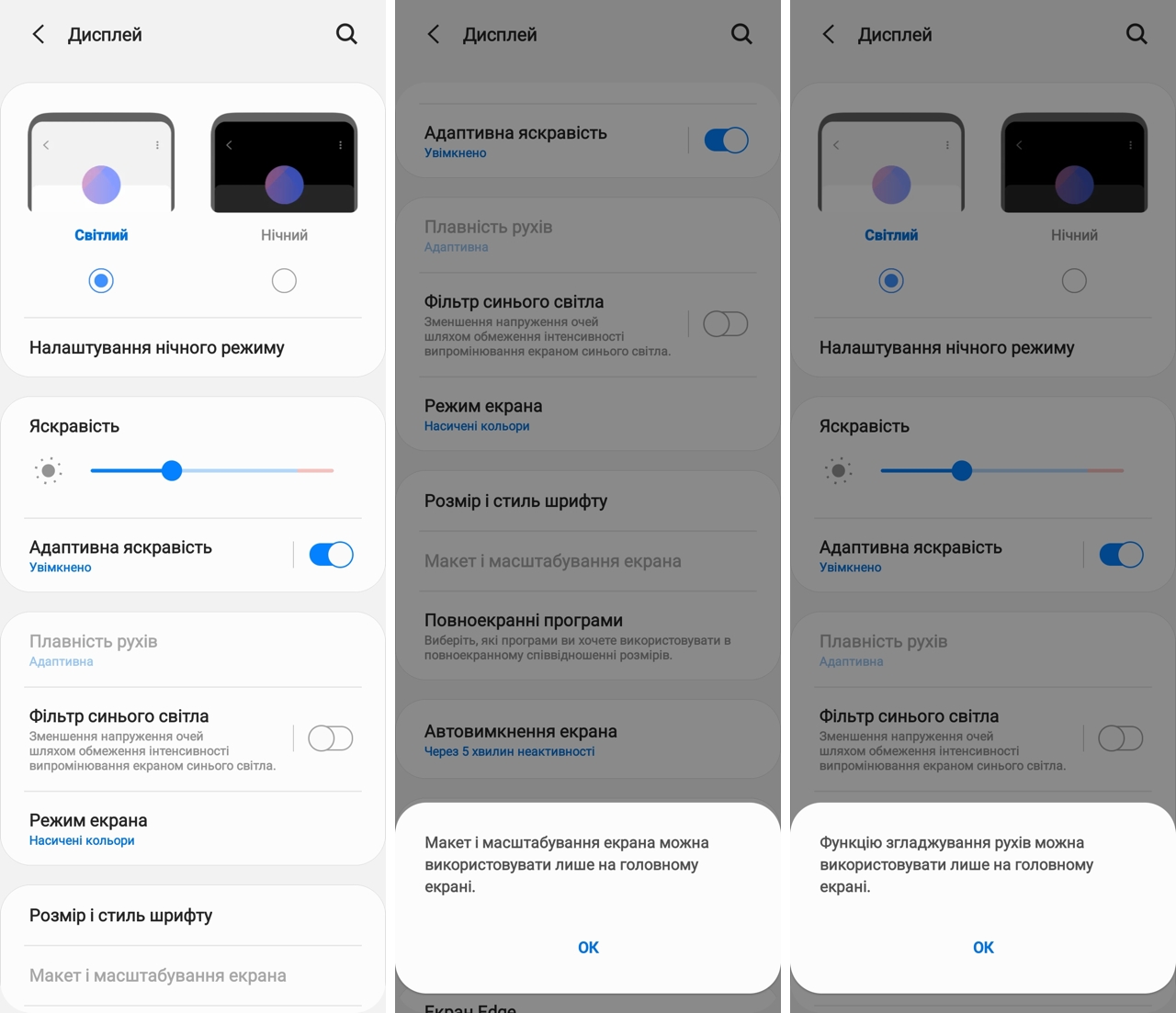
</ img>
Измервания на екрана: Super AMOLED като Super AMOLED
Отлично колориметърно устройство, което редакторите използват от много годиниGG, ви позволява обективно, а не на око, да оценяватетехнически възможности и калибриране на дисплея. За да се научим самостоятелно да разбираме всички тези графики, направихме отделна статия с обяснения. И така, имаме два дисплея: външен и вътрешен, всеки от които тествахме в два режима на работа: с ярък и естествен дисплей на цветовете.
Тест 1. Външен дисплей в естествен цветен режим
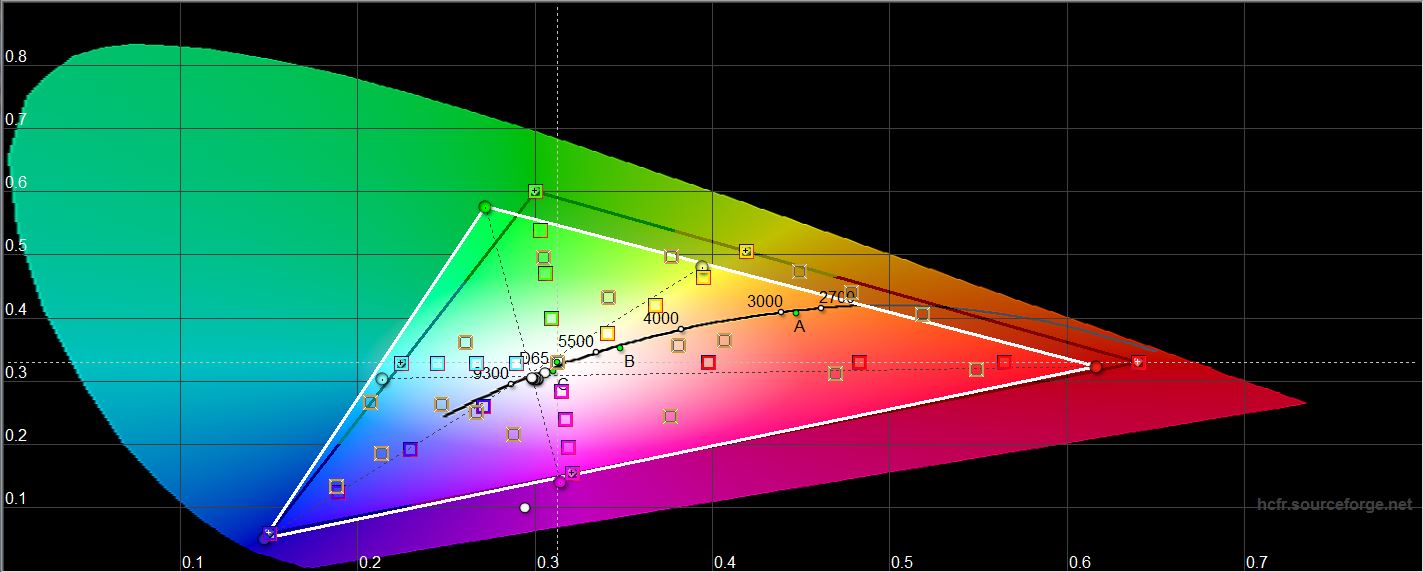
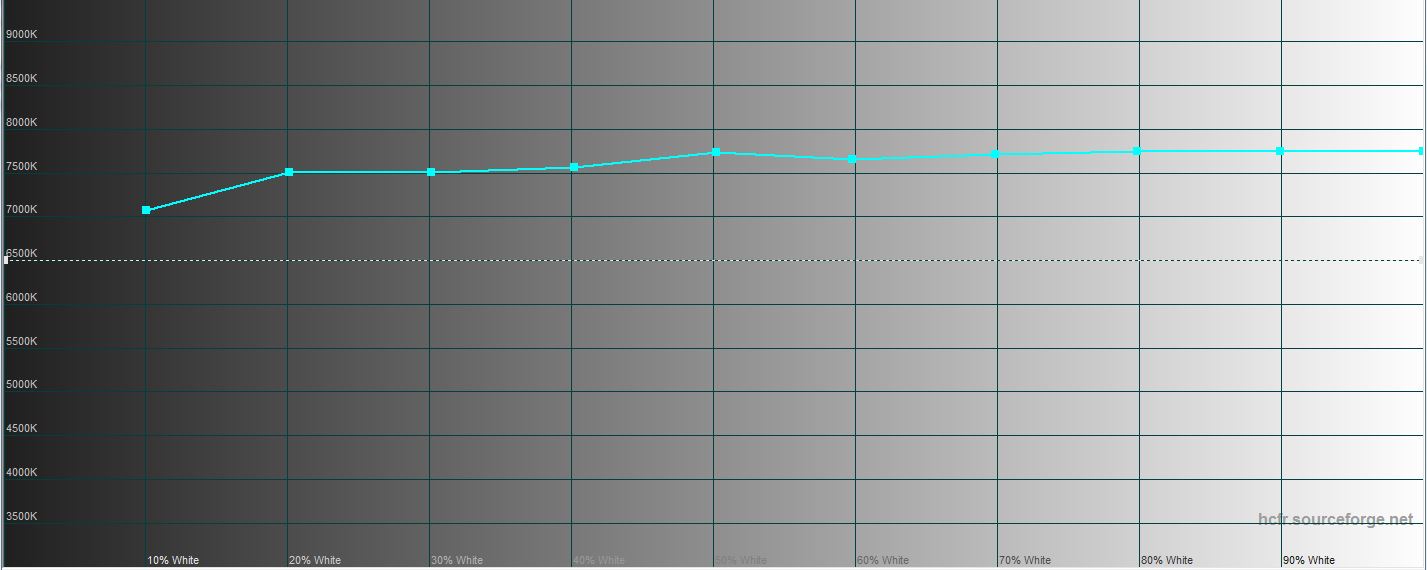
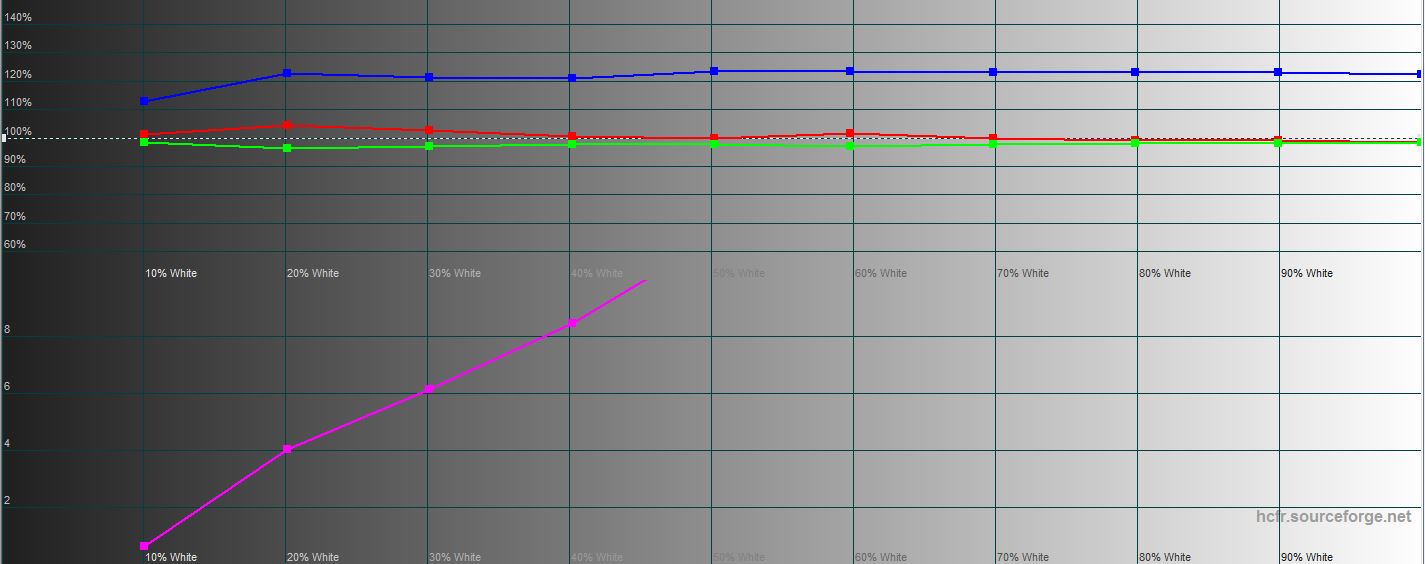
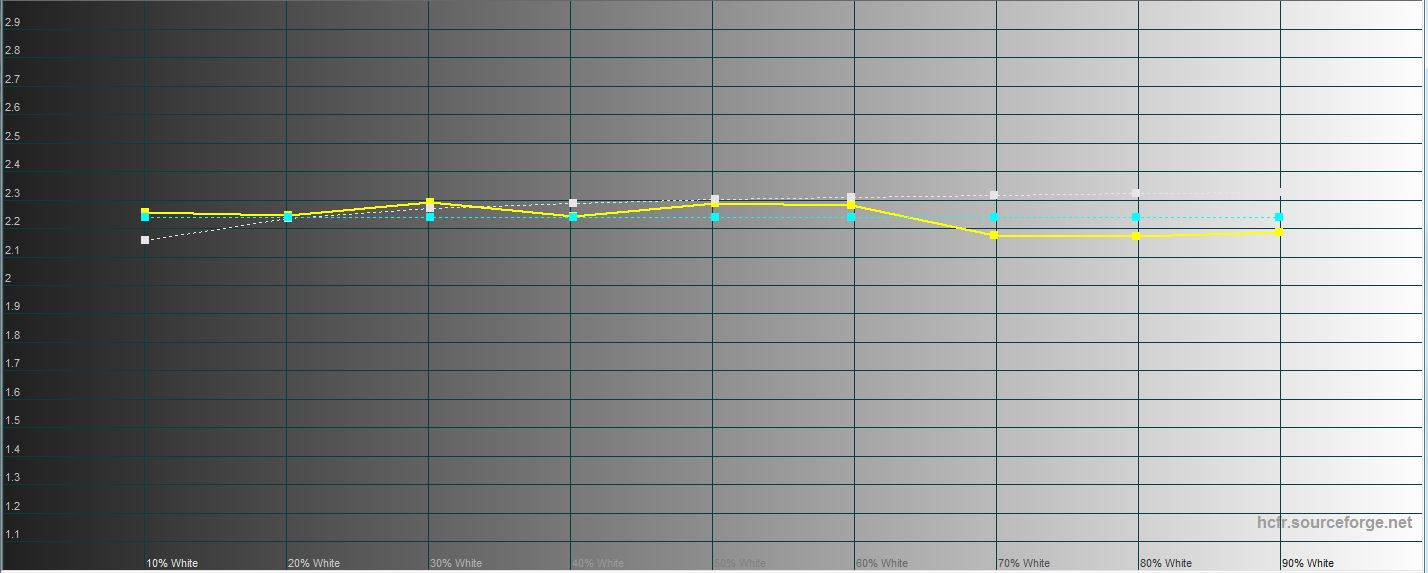
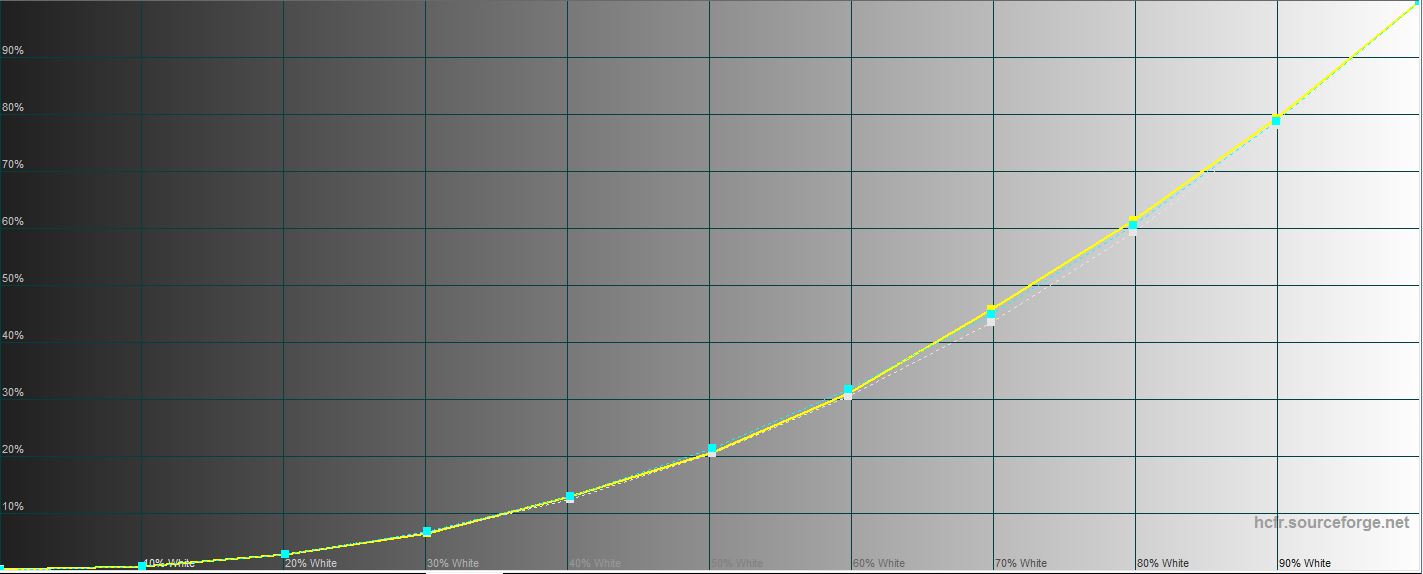
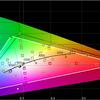
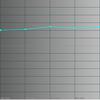
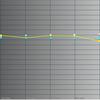
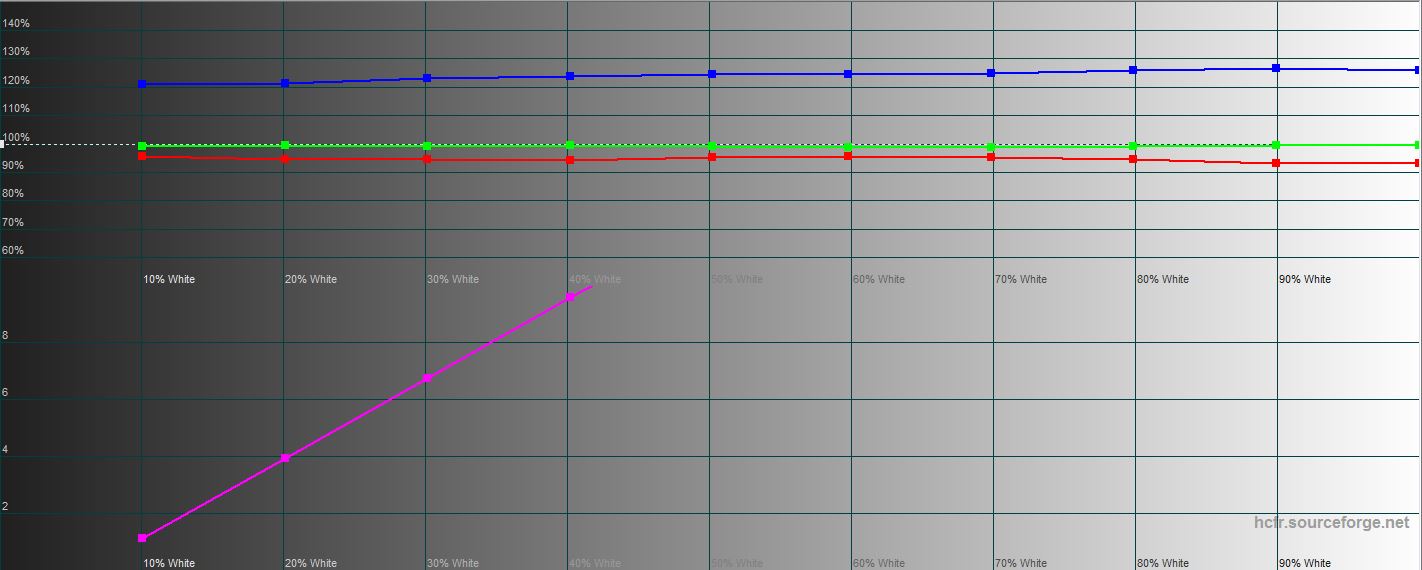
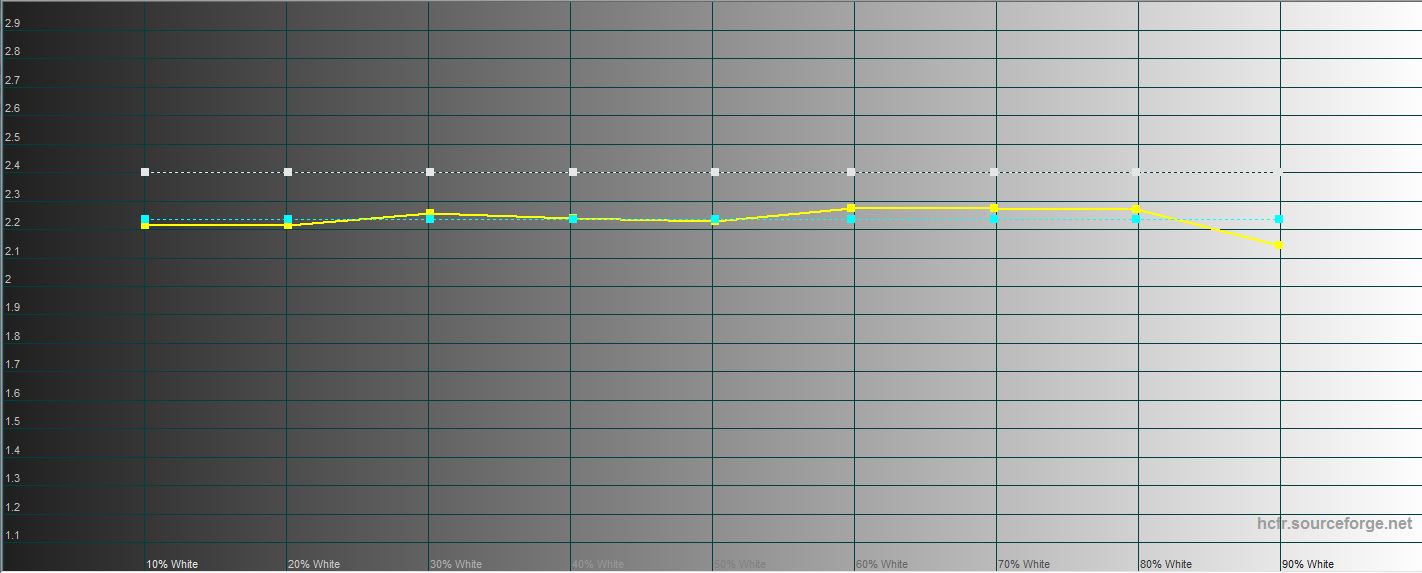
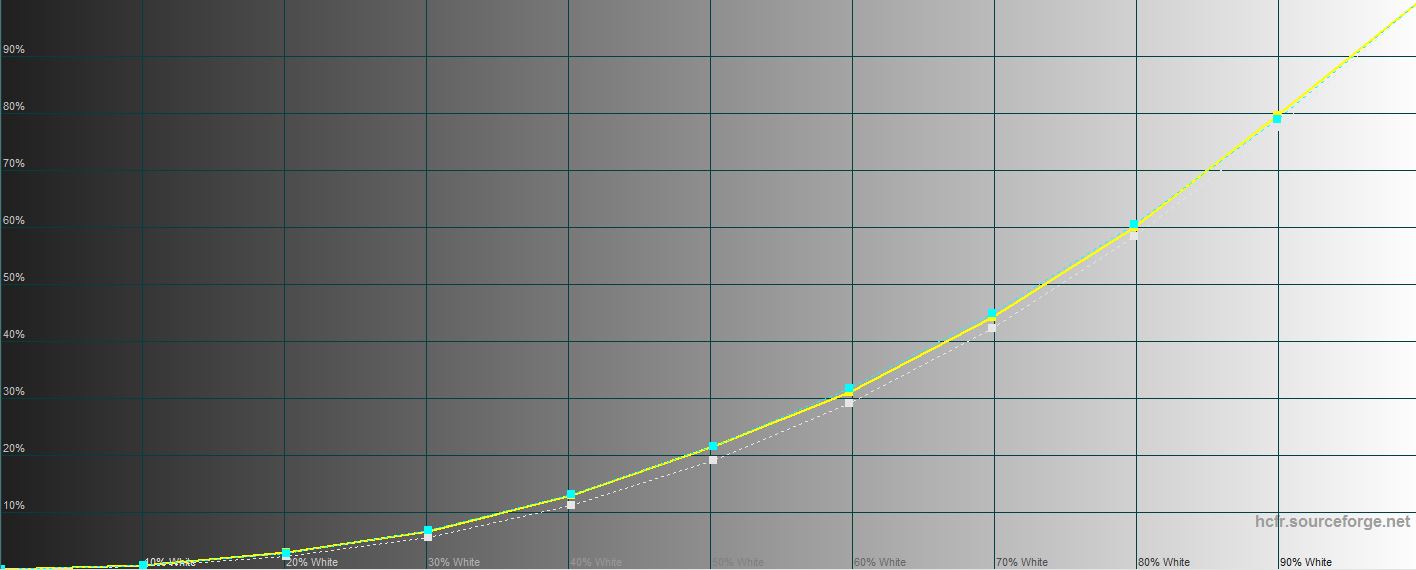
Цветовата гама на екрана в този режим е леканадвишава sRGB цветовото пространство в зелено, което изглежда по-ярко от желаното. Цветовата температура е постоянно повишена, но леко спада в тъмните тонове, тоест по-светлите зони се преместват по-навътре в студената част на спектъра. Графиката на цветовия компонент показва повишената характеристика на синия цвят на всички OLED екрани.
</ img>
</ img>
</ img>
</ img>
</ img>


Тест 2. Външен дисплей в режим на богати цветове
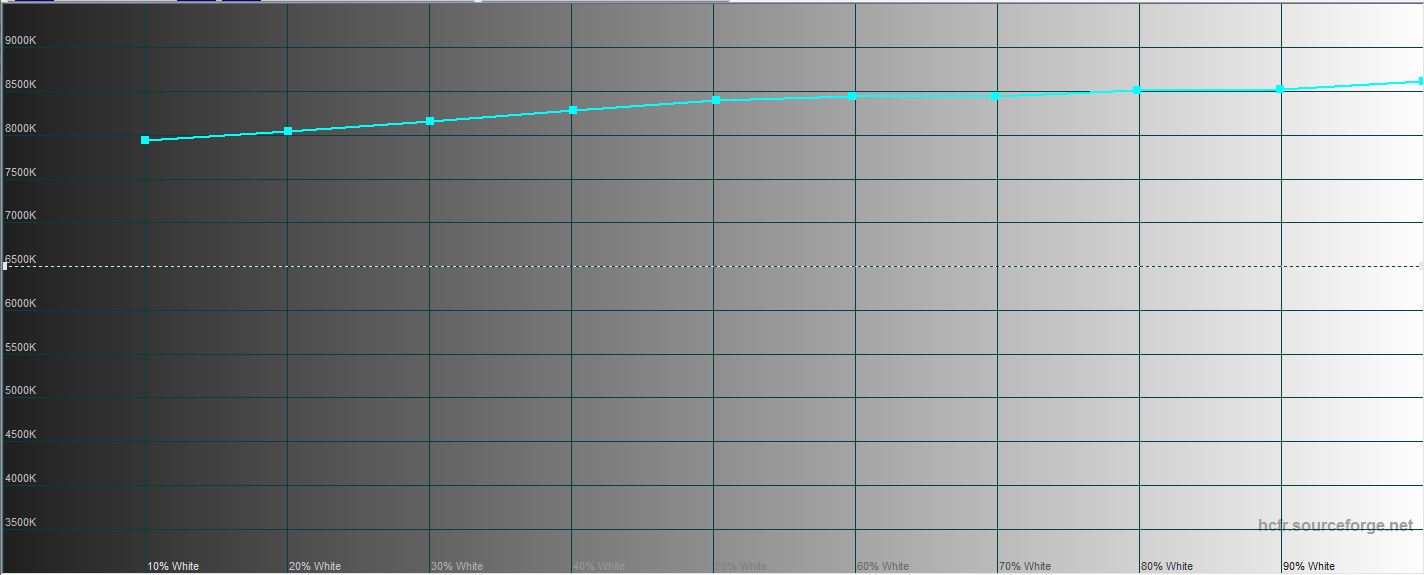
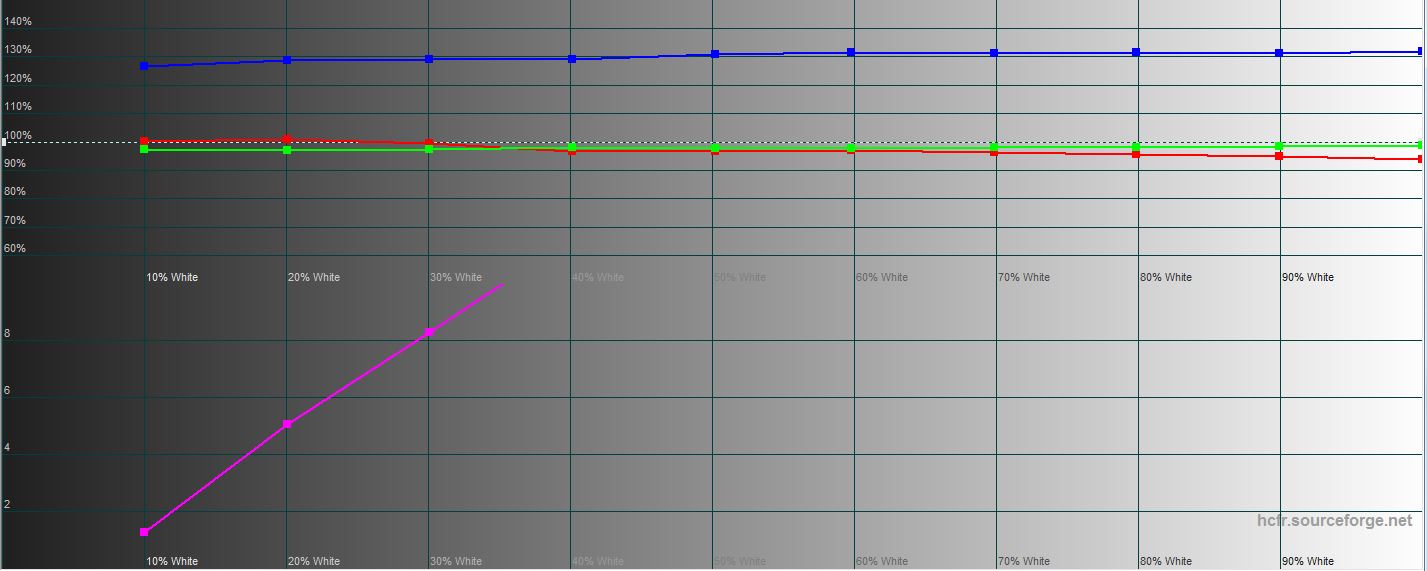
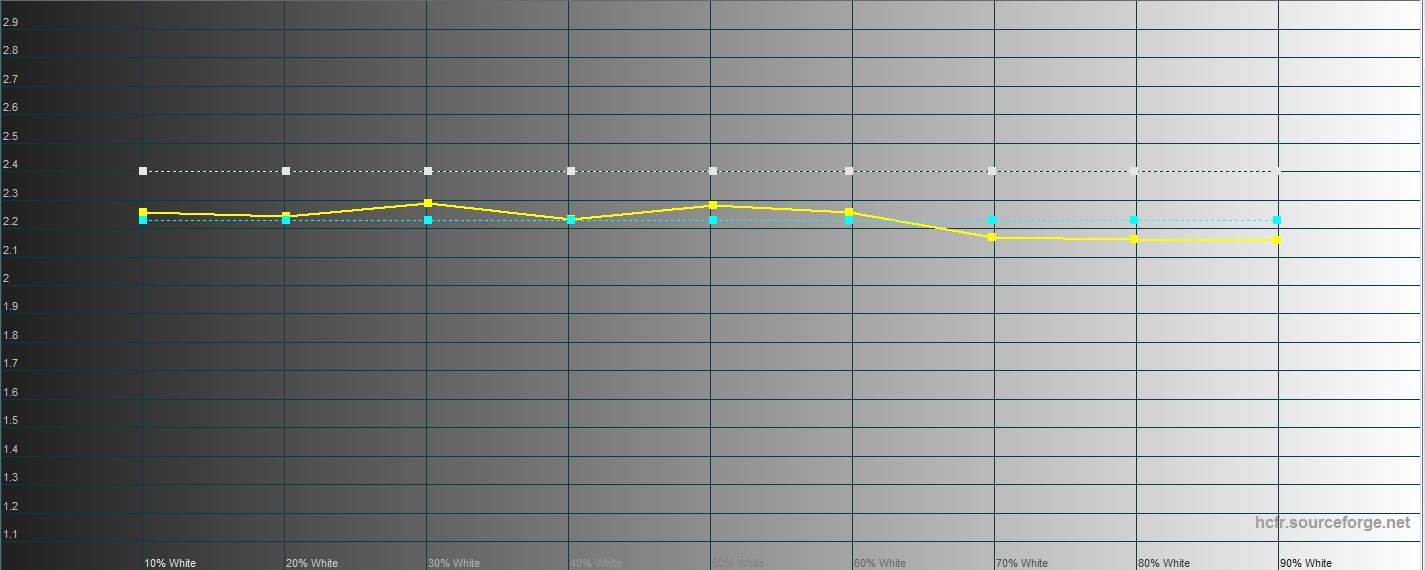
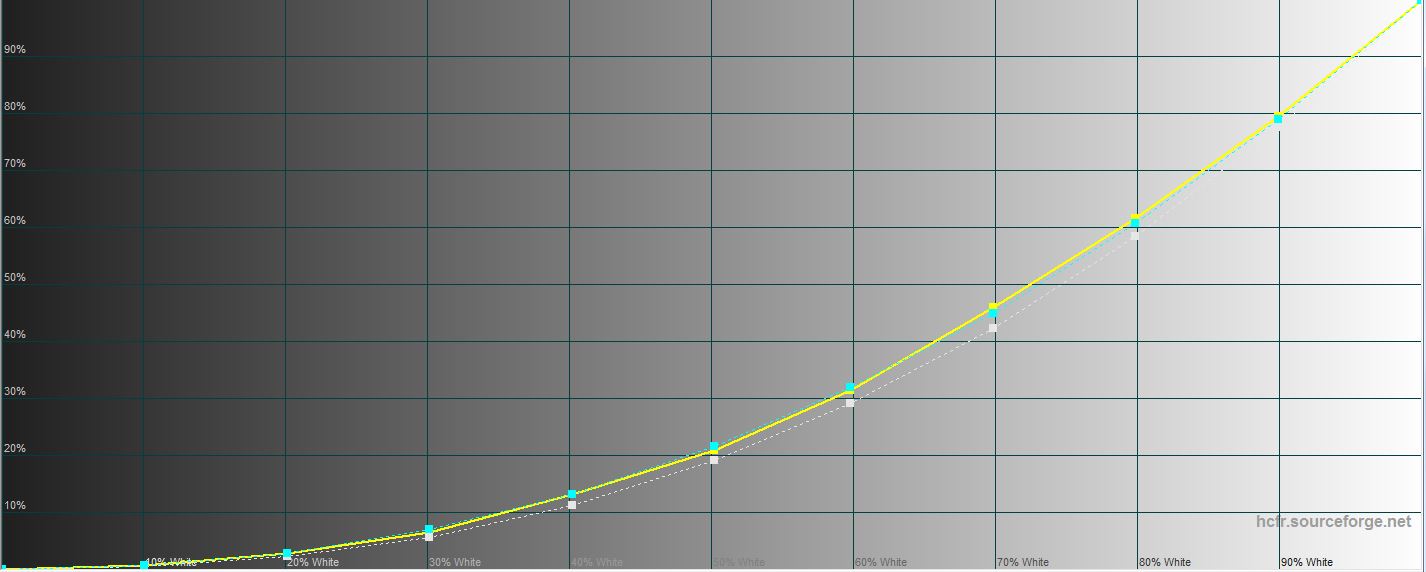
В режим на богат цвят, символът на дисплеяизглежда още по-силно - синьото и зеленото се простират още повече отвъд sRGB цветовата гама, цветовата температура е дори по-висока и синият компонент се повишава от 120% на 130%. Както виждаме, ситуацията с OLED екраните се повтаря постоянно: потребителите харесват ярки цветове, по-наситени, отколкото в реалния живот (всички снимки изглеждат по-наситени, отколкото са в действителност). И всеки, който може да види с око прекомерното синьо, ще може да го види. Всъщност настройката е предназначена за тях, включително, ако желаете, син филтър.

</ img>
</ img>
</ img>
</ img>
</ img>
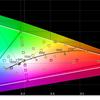

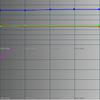
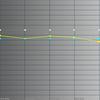
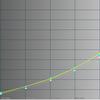
Тест 3. Вътрешен дисплей в естествен цветен режим
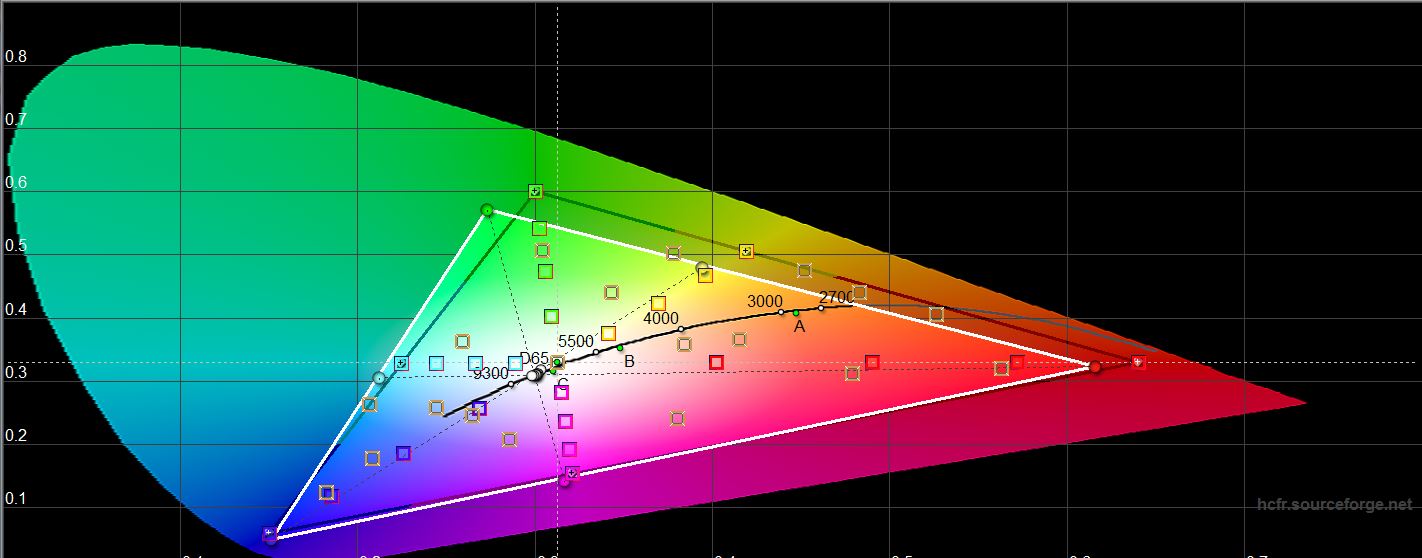
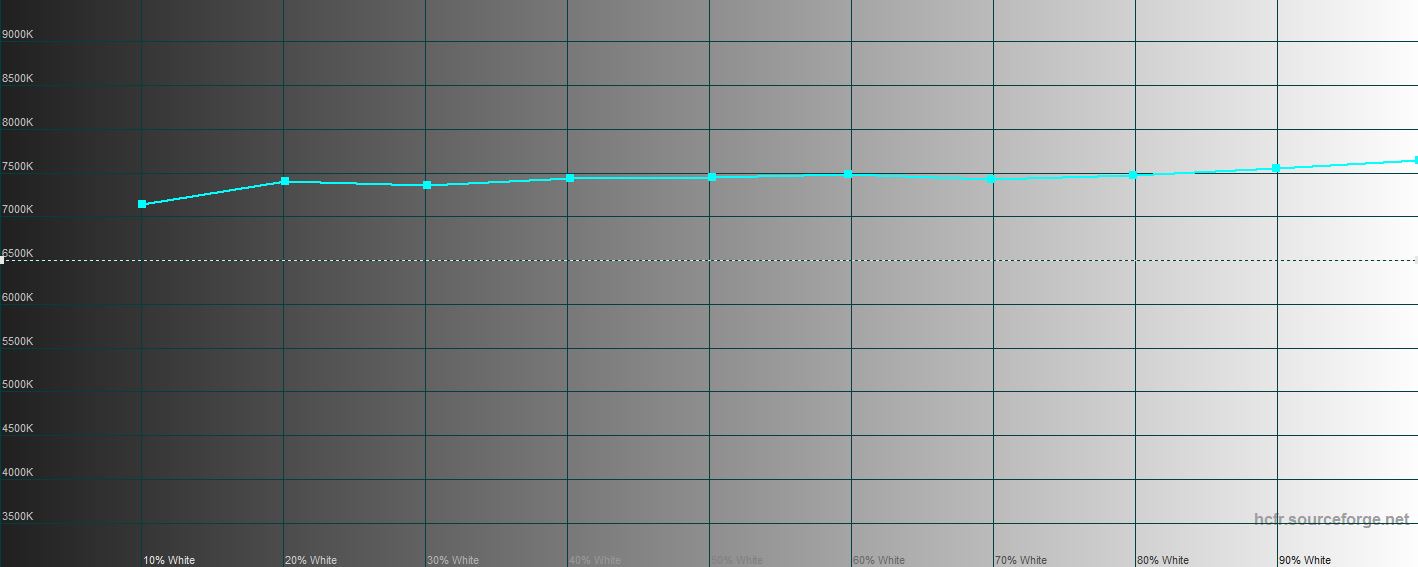
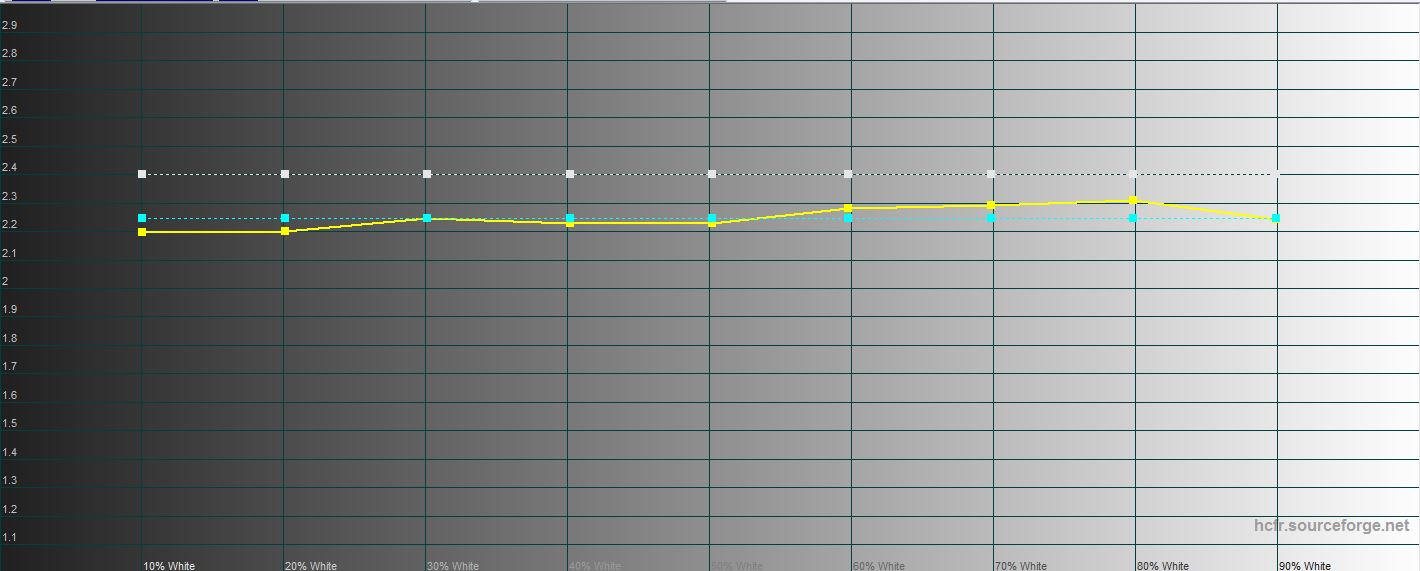
Основният дисплей има ситуация, в общи линии,се повтаря. Единствената разлика е, че цветовата гама е по-малка от sRGB цветовото пространство в червено, но е точно толкова голяма, колкото външния дисплей в зелено. Цветовата температура вече не се колебае толкова много в тъмните тонове, а яркостта на синьото надвишава идеалната стойност, с изключение на тъмната част на градиента, където е почти нормална.
</ img>
</ img>

</ img>
</ img>

</ img>
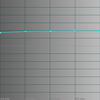
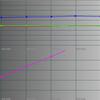

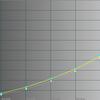
Тест 4. Вътрешен дисплей в наситен цветен режим
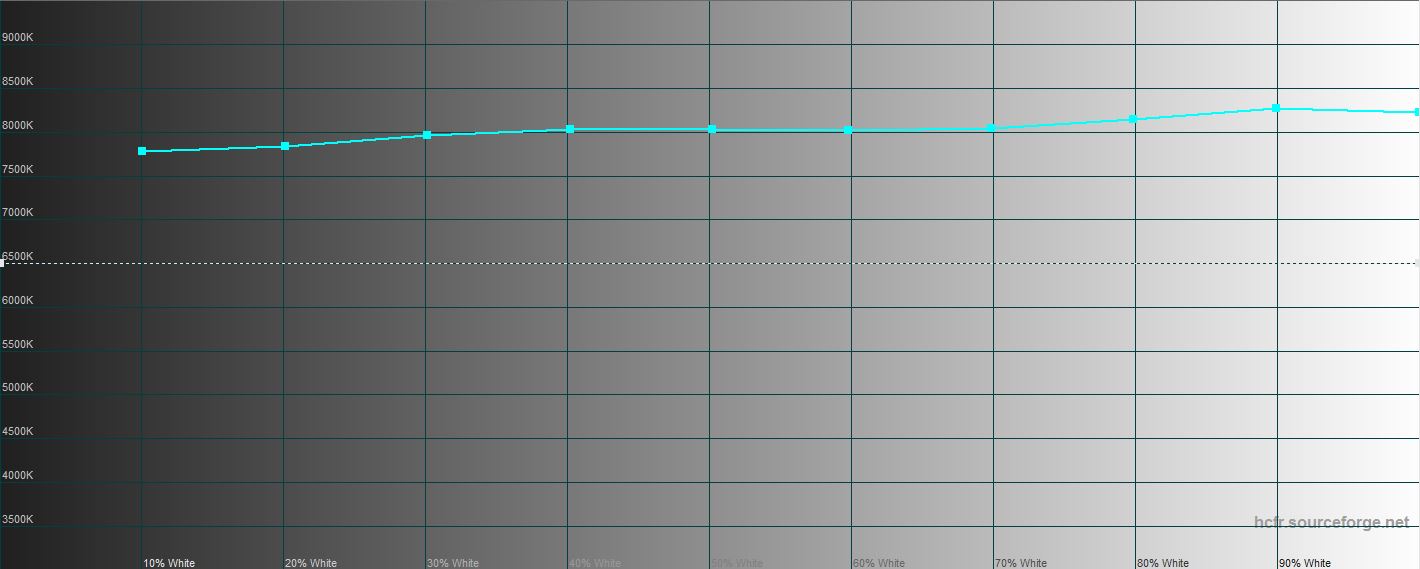
И накрая, последният тест показва, че цветътпокритието на основния дисплей в наситения цветен режим надвишава sRGB цветовата гама (особено в сините и зелените части на спектъра), а цветната температура показва три различни нива в тъмни, средни и светли градиентни тонове, т.е. би се. Но нивото на синьо не се увеличава толкова, колкото външния дисплей.

</ img>
</ img>
</ img>
</ img>
</ img>


Лични впечатления от екрани
Ако първият Galaxy Fold имаше външен екранпо-малък и не може да се използва напълно по предназначение, тогава Galaxy Z Fold2 има своите размери и удължен диагонал, които са просто идеални за съвременните приложения за листовки (социални мрежи, месинджъри). Всъщност това е пълноценен самодостатъчен дисплей, който може да замени обикновения екран на всеки друг смартфон. Това ви позволява да използвате устройството буквално „в движение“ без дискомфорт. Освен това, с някои прости приложения като Нова поща, Privat24 или управление на интелигентна кана (аз, като баща на малко дете, редовно използвам такава кана, когато трябва да затопля вода до строго определена температура), външният екран е равномерен по-удобен от основния. Страхотно е, когато например трябва да сканирате баркода на картата за лоялност на магазина, без дори да се налага да отваряте екрана. Между другото, затова пренесох всички приложения на веригите магазини и бензиностанциите, които използвам, във виртуалния EDGE панел - това е много удобно, когато ръцете ви са заети и трябва бързо да стартирате приложението и да сканирате кода.
Основният екран е удобен за тези, които са заседналислучаи на употреба. Когато можете безопасно да отворите своя смартфон и да го превключите в режим на таблет. Играйте игра, прегледайте/покажете снимка на цял екран или отворете уебсайт. По отношение на визуалните усещания и двата екрана не се различават от екраните на водещите модели смартфони и дори взискателният потребител едва ли ще намери нещо, от което да се оплаче (а за такива, повтарям, е предназначен син филтър).
Три неща, които трябва да знаете за дисплеите Samsung Galaxy Z Fold2
- И двамата са пълноценни и високотехнологични, използват AMOLED технологии и се държат като подобни AMOLED екрани.
- Един раздел от менюто контролира настройките и на двата екрана едновременно, но някои от настройките се отнасят само до основния екран.
- Можете самостоятелно да изберете приложения, които ще продължат да работят на втория екран, когато затворите / отворите смартфона си.