Automatické spouštění programů v macOS – funkce, která vám umožní vybrat programy, dokumenty, soubory a další položky
Reklama
Reklama
Je velmi výhodné přidávat automatické spouštění aplikací,které neustále používáte. Například můžete automaticky otevírat Pošta, Safari a Zprávy při každém zapnutí počítače Mac. Nechte počítač, aby za vás udělal veškerou práci.
Jak nainstalovat aplikace Autostart na Mac
- Přihlásit seVáš účetna Macu.
- OTEVŘENOSystémové nastavení.
- VybratUživatelé a skupinyv sekci Systém.
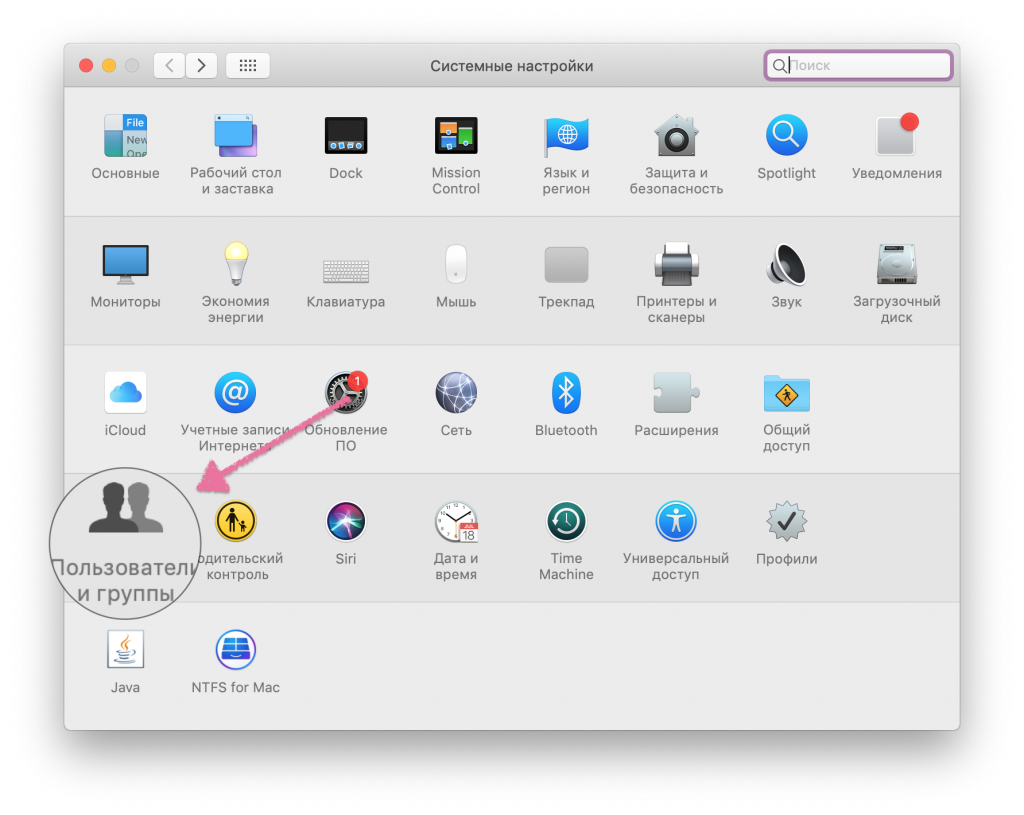

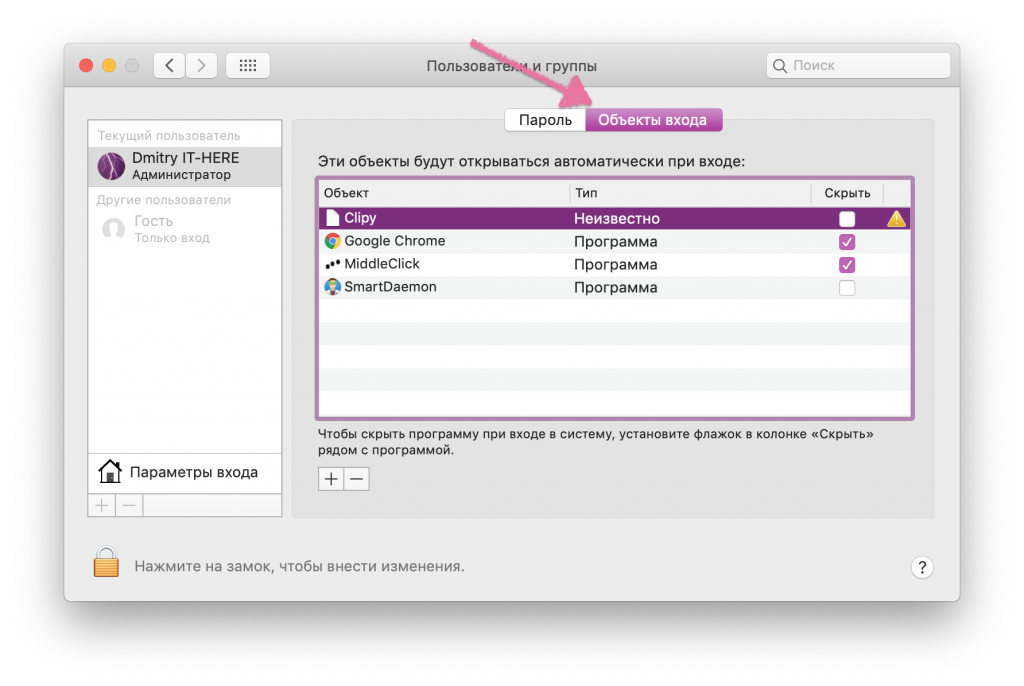
- VybratVáš účetv menu vlevo.
- Vyberte kartuPřihlašovací objekty.

- Klepněte na ikonu"+"v dolní části znaku a vyberte program nebo jiný prvek, na který chcete nainstalovat automatické spouštění.
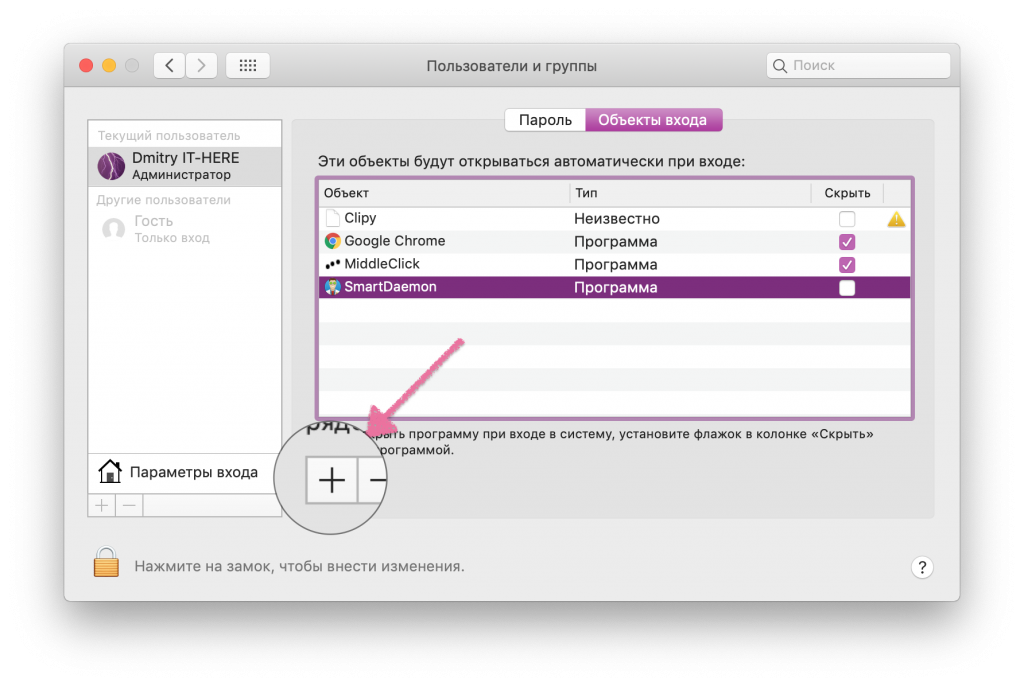

Nyní při příštím spuštění počítače Mac se automaticky otevře požadovaný program.
Můžete také jednoduše přetáhnout ty, které potřebujeteprogramy v seznamu. Tato metoda je vhodná pro položky, které je obtížné najít pomocí Finderu. Pokud je požadovaný program v doku, můžete přes něj rychle přidat automatické spouštění. Stačí kliknout pravým tlačítkem na program v docku, vybratParametrya pakOtevřeno u vchodu.
Reklama
Reklama
Jak skrýt autorun programy
V tabulce se spouštěcími položkami si můžete všimnout sloupce „Skrýt“. Pokud v něm umístíte zaškrtnutí vedle programu, otevře se při spuštění, ale v okně se nezobrazí.
To je výhodné, když potřebujete programovatokamžitě začal pracovat, ale nezabíral celou plochu. To platí také pro položky nabídky, které by měly být spuštěny, ale nemusí se vůbec otevírat v okně.
Když otevřete seznam spouštěcích programů, pakUvidíte, že již má několik programů. Některé programy během instalace automaticky povolují automatické spouštění, ale to se stane s vaším svolením.
Programy Autostart mohou pro Mac zjednodušit vaši práci, ale nenechte se unést. Pokud nastavíte automatické spuštění na příliš mnoho aplikací a prvků, bude to pouze narušovat a zpomalovat spouštění makra.