V iOS 11 Apple představil nové ovládací centrum, ve kterém si počet přepínačů určuje uživatel.
Ovládací centrum iOS 11 používá design sposkytování všech informací na jedné stránce, která po vyvolání přejetím nahoru zabere celou plochu obrazovky s rozostřeným pozadím. Pro pohyb nahoru/dolů je možné posouvat stránku, kde jsou tlačítka jako „Domů“, “Nyní se hraje” a další ovládací prvky ve formě dlaždic.
Reklama
Reklama
Nejzajímavější se nachází těsně pod dlaždicemi, zde budou umístěny, nové přepínače přidal uživatel.
Jak přidat vlastní možnosti do Řídicího centra
Otevřete „Nastavení“ a přejděte do části „Centrum“Řízení. “ Zde je uživatelské rozhraní podobné widgetu Dnes. Chcete-li přidat vlastní možnosti, klikněte na zelenou ikonu +. Uživatelské možnosti lze také uspořádat v určitém pořadí pouhým pohybem po stránce.
Jak již bylo uvedeno, první čtyři řádky nastavení ještě nejsou k dispozici ke změně, takže pod tuto oblast jsou přidány všechny nové možnosti.
Reklama
Reklama
1. Režim „úspory energie“
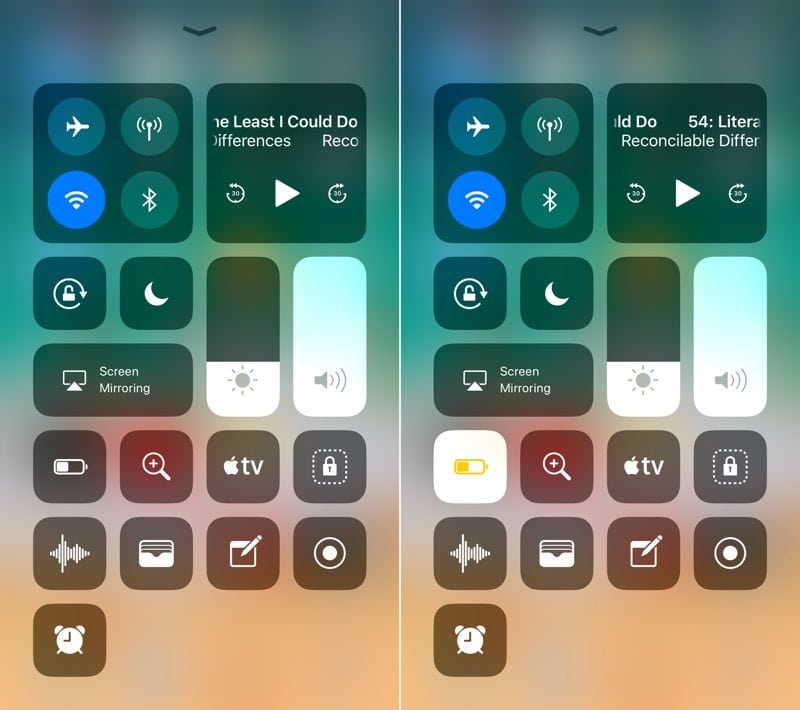

Nakonec můžete jednoduše klepnout na ikonu widgetu„Baterie“ v Řídicím centru aktivuje úspornější režim spotřeby energie. Aktivace tohoto režimu bude signalizována žlutou barvou ikony baterie.
2. Zvětšovací sklo
Funkce lupy je daleko skrytánastavení, ale je to docela užitečná funkce v systému iOS 10. Tato funkce přemění „Fotoaparát“ na lupu s 10násobným zvětšením, které zvětšuje malý text. Nyní je možné umístit zástupce této funkce přímo do Control Center.
3. Dálkové ovládání proApple TV
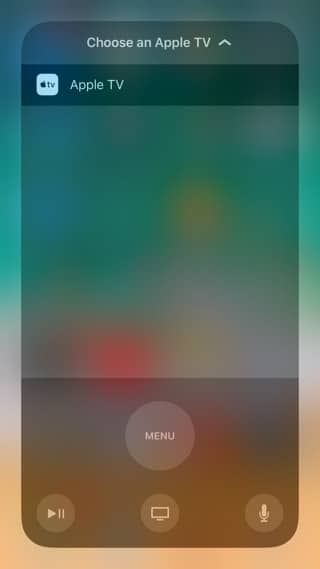

Takže tam byl plnohodnotný ovládací panelApple TV v Řídicím centru. S gestem 3D Touch na ikoně Apple TV se aplikace spustí a na obrazovku mobilního zařízení se zobrazí tlačítka a trackpad skutečného dálkového ovládání.
4. Nahrávání videa z obrazovky


Tato možnost ztělesňuje novou, dlouhouočekávané od uživatelů iOS funkčnost. Pouhým kliknutím na tlačítko se zaznamenají akce probíhající na obrazovce. Na konci nahrávání klikněte na modrý pruh v horní části obrazovky a v rozbalovací nabídce potvrďte příkaz k zastavení nahrávání videa. Video soubory se ukládají do alba Video aplikace Photos. Pomocí gesta 3D Touch na ikoně „Záznam obrazovky“ můžete vypnout možnost zaznamenávání akcí na obrazovku.
5.Funkce "Komentovaný přístup"
Pomocí funkce Řízený přístup můžetezablokovat část funkčnosti vašeho iPhone. Když je tento režim aktivován, je některá část fyzických tlačítek zablokována a je nemožné přejít na domovskou obrazovku, aby se spustila jiná aplikace - dokud nestisknete tlačítko Domů třikrát. Tato funkce je užitečná, když přenášíte své mobilní zařízení k vašemu dítěti, aby něco vidělo, nebo když své mobilní zařízení předáváte svým přátelům, aby vám ukázali nějaký materiál.
6. Hlasové poznámky
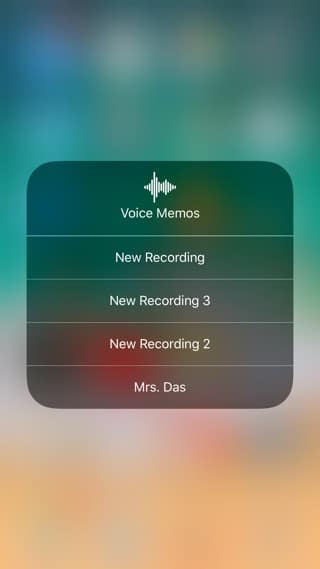

Stisknutím tohoto tlačítka můžete rychle zaznamenat hlasovou poznámku a pomocí gesta 3D Touch můžete zobrazit poslední tři nahrávky podle ikony.
Reklama
Reklama
7. Peněženka
Tato ikona spouští aplikaci Peněženka a poskytuje rychlý přístup ke všem tajným kódům a heslům v ní uloženým.
8. Poznámky
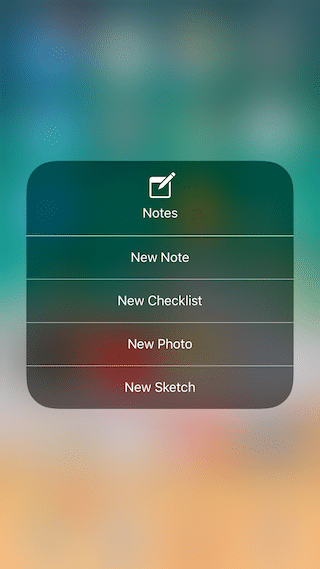

Jednoduchý a pohodlný způsob spuštění aplikace avytvořit novou poznámku. Gesto 3D Touch na ikoně Poznámky vede k otevření možností pro vytvoření nového kontrolního seznamu, skicování obrázku nebo fotografie.
9. Budík


Klepnutím na ikonu „Alarm“ se spustíČást Budík v aplikaci Hodiny. Gesto 3D Touch umožňuje rychle nastavit nový čas pro budík, časovač nebo zobrazit nové okno stopek.
10. Klávesové zkratky pro nastavení usnadnění přístupu


Obvykle se tato funkce vyvolá trojitým kliknutím na tlačítko Domů a poskytuje přístup k Assistive Touch, Invert Colors, Zoom a dalším nastavením. Nyní, pokud jsou tyto možnosti povoleny vNastavení->Hlavní->Univerzální přístup->Klávesové zkratky pro usnadnění přístupujsou zobrazeny na obrazovce gestem 3D Touch pomocí ikony nastavení usnadnění.
Vyhlídky“Ovládací centrum” s vlastním nastavením
Možná byste se na to neměli spoléhat, ale můžeteje snadné si představit, jak bude společnost Apple v budoucnu poskytovat vývojářům softwaru třetích stran přístup do Řídicího centra - jako tomu bylo u widgetu Dnes. Apple může vývojářům umožnit vytvořit si vlastní ovládací tlačítka, která uživatel přidá do Řídicího centra v „Nastavení“. Bylo by skvělé mít tento druh kontroly nad aplikací Bear místo standardní výchozí aplikace Notes.
Reklama
Reklama
Doufejme, že to Apple udělá v iOS 12, ale poté, co to opraví chyby v interakci s rozhraním a chyby designu, které najdeme v aktuální verzi Řídicího centra.
Co si myslíte o nové funkcionalitě Control Center?iOS 11?