Věděli jste, že pomocí AirDrop můžete přenášet obrázky, videa a další soubory z Macu do iPhonu a iPadu? Technologie
V tomto tutoriálu vám ukážeme, jak povolit AirDrop na jakémkoli počítači Mac (MacBook, iMac, Mac mini, Mac Pro) a přenášet soubory na iPhone nebo iPad.
Reklama
Požadavky na použitíAirdropmezi zařízenímiiOSAMacnásledující:obě zařízení musí být blízko sebeod přítele a podpory AirDrop a pro dosažení nejlepších výsledků se vyplatí aktualizovat na nejnovější verze softwaru. Na zařízeních musí být povoleno Bluetooth a Wi-Fi.
Jak sdílet soubory přesAirdropSMac a iOS zařízení
Proces se skládá ze dvou kroků.Nejprve musíte připravit AirDrop na zařízení, které bude přijímat soubory, tj. iPhone nebo iPad. Pak na svém Macu budete muset vybrat soubory, které chcete přenést, a získat přístup k AirDrop.
Část 1: Jak povolitAirdrop naiphone neboiPad
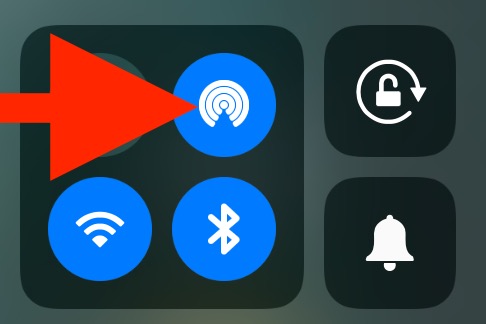
- Otevřete Control Center a klepněte na ikonu AirDrop.

 Jak povolit AirDrop na iOS 11
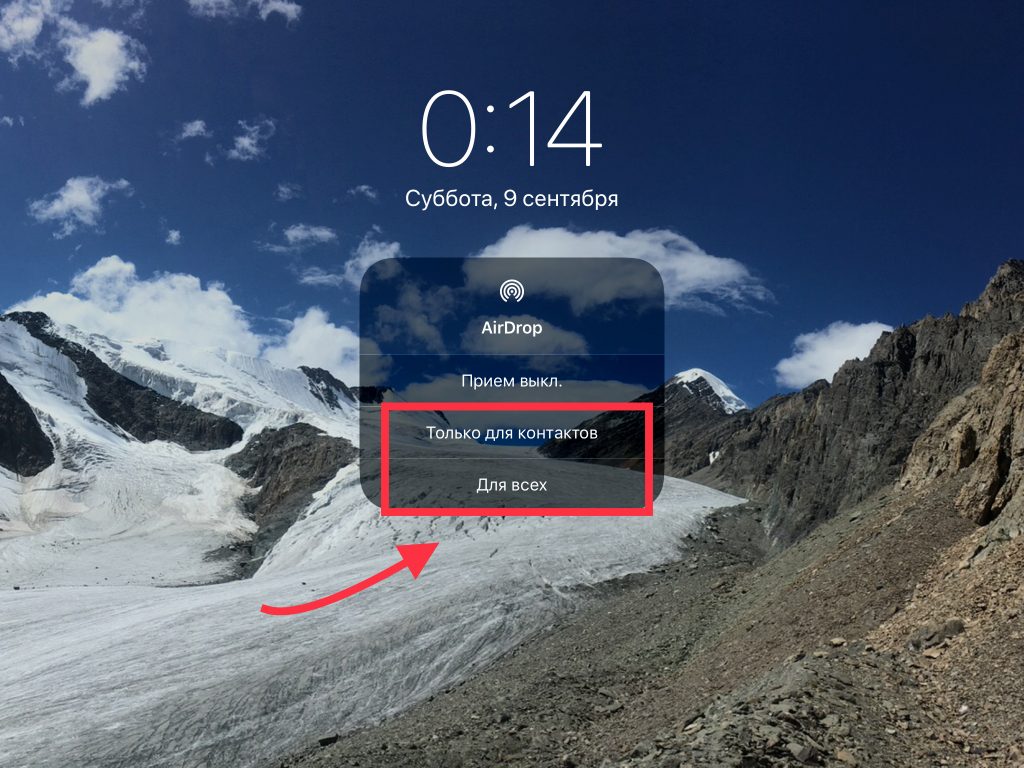
- Zapněte příjem „Pouze pro kontakty“ nebo „Pro všechny“.

Reklama
Reklama
- Ikona AirDrop zezelená. To znamená, že funkce je povolena.

Část 2: Jak odesílat soubory zMac naiphone neboiPad
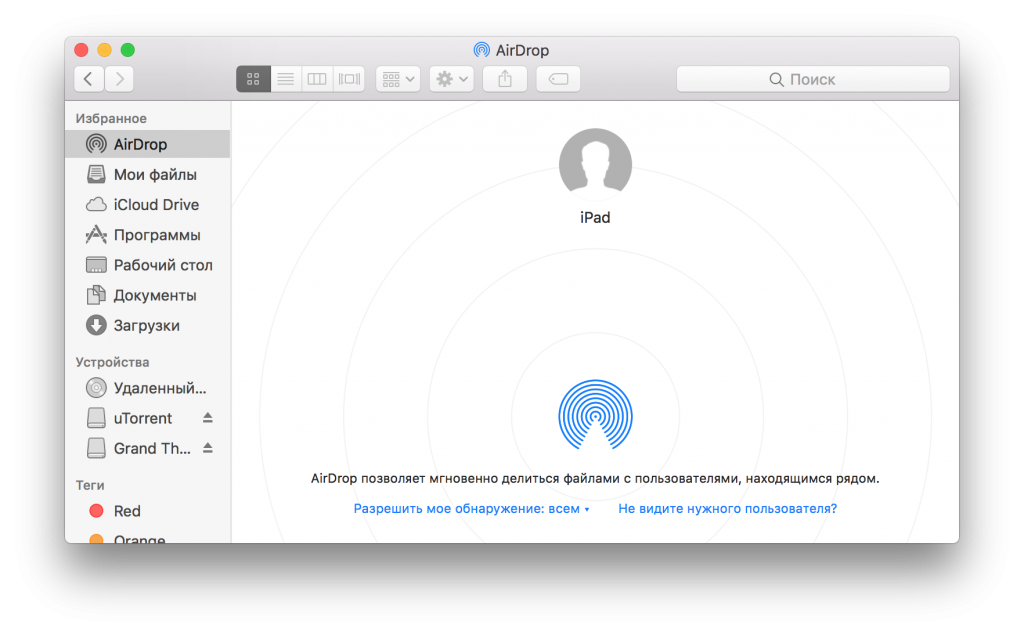
- Otevřete nabídku Mac OS a zvolte AirDrop. Zařízení se zobrazí v seznamu a je připraveno přijímat soubory.

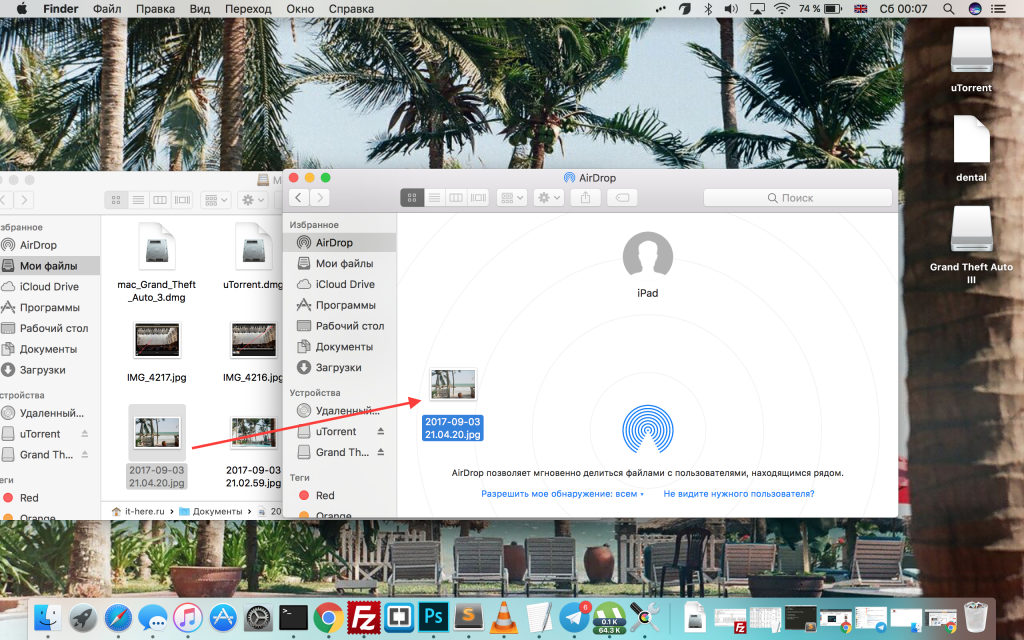
- Přesuňte soubory, které chcete na AirDrop, do nového okna.
- Přetáhněte soubory do okna AirDrop na zařízení, které chcete přenést.

Část 3: Jak otevřít přijaté soubory naiOS
Dále budou k dispozici dvě možnosti:
- Pokud jste nahráli obrázek, video nebo film, zobrazí se v aplikaci Fotky.


- Pokud jste přenesli jiný typ souboru (PDF, textdokument, archiv atd.), na zařízení se objeví okno s výběrem aplikace, ve které chcete přijatý soubor otevřít. Můžete také zvolit možnost „Uložit na iCloud“.
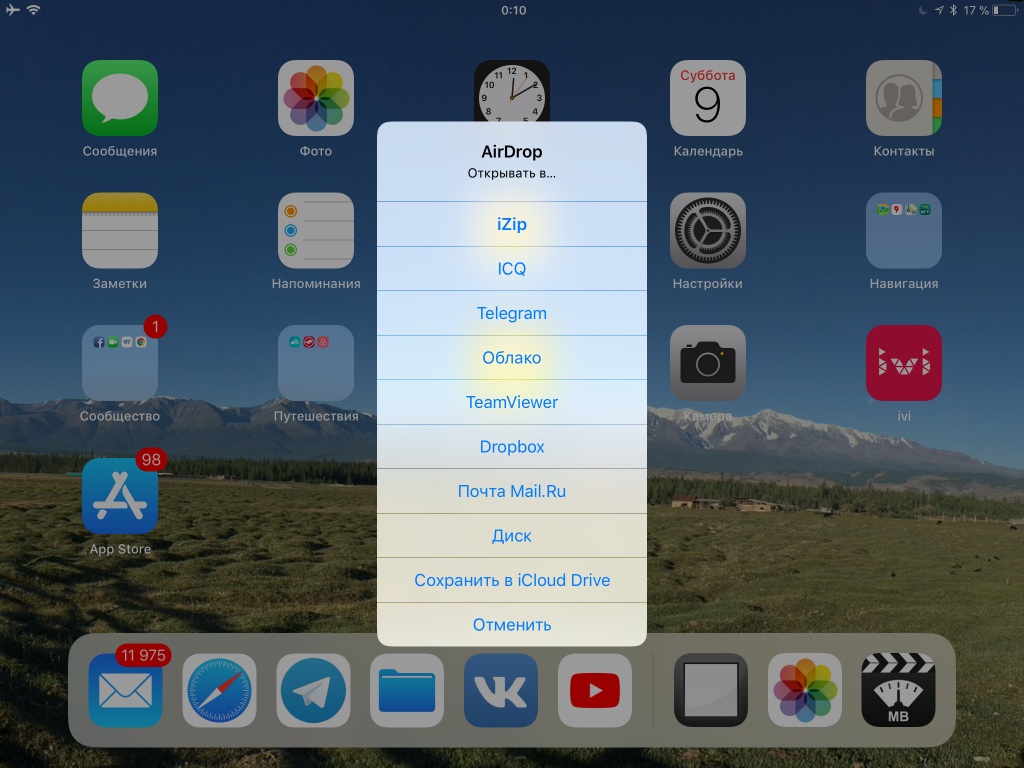

Je to všechno. Je velmi snadné a pohodlné povolit AirDrop na Macu a je to jeden z nejjednodušších způsobů přenosu souborů mezi zařízeními.
Až budete hotovi, nezapomeňte AirDrop vypnout, jinak bude technologie spotřebovávat energii navíc.
Doporučuje se otevřít přístup pouze ke kontaktům,protože je to bezpečnější, ale bude pohodlnější a snazší otevřít přístup všem. Pamatujte však, že kdokoli vám může přenést soubory, pokud tuto funkci nevypnete.
Pokud máte nějaké problémy, aktualizujte zařízení na nejnovější software, zapněte Bluetooth a Wi-Fi a umístěte zařízení vedle sebe.