Chcete přehrávat mp3, m4a nebo jiné zvukové soubory na počítačích Mac, ale nechcete je přidat do své knihovny iTunes?
Jíst
Reklama
Reklama
Tyto metody jsou užitečné, když potřebujete poslouchatjeden soubor, který už nikdy nebudete potřebovat. Možná je to nějaký druh hlasové poznámky nebo něco jiného, co není třeba ukládat pro budoucí použití. Existuje mnoho praktických programů. Dnes vám ukážeme metodu s iTunes, stejně jako s QuickTime a Quick Look.
Jak přehrávat zvuk viTunes bez přidání do knihovny
Můžete si vytvořit seznam skladeb se zvukovými soubory, aniž byste je přidali do své knihovny iTunes. Postup je následující:
- Otevřete iTunes na počítači Mac nebo Windows.
- V počítači vyhledejte soubor, který chcete přehrát.
- Podržte klávesu OPTION / ALT a přetáhněte soubor do okna iTunes. Bude přidán do seznamu skladeb iTunes, ale nebude zkopírován do vaší knihovny.
Potom můžete zvukový soubor kdykoli odebrat ze seznamu skladeb iTunes.
Reklama
Reklama
Stejným způsobem můžete kopírovat zvukové soubory přímo do iPhonu, iPadu nebo iPodu, aniž byste je ukládali do iTunes.
Pokud soubor nechcete přidat ani do seznamu skladeb iTunes, existuje cesta ven. Níže probereme další dvě metody.
Jak přehrát zvukový soubor naMac přesQuicktime
QuickTime usnadňuje hraní jakéhokolizvukové soubory na Macu bez použití iTunes. Tento program je skvělý pro poslech v případě, že z nějakého důvodu nechcete iTunes vůbec používat.
- Otevřete QuickTime na Macu (ve složce Aplikace).
- Chcete-li soubor přehrát, přetáhněte jej na ikonu QuickTime v Docku nebo do okna QuickTime.
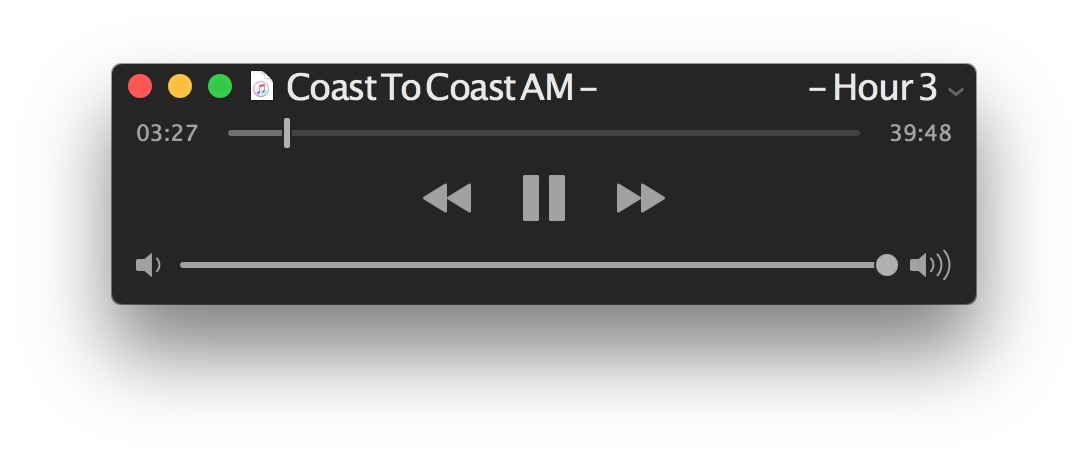

Výhodou použití Quick Time je, že můžete minimalizovat program a pokračovat v přehrávání zvuku. iTunes mohou také přehrávat zvuk na pozadí.
Jak přehrát zvukový soubor naMac přesRychlý Koukni se
Můžete také přehrávat zvuk přímo ve Finderu na Macu pomocí Quick Look:
- V aplikaci Finder vyhledejte požadovaný zvukový soubor.
- Vyberte soubor a stiskněte Mezerník.
- Zvuk se automaticky zapne a bude pokračovat v přehrávání, dokud nezavřete okno Rychlý pohled.
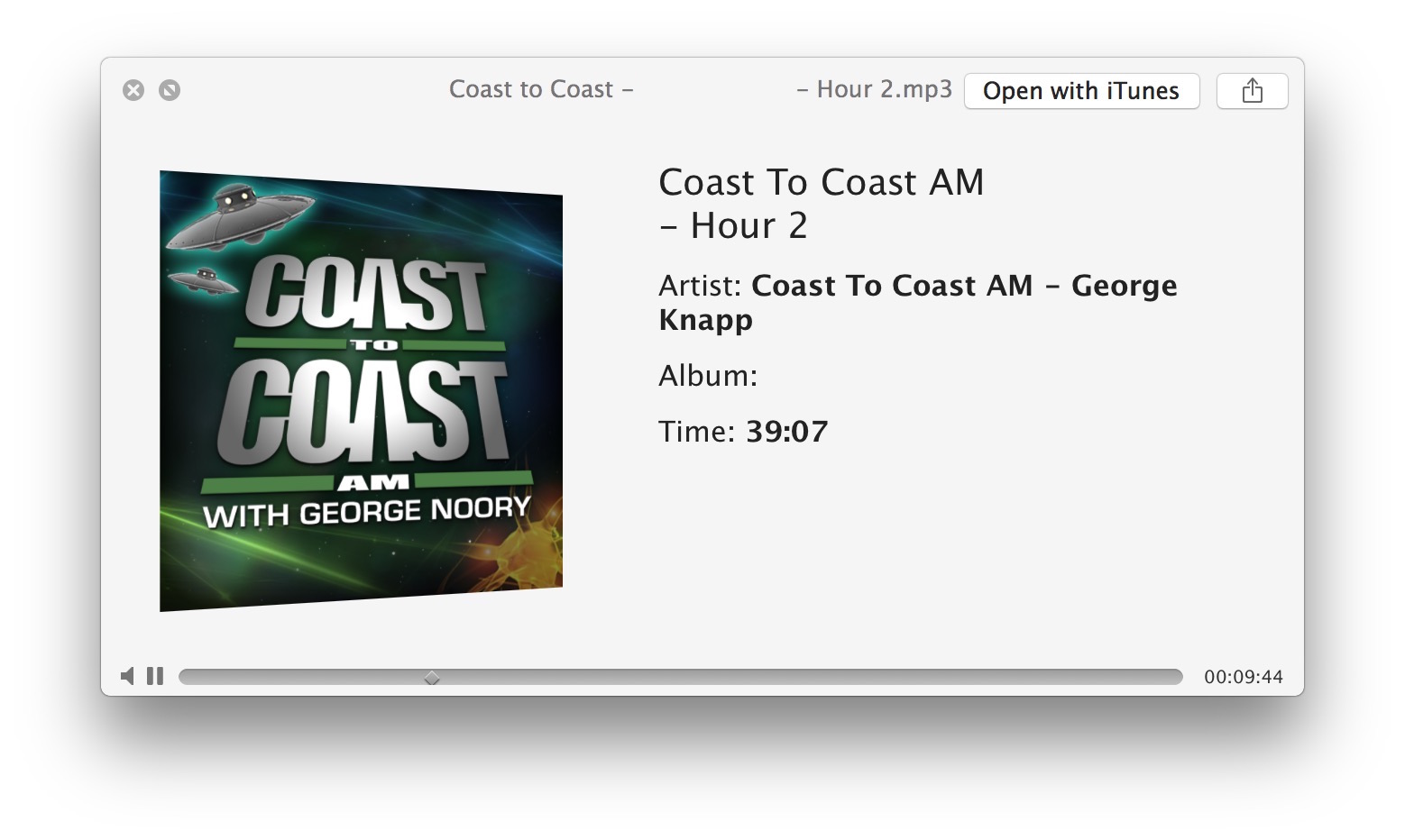

Nevýhodou Quick Look je, že zvuk se přestane přehrávat, pokud minimalizujete okno nebo vyberete jiný soubor ve Finderu.
Existují i jiné programy, se kterými můžetepřehrávat zvukové soubory na počítačích Mac, ale hovořili jsme o standardních, protože jsou docela pohodlné a nemusíte stahovat nic jiného. Můžete také použít příkaz afplay na příkazovém řádku, ale tato metoda je vhodná pouze pro pokročilé uživatele.