Proces dabingu zahrnuje extrahování existující zvukové stopy z videoklipu pro pozdější záznam.
Proces kopírování je v iMovie pro MacOS docela snadný, ale může se komplikovat v závislosti na tom, jak kvalitní práci musíte udělat.
Reklama
Reklama
Dále vám řekneme, jak můžete nahradit zvuk videa přes iMovie.
Odstranění a nahrazení zvuku v iFilm
Nejprve musíte odstranit starý zvukstopu ve videoklipu, k tomu musíte vytvořit projekt a přetáhnout do něj svůj videoklip, který již obsahuje zvukovou stopu. V aplikaci iMovie na Macu vytvořte nový projekt kliknutím na ikonu + v pravém horním rohu. Poté v knihovně projektu najděte složku obsahující video, které chcete použít, nebo prohledejte knihovnu médií. Najděte videoklip a přetáhněte jej na kartu časové osy iMovie.
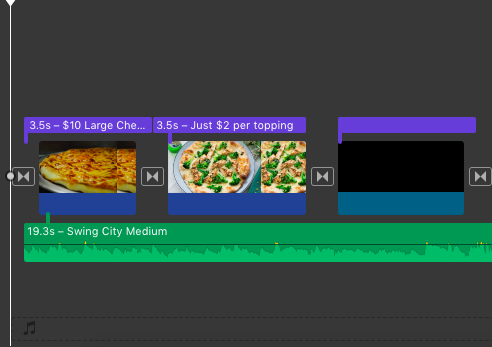

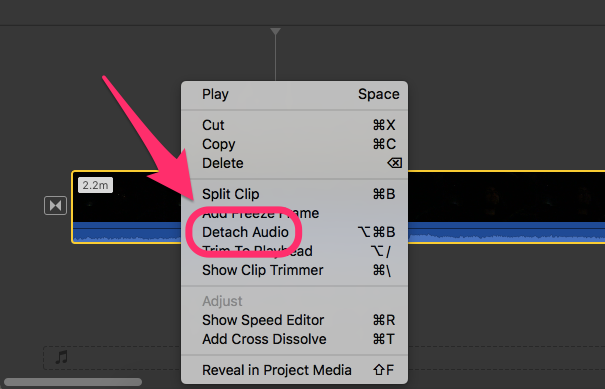
Nyní vyberte tento klip a poté na panelu nabídek,vyberte příkaz „Změnit“. V této nabídce klikněte na „Odpojit zvuk“. (Alternativně můžete klepnutím pravým tlačítkem myši vybrat klip a vybrat tento příkaz tam, jak je to provedeno na snímku obrazovky.) Všimněte si, že iMovie rozdělil tento klip do dvou nezávislých souborů: audio a video, takže můžete volně upravovat a manipulovat s nimi individuálně.
Reklama
Reklama
Poté můžete velmi snadno odstranitoriginální soundtrack a přetáhněte si tam svůj. Klikněte na zvukovou stopu v iMovie a poté na klávesnici na Smazat. Poté můžete pomocí zvukové knihovny aplikace iMovie přetáhnout nový zvukový soubor nebo importovat svůj vlastní soubor z Finderu.
 Přetáhněte nový zvukový soubor do spodního panelupod videoklipem a ujistěte se, že je správně zarovnán, aby nedošlo k pauzám. Přehrajte si celý segment v iMovie a nyní máte nový segment videa s novou zvukovou stopou.
Kombinace novéhoZvukstopy s předchozí zvukovou stopouv iFilm
Tato taktika platí pro různépotřeby. Kombinace nové zvukové stopy s předchozí není pouze přetažením nové zvukové stopy. Správná kombinace dvou zvukových souborů pomůže dosáhnout správného ozvučení všech zvukových stop a zachovat jednotu a kontinuitu zvuku.
Například jste nahráli videoklip, kde zpívátepíseň. Obecně platí, že všechno zní dobře, s výjimkou malého fragmentu. Zaznamenali jste tedy další záznam, ve kterém jste opravili všechny chyby, které se vyskytly při prvním záznamu. Pomocí substitučního procesu vložíte do videoklipu pouze tu část zvukové stopy, která přesně odpovídá fragmentu nízké kvality, a nyní celá zvuková stopa zní skvěle. Opravili jste tedy všechny své chyby ve zvukovém designu videoklipu.
Reklama
Reklama
Proces kombinování vyžaduje speciální a správné zarovnání obou zvukových stop plus správné zarovnání s videosekvencí, aby se vaše pohyby v ústech shodovaly se zvukovou stopou.
Reklama
Reklama
Stejně jako v předchozí metodě nejprve přetáhněte videoklip do nového projektu a poté klepnutím pravým tlačítkem na časovou osu vyberte zvukovou stopu.
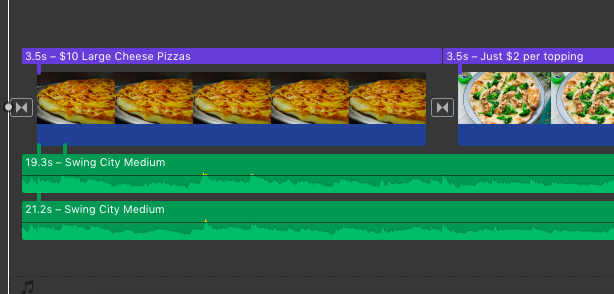
 Věnujte pozornost dvěma paralelním zvukovým stopám pro jedno video.
Nyní místo smazání zvukové stopy vymusíte to uložit. Potom musíte najít buď další videoklip se zvukem, nebo pouze samostatný zvukový soubor, který musíte použít v prvním videu. S největší pravděpodobností budou mít obě skladby stejnou délku trvání, ale s mírnými odchylkami ve zvukovém designu. Pokud na časovou osu přetáhnete celý videoklip, musíte v něm nejprve vybrat zvukovou stopu a poté odstranit video komponentu. Pokud se jedná pouze o zvuk, stačí zvukový soubor přetáhnout na časovou osu.
Umístěte novou zvukovou stopu pod starouzvuková stopa. Věnujte pozornost podobnosti vibrací zvukových vln, takže přesně víte, kde a jak umístit nový zvukový klip. Oba zvukové klipy by se měly co nejlépe shodovat a měly by mít pouze minimální rozdíly.
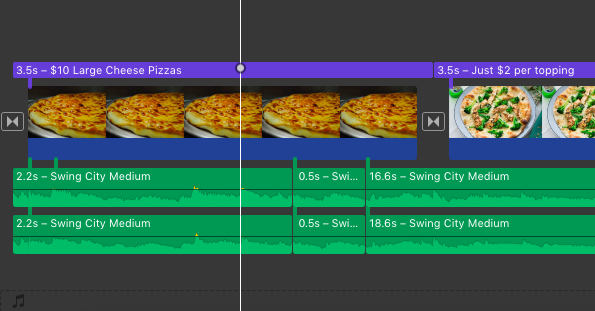

Zjistěte, kde zastavitzvuk první zvukové stopy a kde by měla znít druhá zvuková stopa. Pak je třeba oddělit oba klipy ve stejném bodě na časové ose. To provedete tak, že podržíte klávesu Shift a vyberete obě zvukové stopy a poté umístíte kurzor do bodu rozdělení. Klikněte na tlačítko „Změnit“ na liště nabídky a vyberte tlačítko „Rozdělit klip“. (Nebo stiskněte „Command + B.“).
Reklama
Reklama
Stejným způsobem definujte na časové ose.druhý bod oddělení. Možná budete muset několikrát přehrát zvukovou stopu, abyste určili časový interval, který chceme nahradit. Vyberte oblast oddělení na stopě, kde je nejjednodušší smíchat zvukové stopy, to znamená, že klouby by měly být v oblasti minimální hladiny zvuku. Nyní byste měli mít dva zvukové soubory, každý se dvěma oddělovači na časové ose.
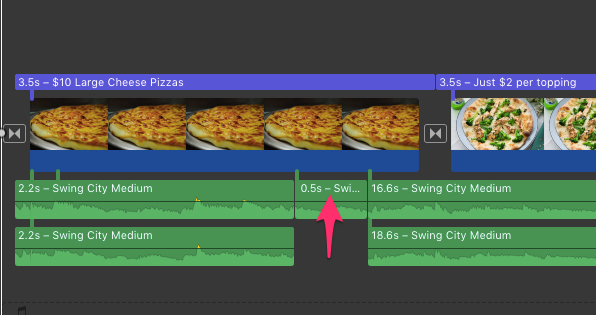

Odstraňte zvýrazněný časový interval nahořezvukové stopy a potom přetáhněte zvýrazněný časový interval druhé zvukové stopy ze spodního souboru do horního zvukového souboru. Abyste dosáhli nejlepších výsledků, musíte zvukové stopy kombinovat co nejpřesněji.
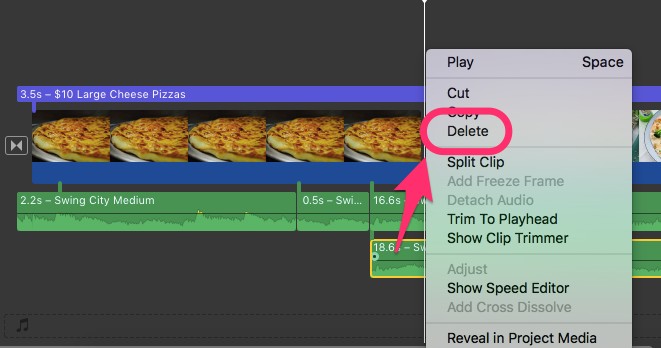

Možná budete muset změnit nastavenízvuky a upravte zvukové klipy tak, aby zněly správně, takže si je poslechněte několikrát. Po dosažení požadovaného efektu můžete z druhé zvukové stopy odstranit veškerý nepotřebný zvuk.