Je známo, že zařízení Apple umožňují dvoufázové ověřování.Metoda zabezpečení
Dvoustupňové, nebo jak se také říká,dvoufaktorová autentizace (2FA) poskytuje spolehlivou ochranu dat, protože vyžaduje nejen znalost hesla, ale také fyzický přístup k jednomu z klíčů, v našem případě iPhone nebo iPad.
Reklama
Reklama
Netřeba dodávat, že jsme silněDoporučujeme jej použít na jakémkoli účtu, kde je to možné. Pokud služba nepodporuje 2FA, měli byste si ji před použitím dvakrát rozmyslet, pokud je pro vás důležitá bezpečnost vašich dat.
Pokud je ve vašem počítači povoleno dvoufázové ověřeníApple ID (což by mělo být provedeno dobrým způsobem), pak jste se pravděpodobně setkali s oknem, které vás požádá o potvrzení, že jste vlastníkem tohoto účtu. Na této obrazovce by měla být uvedena některá vaše zařízení Apple a alespoň jedno ověřené telefonní číslo. Tato zařízení fungují jako přístupové klíče.
Přemýšleli jste někdy, jaké požadavkyby měla vyhovovat zařízením na seznamu? Nebo možná potřebujete přidat nebo odebrat zařízení z tohoto seznamu? V tomto tutoriálu hovoříme o správě důvěryhodných zařízení pro 2FA.
Reklama
Reklama
Jak přidat důvěryhodné zařízení
Přidání zařízení jako jednoho zautentizační klíče, stačí povolit službu Najít iPhone ve vašem iPhone, iPad nebo iPod Touch. Jakmile tuto funkci povolíte, zařízení se automaticky přidá do seznamu důvěryhodných. Poté budete muset potvrdit přidání tohoto zařízení.
Krok 1:Přihlaste se k iCloudu a zapněte službu Najít iPhone na zařízení, kterému chcete důvěřovat, v Nastavení > iCloudu.


Krok 2:V Safari se přihlaste k účtu Moje Apple ID, přejděte na Heslo a zabezpečení > Přidat nebo odebrat důvěryhodné zařízení.


Krok 3:Klikněte na odkaz Ověřit vedle zařízení, které chcete potvrdit.
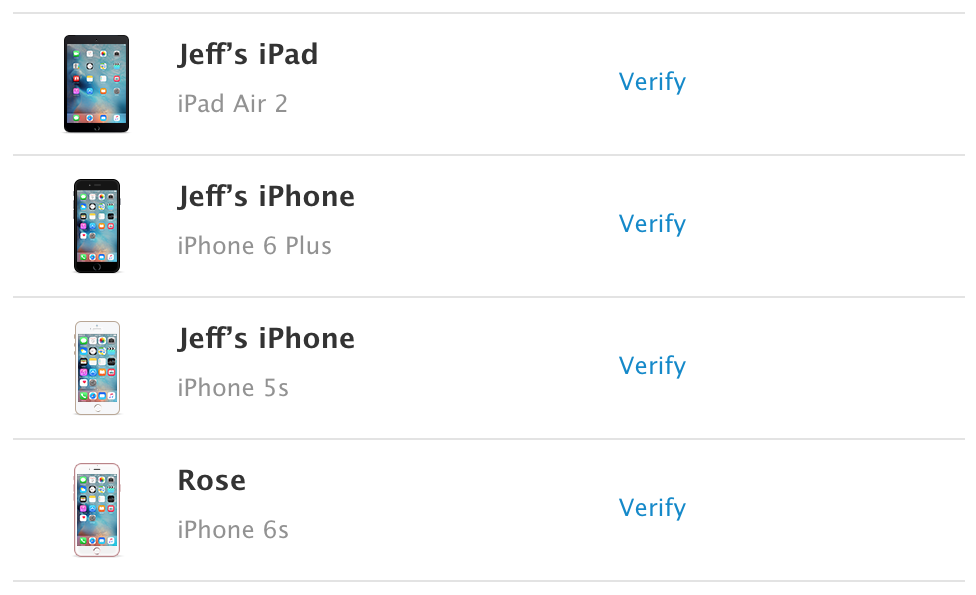

Krok 4:Na toto zařízení bude odeslán čtyřmístný ověřovací kód.
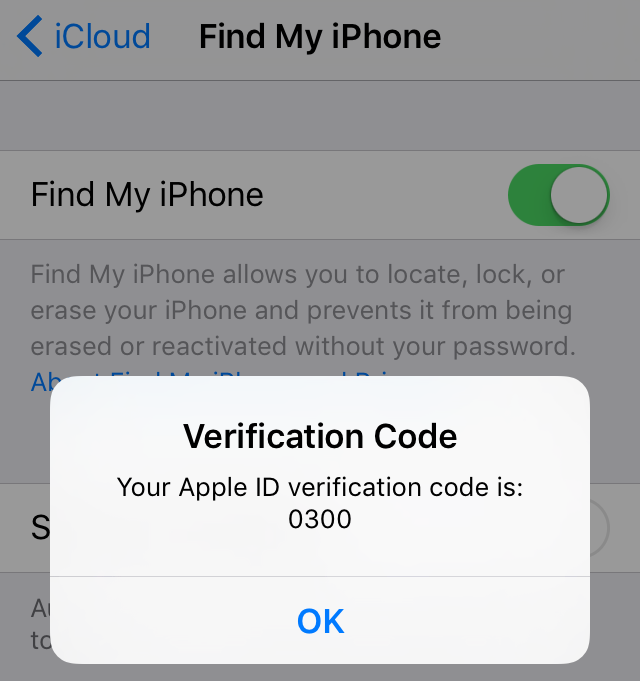

Zadejte tento kód do pole, které se zobrazí v prohlížeči Safari, a klikněte na Potvrdit zařízení.


Nyní se můžete ujistit, že zařízeníověřeno jako důvěryhodné. Nyní, kdykoli potřebujete pro přihlášení do Apple ID použít dvoufázové ověření, můžete toto zařízení použít jako klíč.
Reklama
Reklama
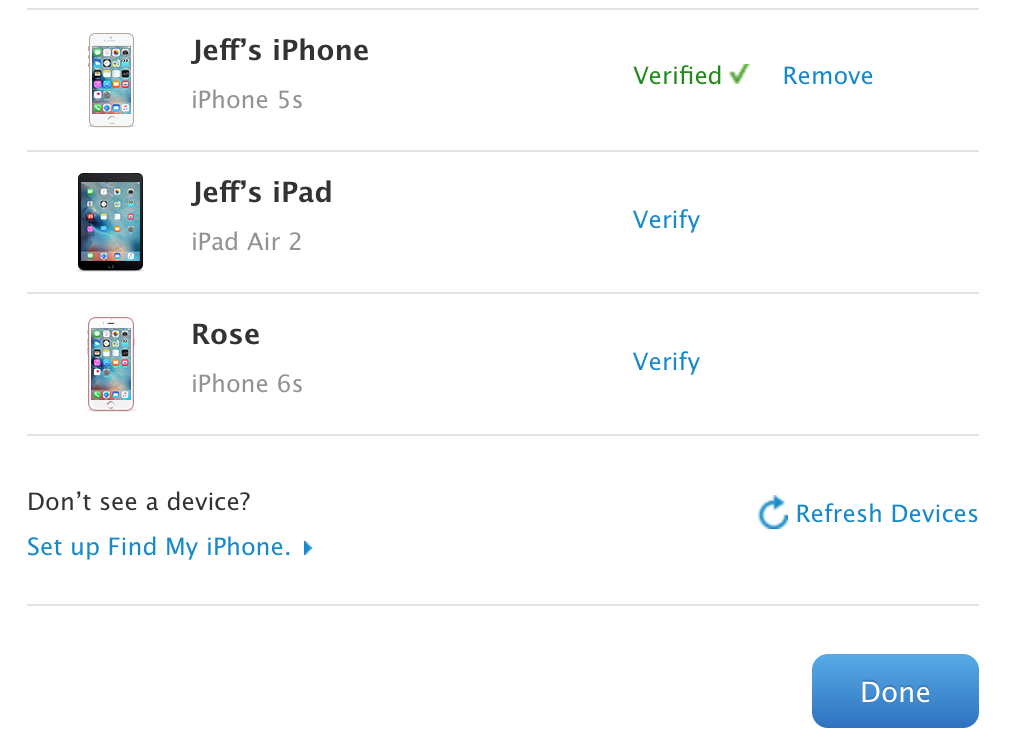

Jak odebrat důvěryhodné zařízení
Není překvapením, že zařízení lze také odstranit.ze seznamu důvěryhodných. Když ukončíte iCloud nebo vypnete funkci Najít iPhone, vaše zařízení přestane být důvěryhodné, ale stále se v seznamu zobrazuje jako důvěryhodné.
Krok 1:Vypněte službu Najít iPhone.


Krok 2:V Safari se přihlaste k účtu Moje Apple ID, přejděte na Heslo a zabezpečení > Přidat nebo odebrat důvěryhodné zařízení.


Krok 3: Klikněte na odkaz Odstranit vedle zařízení, které chcete ze seznamu odebrat.
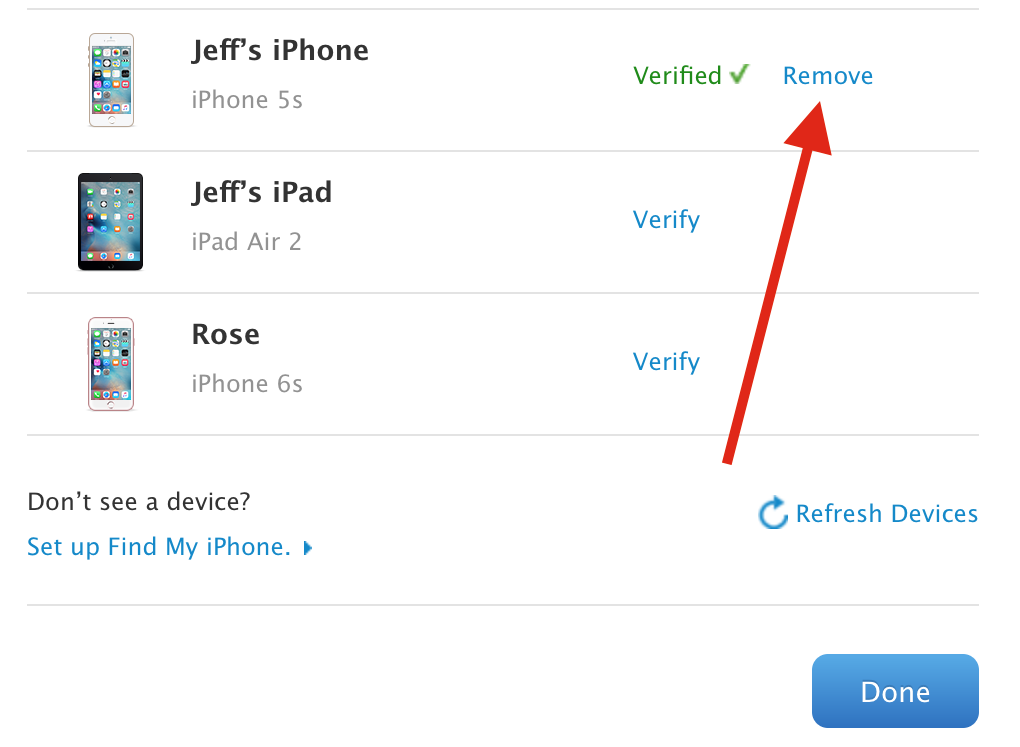

Potvrďte odebrání.


To je vše. Tímto jednoduchým způsobem jsou důvěryhodná zařízení přidávána a odebírána pro dvoustupňovou identifikaci. S tímto seznamem budete často muset pracovat, zejména pokud se chcete neustále odhlásit z účtů a používat různá zařízení.