Apple poprvé přidal možnost nahrávat zpomalené video do iPhone 5s již v roce 2013. Funkce je nyní k dispozici
Reklama
Reklama
Překvapivě málo lidí umí psátzpomalené video na iPhone. Na první pohled se vše zdá být velmi jednoduché, ale ve skutečnosti je při nahrávání zpomaleného videa třeba vzít v úvahu několik nuancí. Naštěstí jsou snadno zapamatovatelné.
Pokud máte iPhone 6, iPhone 7 nebo iPhone 8 a nemůžete nahrávat zpomalené video, čtěte dále.
O nahrávání zpomaleného videaiphone
Zpomalené video je zaznamenáno při vysoké frekvencisnímků, takže malému senzoru vašeho iPhonu zbývá méně času než běžnému videu s rychlostí 30 snímků za sekundu. Z tohoto důvodu se nedoporučuje nahrávat zpomalené video při slabém osvětlení, jinak bude tmavé a vybledlé.
Reklama
Reklama
V interiéru může být kvalita zpomaleného videa zhoršena blikáním žárovky.
Možnosti různých modelů iPhone se mírně liší. Novější modely mohou natáčet zpomalené video s vyšším rozlišením a vyšší snímkovou frekvencí. Zde jsou úplné specifikace modelů:
- iPhone 6: [chráněno e-mailem] fps
- iphone6s:[e-mail chráněno] fps, [e-mail chráněno] fps
- iPhone 7:[e-mail chráněno] fps, [e-mail chráněno] fps
- iPhone 8:[e-mail chráněno] fps, [e-mail chráněno] fps
Jak vidíte, iPhone 8 dokáže nahrávat zpomalené video ve Full HD při 240 fps. Čím vyšší je snímková frekvence, tím pomaleji lze video přehrávat.
Jak nahrávat zpomalené videoiphone6,iphone6s,iphone7 aiphone8
Krok 1: Než začnete nahrávat zpomalené video na iPhone, musíte v nastavení vybrat rozlišení a snímkovou frekvenci.
Z nějakého důvodu to nelze provést přímo v aplikaci Fotoaparát. Místo toho musíte jít doNastavení -> Fotoaparáta v sekciZpomal. videovyberte požadované rozlišení a snímkovou frekvenci.
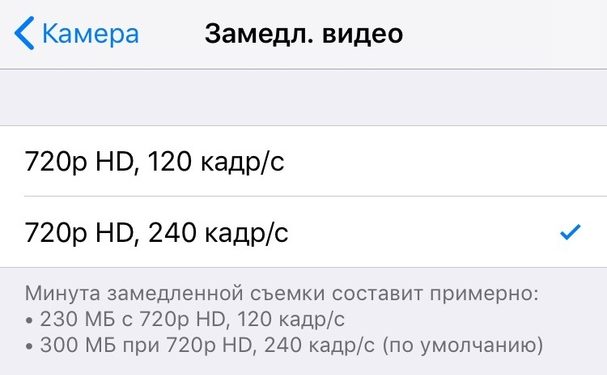

Mějte na paměti, že pokud často nahráváte zpomalená videa při slabém osvětlení, je lepší zvolit nižší rozlišení a snímkovou frekvenci, obětovat kvalitu videa.
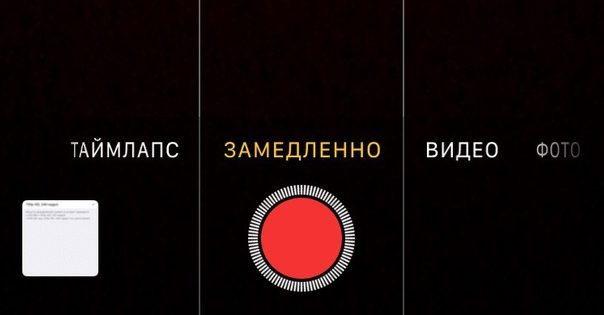
Krok 2: Jakmile vyberete nastavení, otevřete Fotoaparát a v dolní části obrazovky vyberte režimPomalu... Kliknutím na tlačítko záznamu zahájíte nahrávání videa. Po dokončení nahrávání znovu zastavte kliknutím na tlačítko záznamu.

Krok 3: Nyní přejděte do aplikace Fotky a vybertenahrané video. Ve výchozím nastavení se prvních několik sekund na začátku a na konci videa přehraje normální rychlostí, takže jej můžete upravit kliknutím na tlačítkoUpravit (Upravit).
Po otevření editoru vyberte v posuvníku níže část videa. Přehraje zpomaleně a zbytek videa normální rychlostí.
Poté video uložte a pokud chcete, sdílejte ho se svými přáteli nebo rodinou jako každé jiné video.