Pomocí Nastavení v iPadOS 13.4 a novějších můžete k iPadu nejen připojit myš nebo trackpad, ale také změnit
Reklama
Reklama
O připojení myši nebo trackpadu k iPadu
V iPadOS 13.4 a novějších je velmi snadné nastavit myš nebo trackpad připojený k tabletu pomocí Nastavení.
Magic Trackpad lze nyní připojit k iPadu,Magic Mouse 2 nebo příslušenství třetích stran. S jejich pomocí můžete s tabletem pracovat pohodlněji a rychleji. Navíc můžete dokonce používat gesta, aniž byste se dotkli obrazovky.
Přečtěte si také: Jak připojit myš k iPadu nebo iPhone s iOS 13 / iPadOS
Reklama
Reklama
Kromě toho můžete změnit rychlost kurzoru, přizpůsobit funkci přirozeného posouvání a simulovat kliknutí levým a pravým tlačítkem myši.
Níže vám ukážeme, jak změnit rychlost kurzoru na iPadu.
Jak změnit rychlost kurzoru na iPadu
- Otevřete aplikaciNastavení na vašem iPadu.
- Vyberte sekciHlavní.
- Zde vyberte sekciTrackpadneboTrackpad a myš.
Chcete-li změnit rychlost, jakou se kurzor pohybuje, použijte posuvník Rychlost pohybu.
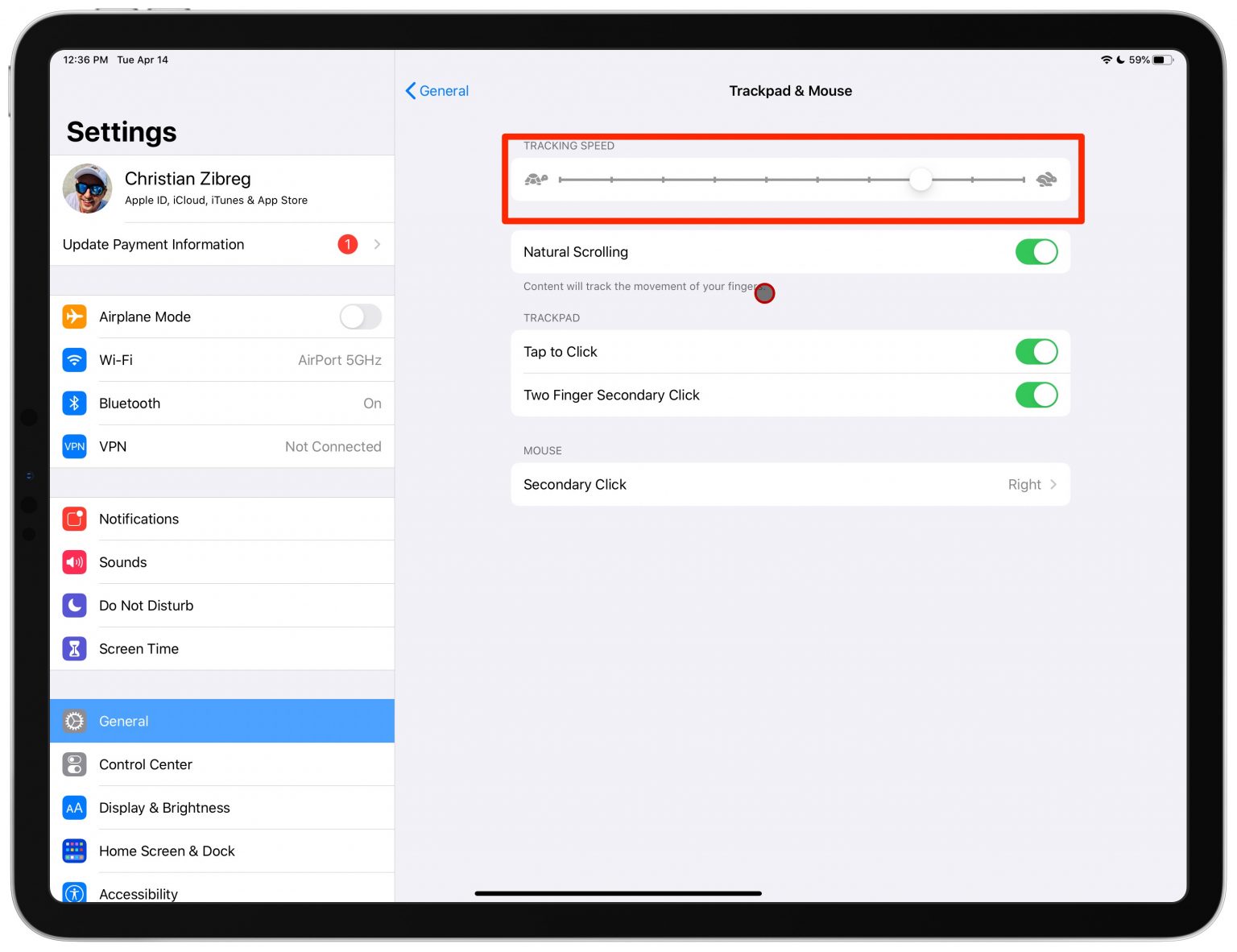

Chcete-li, aby byl kurzor pomalejší, přetáhněte jezdec doleva. Chcete-li kurzor zrychlit, přetáhněte jezdec doprava.
Můžete zkusit různé rychlosti kurzoru a rozhodnout se, který vám bude nejlépe vyhovovat.
Rychlost kurzoru myši a trackpadu nelze nastavit samostatně. Posuvník ovládá společně rychlost kurzoru, myši a trackpadu.