Widgety iOS 14
S iOS 14 provedl Apple některé významné změny na domovské obrazovce iPhonu. Zejména my
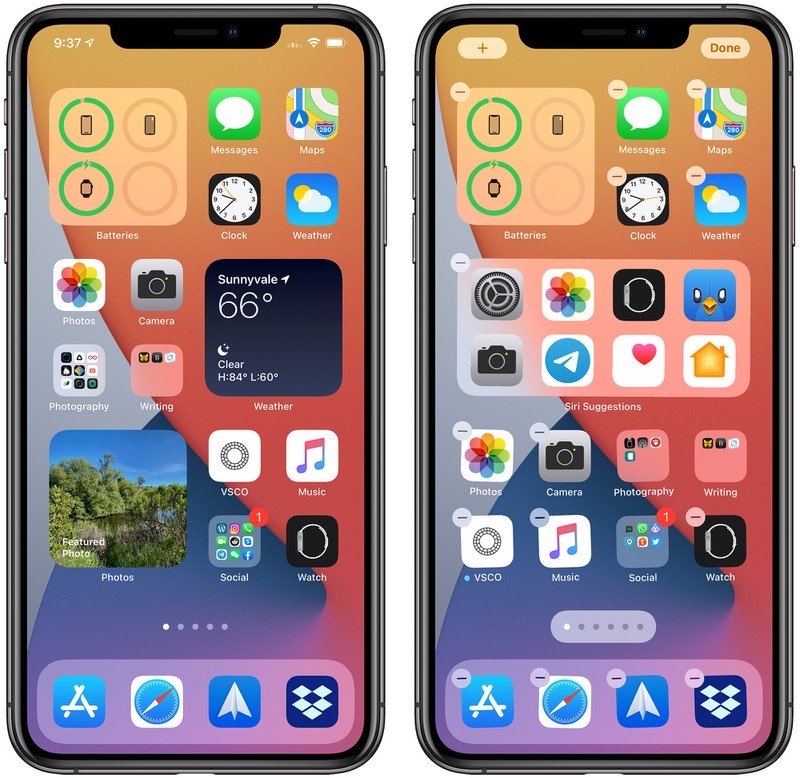
Dříve bylo používání „widgetů“ omezenéna kartu Dnes, k níž se dostanete přístupem po obrazovce zleva doprava. V systému iOS 14 však widgety prošly změnami designu a funkčnosti, takže jakýkoli widget dostupný v zobrazení Dnes lze také přidat na domovskou obrazovku spolu s vašimi aplikacemi.
Jak přidat widgety na plochu
Existuje několik způsobů, jak přidat "widgety"Domovská obrazovka. Pokud v widgetu Dnes v sekci Dnes dlouho stisknete widget, zobrazí se rozbalovací nabídka Upravit úvodní obrazovku. Kliknutím na toto tlačítko vstoupíte do režimu otáčení a odtud můžete widgety přetahovat z dnešního dne a umístit je kamkoli na domovskou obrazovku.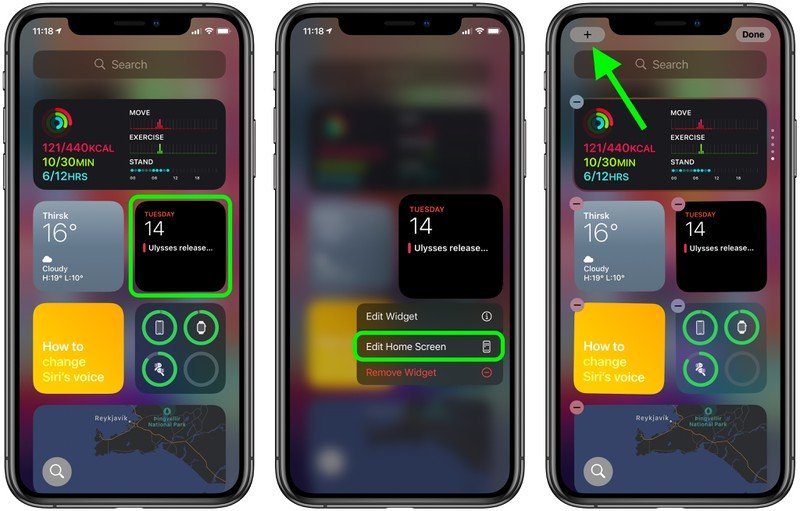
V režimu otáčení si všimněte tlačítkaPlus (+) v levém horním rohu obrazovky. Stejné tlačítko se objeví, pokud dlouze stisknete prázdné místo na domovské obrazovce nebo na jakékoli další stránce aplikace. Kliknutím na toto tlačítko otevřete galerii widgetů, kde můžete přidávat a přizpůsobovat widgety.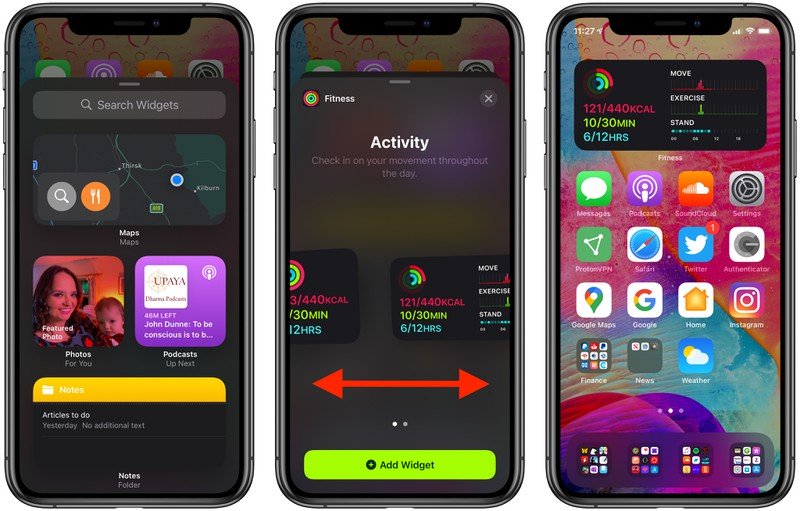
V galerii widgetů můžete hledat konkrétníwidget nebo procházejte dostupné možnosti. Kliknutím na widget v seznamu můžete zobrazit možnosti velikosti a obsahu, které jsou k dispozici pro widget. Chcete-li přidat widget do Dnes nebo na domovskou stránku, vyberte jej, vyberte velikost (malá, střední nebo velká) a potom klikněte na tlačítko Přidat widget.
Velikosti widgetů a další funkce
Při nastavování nového widgetu si toho všimneteČím větší je velikost widgetu, tím více obsahu může zobrazit. Například ve widgetu Počasí nejmenší widget zobrazuje aktuální podmínky a největší — předpověď na další dny.
Pamatujte, že velké „widgety“ zabírají víceumístění domovské obrazovky “. Malý widget zabírá prostor čtyř aplikací čtvercového tvaru, prostřední widget zabírá prostor osmi obdélníkových aplikací a velký widget zabírá prostor 16 aplikací čtvercového tvaru.
Některé aplikace se také lišíparametry widgetů v závislosti na funkci. Například v miniaplikaci Apple News si můžete vybrat, zda chcete zobrazit relevantní denní zprávy nebo dostávat příběhy o tématu, které vás zajímá. Tuto funkci můžete kdykoli změnit ve stávajícím widgetu Apple News. Jednoduše stiskněte a podržte widget a poté vyberte „Upravit“.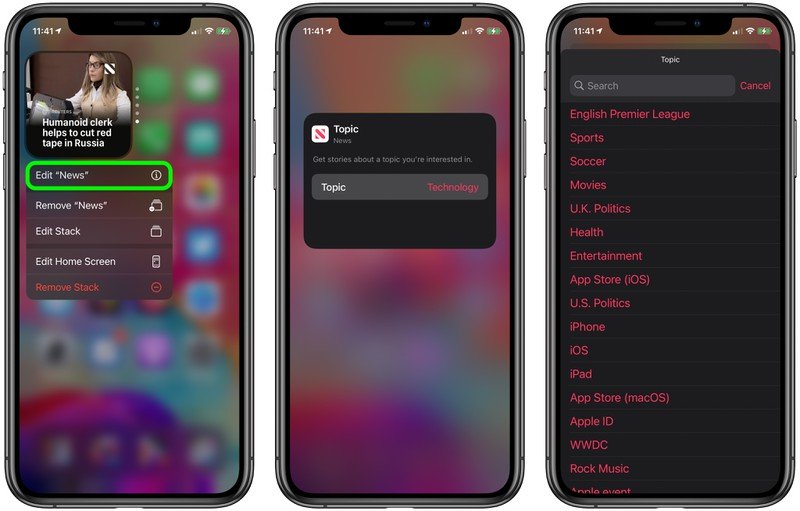
Pokud máte widgety na domovské obrazovce, můžete je přesouvat jako aplikace. Stačí stisknout a podržet obrazovku, abyste se dostali do režimu otáčení a potom prstem přetáhněte widget.
Pokud v Galerii Widget přejdete dolůV části seznamu se zobrazí widget Siri Suggestions. Tento dynamický widget zobrazuje návrhy aplikací na základě zvyků používání iPhonu, podobné těm, které se objevují v návrzích Siri při vyhledávání pomocí iPhone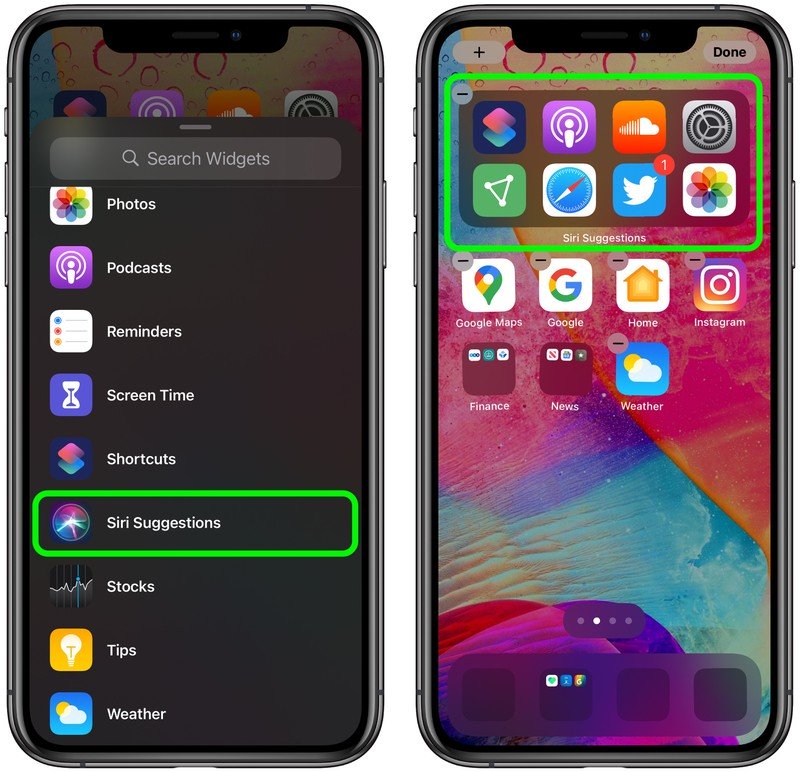
Můžete také překrýt více "widgetů"na sebe, takže můžete seskupit všechny oblíbené položky a poté mezi nimi přejíždět nahoru nebo dolů. Apple také přidal funkci, která vám ukáže nejrelevantnější a nejužitečnější widget na základě vašich zvyklostí při používání iPhonu.
Widgety třetích stran
Apple umožňuje vývojářům vytvářetvlastní widgety domovské obrazovky pro rozšíření funkcí v aplikaci, takže sledujte dostupné widgety pro své oblíbené aplikace třetích stran.