Když stránku nebo aplikaci navštívíte poprvé, musíte si pro ni vytvořit účet
Reklama
Reklama
Naštěstí má Apple autorizační funkcipomocí Apple. Toto je nový způsob autorizace na webech a v aplikacích, se kterými nemusíte zakaždým vytvářet nový účet. Kromě toho je tato metoda také bezpečnější.
V tomto článku si povíme o tom, jak používat a spravovat autorizaci Apple.
O přihlášení pomocí Apple
- Pro vaše Apple ID musí být povoleno dvoufaktorové ověření.
- ICloud musí používat stejné Apple ID jako na zařízení.
- Musíte být starší 13 let. Věk se může v jednotlivých zemích lišit.
- Abyste mohli tuto funkci používat v aplikacích, musíte mít iOS 13, iPadOS 13, watchOS 6, macOS Catalina 10.15 nebo tvOS 13 a novější.
- Tuto funkci lze použít na jiných platformách, jako jsou Android a Windows, ale také v jiných prohlížečích, nejen v prohlížeči Safari.
Pokud používáte přihlášení se servery Apple aaplikace si budou moci k vytvoření účtu vyžádat pouze vaše jméno a poštovní schránku. Můžete také skrýt své Apple ID pole. Pokud jej neskryjete, bude k dispozici pro web nebo aplikaci a můžete jej identifikovat.
Reklama
Reklama
Pokud pole skryjete, bude vygenerovánnáhodně, zobrazí se web / aplikace. Všechna příchozí písmena budou zaslána na vaši adresu, takže můžete získat všechny informace bez otevření e-mailu.
Tady je to, co Apple píše:
Obsah nesledujeme ani nezpracováváme.vaše e-maily vylučují pouze spam. Všechna písmena jsou z našich serverů odstraněna poté, co vám byla doručena. To se obvykle děje během několika sekund.
Svou adresu můžete kdykoli zveřejnit, změnit atd. Více k tomu níže.
Reklama
Reklama
Jak používat přihlášení s Apple
V některých aplikacích a webech je jako možnosti autorizace uvedeno Přihlášení pomocí Apple nebo Continue with Apple.
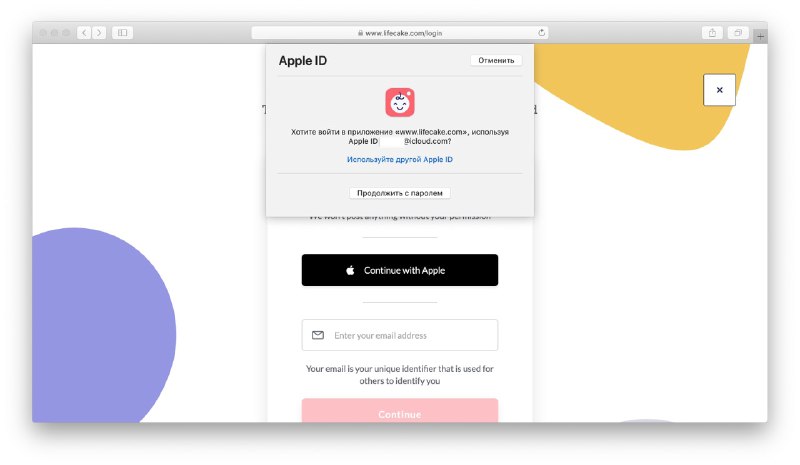

Pokud je v aplikaci dostupné přihlášení Apple, vyberte ji a poté vyberte, otevřete nebo skryjte e-mail. Poté se přihlaste pomocí hesla Touch ID, Face ID nebo Apple ID.
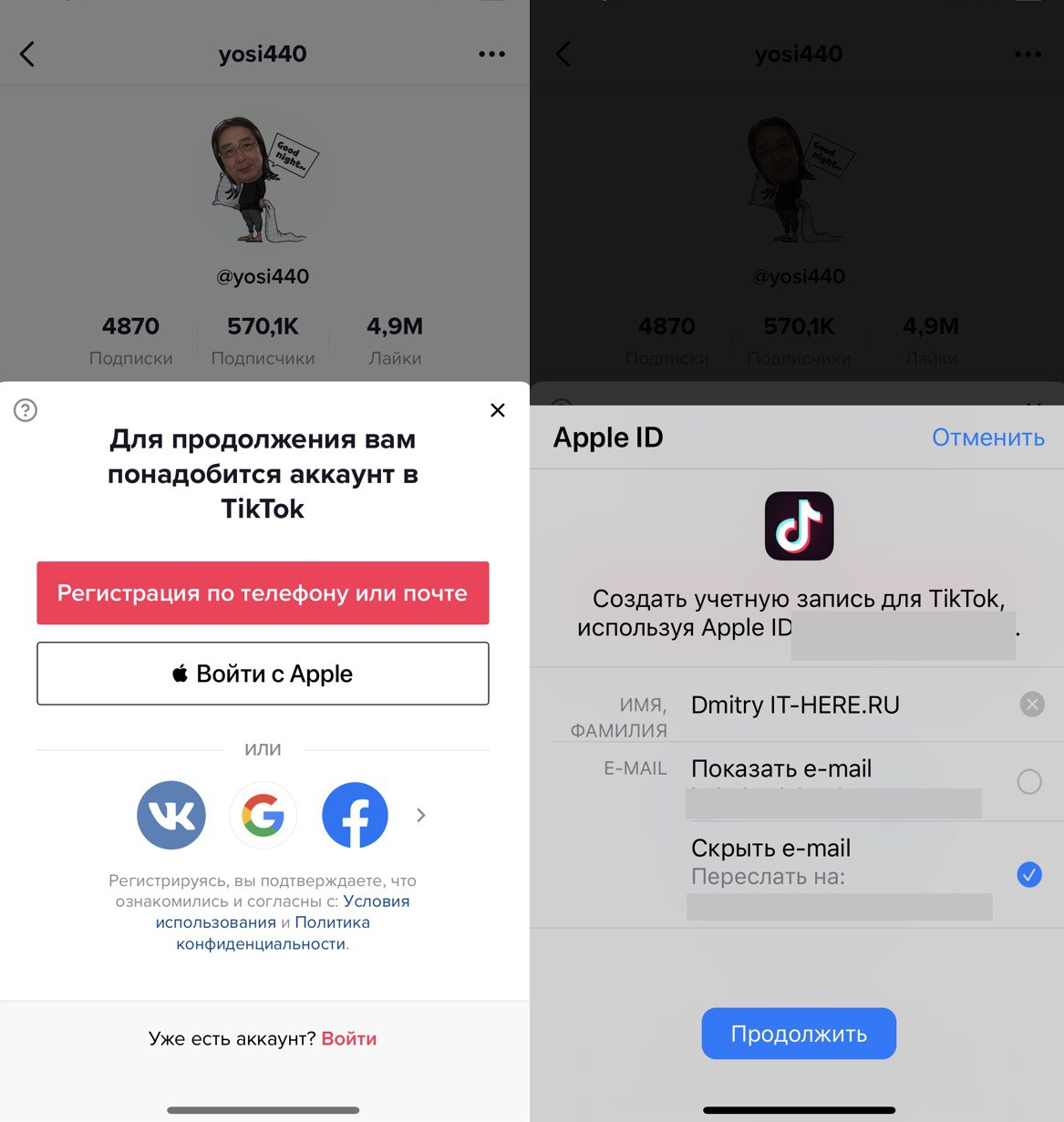

Mac aplikace fungují stejně. Stačí vybrat možnost Přihlásit se pomocí Apple, nastavit poštovní schránku a poté se přihlásit pomocí hesla Apple ID.
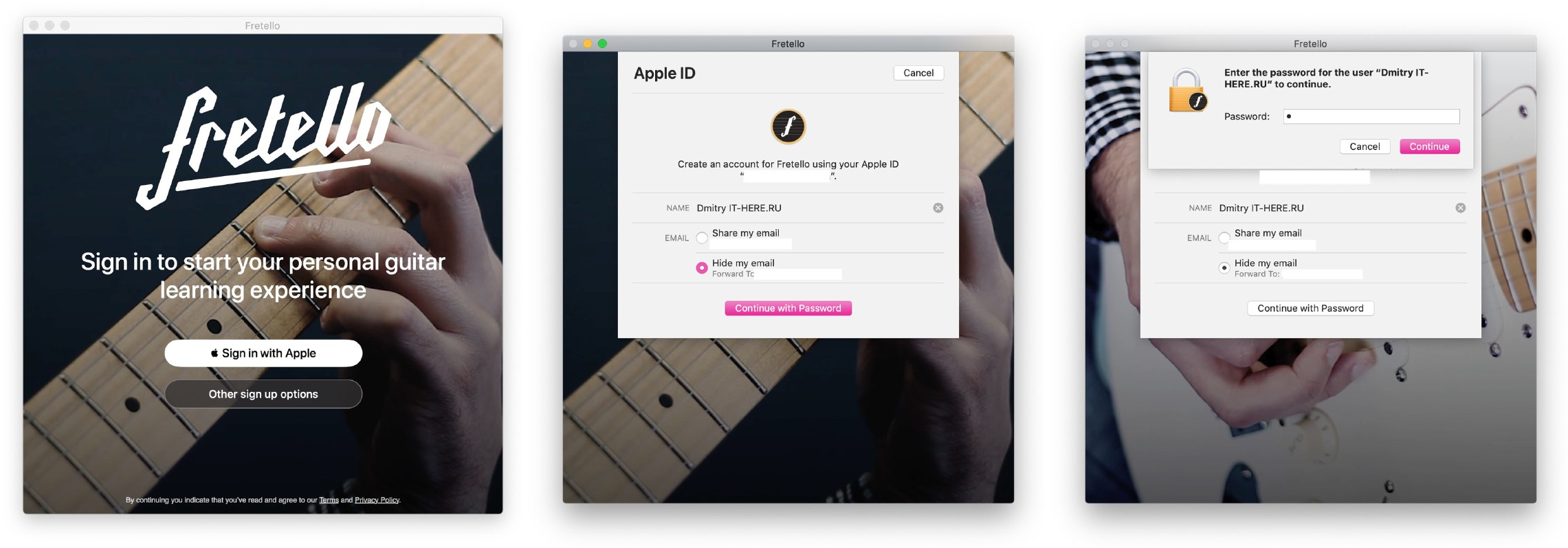

Tuto funkci lze použít na webech v libovolném prohlížeči, ale metoda se na různých webech může lišit.
Pokud například používáte Mac se Safari, může se zobrazit následující zpráva:


Kliknutím na Pokračovat můžete použítdalší Apple ID a sdílejte nebo skrývejte své doručené. Až budete připraveni, klikněte na „Pokračovat s heslem“, zadejte heslo pro své Apple ID a máte hotovo.
V prohlížeči Firefox nebo Chrome stačí zadat své ID Apple. Poté můžete nakonfigurovat svou poštovní schránku.
Reklama
Reklama


Když se znovu vrátíte na web, můžete kliknout na Pokračovat v Apple a přihlásit se pomocí svého Apple ID.
Správa webů a aplikací
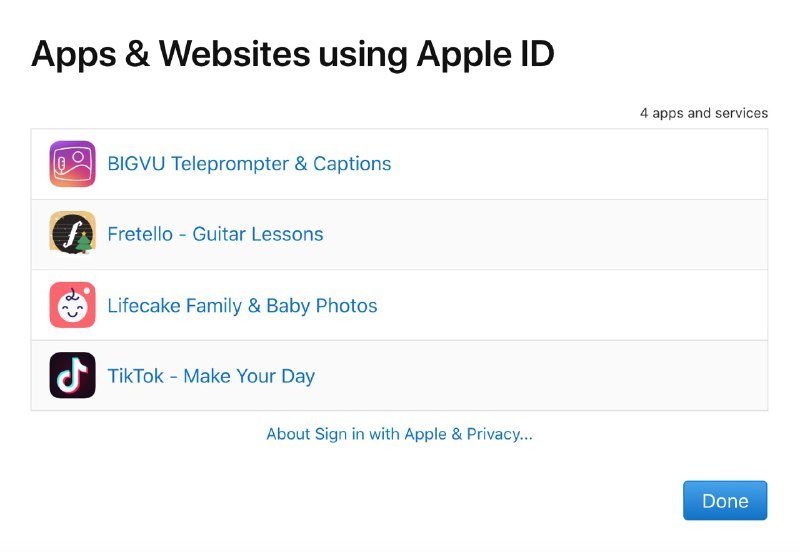
Můžete si prohlédnout weby a aplikace, pro které bylo ve vašem zařízení a na webu použito přihlášení pomocí Apple. Zde můžete změnit některá nastavení.
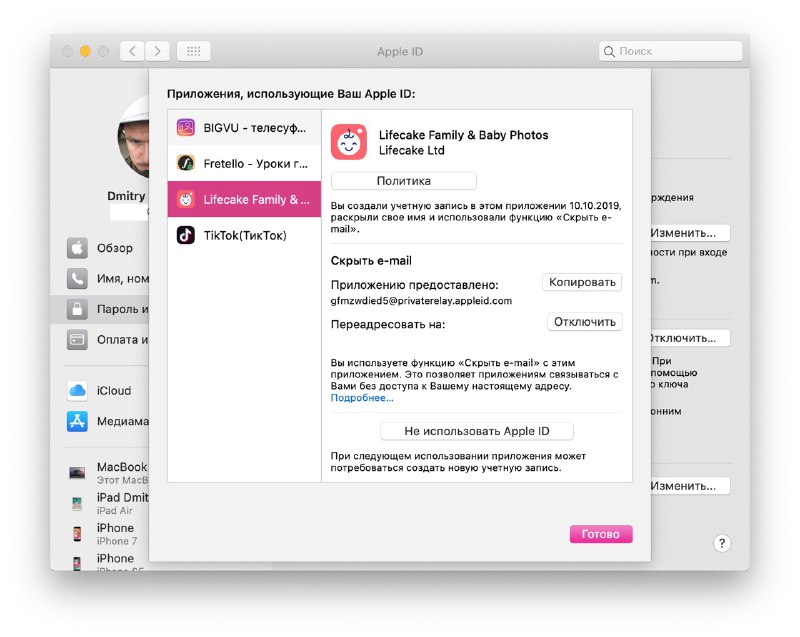

Na iOS
- Otevřete aplikaciNastavenía poté vyberteVaše jméno.
- Vyberte položkuheslo a bezpečnost.
- Zde si můžete prohlédnoutAplikace využívajícíApple ID.
Na mac
- Přes panel nabídek přejděte na Systémové předvolby.
- Vyberte si ten svůjApple ID.
- Vybratheslo a bezpečnostvlevo, odjet.
- KlikněteZměna.
Web–web
- Přejděte na web Apple ID.
- Přejděte do sekceBezpečnost.
- V sekciPoužití aplikací a webůApple IDvybratJízda.

Funkce Apple Sign In je velmi užitečná, pokud nechcete prozradit vaše osobní údaje. Nyní víte, jak ji používat.