Někdy potřebujete podepsat dokument PDF pro práci, přidat nějaké ilustrace k fotografii atd., a to lze provést
Reklama
Reklama
As otevřít Značkovací nástroj
Spusťte program Mail, vytvořte nový e-mail a postupujte podle níže uvedených kroků.
1)Připojte k e-mailu obrázek nebo soubor PDF. To lze provést přetažením souboru do okna programu nebo výběrem z nabídkySouborAPřipojit soubory.
2)Klikněte na přiložený soubor. Pokud máteikonaMarkupv nabídce nástrojů na něj klikněte. V opačném případě klikněte na šipku v pravém horním rohu souboru a vyberteMarkup.
Reklama
Reklama
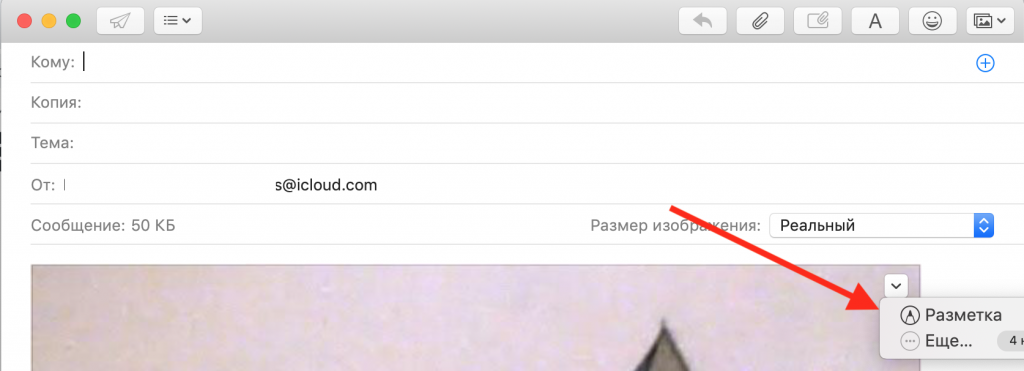

Poznámka: Pokud ikonu Markup nemáte, zapněte ji v nastavení: klikněte naodznak Apple>Nastavení systému>Rozšíření. KlikněteAkcea zaškrtněte políčko vedleMarkup.
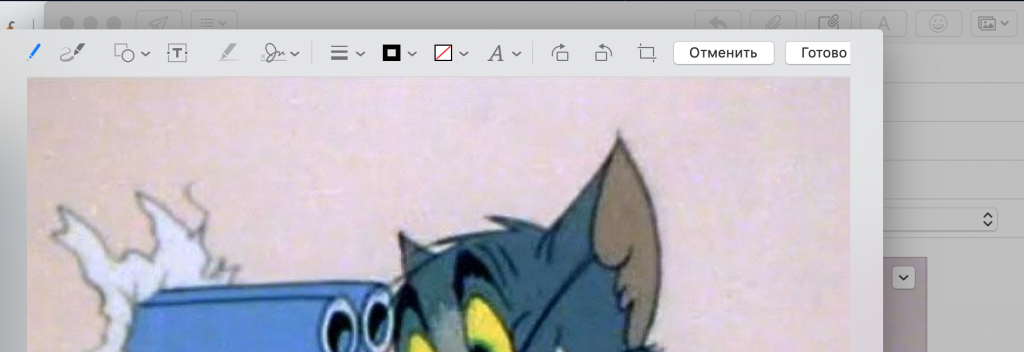
3)Otevře se okno Markup, které vám umožní začít pracovat.

Jak používat nástrojeMarkup
S dokumentem můžete dělat spoustu věcí. K dispozici jsou následující nástroje:
- Obrys: Nakreslete nebo napište na dokument.
- Malování: Stejné jako osnovy, ale pro trackpad Force Touch.
- Obrázky: Přidejte do dokumentu tvary, šipky, čáry atd.
- Text: Přidání textu do dokumentů.
- Podpis: Pokud máte uložený digitální podpis, zobrazí se zde. Nebo můžete vytvořit nový.
- Styl tvaru: Změňte tloušťku tvarů.
- Obrysová barva: Změňte barvu obrysu tvarů.
- Vyplň barvu: Změňte barvu výplně tvarů.
- Styl text: Změnit písmo, velikost, barvu textu atd.
Po dokončení úprav souboru klikněte naJe hotovo... Všechny změny budou použity.
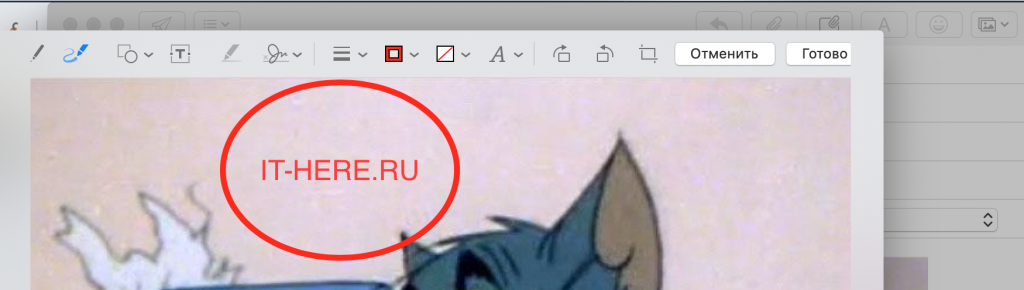

Všimněte si, že se velikost souboru zvýšila. V případě potřeby může být zmenšen.
Označení v poště je velmi užitečné, pokud potřebujete rychle změnit soubor a okamžitě jej odeslat e-mailem.