Na Macu se při interakci se systémem objevuje na obrazovce mnoho animací. Vznikají
Reklama
Reklama
Pokud se vám na Macu nelíbí animace, vypněte je zde.
Jak zakázat většinu animacíMac
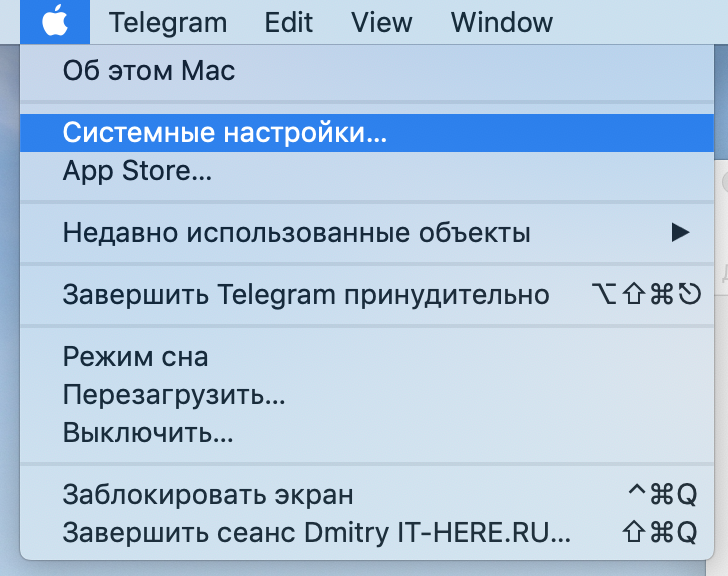
- Otevřete nabídku Apple a zvolte System Preferences.

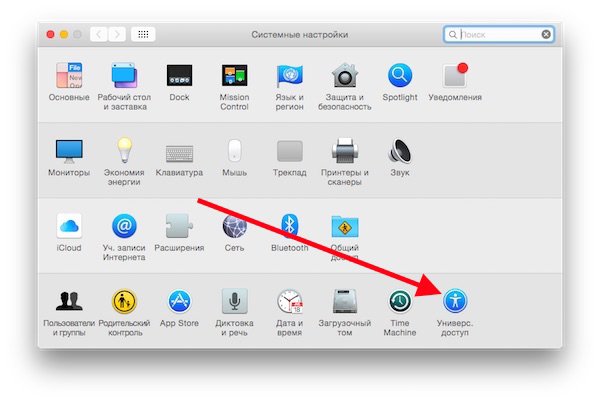
- V okně, které se otevře, vyberte ikonu „Univerzální přístup“.

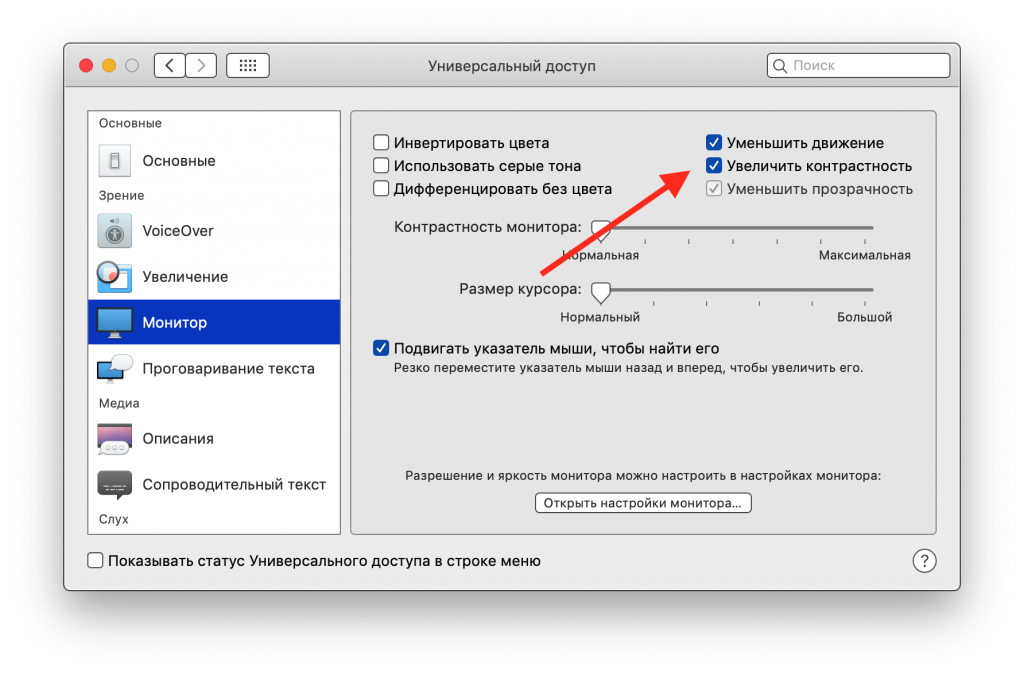
- Vlevo vyberte sekci „Monitor“.
- Zaškrtněte políčko vedle položky „Omezit pohyb“ v pravém horním rohu okna.

Nejvýznamnější změny, které si všimnete při otevřenía uzavření mise Control. Složité animace budou nahrazeny jednoduchými fade a přechody. Animace pro přepínání mezi pracovními prostory se také změní.
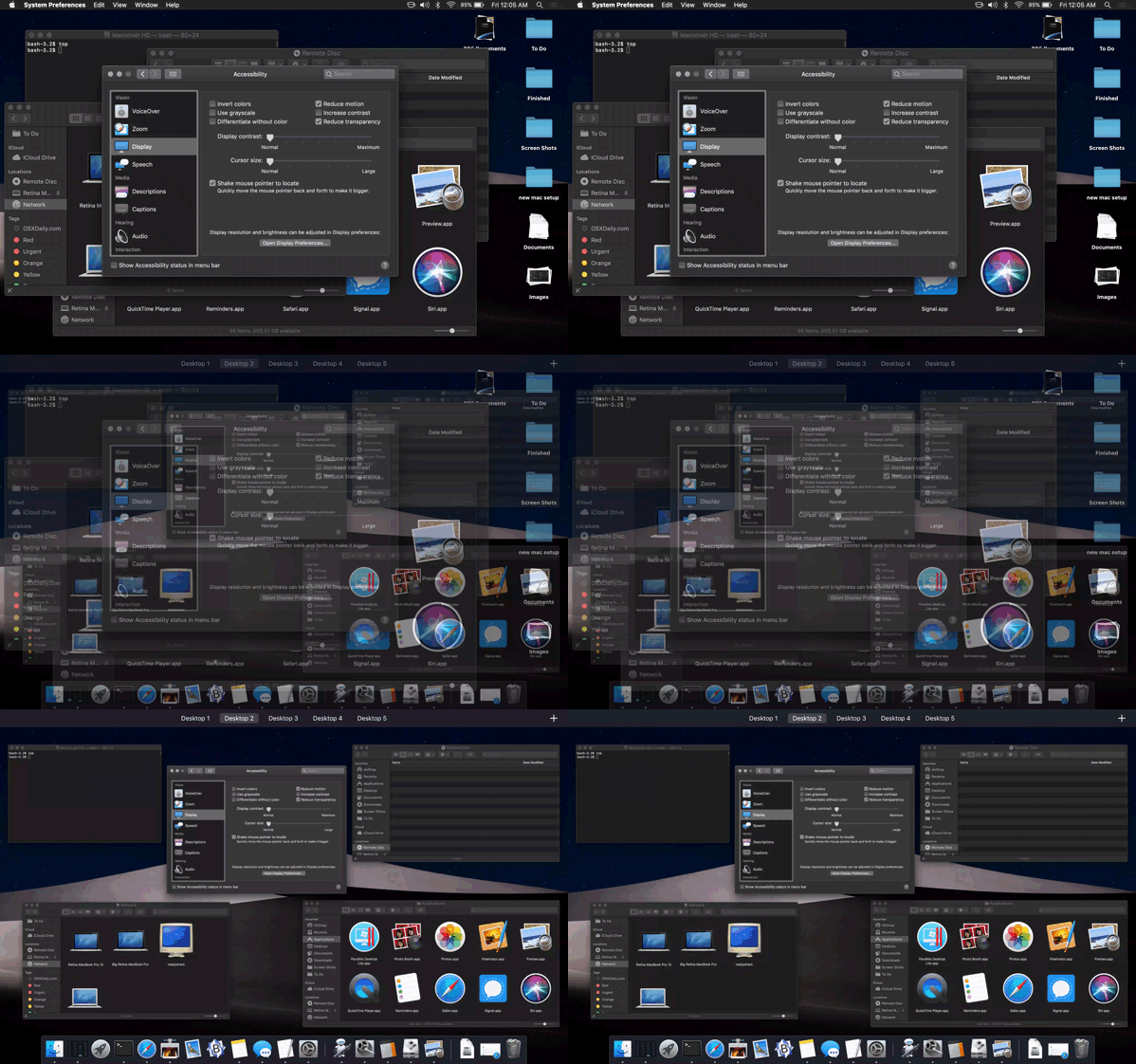

Ve výše uvedeném gif můžete vidět akci Reduce Motion, ale pro lepší pochopení její akce zkuste změnit nastavení v počítači a rozhodněte se, co se vám nejvíce líbí.
Některé animace přetrvávají i po povolení této možnosti. Například animace v Mac App Store. Tato funkce však stále zakáže automatické přehrávání videa v Mac App Store.
Omezující pohyb se používá z různých důvodů. Některé zahrnují funkci, protože to může urychlit některé Mac a optimalizovat výdrž baterie. Pro podobný efekt můžete také použít funkci Reduce Motion na iPhone a iPad.