Screen Time je název nové sekce zdravotních nastavení Apple v iOS 12. V ní se dozvíte vše o
Také číst:Nejlepší funkce iOS 12 v GIFech
Reklama
Reklama
Jak zobrazit čas na obrazovce
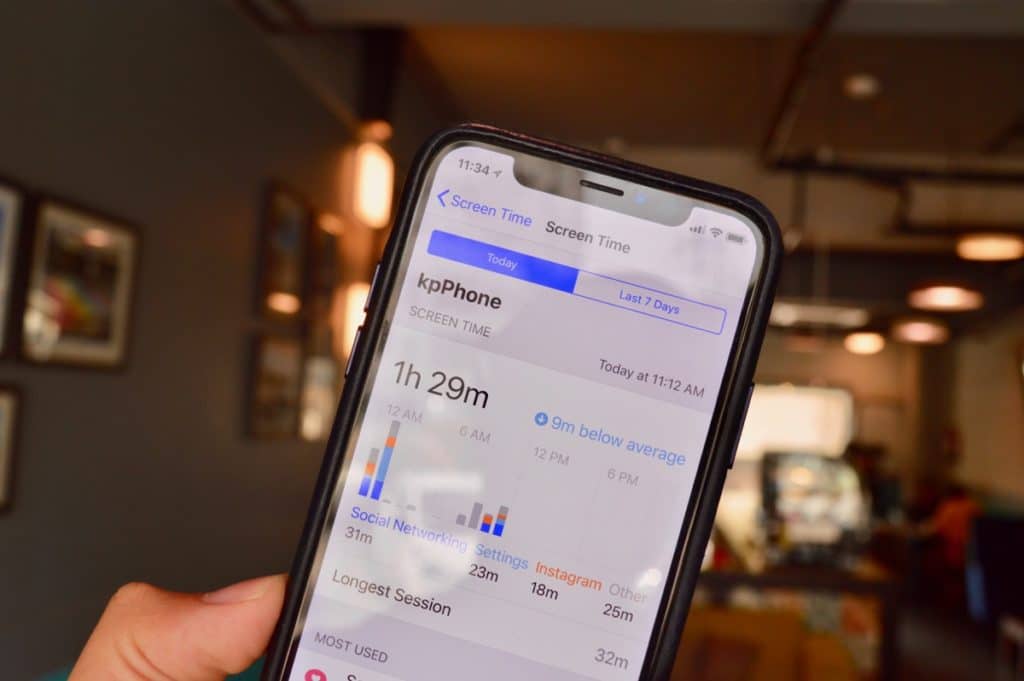

Krok 1: Otevřete aplikaci Nastavení.
Reklama
Reklama
Krok 2: Přejděte dolů do části Čas obrazovky a zadejte ji.
Krok 3: Zde uvidíte, kolik času strávíteváš iPhone nebo iPad. Celkový čas je rozdělen do kategorií: Sociální sítě, Zprávy a Ostatní. Pokud aplikaci často používáte, zobrazí se zde také čas, který na ní strávíte. Uvidíte také průměrný čas pro váš den.
Krok 4: Klikněte na část s časem a uvidítepodrobné informace o používání aplikací. Můžete přepínat mezi dneškem a posledních 7 dní. V grafu uvidíte hodinové nebo denní údaje o využití aplikace.
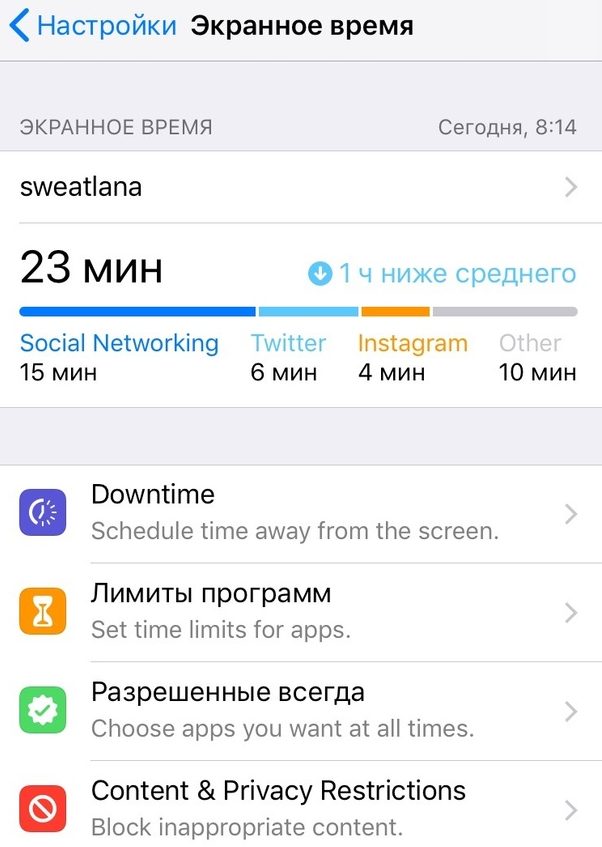

Krok 5: Níže naleznete údaje o čase stráveném na každé aplikaci ve třech kategoriích: Nejvíc používaný,PozvedneAOznámení.
Krok 6: V sekci Většina Použitý(nejvíc používané) uvidíte aplikace, které používáte nejčastěji. Níže se dozvíte, jak často telefon zvedáte (číslo může být šokující a nutí vás přemýšlet).
Krok 7: Ještě níže je sekce Oznámeníkterý vám řekne, kolik oznámení obdržíte.


Nahoře jsou aplikace, ze kterých dostáváte nejvíce oznámení.
As nastavit Limity programů
Sekce Čas strávený na obrazovce obsahuje několik položek: Odstávka, Omezení programu, Vždy povoleno a Omezení obsahu a ochrany osobních údajů.
Reklama
Reklama
Začněme s limity programu.
Krok 1: KliknětePřidat limit.
Krok 2: Budete vyzváni k výběru kategorieaplikace. Můžete dokonce vybrat všechny aplikace, ale je nejlepší začít se sociálními sítěmi nebo hrami. Systém velmi dobře kategorizuje aplikace. Možnost sociálních médií navíc funguje i v Safari. Až čas vyprší, nebudete mít ani přístup k webům sociálních sítí prostřednictvím Safari.
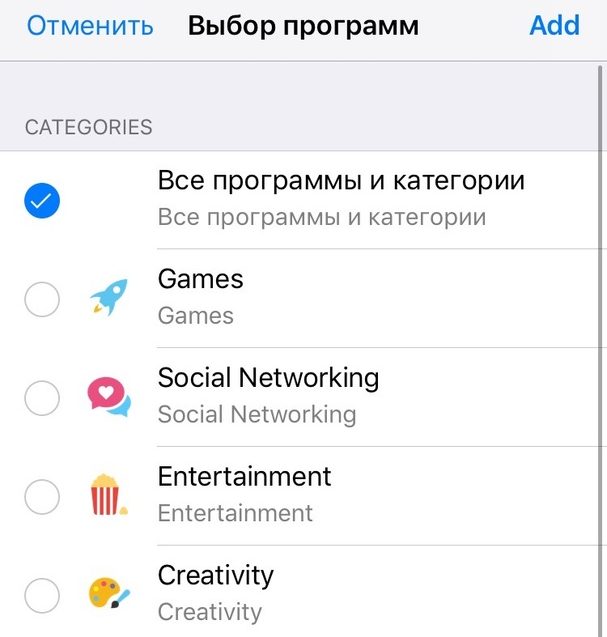

Krok 3: Vyberte kategorii a poté čas. Můžete si vybrat různé časy pro různé dny. Zde můžete omezit pouze celé kategorie aplikací.
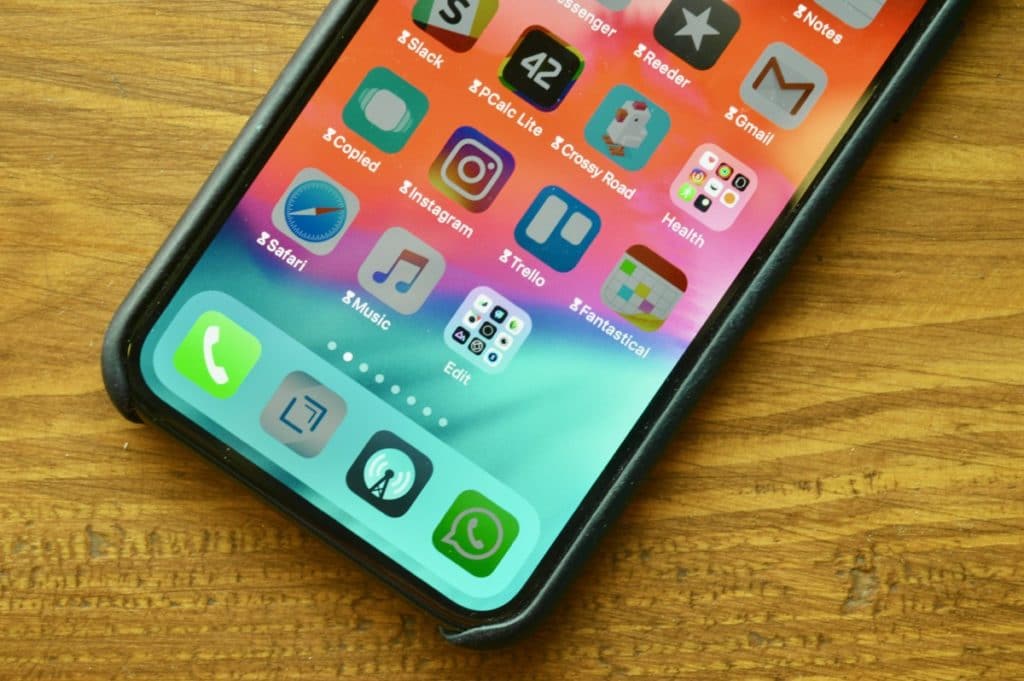
Krok 4: Chcete-li přidat limit pro konkrétní aplikaci, musíte se vrátit do sekce Čas u obrazovky. V boděVětšina Použitý vedle aplikací uvidíte ikony přesýpacích hodin.
Krok 5: Klikněte na tuto ikonu a otevře se obrazovka omezení pro vybranou aplikaci.
Krok 6: Až čas vyprší, dostaneteoznámení. Po vypršení limitu se aplikace neotevře - zobrazí se obrazovka se zprávou, že vypršel čas. Můžete to ignorovat a získat dalších 15 minut nebo celý den.
Jak to zapnoutOdstávky a konfigurovat povolené aplikace

Reklama
Reklama
Odstávka je režim Nerušit na steroidech. Je-li aktivní, nebudete mít přístup k žádným jiným aplikacím a webům než povoleným.
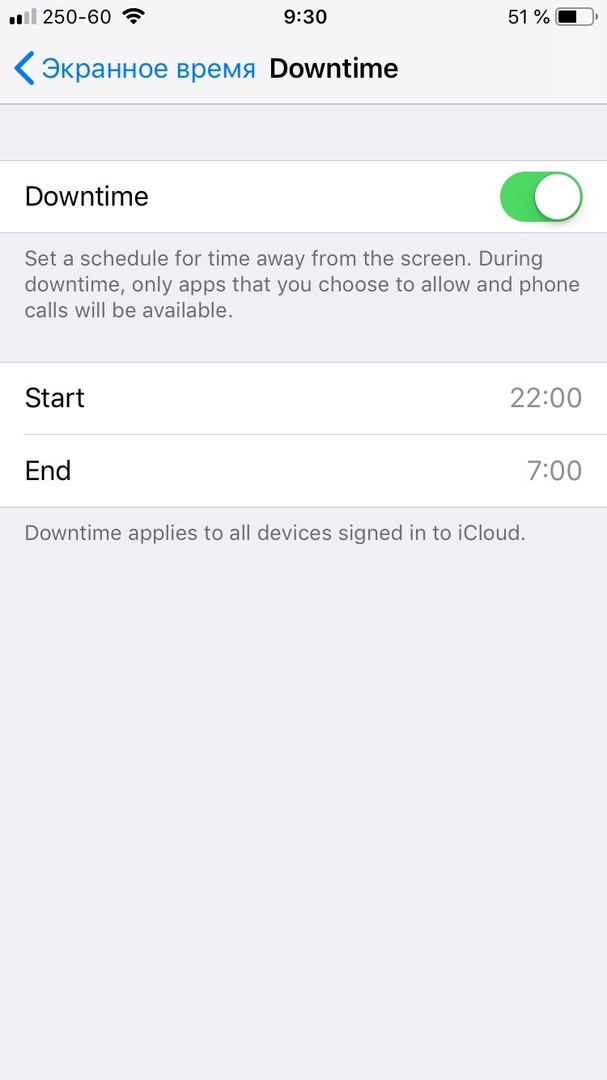

Pokud jste typ člověka, který se v noci nemůže dostat pryč z Instagramu nebo Twitteru, pak je tato funkce pro vás. Stejně jako Nerušit můžete nastavit plán prostojů.
Některé aplikace však musí také umožňovat noční přístup. Například Počasí a hudba. To lze provést v položce Vždy povoleno.
As zapnoutOmezení obsahu a soukromí
Omezení v systému iOS 12 byla přesunuta do části Čas strávený na obrazovce a mírně přejmenována. Zde můžete zcela zakázat přístup k některým funkcím a aplikacím.
Pokud máte aktivní Rodinné sdílení, můžete omezit obsah na chytrých telefonech svých dětí.
Také číst:20 nových nastavení systému iOS 12, o kterých potřebujete vědět
Sync přesiCloud
Každý týden obdržíte zprávu o čase stráveném na obrazovce, a proto nemusíte ani nikam chodit. Oznámení bude podobné oznámení o aktivitě na Apple Watch.
Navíc se čas na obrazovce synchronizuje na všech vašich zařízeních. Pokud se do Instagramu přihlásíte přes iPad, bude tento čas také přidán k limitu.