Když Apple představil funkci Screen Time v iOS 12, mnoho lidí si ji okamžitě zamilovalo.Funkce je užitečná pro mnoho věcí,
Reklama
Reklama
Jak povolit čas obrazovky v systému Mac
Na řádku nabídek vyberte ikonuApple>Předvolby systému. Nyní vyberteČas obrazovky.
Když poprvé otevřete sekci Čas obrazovky,uvidíte úvodní obrazovku se všemi dostupnými funkcemi. Patří sem týdenní zprávy, limity odpočinku a aplikace, obsah a ochrana osobních údajů a nastavení hesla.
KliknětePokračujtea pakPovolit.
Reklama
Reklama
Jak nastavit čas obrazovky
Když zapnete Čas obrazovky, můžete přizpůsobit každou sekci nebo jen ty, které vás zajímají.
Pokud chcete dostávat kombinované přehledy času u obrazovky ze všech zařízení, zaškrtněte políčko vedle možnostiSledujte čas na všech zařízeníchNa tuto obrazovku se budete moci kdykoli vrátit výběrem možnostiParametryChcete-li nastavit Čas u obrazovky, vyberte svůj profil vlevo nahoře.
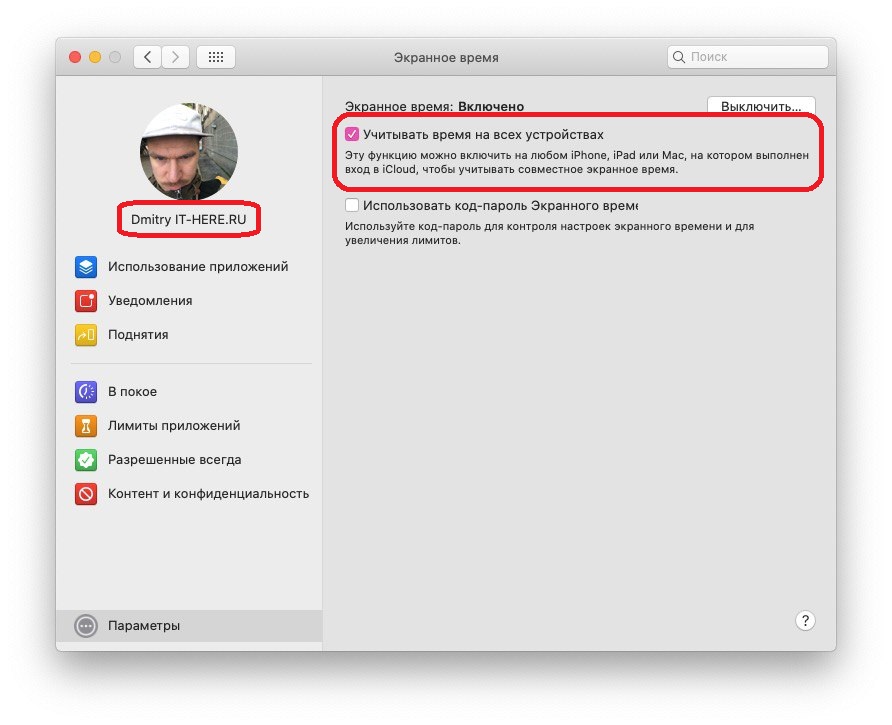

V klidu
Vyberte sekciV kliduChcete-li tuto funkci použít, klikněte na tlačítkoPovolitnad. Poté vyberte možnostkaždý denpro stálý denní rozvrh, neboPřizpůsobtevybrat jiný rozvrh pro každý den.
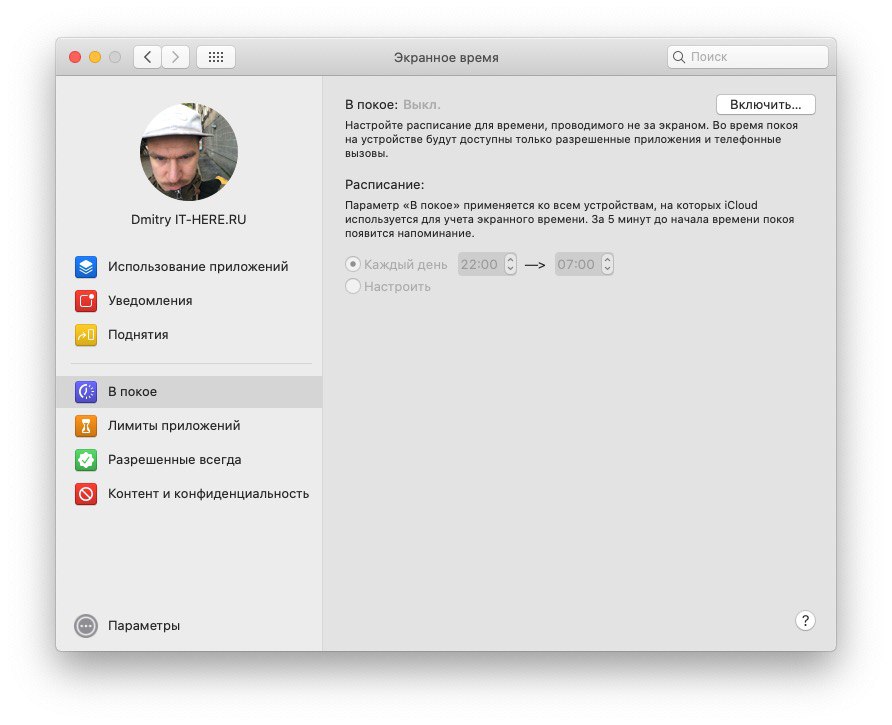

Pokud tuto funkci povolíte, budete moci volat pouze a aplikace, které jste vybrali.Aplikace můžete vybrat v dialogovém okněPovoleno vždy... Níže vám o tom řekneme více.
Aplikační limity
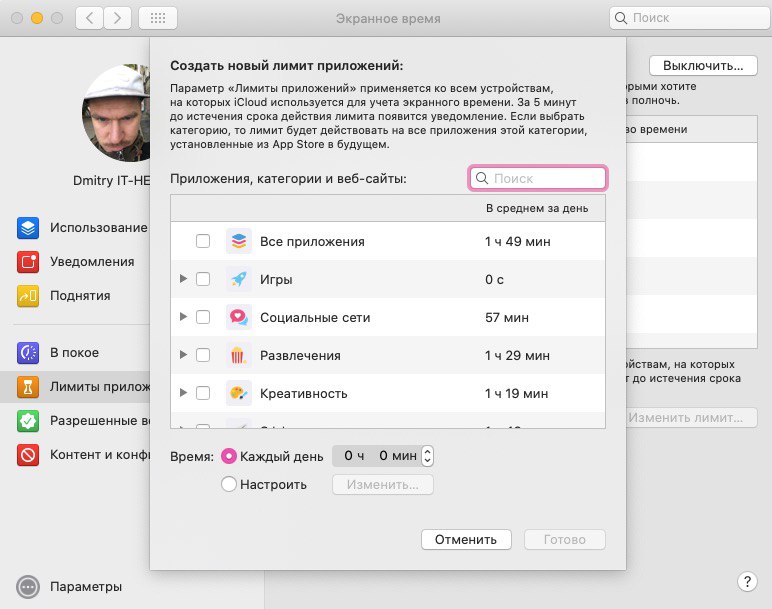
Další funkcí Screen Time jeAplikační limity... Umožňuje nakonfigurovat omezeníkategorií aplikací nebo konkrétních aplikací, které v nich stráví méně času. Pokud například na sociálních sítích trávíte příliš mnoho času, můžete pro ně nastavit limit.
Klepněte na ikonupluspro zobrazení kategorií. Zaškrtnutím políček vedle kategorií vyberte všechny aplikace najednou nebo zaškrtněte pouze konkrétní aplikace.

Reklama
Reklama
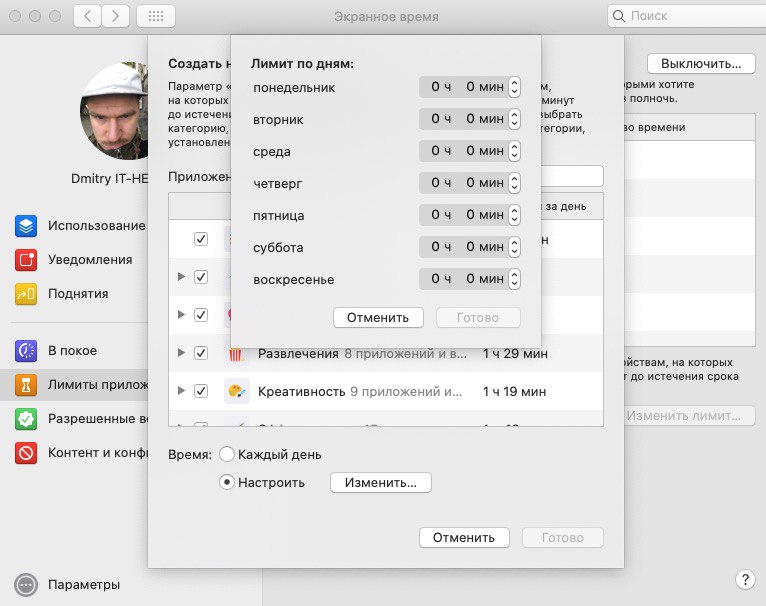
Poté nastavte limit pro tyto kategorie neboaplikace. Můžete nastavit limity pro každý den, nebo můžete nastavit dny zvlášť. Například o víkendech si můžete věnovat více času na sociálních médiích.

Povoleno vždy
V sekciPovoleno vždyMůžete si vybrat vyloučené aplikace, které můžete používat kdykoli, ale nebudou podléhat omezením Rest a Limit.
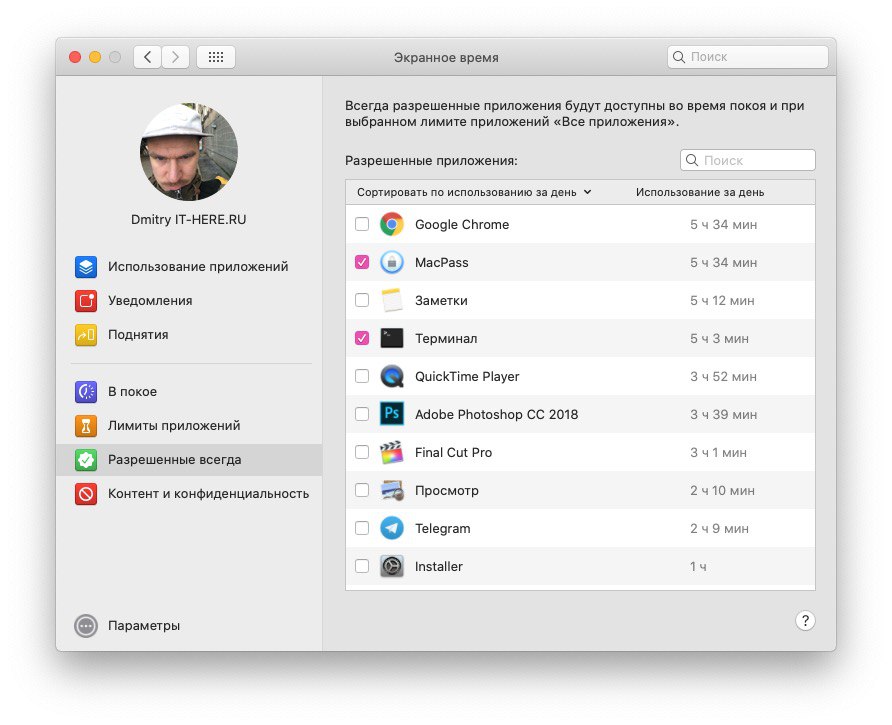

Obsah a soukromí
V sekciObsah a soukromíMůžete omezit obsah, nákupy, stahování a také upravit své soukromí.Pokud vás tato funkce zaujala, klikněte na ikonuPovolit... Poté přizpůsobte karty Obsah, Obchody, Aplikace a Jiné.
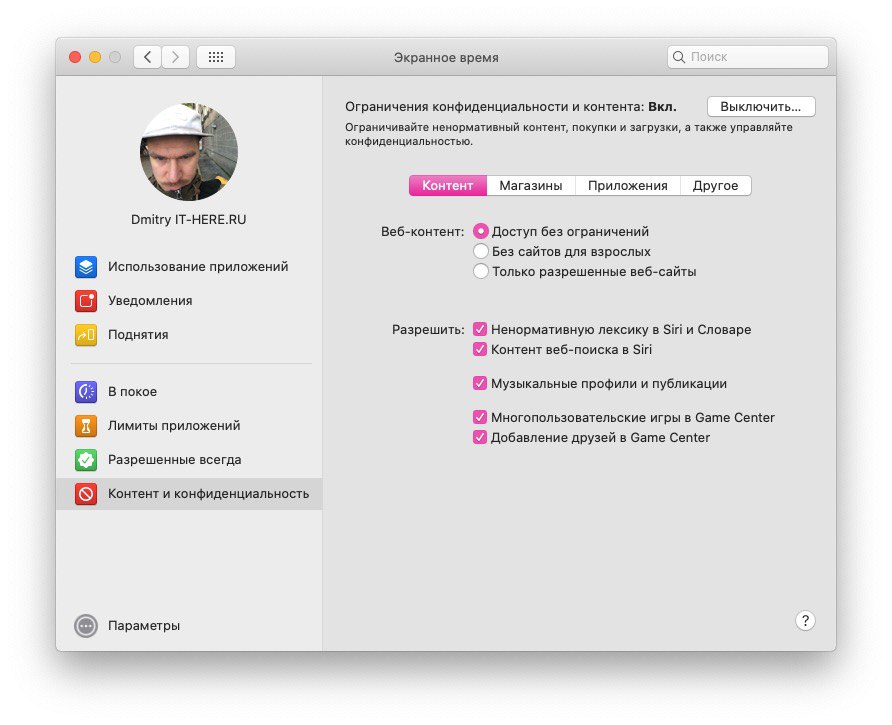

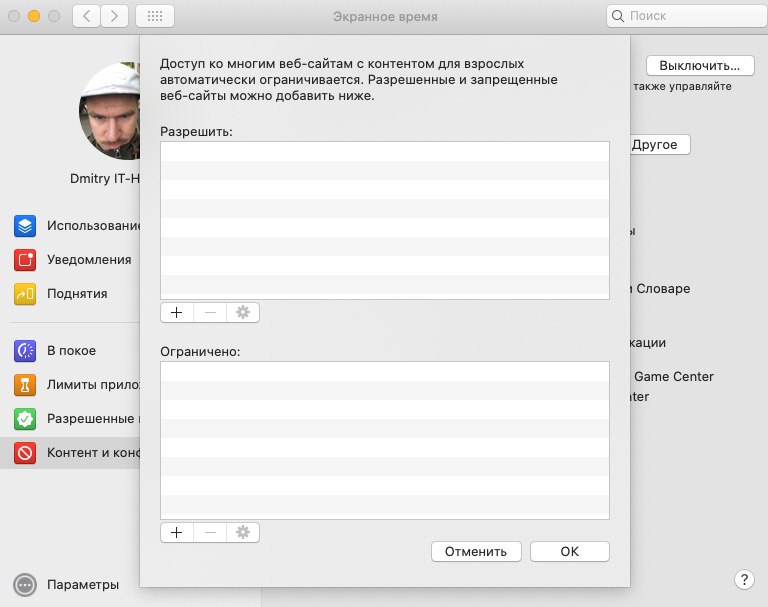
Na kartěObsahTuto možnost můžete nakonfigurovatWebový obsahpovolením nebo omezením přístupu pouze k určitým webům. To je skvělé, pokud nastavujete omezení pro své dítě.

Časové zprávy na obrazovce
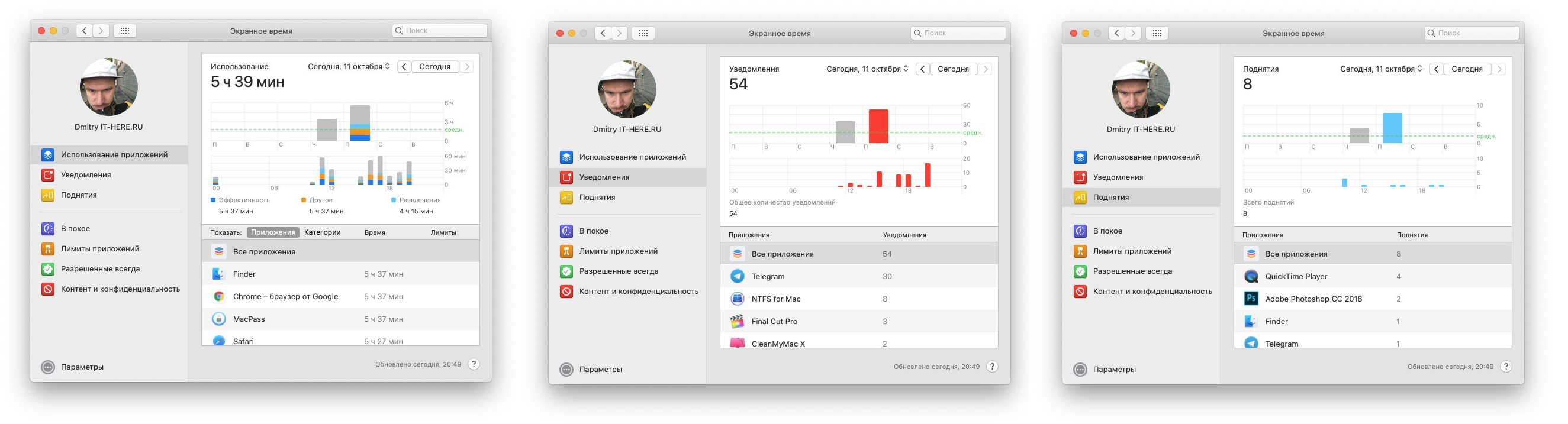
Po nakonfigurování všech sekcí Čas obrazovky budete chtít zobrazit zprávu. Zprávy lze zobrazit podle časového období, aplikace, kategorie, webu nebo zařízení.
Můžete zobrazit čas strávený různými aplikacemi, počet oznámení z nich a také počet zvedání smartphonu.

Doba obrazovky v systému Mac je velmi užitečná, zejména pokud chcete sledovat, jak vaše dítě používá počítač.