IFTTT je uživatelsky přívětivá aplikace, která vám umožní automatizovat jednoduché i složité úkoly. Dáno
Věděli jste, že IFTTT může najít hry pro vás aaplikace v App Store? Budete vědět, kdy jsou slevy na vaše oblíbené hry a budou vydány aktualizace aplikací, a můžete také vyhledávat aplikace podle kategorií, vše automaticky pomocí IFTTT.
Reklama
Reklama
Použijte hotové IFTTT applety
Nejjednodušší způsob, jak zobrazit dostupné aplety IFTTT pro App Store, je hledat. Otevřete aplikaci a klikněteVyhledávánínebo přejděte na webovou stránku IFTTT a klikněteVyhledávání tam. Zadejte „App Store“ a poté z výsledků vyberte Apple App Store.
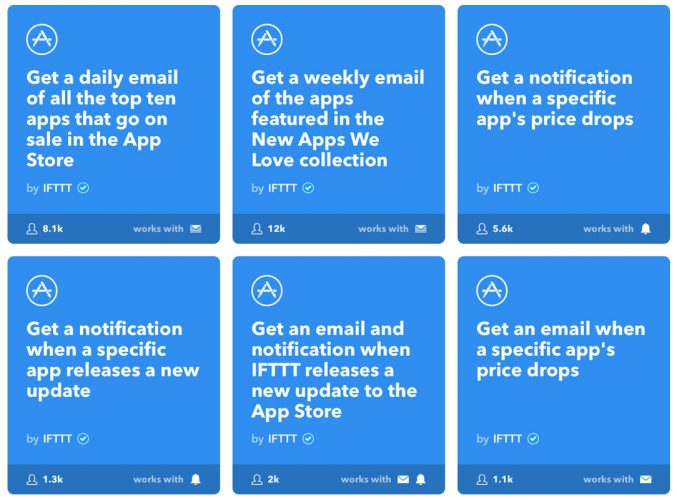
Uvidíte asi tucet připravených šablonApplety, které lze použít. Všimněte si, že někteří z nich dělají totéž, ale různými způsoby. Například o snížení cen se můžete dozvědět pomocí oznámení nebo e-mailem, jedná se o dva různé applety.

Reklama
Reklama
Můžete použít následující šablony appletů:
- Přijímat denněE–pošta s top 10 aplikacemi se slevou.Můžete si vybrat čas odeslání e-mailu a být informováni o prodeji každý den.
- Dostanete oznámení, když cena konkrétní aplikace poklesne. Vyberte tento aplet a zadejte názevaplikace nebo odkaz pro zasílání upozornění na změny její ceny. Tímto způsobem vám neuniknou slevy na hry a aplikace, které jste si chtěli stáhnout.
- DostávatE–pošta když ceny klesnou.Tato šablona funguje jako ta předchozí, ale upozorní vás e-mailem.
- Vyhledávejte aplikace podle klíčových slov.Tento applet je perfektní, pokud máte rádi aplikaceurčité kategorie. Například akční hry, nové aplikace nebo systémové nástroje. Zapněte applet, zadejte klíčové slovo a získejte upozornění.
- DostávatE–pošta s aktualizacemi her a aplikací.Pokud máte vypnuté automatické aktualizace aplikací, je tento aplet pro vás. S ním vám neunikne jediná aktualizace vašich oblíbených aplikací.
Jak zahrnout šablony appletů
Proces je stejný pro aplikaci i web.
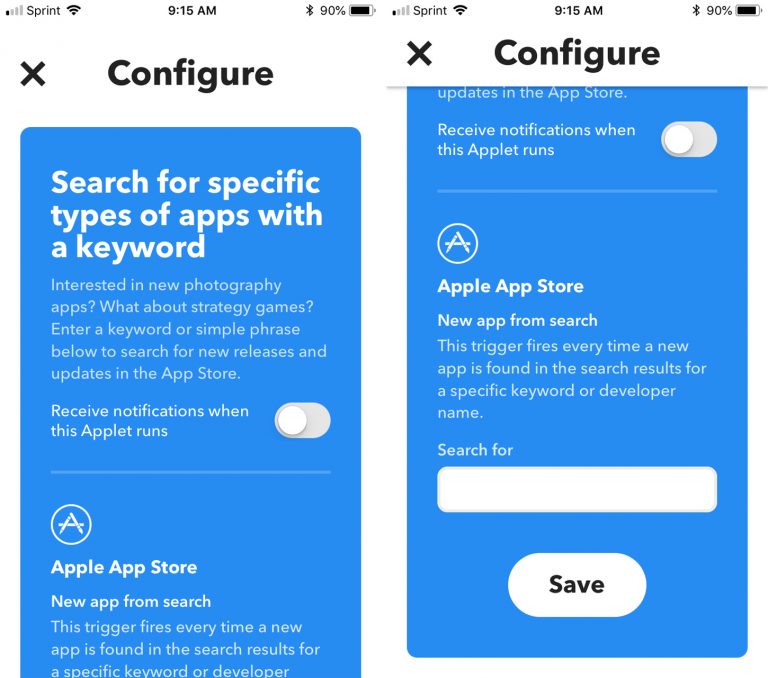
1) Vyberte požadovaný aplet a klikněte na přepínač vedle něj.
2) Přidejte potřebná nastavení (čas dne, název aplikace nebo kategorie).
3) Rozhodněte se, zda chcete dostávat oznámení, pokud ano, klikněte na přepínač.
4)KlikněteUložit.

Jak zakázat appletové šablony
1) V aplikaci klikněte na Můj Applety ve spodní části obrazovky a na webových stránkách Můj Applety výše.
2) Vyberte aplet, který chcete zakázat.
3) Klepnutím na přepínač deaktivujete šablonu. Zešedne.


Vytvořte si své vlastní šablony appletů IFTTT
Možná se vám líbí koncept šablon appletů,ale žádný z předem připravených není pro vás ideální. V tomto případě si applet můžete vytvořit sami a je to docela jednoduché. Níže uvidíte mnoho kroků, ale díky aplikaci IFTTT je proces co nejjednodušší.
1) V aplikaci nebo na webu vyberte Můj Applety.
2) V aplikaci klikněte na znaménko plus v horní části obrazovky. Na webu klikněte Nový Applet.
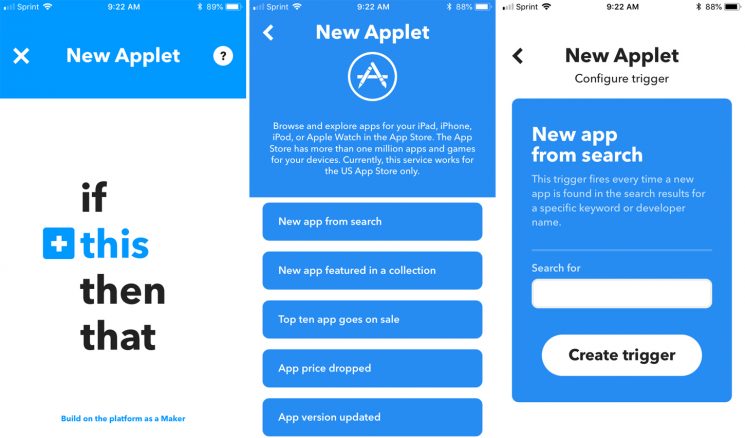
3) Když se zobrazí obrazovka Nový aplet, vyberte+tento.
4) Procházejte seznam sami a najděte v něm Apple App Store, nebo to udělejte pomocí vyhledávání.
Reklama
Reklama
5) Na obrazovce Vybrat Spoušť vyberte jednu z možností.
Reklama
Reklama
6) Na obrazovce Kompletní Spoušť Pole zadejte všechny podrobnosti. Kategorie se budou lišit v závislosti na zvoleném spouštěči.

7) Na další obrazovce vyberte+že.
8) Na obrazovce Vybrat Akce Servis vyberte požadovanou akci. Zde si můžete svůj Applet skutečně maximálně přizpůsobit. Možná chcete přijímat e-maily nebo zprávy, přidávat upomínky nebo vytvářet poznámky.
9) Možnosti na další obrazovce budou záviset na akci, kterou zvolíte. Musíte si vybrat jednu.
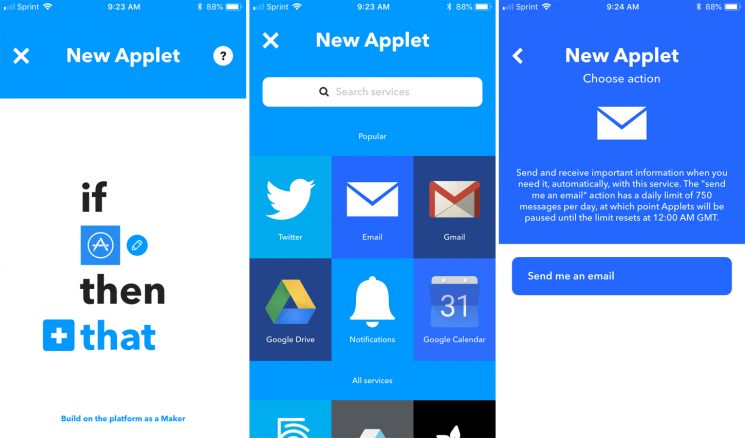

10) Dále budete muset přidat další podrobnosti pro vaši akci. Zde budou také možnosti pro každého jiné. Po dokončení klikněteVytvořit Akce.
11) Rozhodněte se, zda chcete dostávat upozornění, když je šablona spuštěna.
12)KlikněteDokončit.
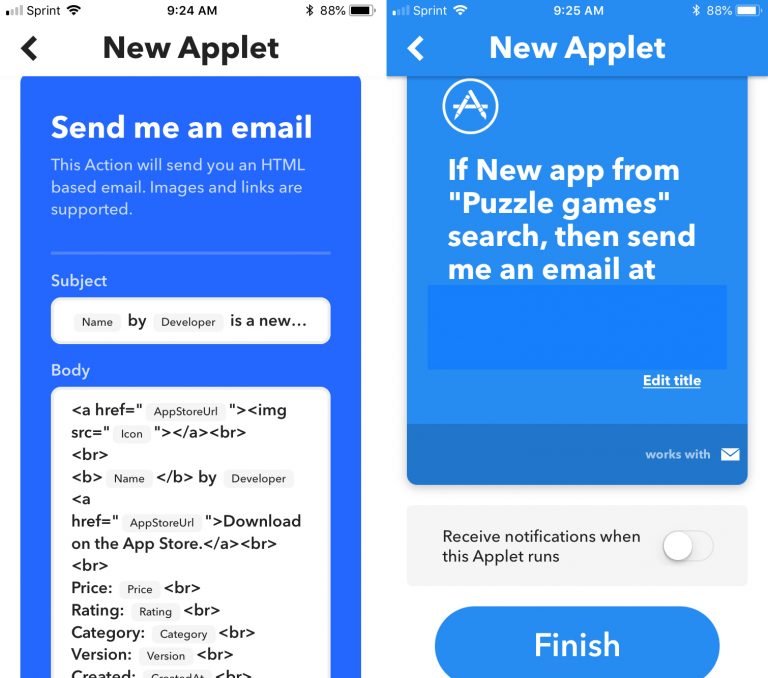

Po dokončení procesu uvidíte aplet, který jste vytvořili. Pro okamžité zapnutí klikněteŠek Teď. Poté se zobrazí vMůj Appletykde jej lze deaktivovat nebo změnit.