Váš Mac je docela chytrý, pokud jde o otevírání různých souborů, jako jsou dokumenty a obrázky. Když vás
Reklama
Reklama
Například obrázky lze otevřít přímo vprogram pro úpravu fotografií, ne náhled. Tabulky lze otevírat v aplikaci Excel, nikoli v číslech. Je zde jen několik příkladů, možností je mnohem více.
Níže vám řekneme, jak změnit standardní programy pro otevírání různých typů souborů.
Jak změnit výchozí program
1)Klikněteklikněte pravým tlačítkem myšineboKontrola + levé kliknutído požadovaného souboru. Nebo si vyberteSouborna liště nabídek.
Reklama
Reklama
2)Nyní vyberteOtevřít v aplikaciAjiný.
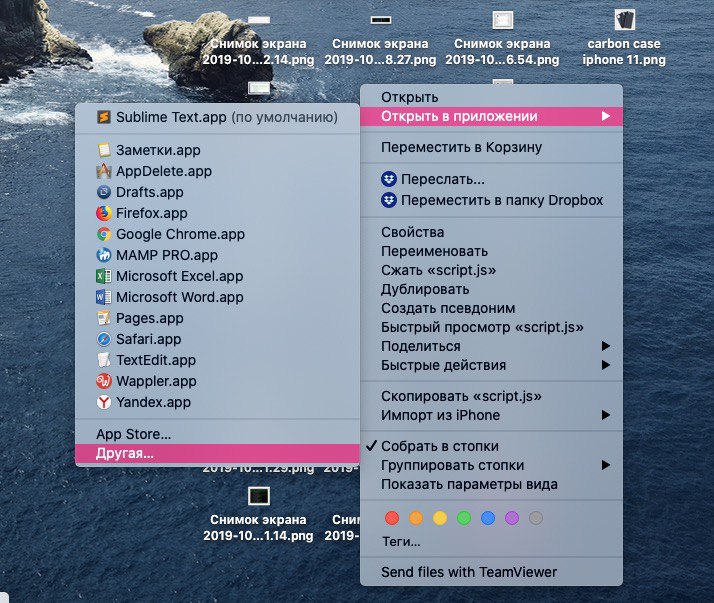

3)V dolní části okna bude nabídkaPovolit, ve kterém je standardně vybránoDoporučené programy. Pokud je výše požadovaný program šedý, vyberte z této nabídkyVšechny programy... Poté vyberte požadovaný program.
4)Zaškrtněte políčko vedleVždy otevřené v aplikaci.
5)KlikněteOtevřete.
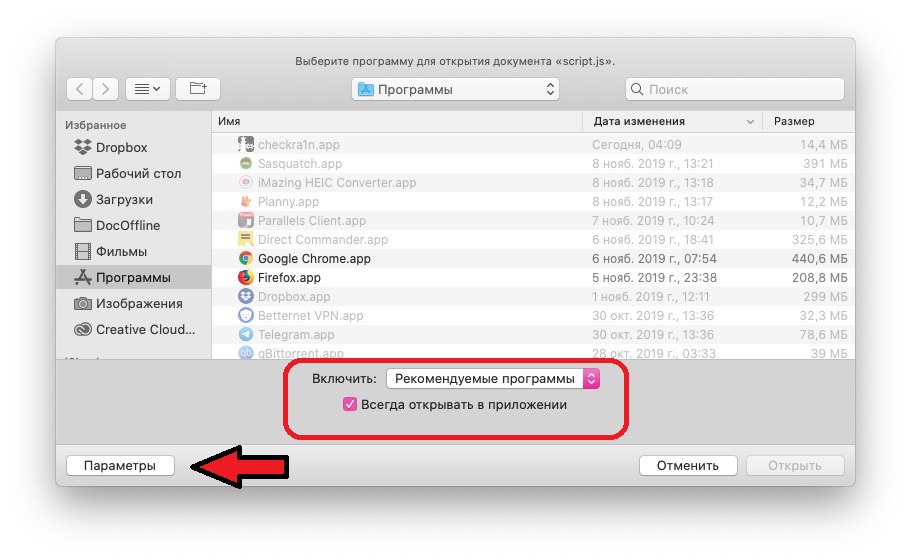

Poznámka: Pokud nemáte požadované nabídky, stiskněte tlačítkoParametryníže a objeví se.
Metoda 2: pomocí „Zobrazit inspektora“
1)Klikněteklikněte pravým tlačítkemneboKontrola + levé kliknutído požadovaného souboru.
2)VybratZobrazit inspektor.
3)Přejděte naOtevřít v aplikacia vyberte požadovaný program z nabídky. Pokud tam není, vybertejiný.
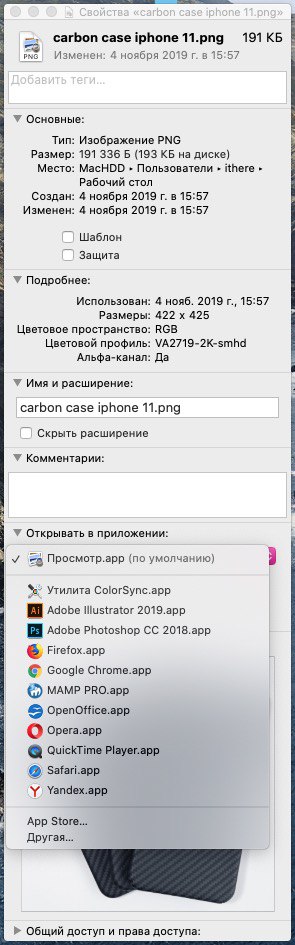

Pokud se rozhodnetejiný, zobrazí se vám seznam doporučených programů, které můžete přepnout na všechny programy. Poté vyberte ten, který potřebujete, a kliknětePřidat.
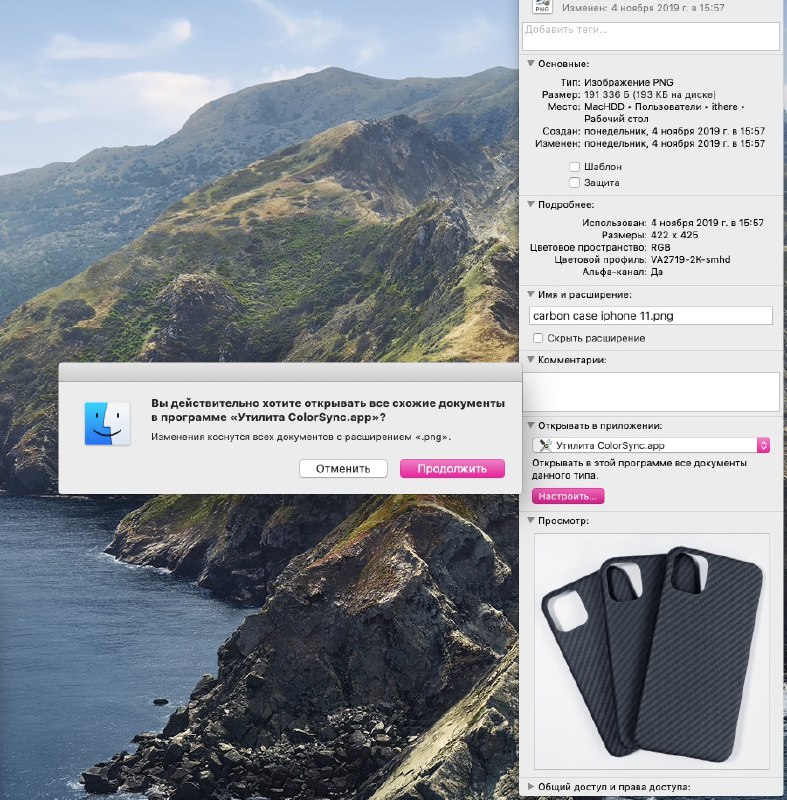
4)V okně inspektora klikněte naPřizpůsobte.
5)V okně, které se zobrazí, potvrďte, že chcete otevřít všechny soubory tohoto typu ve vybraném programu.

Jak vidíte, je velmi snadné změnit výchozí program pro otevření libovolného typu souboru v systému Mac.
Také by vás mohl zajímat návod, jak změnit rychlost myši a trackpadu a jak používat Split View na MacBooku.