Na Macu můžete nastavit, aby se spořič obrazovky automaticky zapnul po zadané době.
Tento článek obsahuje tři způsoby, jak nastavit spořič obrazovky na Macu, aby se rychle spouštěl, když jej potřebujete.
Reklama
Reklama
Pomocí horkých rohů
Nejjednodušší a nejpohodlnější možností pro spuštění spořiče obrazovky je použití aktivních rohů. Spořič obrazovky můžete aktivovat přetažením myši do jednoho z rohů obrazovky.
1) Klikněte na řádekjablečné menu>Nastavení systému > Plocha a spořič obrazovky.
Reklama
Reklama
2) Otevřete kartuSpořič obrazovkya stiskněteAktivní úhly.
3) Určete úhel, který aktivuje úvodní obrazovku, vyberte z rozbalovací nabídkyPovolit spořič obrazovky.
4) KlikněteOk.


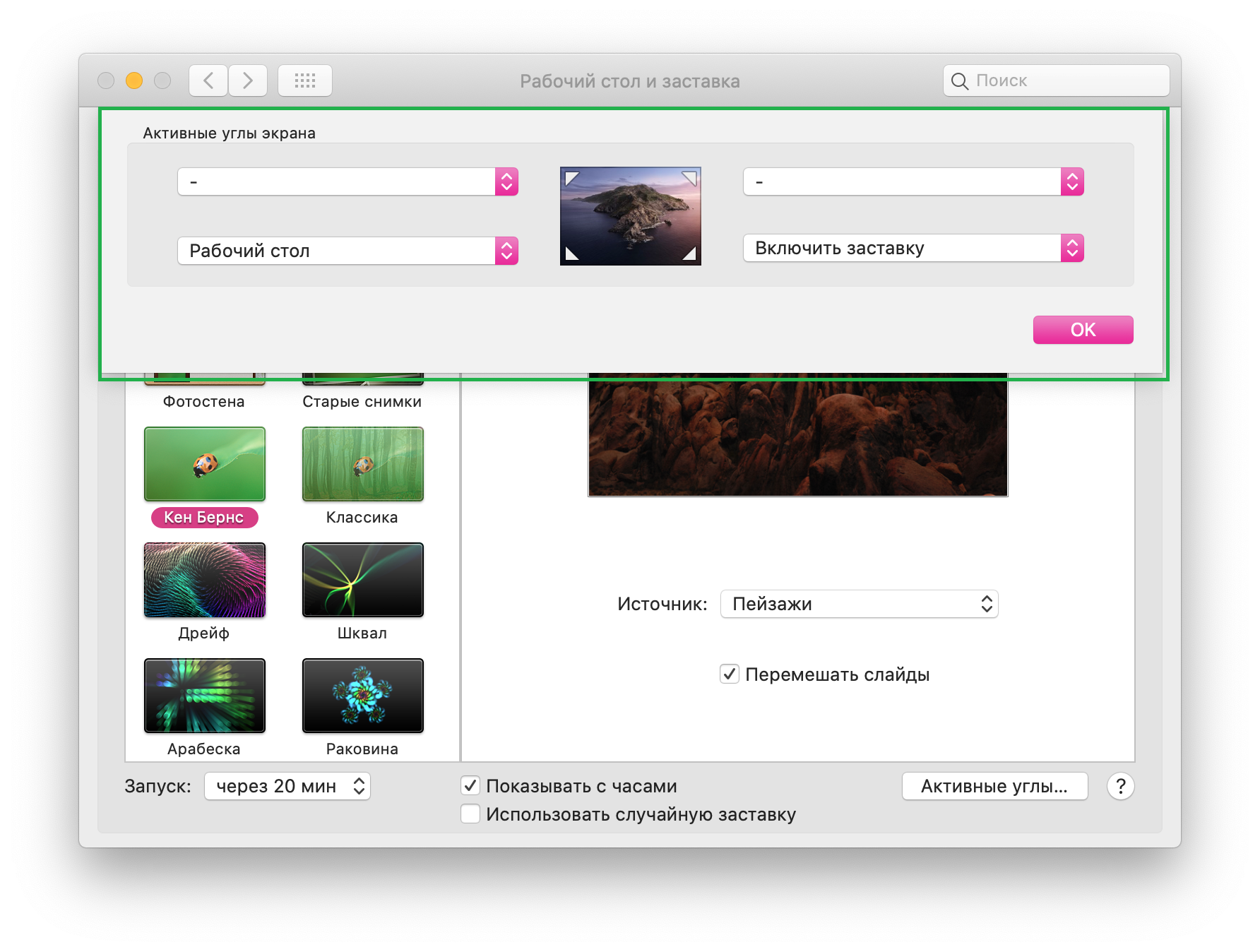

Chcete-li zapnout spořič obrazovky, přesuňte kurzor do nakonfigurovaného rohu obrazovky. Chcete-li se vrátit na plochu, klepněte na trackpad nebo pohněte myší.
Používání doku
Dalším způsobem, jak spustit úvodní obrazovku v systému Mac, je přidání zástupce úvodní obrazovky do doku.
1) OtevřeteVyhledávač, lisPřejít na>Přejděte do složky.
2) Zadejte následující cestu a kliknětePřejít na.
/ System / Library / CoreServices
3) Ve složce, která se otevře, najděte souborScreenSaverEnginea přetáhněte jej do doku.
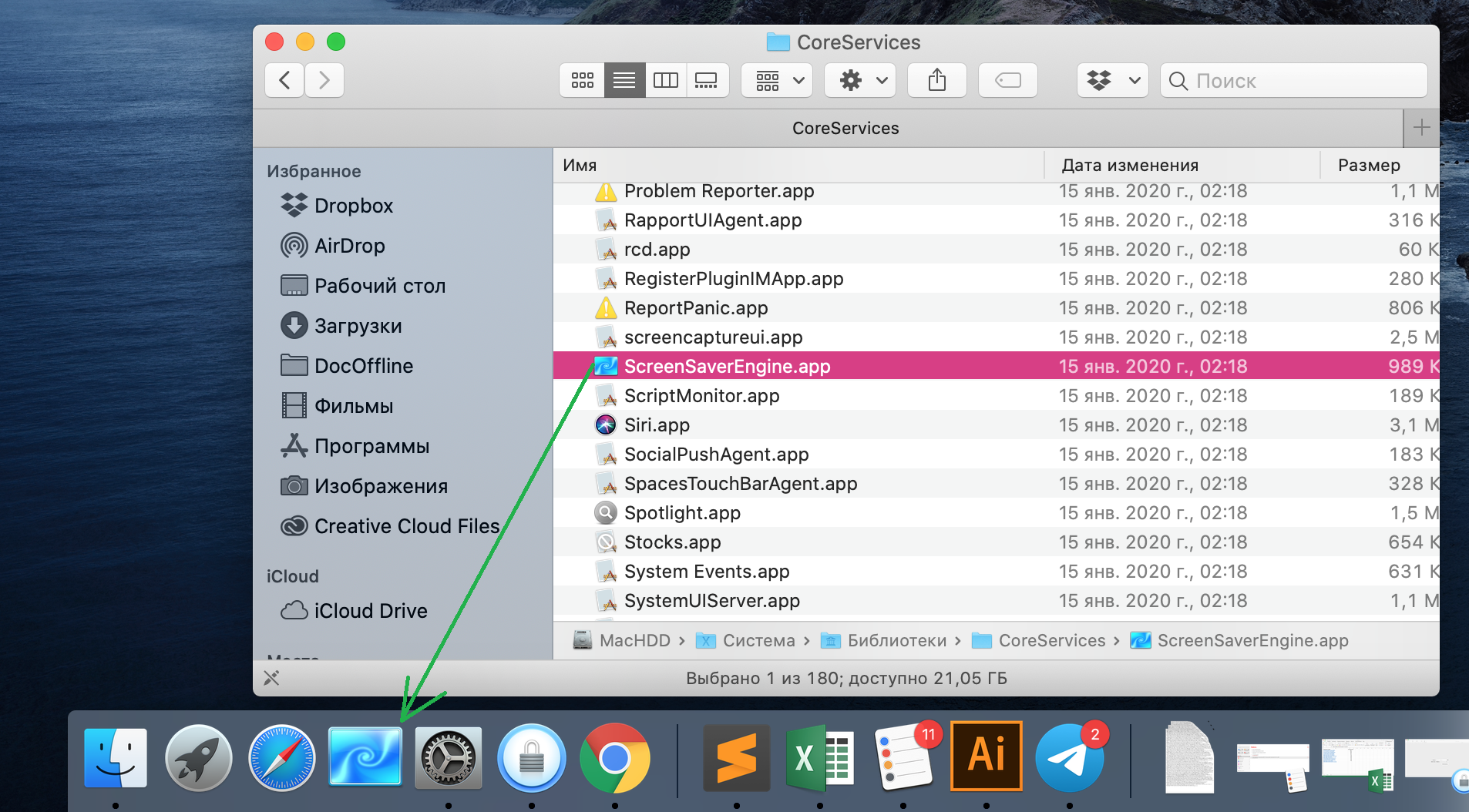

Chcete-li zapnout spořič obrazovky, klikněte na ikonu spořiče obrazovky v doku.
Pomocí klávesové zkratky
Automatizujte spouštěcí spořič obrazovky v systému Maclze provést pomocí Automator. Vytvoření příkazu bude nějakou dobu trvat, ale poté lze úvodní obrazovku spustit co nejrychleji a nejjednodušeji - pomocí zadané klávesové zkratky.
Vytvořte tým v Automátoru
1) Otevřete Automator ze složky Applications do Docku nebo pomocí Spotlight.
2) Kliknětenový dokument, v okně, které se otevře, vyberteRychlá akce>Vyberte možnost.
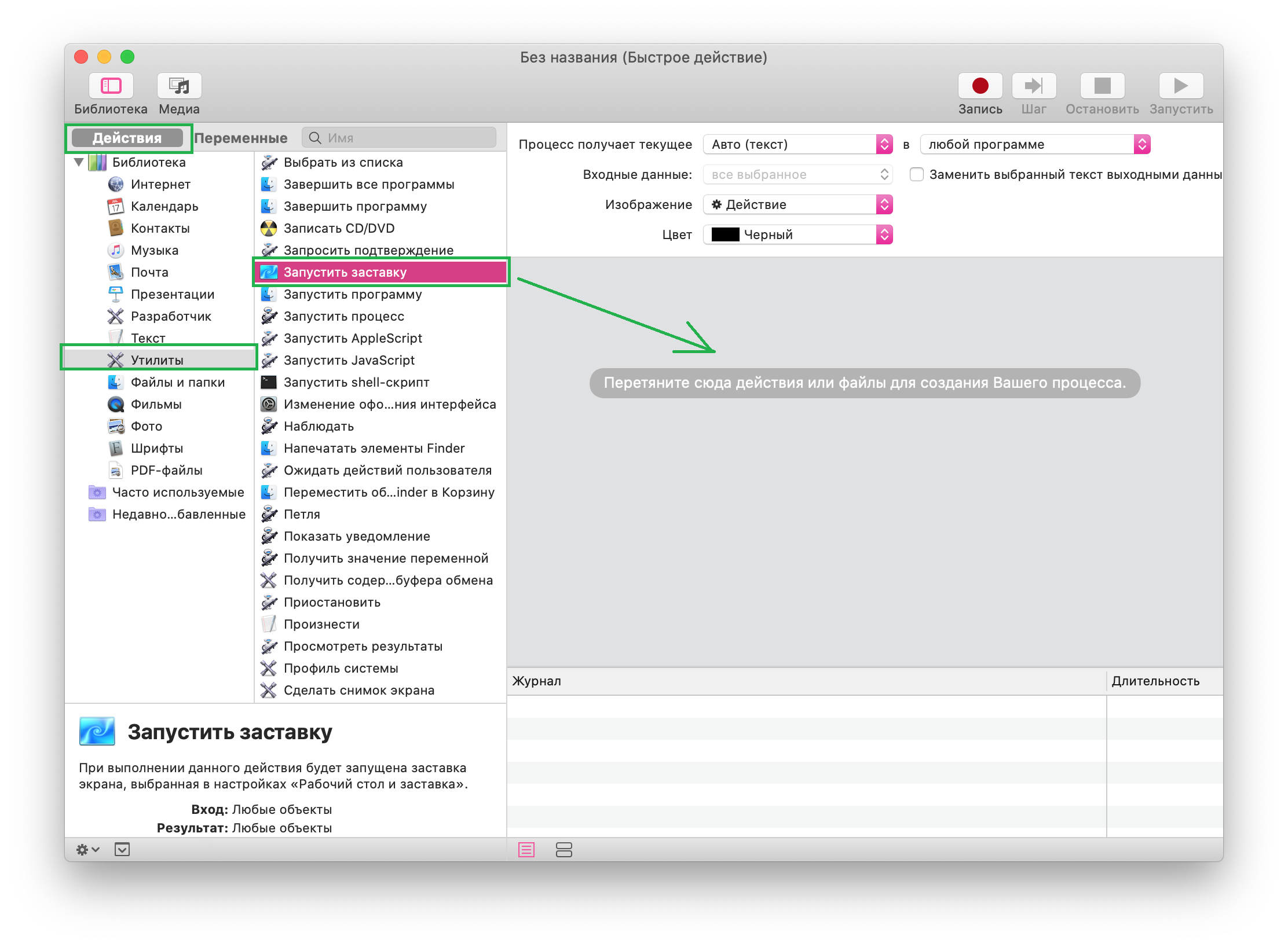
3) Ujistěte se, že je vybrána karta v horní částiAkce, v nabídce vlevo klikněteNástroje.
4) Vyberte souborSpusťte spořič obrazovkya přetáhněte jej do okna vpravo.

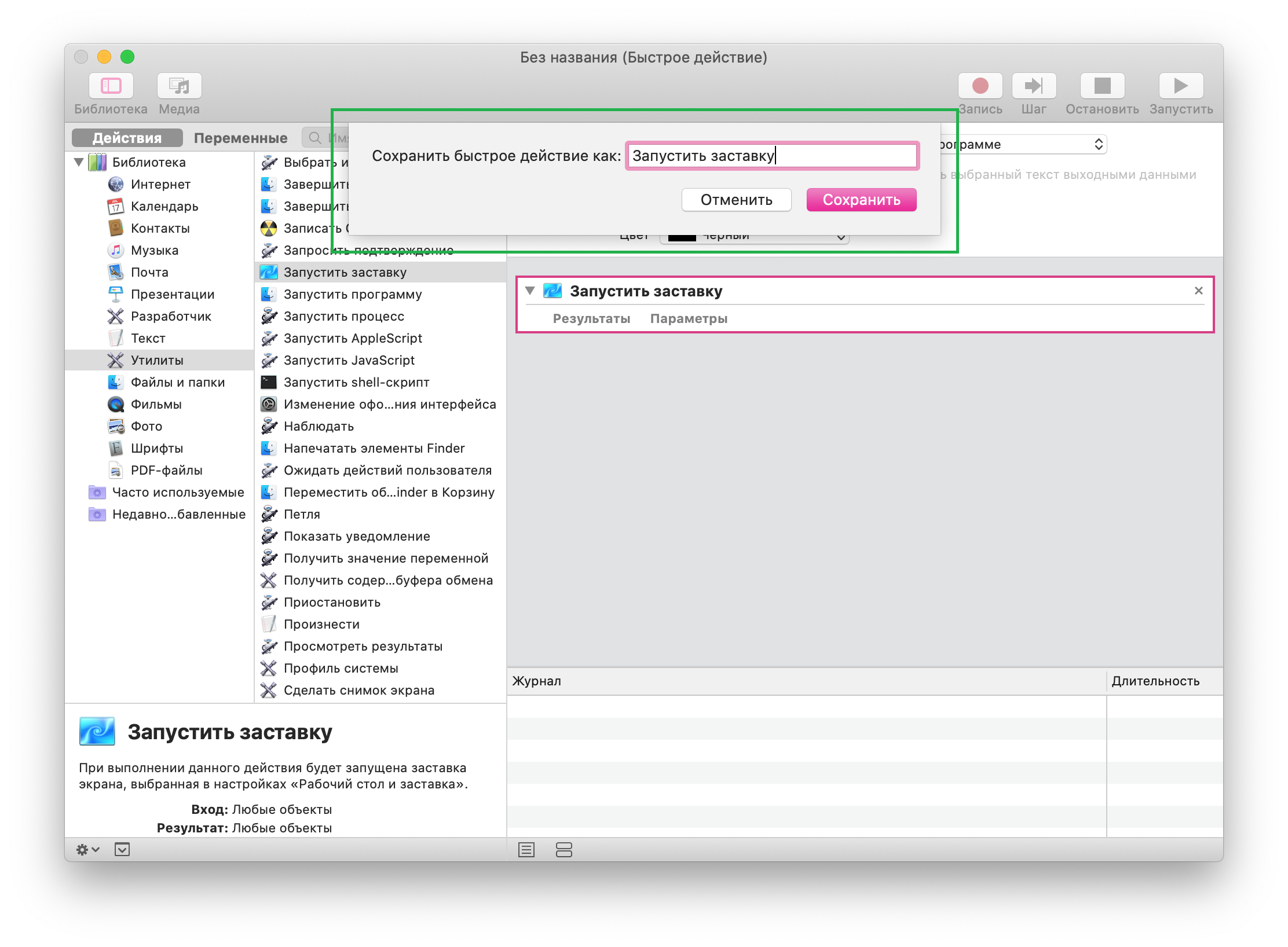
5) KlikněteSoubor>Uložit, pojmenujte proces, například Start Screen Saver, a klikněte znovuUložit.

U nové služby musíte nastavit klávesovou zkratku.
Přizpůsobte klávesovou zkratku a spusťte spořič obrazovky
1) Otevřete Předvolby systému z doku nebo nabídkyApple>Nastavení systému.
2) Vyberte sekciKlávesnice,otevřete kartuKlávesová zkratka.
3) Z nabídky vlevo vyberteSlužby.
4) Vpravo v sekciHlavníZobrazí se název vytvořené rychlé akce. KliknětePřidata zadejte kombinaci kláves, kterou chcete použít. Klávesová zkratka musí být nová (nenastavená pro jiné příkazy).
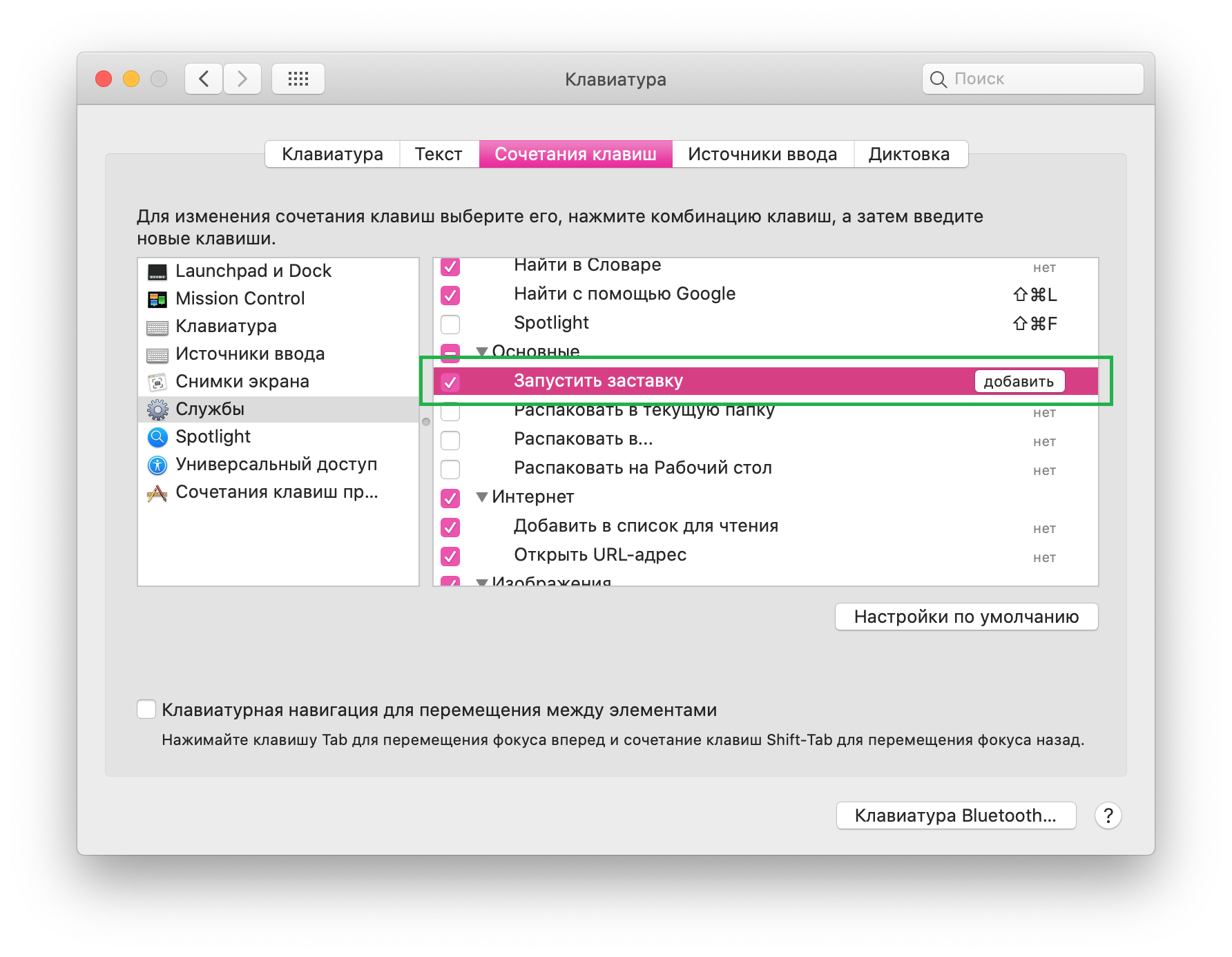


Chcete-li aktivovat spořič obrazovky, zavřete předvolby a zadejte novou klávesovou zkratku.