Noví uživatelé Maců si musí hodně zvykat, zvláště pokud dříve používali Windows. Na macOS
Reklama
Dnes vám řekneme, jak nakonfigurovat a používat standardní aplikaci Messaging v systému Mac.
Jak nastavit zprávy v systému Mac
Pokud jste dosud nespustili aplikaci Zprávy na počítači Mac, musíte nejprve zadat podrobnosti o svém Apple ID. Použijte stejné Apple ID, které jste propojili s iCloud, App Store a dalšími zařízeními.
Nyní musíte nastavit informace o svém účtu.
Reklama
Reklama
1)Na panelu nabídek vyberteZprávy>Nastavení.
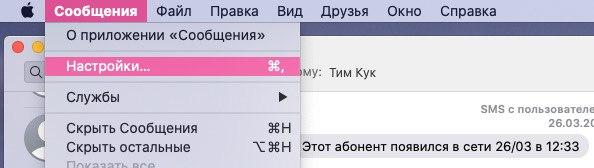

2)Vyberte sekciiMessage.
3)Zde uvidíte své Apple ID, telefonní číslo a poštovní schránku přidruženou k vašemu účtu. Můžete si vybrat, jak vás ostatní mohou kontaktovat prostřednictvím zpráv.
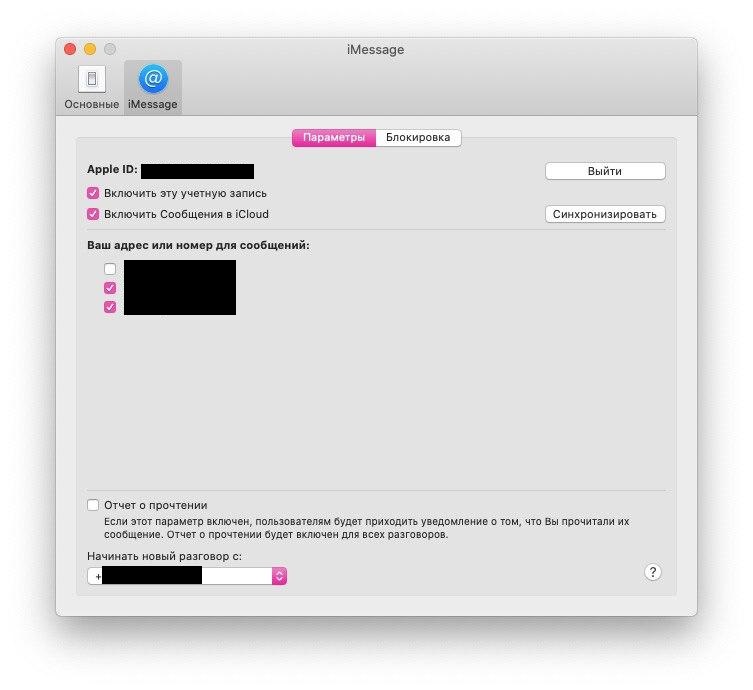

4)V dolní části okna klikněte na nabídkuZačněte novou konverzaci sa vyberte telefonní číslo a schránku, kterou chcete použít.
Jak předávat zprávy z iPhone
Pokud již v iPhone používáte Zprávy, můžete je nakonfigurovat tak, aby se předávaly také Macu. To je velmi výhodné, pokud pracujete pro Mac a nechcete, aby vás iPhone rušil.
1)Otevřete aplikaciNastavenína vašem iPhone a vyberteZprávy.
2)Vyberte zdePřesměrování hovorů.
3)Zapněte vypínač vedle vašeho Macu. Pokud jsou v seznamu další zařízení, například iPad, můžete jim přeposílat zprávy také.


Až přijde zpráva na váš iPhone, objeví se na počítačích Mac, ze kterých můžete odpovědět.
K nastavení se také můžete kdykoli vrátit a tuto funkci deaktivovat, pokud vám to vadí.
Jak změnit nastavení zpráv
Můžete nakonfigurovat dobu uložení zpráv, typ oznámení o nich a také zvolit umístění pro ukládání souborů ze zpráv.
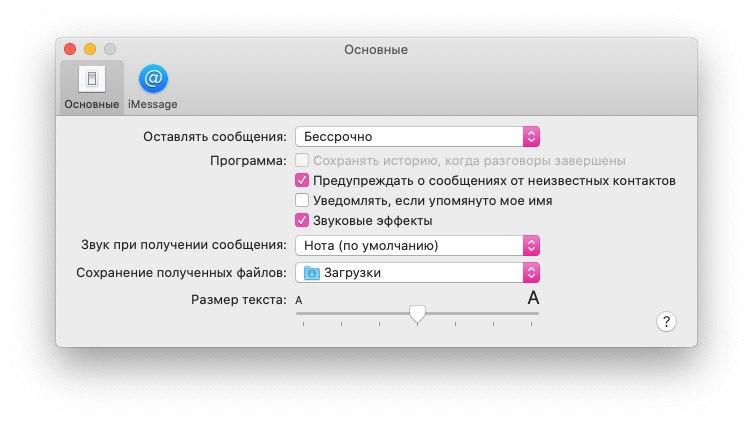

Na řádku nabídek vyberteZprávy>Nastavenía poté vyberte kartuHlavní.
- Nechte zprávy: Vyberte, jak dlouho se budou zprávy ukládat v počítačích Mac: 30 dní, 1 rok nebo na dobu neurčitou.
- Program: Přizpůsobte možnosti vlastního programu podle svého vkusu.
- Zvuk při přijetí zprávy: Zde si můžete vybrat zvuk upozornění.
- Ukládání přijatých souborů: Vyberte, kam se mají ukládat soubory přijaté ve zprávách.
- Velikost textu: Pomocí posuvníku upravte velikost písma zpráv.
Jak odesílat zprávy
Chcete-li odeslat zprávu, klikněte na tlačítkoNová zprávav levém horním rohu programu. Zadejte jméno příjemce a vyberte z navrhovaných kontaktů. Můžete také kliknout na znaménko plus vpravo a vybrat kontakt odtud.


Nyní zadejte text zprávy a stiskněte klávesuNávrat/Zadejte.
Rychlé odpovědi
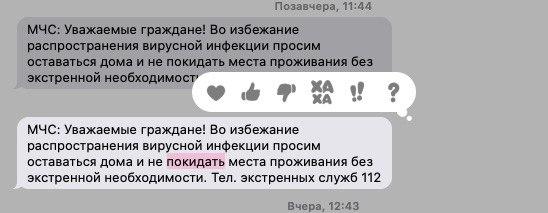
Zprávy mají pohodlnou funkci Tapback. Umožňuje rychle odpovědět na zprávy palcem nahoru, palcem dolů nebo otazníkem.
1)Podržte klávesuKontrolaa klikněte naokno zprávy.
2)VybratOdpovědět Tapback.
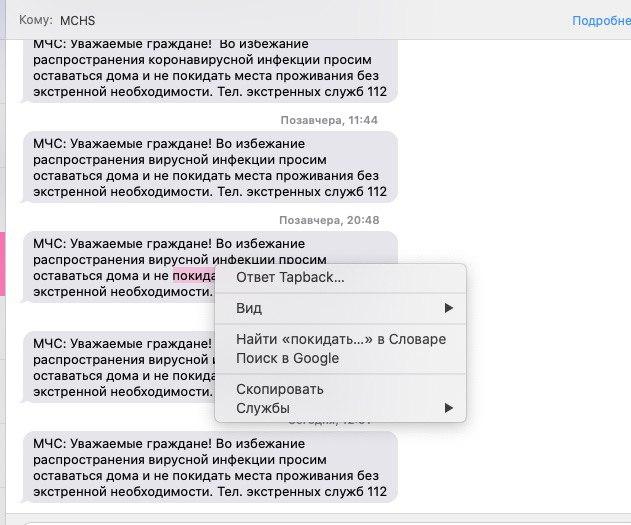

3)Nyní vyberte příslušnou ikonu pro vaši odpověď.

Kontaktní akce
V pravém horním rohu programu uvidíte tlačítkoPřečtěte si více. Zde se shromažďují informace o kontaktu, s nímž vedete dialog.


Můžete sdílet obrázek obrazovky s kontaktem, zahájit hovor pomocí FaceTime atd. Přílohy z vašeho dialogu se zde také zobrazují.
Můžete také zapnout režim Nerušit a Číst potvrzení.
Pokud s vámi kontakt sdílí polohu, můžete zobrazit jeho aktuální polohu na mapě.
Reklama
Reklama
Jak mazat zprávy
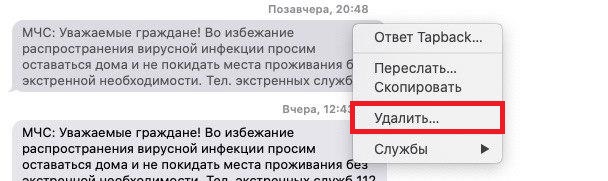
Můžete smazat konkrétní zprávy a celé konverzace najednou. Poté je nelze obnovit.
Podržte klávesuKontrolaAklikněte na prázdné místove zprávě, kterou chcete smazat. Vyberte možnostSmazatv nabídce.

Reklama
Reklama
Chcete-li odstranit celou konverzaci, vyberte konverzaci z nabídky vlevo a klikněte na ikonuX. Můžete také vybrat z panelu nabídekSoubor>Smazat.
Jak se odhlásit ze Zpráv
Pokud chcete přestat přijímat zprávy na počítači Mac, můžete se odhlásit ze svého účtu.
Otevřete programZprávy, na panelu nabídek vyberteZprávy>Nastavenía poté vyberte kartuiMessage. Vedle vašeho Apple ID klikněte naOdhlaste se.


Používání Zpráv na Macu je velmi pohodlné. Nyní víte, jak to udělat, a můžete se o tom přesvědčit sami.