Nechtějte, aby váš iPhone nebo iPad aktualizoval nebo přenášel data na pozadí, když jej nepoužíváte
Reklama
Reklama
Jednoduše vypněte aktualizaci na pozadí.aplikace tak, aby nepracovaly, dokud zařízení nepoužíváte. Jako bonus si všimnete, že nabíjení poté bude trvat déle.
Podle Apple, aktualizace aplikace na pozadí"Umožňuje jim aktualizovat obsah, když je na pozadí připojen k Wi-Fi nebo mobilnímu internetu." To znamená, že i když aplikaci nepoužíváte, pokračuje v stahování a přenosu obsahu. Zakázáním funkce pravděpodobně nevšimnete žádné změny.
Jak zakázat aktualizaci aplikací na pozadí pro iPhone a iPad
- Otevřete aplikaciNastavenína vašem zařízení
- VybratHlavní.
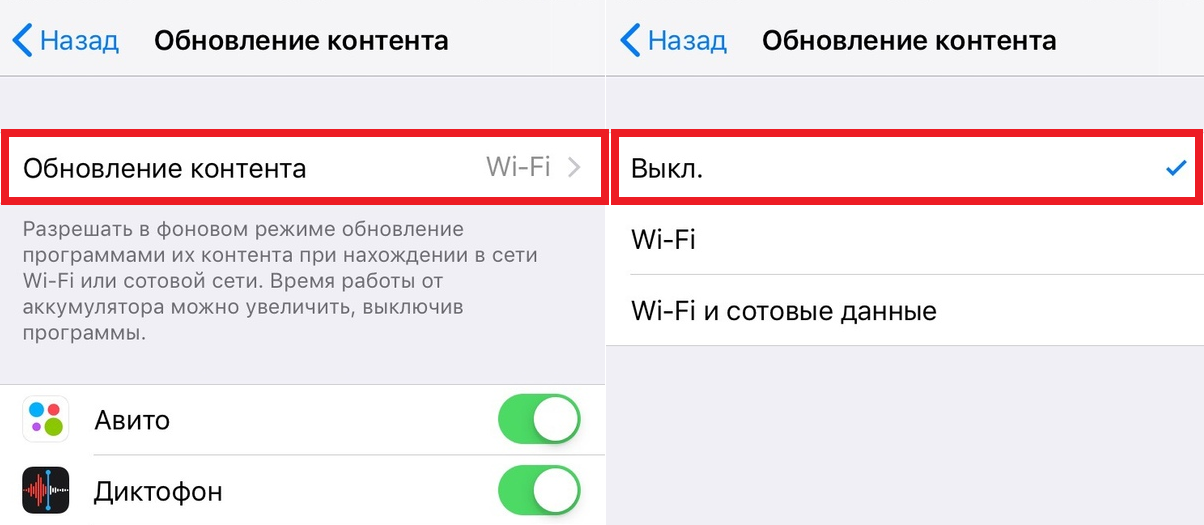
- Otevřená sekceAktualizace obsahu.
- VybratAktualizace obsahua zaškrtněte políčko vedleVypnuto.

Reklama
Reklama
Většina uživatelů si toho nevšimnepo deaktivaci funkce se změní. Když otevřete aplikace, budou okamžitě aktualizovány, což je velmi výhodné. Nabíjení bude navíc spotřebováváno pomaleji. Opakovaně doporučujeme zakázat aktualizaci pozadí, aby se šetřila energie.
Máte-li nějaké starostiaplikace sdílí osobní údaje, například vaši polohu, a pak můžete vypnout geolokační služby. Mnoho aplikací žádá o povolení, která nepotřebují, takže přístup ke geolokaci musíte poskytnout pouze v případě potřeby. Například aplikace Mapy nebude fungovat bez tohoto.
Režim úspory energie také dočasně zakáže aktualizaci aplikací na pozadí.
Jak povolit aktualizaci na pozadí v iOS
- Otevřete aplikaciNastavení.
- VybratHlavní.
- VybratAktualizace obsahu.
- KlikněteAktualizace obsahua vyberteWi–FineboWi–Fi a mobilní data.
Vaše osobní rozhodnutí je, zda použít aktualizaci na pozadí. Pokud se nabíjíte rychle, je lepší tuto funkci deaktivovat. Pokud vám vše vyhovuje, nemůžete se nic dotknout.