Používáte s Macem jeden nebo více externích pevných disků k ukládání videí, záloh,
Reklama
Reklama
Integrovaná aplikace pro macOS s názvemDisk Utility vám umožní vyčistit a přeformátovat externí a interní jednotky několika kliknutími. Můžete také zvolit systém souborů pro různé oddíly, pokud chcete disk sdílet s přáteli pomocí systému Windows nebo jej použít sami.
V tomto podrobném průvodci vám ukážeme, jak na toRychlé čištění a formátování externích pevných disků připojených k vašemu Macu pomocí macOS Disk Utility. Probereme tabulky oddílů podporované systémem macOS a další důležité technické podrobnosti, které máte k dispozici prostřednictvím Diskové utility.
Jak čistit a formátovat externí jednotky v systému Mac
1)Spusťte Disk Utility preferovaným způsobem. (například pomocí vyhledávání)
Reklama
Reklama
2)Na postranním panelu vyberte jednotku nebo oddíl, který chcete vyčistit.
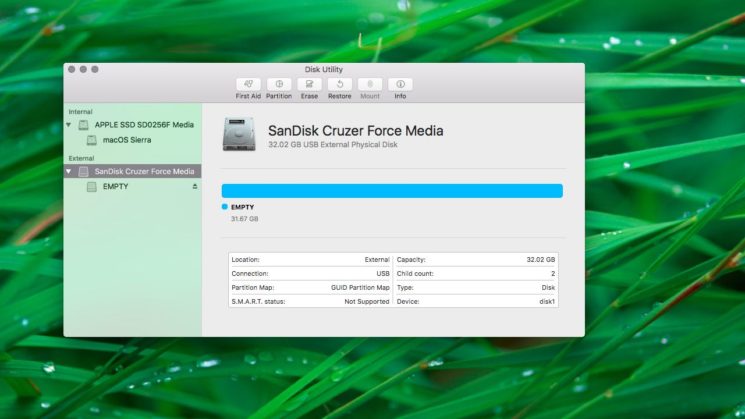

Nástroj Disk Utility umožňuje vyčistit oddíly nebo disky.
Pokud chcete resetovat celý disk spolu se všemi oddíly na něm, vyberte jej v postranním panelu a ne jeden z oddílů.
Existuje významný rozdíl mezi čištěním diskua sekce? Ano, existuje: Vyčištění disku vymaže všechny oddíly a soubory na nich umístěné; vymazání oddílu odstraní všechny soubory v něm, ale neovlivní ostatní oddíly.
3)Klepněte na tlačítko"Vymazat"v horní liště Disk Utility.
Pamatujte, že nemůžete vymazatzařízení, na kterém se nachází spouštěcí oddíl. Chcete-li to provést, musíte Mac spustit z jiné jednotky nebo povolit režim obnovení. Tento speciální režim umožňuje nejen vymazat spouštěcí oddíl, ale také spouštět příkazy v terminálu, přeinstalovat MacOS a další nezbytné úkoly.
4)Otevřete rozevírací seznam"Formát"a vyberte jednu z dostupných možností:
Reklama
Reklama
- Mac OS Extended (deník)Používá formát Mac, chrání integritu systému souborů.
- Mac OS Extended (žurnálovaný, šifrovaný)Používá formát Mac, vyžaduje heslo a šifruje data na disku.
- Mac OS Extended (velká a malá písmena, žurnálováno).Používá formát Mac a rozlišuje malá a velká písmena. Například složky s názvem „Domácí úkol“ a „DOMÁCÍ ÚKOL“ budou považovány za dvě různé složky.
- Mac OS Extended (velká a malá písmena, žurnálováno, šifrováno).Používá formát Mac, rozlišuje velká a malá písmena a šifruje data na disku.
- MS-DOS (FAT).Používá formát PC na oddíly o velikosti až 32 GB.
- ExFAT.Používá formát PC na oddílech větších než 32 GB.
Dostupné možnosti závisí na typu disku.
Reklama
Reklama


Pokud plánujete používat pouze úložištěz macOS, vyberte žurnálovanou nebo pokročilou možnost. Chrání to integritu výchozího hierarchického systému souborů HFS + používaného systémem macOS.
Z důvodu kompatibility s Windows je vyžadováno formátování disku do jednoho z formátů PC.
Poznámka: U oddílů MS-DOS a ExFAT nesmí být název delší než jedenáct znaků z důvodu omezení systému souborů Microsoft.
Povolení šifrování bude vyžadovat heslo.


Nezapomeňte si heslo zapsat a uložitbezpečné místo: budete jej muset zadat pokaždé, když připojíte disk k počítači. Pokud zapomenete heslo, nebudete moci dešifrovat a přistupovat k datům na disku.
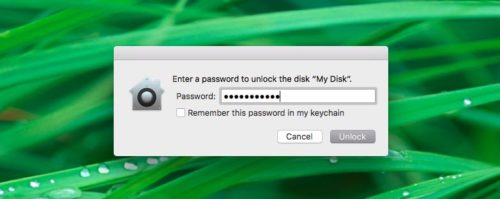

Chcete-li změnit heslo pro šifrování disku, vyberte jej na postranním panelu a v nabídce Soubor klikněte na Změnit heslo. Chcete-li ji deaktivovat, stiskněte při výběru požadované sekce klávesu Option a použijte tuto možnost„Dešifrovat [název sekce]“.
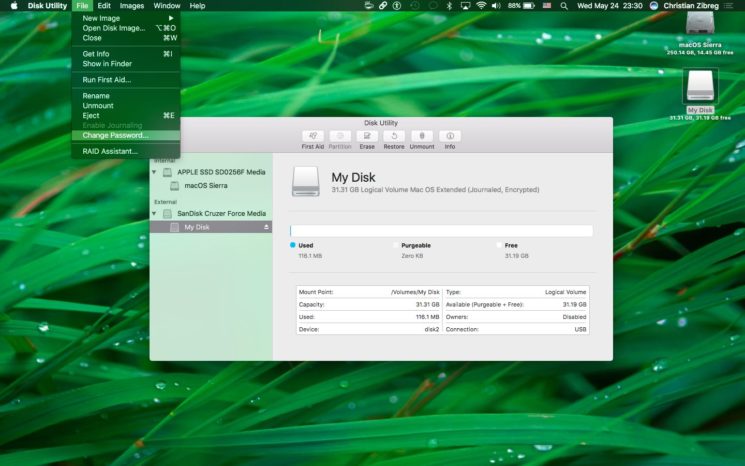

Pokud chcete zašifrovat disk bez vymazání dat na něm, zapněte šifrování Apple FileVault v Nastavení zabezpečení nebo stiskněte Control při výběru disku ve Finderu a vyberte„Šifrovat [název sekce]“ve vyskakovacím menu.


5)Do příslušného pole zadejte název nové sekce.
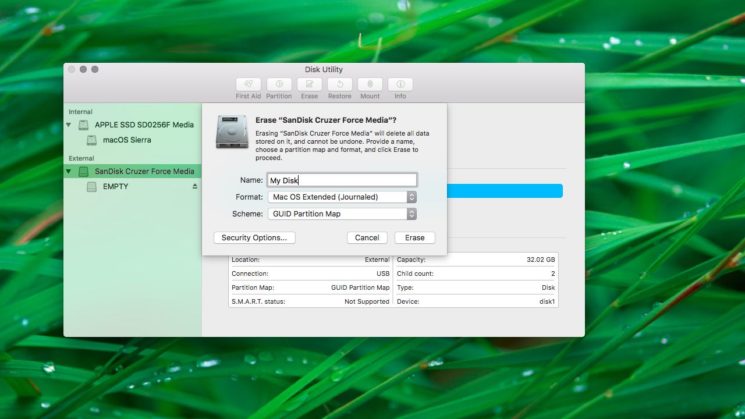

6)Pokud mažete celý disk a ne pouze jeden oddíl, vyberte požadované schéma tabulky oddílů z rozevíracího seznamu.
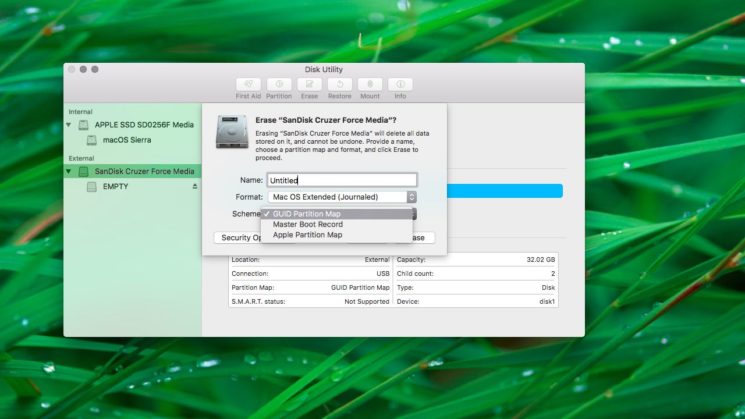

macOS podporuje následující tabulky oddílů:
- Mapa oddílů GUIDMělo by být vybráno pouze v případě, že plánujete používat disk výhradně s Macem s procesorem Intel.
- Mapa oddílů Appleexistuje kvůli kompatibilitě se staršími Macy založenými na PowerPC (OS X 10.4 a starší).
- Master Boot Record(nebo „fdisk“) je potřeba pro kompatibilitu s Windows nainstalovaným přes Boot Camp nebo na jiném počítači, ke kterému je potřeba připojit externí disk.
7)Chcete-li zabránit obnovení vyčištěných souborů, můžete je otevřít v nástroji Disk UtilityMožnosti zabezpečenía pomocí posuvníku určete, kolikrát budou informace přepsány.
Možnosti přepsání nejsou pro flash média k dispozici, protože Apple doporučuje používat FileVault při použití externích SSD.
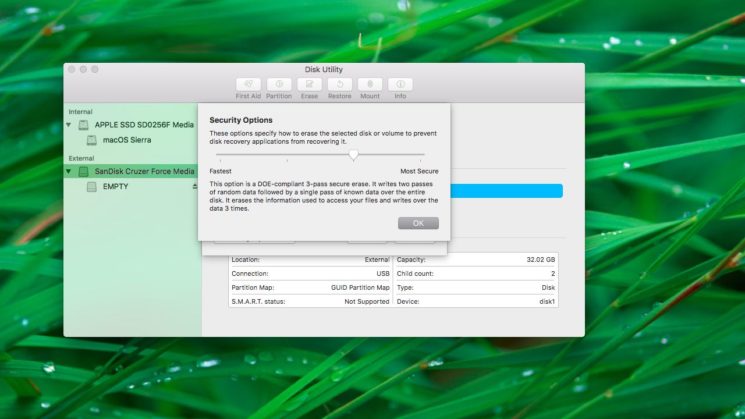

„Nejrychlejší“přepisování opravdu neposkytujesprávnou úroveň zabezpečení, aby bylo možné data obnovit pomocí speciálních programů. Další možnost zapíše na disk náhodnou sadu dat následovanou nulami, čímž se vymažou všechny informace o vašich souborech.
Poslední dvě úrovně přepisují data třikrát (splňující normy amerického ministerstva energetiky), respektive sedmkrát (splňující americké ministerstvo obrany 5220-22-M).
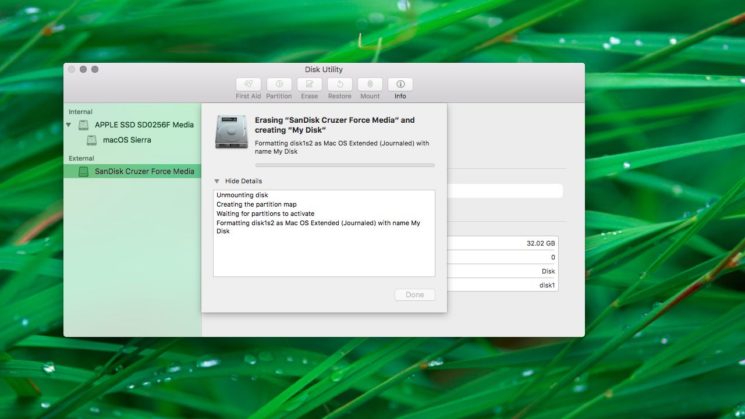
8)Klepněte na tlačítko"Vymazat"zahájíte formátování disku.

Reklama
Reklama
Uvidíte ikonu disku zmizet z plochy. Nebojte se, vrátí se, jakmile Disk Utility dokončí formátování.
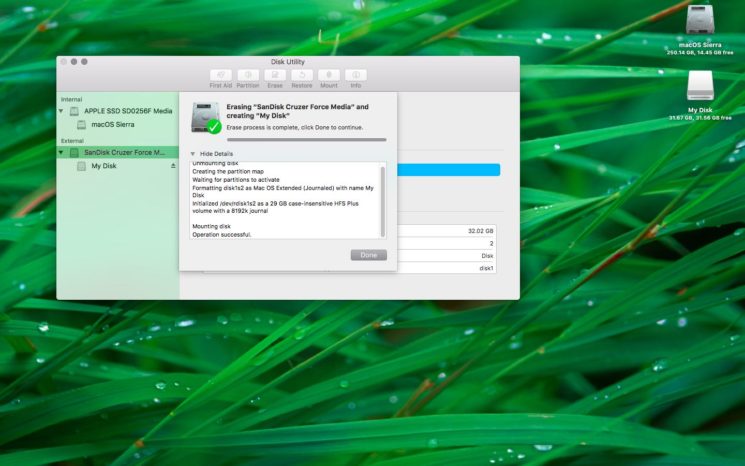

Jak již bylo zmíněno, tato operace zničí všechna data z vašeho disku. Z celého srdce doporučujeme, abyste před spuštěním uložili všechny soubory, které potřebujete, na jinou jednotku.
9)Po dokončení čištění a formátování disku ukončete Disk Utility.
Gratulujeme, váš disk byl úspěšně vyčištěn, přeformátován a připraven k použití. Nezapomeňte odpojit svá externí úložná zařízení, až je dokončíte.
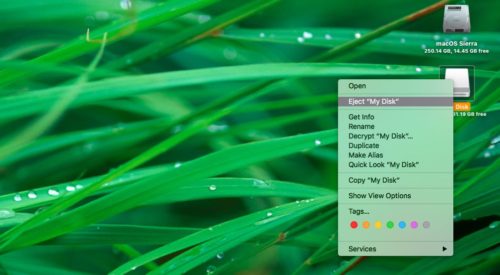

Chcete-li to provést, klikněte pravým tlačítkem nebo Option na ikonu externí jednotky na ploše a vybertePřekontrolovat... Můžete jej také přetáhnout do koše.
Pokud tyto operace neprovedete před odpojením jednotky, může dojít ke ztrátě dat.
Máte-li jakékoli dotazy týkající se tohoto pokynu, zeptejte se jich v komentářích. Nezapomeňte také sdílet své oblíbené nahrávky se svými přáteli!