Quick Look je užitečná funkce systému Mac OS, která umožňuje vybrat soubor v systému souborů a načíst jej
Z bezpečnostních důvodů se také doporučuje vymazat mezipaměť pro rychlé procházení, ale bez dobrého důvodu je lepší to vůbec nedělat.
Reklama
Reklama
As Průhledná mezipaměti Rychlý pohled
- Otevřete program Terminál ze složky utilities.
- Zadejte následující příkaz:
qlmanage -r mezipaměť - Stisknutím klávesy Return (Enter) vymažete mezipaměť Quick Look.
Pokud jste provedli vše správně, uvidíte následující výsledek:
$ qlmanage -r mezipaměť
qlmanage: reset volání v mezipaměti
Velikost mezipaměti Quick Look závisí na tomváš model Mac, jaké soubory jsou uloženy v zařízení, jak často používáte Quick View atd. Mezipaměť quickview můžete deaktivovat pomocí příkazu "qlmanage -r disablecache", ale důrazně to nedoporučujeme.
Reklama
Reklama
kde vMac OS existuje mezipaměť Quick View (Rychlý Koukni se)
Mezipaměť pro rychlé zobrazení se nachází na následující adrese:
$ TMPDIR /../ C / com.apple.QuickLook.thumbnailcache /
Složku ve Finderu můžete otevřít pomocí tohoto programu:
otevřete $ TMPDIR /../ C / com.apple.QuickLook.thumbnailcache /
Tím se otevře složka „com.apple.QuickLook.thumbnailcache“ v novém okně Finderu:
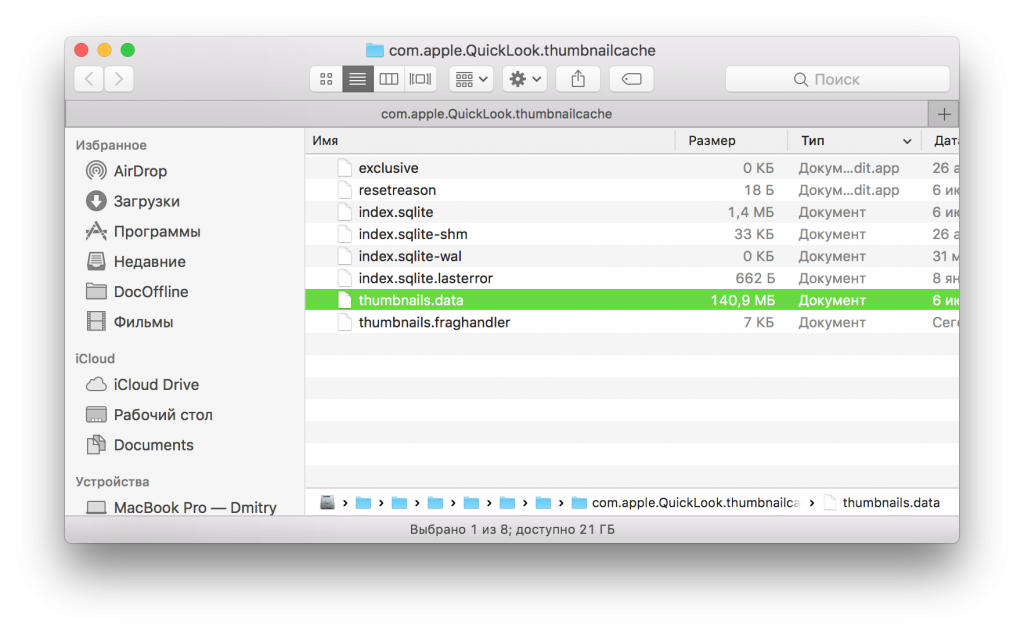

Navíc je $ TMPDIR hlavní složkou dočasných souborů v systému Mac. Pokud chcete najít všechny složky s dočasnými soubory, přečtěte si tento článek.
Nezapomeňte upravit nebo odstranit soubory vtyto složky se nedoporučují, protože mohou vést k problémům se systémem. Pokud chcete vymazat dočasné soubory, restartujte počítač.