Pokud jste zvyklí psát na telefonu dvěma palci, pak to asi děláte docela dobře.
Co takovýSwiftKey?
SwiftKey je klávesnice, která vám umožníHláskujte a vytvářejte slova pomocí SwiftKey Flow. V zásadě prostě nemusíte sundávat prst z klávesnice. Jděte po ní, popadněte písmena a je to. Slovo za sekundu se objeví v okně se zprávou. To dohoní ty, kteří píší dvěma palci.
Reklama
Reklama


Poznámka: vymůžešdeaktivujte možnost SwiftKey Flow, pokud chcete psát každé písmeno.
Jaké jsou hlavní rysy?
Legrační možnosti design
Přizpůsobení designu je velmi příjemná vlastnostSwiftKey. Můžete si stáhnout motivy, které vyhovují vašemu stylu nebo náladě. Od obvyklých tmavých barev až po padající hvězdy a fotografie z dovolené můžete okamžitě přecházet z jednoho designu na druhý.
Reklama
Reklama
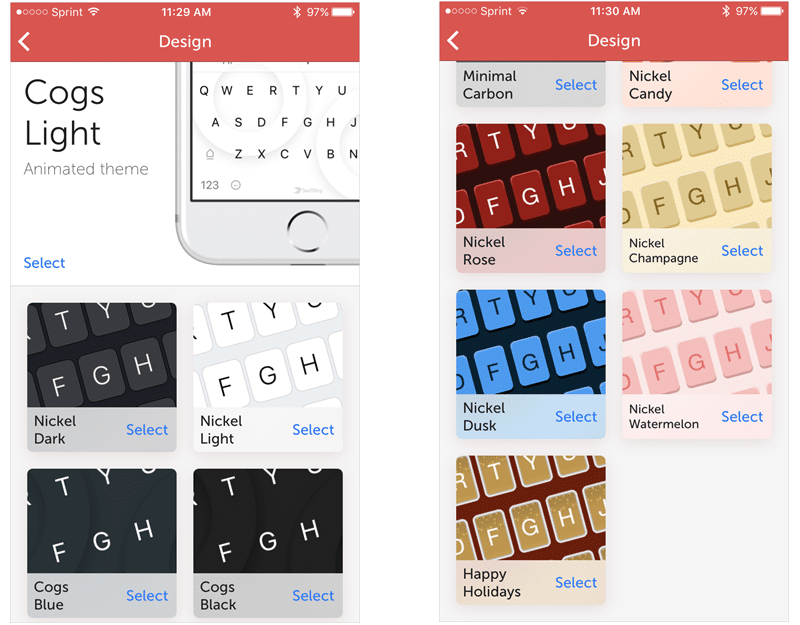

Chcete -li zobrazit, stáhnout a vybrat motiv, otevřete SwiftKey a přejděte na Motivy.
Jednoduché nastavení
SwiftKey nabízí šest snadných nastavení, aby bylo psaní při psaní co nejpohodlnější. Můžete povolit a zakázat následující:
- Automatická oprava: Aplikace za vás opraví a doplní slova.
- Rychlý bod: můžete poklepáním na mezerník vložit bod.
- Automatická velká písmena: Automaticky velká slova na začátku věty.
- Zvuk klávesnice: Klepnutím na zvuk při stisknutí písmen.
- SwiftKey Flow: Psaní slov hláskováním bez zvednutí prstu.
- Klíč Emoji: Nahrazuje klíč zeměkoule klíčem rychlého přístupu emodži.
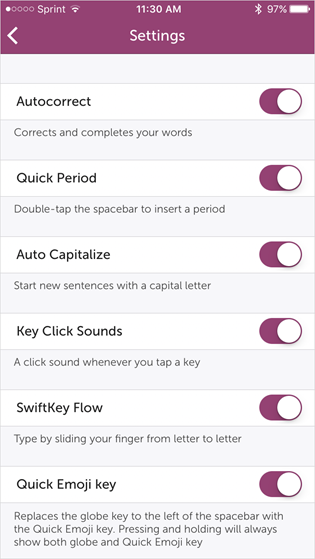

Chcete-li konfigurovat tyto možnosti, otevřete aplikaci a přejděte do Nastavení.
Málo jazyky
Pokud potřebujete použít více než jeden jazyk,máš štěstí. SwiftKey nabízí ke stažení širokou škálu jazyků. Když tedy napíšete v jednom z jazyků, slova budou správně opravena. Můžete povolit, zakázat a odebrat jazyky z aplikace. Je to mnohem rychlejší než použití aplikace překladače.
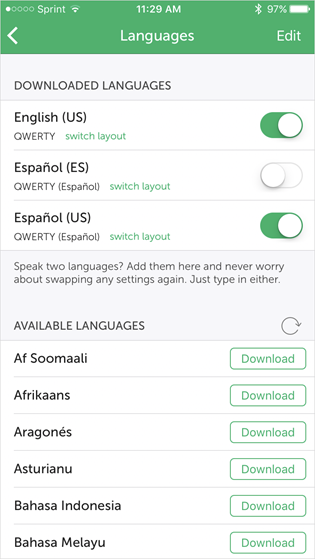

Chcete-li stáhnout, povolit nebo zakázat jazyky, přejděte na kartu Jazyky.
Pomoc a Podpěra, podpora
Pokud máte nějaké dotazy nebo nějaké máteproblémy se SwiftKey, můžete přejít na podporu. Projděte si často kladené otázky, témata nebo zadejte do vyhledávání hlavní slovo. Stačí otevřít aplikaci a vybrat Podpora.


Co více můžeSwiftKey?
Kromě těchto úžasných funkcí SwiftKeynabízí doplňky, které vám usnadní život. Když otevřete aplikaci, uvidíte všechna nastavení, která jsme popsali výše. Pokud ale na domovské obrazovce přejdete dolů, uvidíte ještě další nastavení a další informace.
Účet
Otevřením karty Účet můžete povolitfunkce, která učí váš styl psaní na sociálních médiích a e-mailech. Nyní to funguje pro Facebook a Google. Tato funkce také umožňuje vytvářet kopie a synchronizovat jazyky mezi zařízeními.
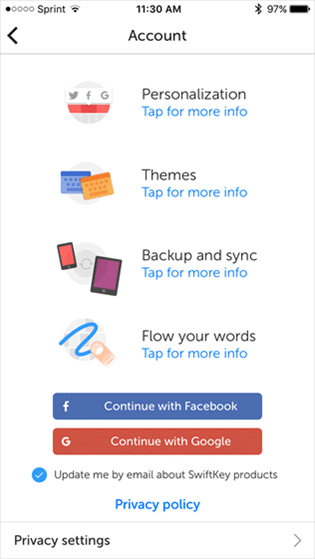

Poznámka: Než povolíte svůj účet, měli byste si přečíst oNastavení ochrany osobních údajůSwiftKeya Zásady ochrany osobních údajů... Oba dokumenty najdete na obrazovce účtu.
Statistika
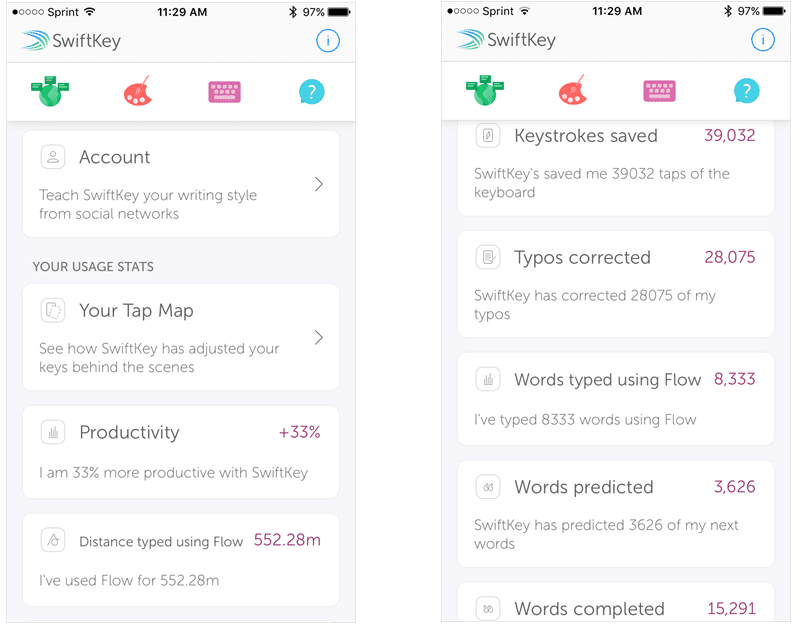
Po dlouhodobém používání SwiftKey se podívejte na své statistiky používání. Ukáže, o kolik se vaše produktivita zlepšila.
- Mapa psaní: Ukazuje, jak aplikace odpovídala klíčům vašich akcí.
- Produktivita: Ukazuje procento zlepšení produktivity.
- Tištěná vzdálenost: Pokud máte povolený SwiftKey Flow, můžete na klávesnici vidět, kolik kilometrů jste urazili.
- Uložené stisky kláves: Ukazuje, kolik úhozů jste uložili pomocí funkcí aplikace.
- Opravené překlepy: Ukazuje, kolik překlepů aplikace v průběhu času opravila.
- Slova napsaná tokem: Zobrazuje počet slov, která jste zadali při navigaci na klávesnici.
- Rady: Zobrazuje počet slov navrhovaných aplikací.
- Dokončená slova: Počet slov, která pro vás aplikace dokončila.

Reklama
Reklama
As stažení a založitSwiftKey
Pokud si myslíte, že vám SwiftKey může pomocipsaní rychleji, můžete si jej zdarma stáhnout pro iPhone nebo iPad v App Store. Když aplikaci nainstalujete, budete ji muset nainstalovat pomocí klávesnice v nastavení.
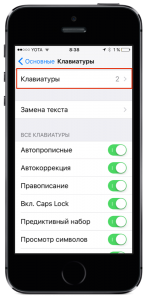
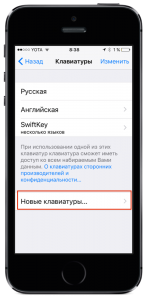
Otevřete Nastavení, Obecné, Klávesnice. Poté vyberte na klávesnici SwiftKey. Chcete -li používat klávesnici, musíte povolit možnost Povolit plný přístup.
Reklama
Reklama




Pokud se vám při psaní zprávy stále zobrazuje standardní klávesnice, podržte klávesu zeměkoule a v možnostech vyberte SwiftKey.
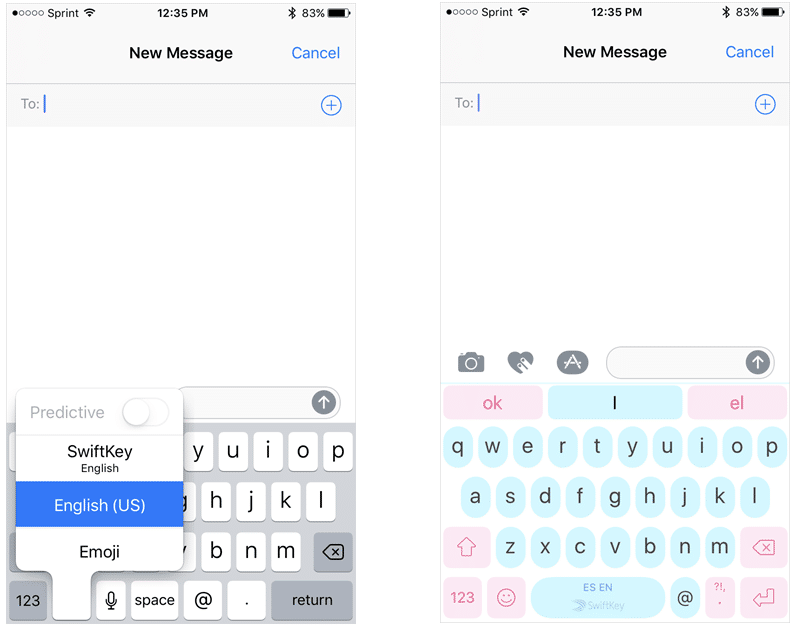

Nyní můžete psát rychleji, dělat méněchyby, a to vše ve stylových provedeních. Pokud se navíc rozhodnete procvičit si palce, můžete SwiftKey Flow vypnout a psát po jednom písmenu. Ať tak či onak, SwiftKey je dobrá aplikace, která vám ušetří čas.