Když potřebujete převést dokument nebo webovou stránku do formátu PDF, první nápad je použít
Každá aplikace na počítači Mac, která dokáže tisknoutumožňuje použít formát PDF pro tisk. Některé aplikace používají standardní tiskové dialogové okno pro MacOS, jiné používají své vlastní verze, ale v každém případě je snadné zahájit tisk dokumentů a webových stránek ve formátu PDF.
Reklama
Reklama
Jak tisknoutPdfpomocí standardního tiskového dialogumacOS
Aplikace vytvořené společností Apple, například Stránky,Čísla a hlavní poznámky používají pro tiskovou úlohu standardní dialogové okno macOS. Některé programy třetích stran, například Microsoft Word, navíc používají stejné dialogové okno.
Krok 1:
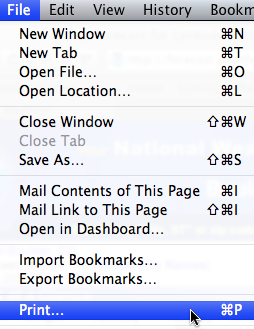
Chcete-li dokument Word vytisknout ve formátu PDF, musíte jej spustit a v nabídce „Soubor“ vybrat „Tisk“.
Reklama
Reklama

Krok 2:
Reklama
Reklama
Zobrazí se dialogové okno tisku. Vyvolejte rozevírací seznam kliknutím na „PDF“ v levém dolním rohu. V zobrazené nabídce vyberte možnost „Uložit jako PDF“.


Krok 3:
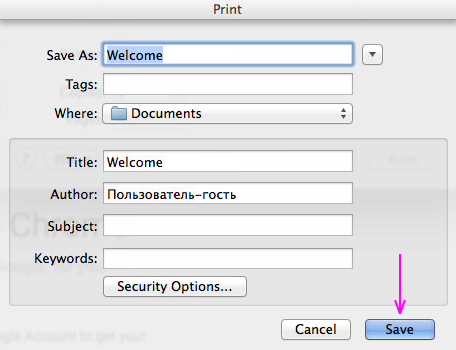
V horní části tiskového dialogu se zobrazí okno.uložte dokument PDF. Rozevírací seznam obsahuje výchozí umístění pro uložený soubor. V případě potřeby jej změňte kliknutím na šipku dolů směřující vpravo od vstupního pole „Uložit jako ...“, které zobrazuje výchozí název souboru.


Krok 4:
Volitelně můžete změnit název souboruUložit jako ... nebo použít výchozí název. Vyberte panel, do kterého chcete uložit soubor PDF, pomocí panelu umístěného ve středu dialogového okna.
Poznámka:Volitelně (volitelné) přidejte požadované informace do polí Název, Autor, Předmět a Klíčová slova.
Klikněte na „Uložit“. Váš PDF bude nyní uložen na vybraném místě a lze jej přesunout nebo zkopírovat kamkoli. Pokud potřebujete otevřít přístup k dokumentu ze všech zařízení najednou, můžete jej zkopírovat do cloudového účtu.

Jak tisknoutPdfpomocí tiskového dialogu navrženého pro aplikaci
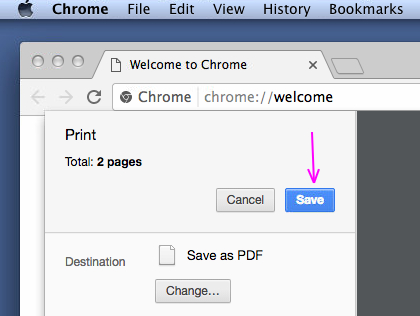
Jak jsme psali výše, ne všechny programy fungují.se standardním tiskovým dialogem, ale funkce podpory PDF je přesto stále k dispozici. V takovém případě můžete zahájit tisk jak z vlastního okna programu, tak ze standardního okna tisku makra voláním prostřednictvím konkrétní aplikace. Náš tutoriál bere aplikaci Chrome jako příklad s vlastním dialogovým oknem pro tisk PDF.
Krok 1:
Po výběru možnosti „Tisk“ v nabídce „Tisk“objeví se dialogové okno. Zde se zobrazí název vybrané tiskárny (ve výchozím nastavení je to vaše tiskárna). Klepnutím na Změnit získáte přístup k tisku PDF.


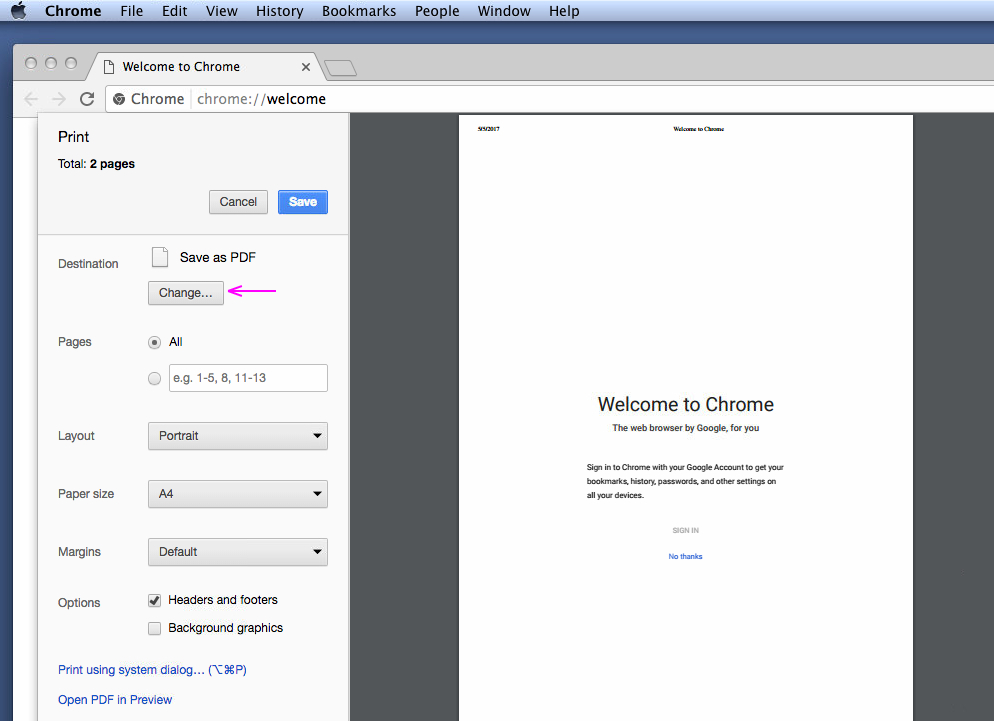

Pokud chcete pro tisk použít standardní dialogové okno pro MacOS, jak je popsáno výše v tomto článku, klikněte na tuto možnost (tlačítko je umístěno v dolní části okna).


Krok 2:
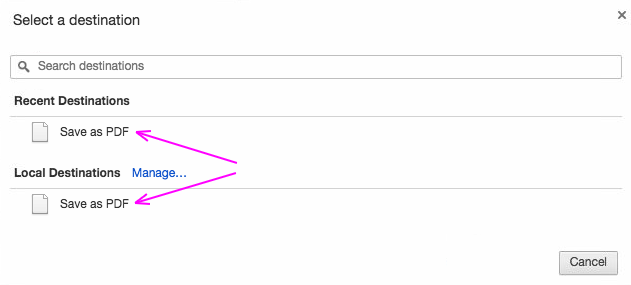
V zobrazeném okně pro nastavení adresáře vyberte „Uložit jako PDF“. Systém si nyní zapamatuje váš výběr a nabídne tuto možnost v nabídce Poslední.

Krok 3:
Po výběru cíle se okno automaticky zavře a budete přesměrováni do tiskového dialogu. Chcete-li tisknout do PDF, klikněte na „Uložit“.

Bez ohledu na to, zda používátestandardní tiskové dialogové okno pro MacOS nebo verze třetích stran, vytváření dokumentů PDF v systému Mac bude pro vás hračkou. Mimochodem, tisk PDF z iPhone nebo iPad je také velmi snadný.