Pokud máte Mac a používáte prohlížeč Safari, pak již znáte správce stahování. Pokud však máte
Reklama
Reklama
Správce stahování je panel se seznamem všech vašich souborů stažených ze sítě v prohlížeči Safari. Zde můžete sledovat proces stahování a také rychle a pohodlně otevírat stažené soubory.
Níže vám ukážeme, jak používat správce stahování Safari pro iPhone a iPad.
Jak najít správce stahování v prohlížeči Safari?
Ikona správce stahování se zobrazí až po stažení souboru. Ikona se zobrazí v pravém horním rohu obrazovky a vypadá jako šipka dolů.
Reklama
Reklama
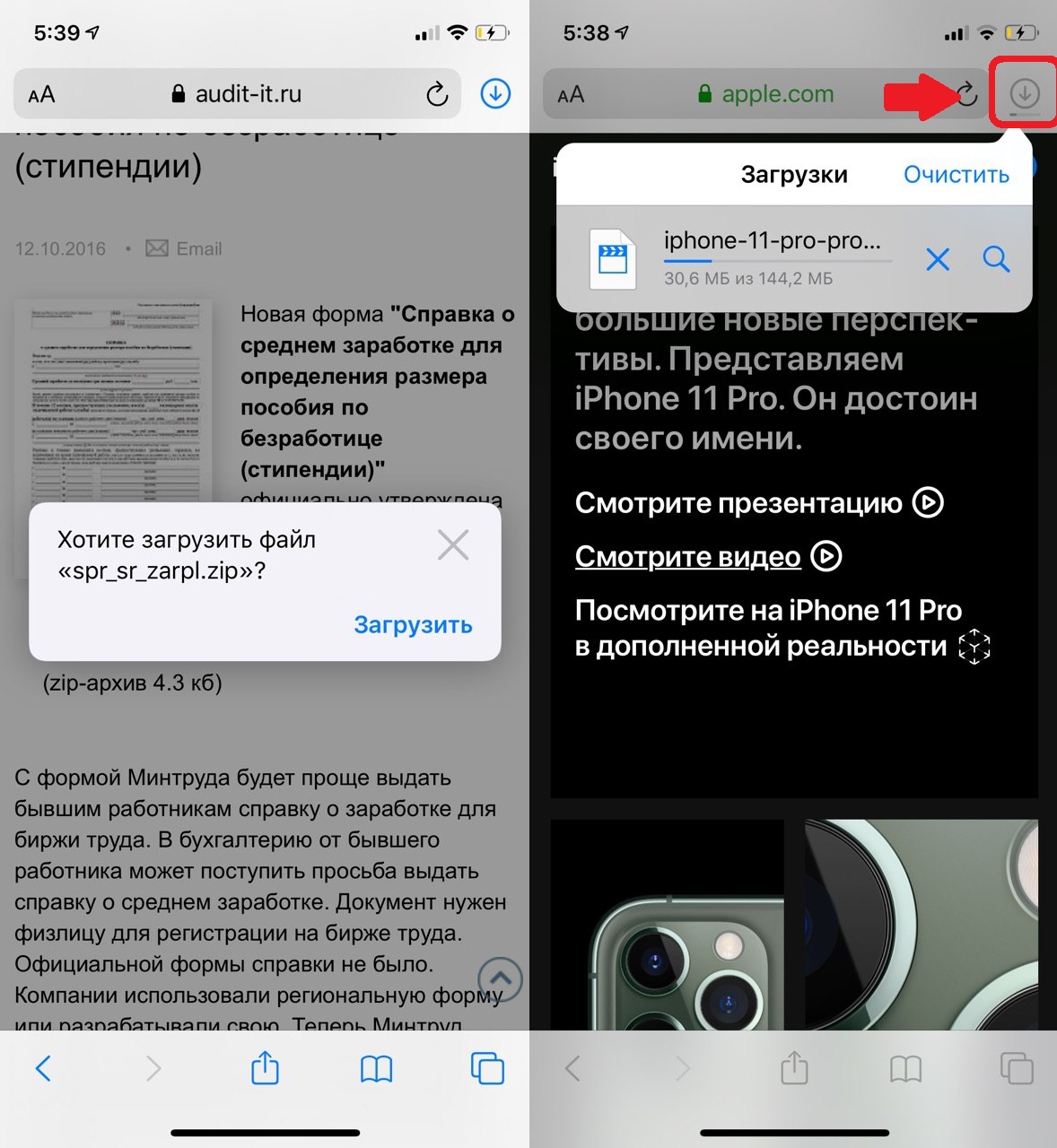

Po klepnutí na tuto ikonu se zobrazí úplný seznam stažených souborů. Vyberte kteroukoli z nich a přejděte přímo k ní.
Jak spravovat stahování?
MůžetePrůhlednáseznam stažených souborů kliknutím na odpovídající tlačítko v dolní části seznamu. Přejetím doleva a klepnutím můžete také odstranit pouze některá stažená dataSmazat.


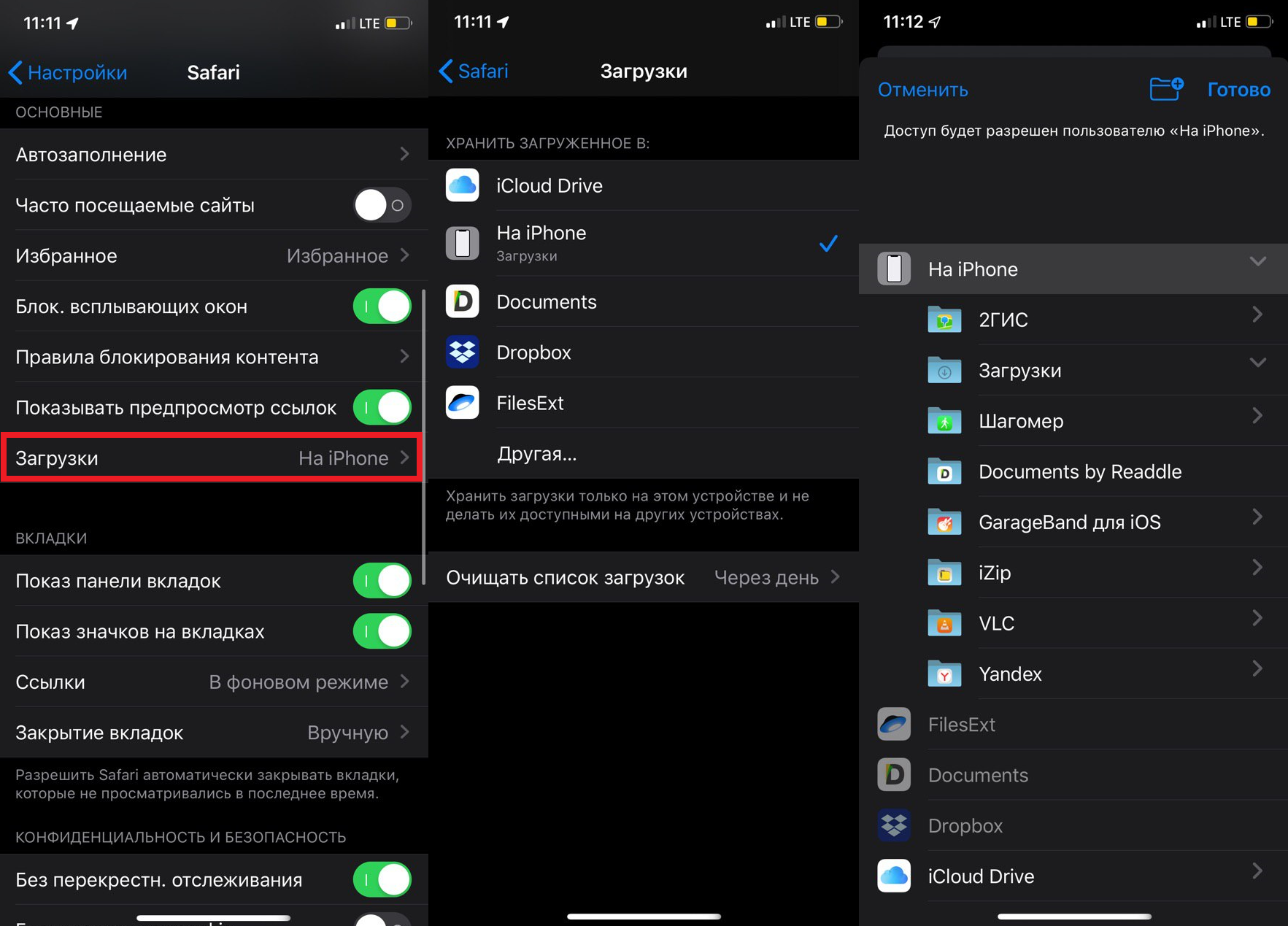
Ve výchozím nastavení se ve složce zobrazují soubory stažené ze SafariStahováníPROTIiCloud Řídit. Zde můžete rychle najít všechny stažené soubory. Uloženou složku lze změnit. Máme o tom samostatnou instruktáž, ale v krátkosti:
- Nastavení > Safari> Stahování

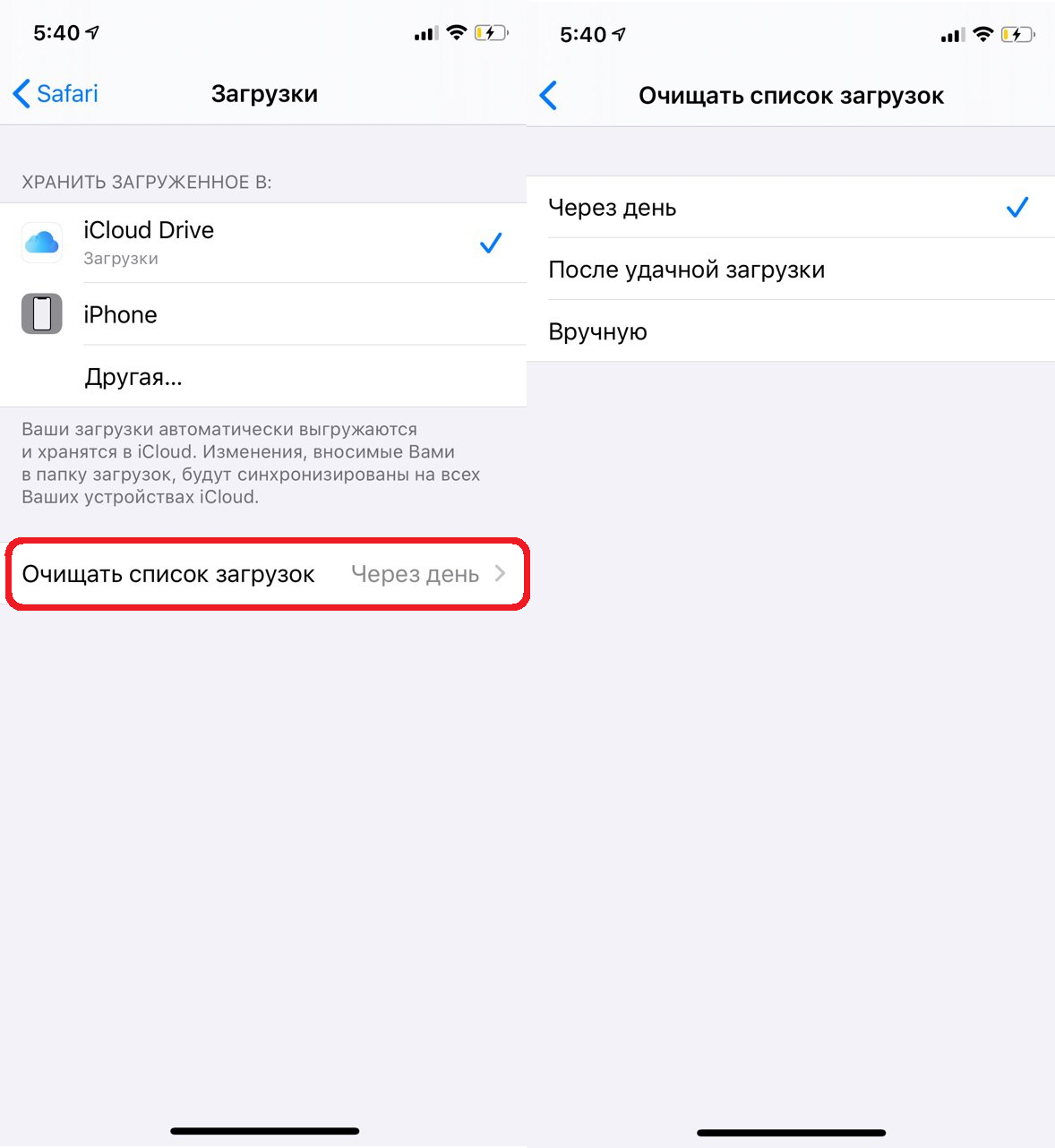
Můžete také nakonfigurovat dobu, po kterou je správce stahování k dispozici. Ve výchozím nastavení ikona zmizí po jednom dni. Chcete-li změnit datum splatnosti, proveďte následující:
1)Otevřete aplikaciNastavenía vyberte sekciSafari.
2)Zde vyberte položkuStahování.
3)Klikněte nížeVymazat seznam stahování.
4)Zde máte na výběr mezi: každý druhý den, po úspěšném stažení, nebo ručně.

Co jiného můžete udělat se správcem stahování?
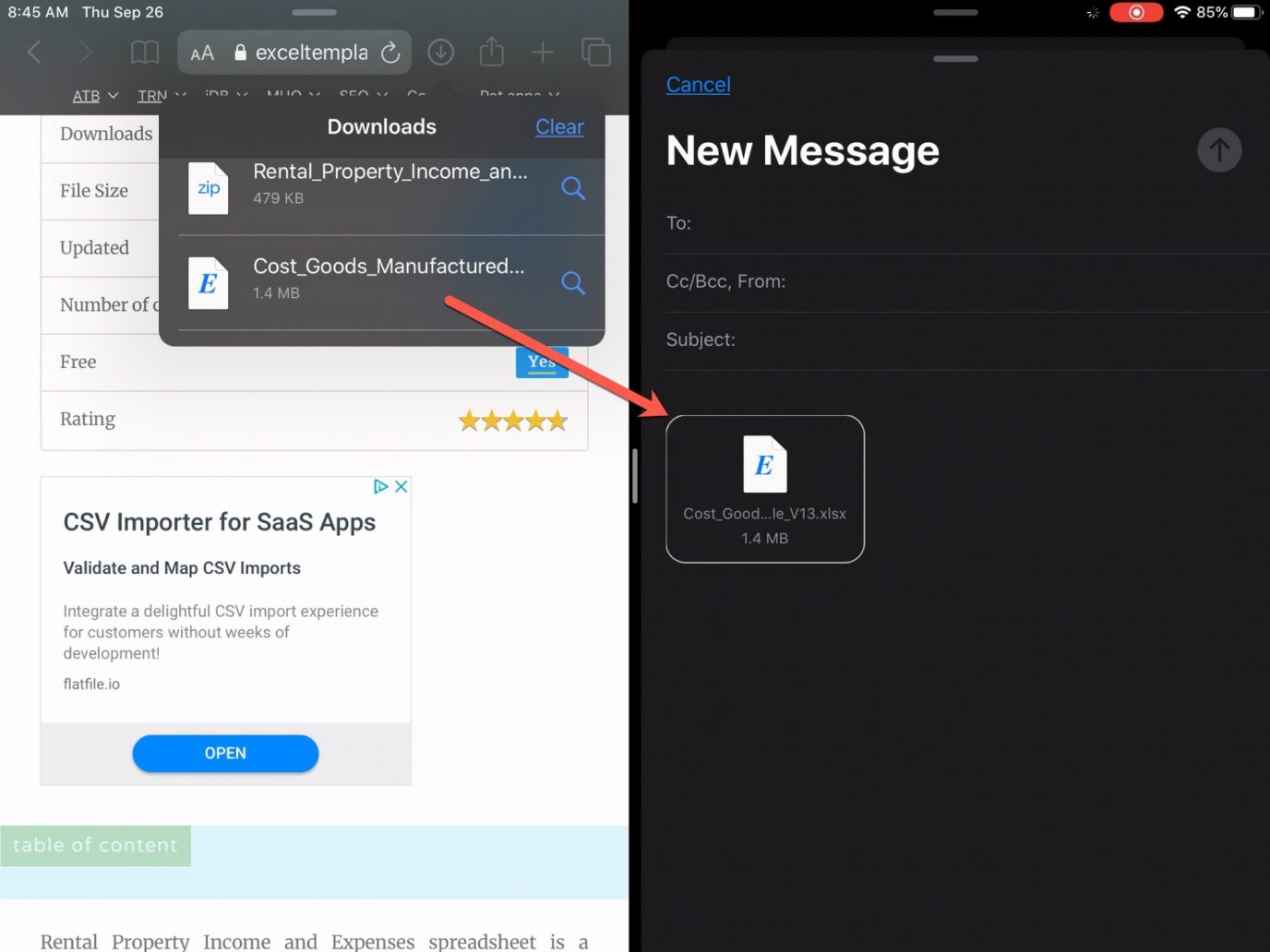
Otevřením správce stahování můžete z něj přetáhnout libovolný soubor do jiné aplikace. To je zvláště výhodné v režimu Split View nebo Slide Over na iPadu.
Například soubor lze přetáhnout ze správce stahování přímo do aplikace Mail a připojit jej k e-mailu.

Další správce stahování je vhodný v tom, že pracuje samostatně na pozadí. Během stahování na pozadí můžete začít stahovat velký soubor a pokračovat v dalších činnostech.
To je vše, co potřebujete vědět o Správci stahování Safari pro iPhone a iPad.