Pokročilí uživatelé počítačů Mac mohou vypálit instalační program beta verze macOS Catalina na USB flash disk. Tak velmi
Reklama
Reklama
Pomocí jednotky flash s instalačním programem můžete snadnonaformátujte a rozdělte disky pro instalaci MacOS Catalina 10.15 beta na váš Mac od začátku. Jednotku Flash lze také použít k aktualizaci maker na Catalinu.
Níže vám řekneme, jak zapsat instalátor MacOS Catalina 10.15 beta na USB flash disk.
Požadavky na zápis MacOS Catalina 10.15 Beta na flash disk
- USB flash disk 16 GB nebo více, který musí být naformátován pro nahrávání instalačního technika.
- Instalační soubor „Install macOS 10.15 Beta.app“ ve složce programů Mac. Chcete-li to provést, budete si muset stáhnout beta verzi odtud.
- Mac s připojením na internet a také kompatibilní s MacOS Catalina.
Chcete-li se řídit pokyny, musíte mítdovednosti z příkazové řádky. Chcete-li vytvořit instalační program z jednotky Flash, budete muset použít program Terminal. Všechny příkazy musí být zadány přesně, aby nedošlo k problémům. Pokud vás to všechno děsí, je lepší nepostupovat podle pokynů.
Reklama
Reklama
Jak zapsat instalátor MacOS Catalina 10.15 Beta na flash disk
- Připojte k počítači Mac disk USB.
- Spusťte program Terminal ze složky obslužných programů.
- Zadejte následující příkaz, ale nahraďte „UNTITLED“ názvem vaší jednotky flash:
sudo /Applications/Install macOS 10.15 Beta.app/Contents/Resources/createinstallmedia –volume /Volumes/UNTITLED && echo Catalina Boot Drive Created
- Zkontrolujte, zda jste příkaz zadali správně, a stiskněte klávesu Enter / Return.
- Zadejte heslo správce.
- Počkejte na dokončení procesu, bude to nějakou dobu trvat.
Když instalátor pro MacOS Catalina 10.15 bude zapsán na USB flash disk, můžete jej použít s jakýmkoli podporovaným Macem. MacOS Catalina 10.15 můžete okamžitě nainstalovat z flash disku na váš nebo jiný Mac. Můžete také jednoduše restartovat počítač a okamžitě spustit instalační program z jednotky flash. Existuje mnoho možností.
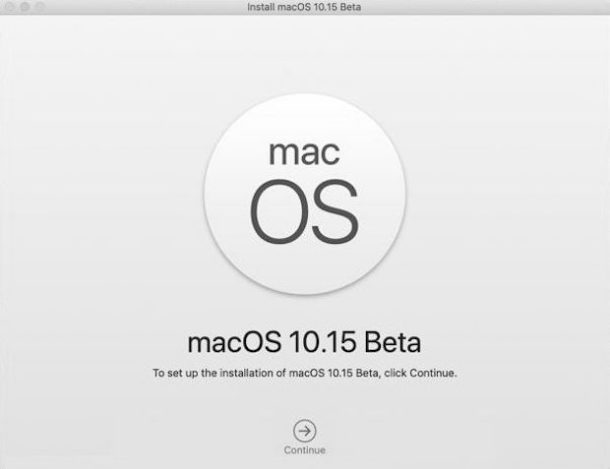

Pokud se zobrazí chyba „příkaz nebyl nalezen“, pravděpodobně jste příkaz zadali nesprávně nebo soubor „Install macOS 10.15 Beta.app“ není ve složce / Applications.
Výše uvedená metoda je relevantní pro vytvoření instalátoru beta pro MacOS Catalina pro vývojáře. Veřejná beta verze bude mít jiný soubor, takže metoda se bude mírně lišit.
Jak nainstalovat MacOS Catalina Beta z USB disku
- Připojte instalační tyč k počítači Mac.
- Restartujte Mac.
- Při zapnutí držte stisknuté tlačítko OPTION a držte jej stisknuté, dokud se neobjeví nabídka.
- Z nabídky vyberte Install macOS Catalina 10.15 beta.
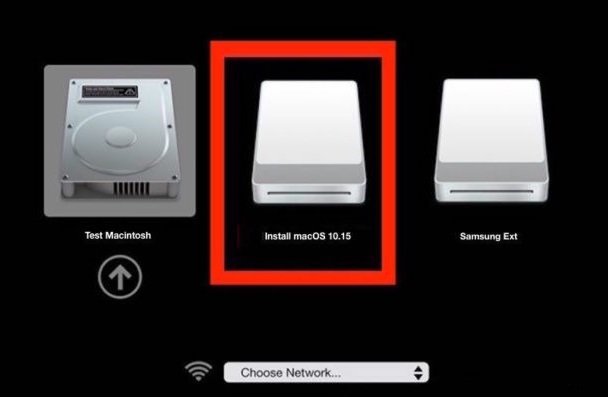

Během instalace můžete jednotku naformátovat, vybrat jednotku pro instalaci systému MacOS 10.15, použít stroj Time Machine, otevřít terminál a další.