Live Photo je dobrá věc, protože přidáním malé animace k fotografii ji můžete proměnit z obyčejné na skutečnou
- Jak vytvořit GIF z Live Photo pomocí příkazů bez počítače
- Jak převést živé fotografie na GIF prostřednictvím služby online
- Jak odeslat fotografii Live GIF z iPhonu nebo iPadu pomocí aplikace Mail
- Jak poslat Live Photo jako GIF přes iPhone
Živá fotografie není nic jiného než kombinace JPEG aSoubory MOV. Kamera zaznamenává 1,5 sekundy před a po okamžiku fotografování, výsledkem je mini-video, které se nazývá živá fotografie. Samozřejmě existuje přání zveřejnit takovou fotografii na jiných webech než na iPhone, například na VK, Facebook nebo Twitter, nebo zveřejnit na blogu. To lze provést bez větších obtíží převodem do formátu GIF.
Reklama
Reklama
Jak vytvořit GIF z Live Photo pomocí příkazů bez počítače
Nejprve se ujistěte, že jste nainstalovaliaplikace Siri Shortcuts, která je v iPhone nainstalována ve výchozím nastavení v posledních verzích pro iOS. Pokud ji z nějakého důvodu nemáte, nainstalujte ji pomocí AppStore pomocí tohoto odkazu.
- Postupujte podle odkazu a nainstalujte si vyhrazený rychlý příkaz pro živé fotografie na výšku. Pokud byla vaše živá fotografie pořízena ve vodorovné orientaci, nainstalujte tento příkaz.
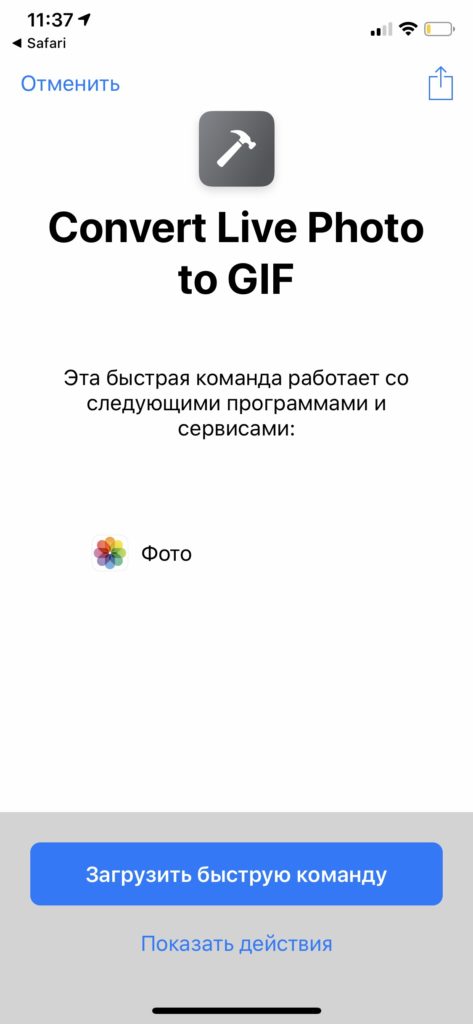

- Klikněte na “Načíst zástupce”
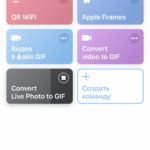
- Přejděte na kartu “Knihovna”. a vyberte “Převést živou fotografii na GIF”
- Vyberte živou fotografii, kterou chcete převést na GIF
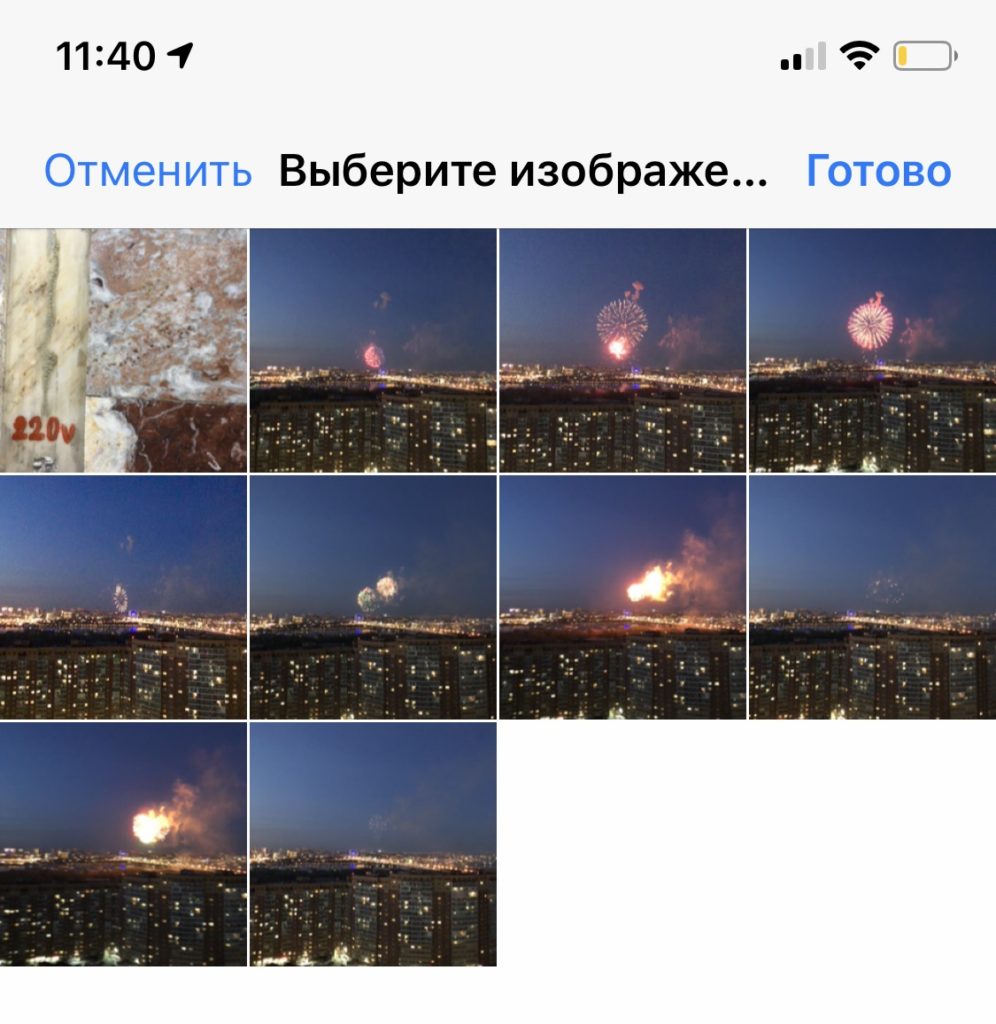

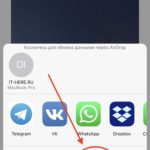
- Počkejte na dokončení převodu a uložte hotový GIF do své fotografie.


Nyní přejděte do aplikace Fotografie, kde najdete hotovou animaci GIF. Příklad výsledné animace.
Jak převést živé fotografie na GIF prostřednictvím služby online
Převod na počítači
- Připojte iPhone pomocí standardního kabelu USB.
- Najděte na svém zařízení složku obsahující požadovanou fotografii (Pokud máte Mac, je vhodné ji použítZachycení obrazu).
- Najděte fotografii. Spolu s obrázkem JPG uvidíte současně i video MOV.
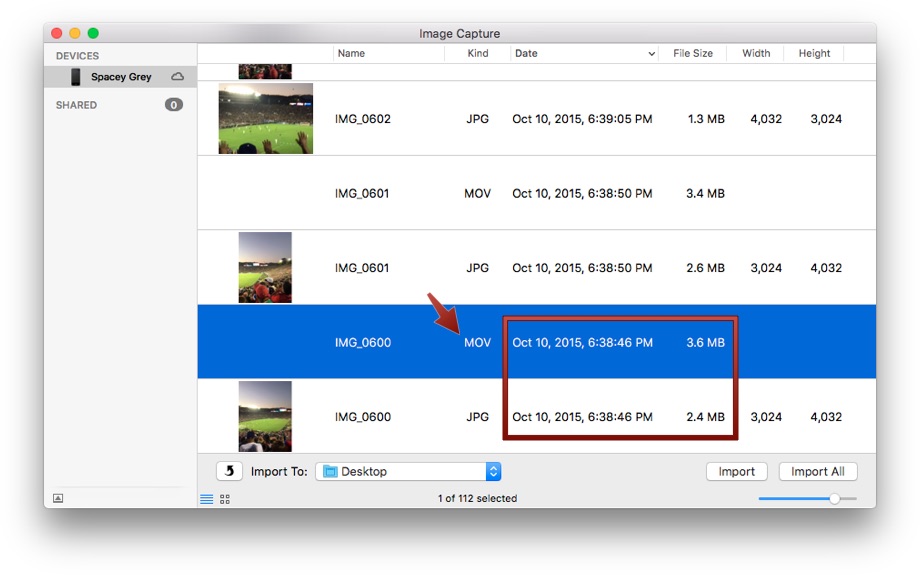

- Převeďte soubor MOV na GIF pomocí programu (například GIF Brewery) nebo online na webu, jako je MakeaGIF.
- Pokyny pro MakeaGIF: přetáhněte soubor MOV do speciální oblasti na stránce webu.


- Po nahrání a převodu bude vašemu novému GIF přiřazeno věkové hodnocení (18+ nebo všichni) a lze jej stáhnout a použít pro zamýšlený účel.


Jak odeslat živou fotografii jako GIF z iPhone nebo iPad prostřednictvím aplikace Mail
Na iPhone nebo iPad lze živé fotografie převést také na animované GIFy. Chcete-li to provést, stačí je sdílet prostřednictvím příslušné nabídky.
Tato metoda je velmi výhodná, protože prakticky nemusíte nic dělat. Navíc je mnohem rychlejší a pohodlnější než předchozí metoda.
Jak poslatŽít Fotografie ve formátuGIF přes iPhone
- V aplikaci Fotografie najděte a vyberte živou fotografii, kterou chcete převést na GIF.
- Přejetím prstem nahoru odhalíte další efekty.
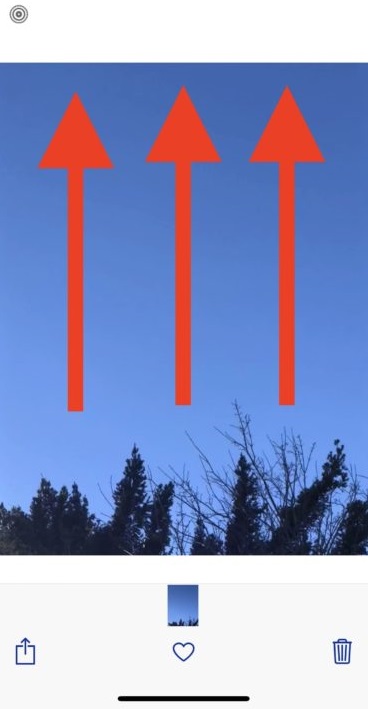
- Vyberte si efekt smyčky nebo odrazu podle vašeho výběru.
- Nyní klikněte na tlačítko sdílení.

- Vyberte aplikaci Pošta.
- Jako obvykle zadejte e-mail příjemce a poté klikněte na „Odeslat“. *
Živá fotografie se automaticky převede na GIF, aby ji příjemce mohl zobrazit bez ohledu na to, jaké zařízení má.
Buďte opatrní: Lze použít pouze efekty smyčky a odrazu.
To je skvělé pro odesílání živých fotografií uživatelům se zařízeními Windows nebo Android. Uživatelé budou moci fotografii zobrazit jako animaci na jakékoli platformě.
Můžete také poslat e-mail z Live Photo sami sobě a poté jej uložit z Mailu ve formátu GIF.
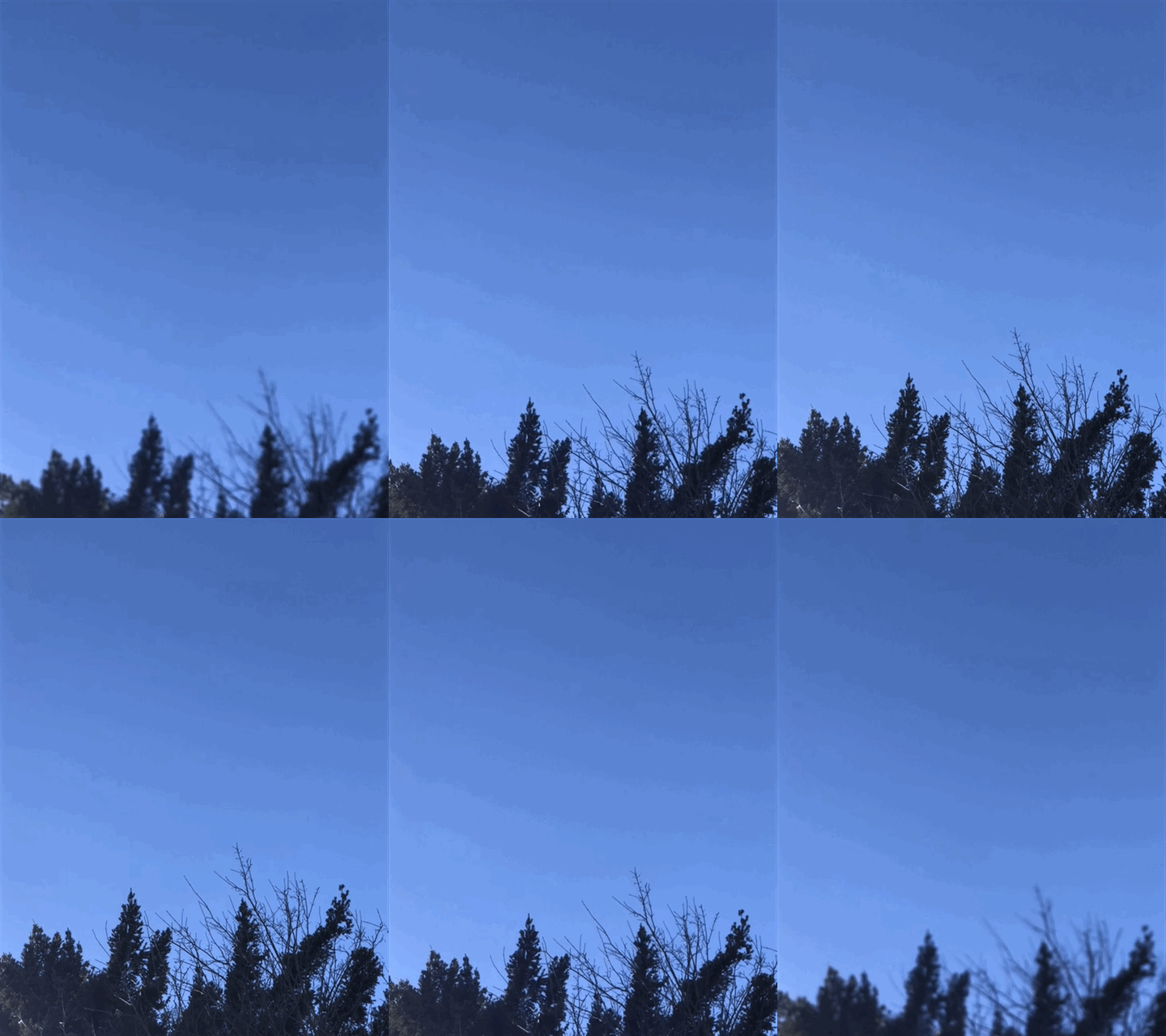
Stojí za zmínku, že výsledkem je, že GIF hodně váží a jejich kvalita je velmi žádoucí. Můžete například snadno získat animaci s rozlišením 640 x 480, která bude vážit až 6,5 MB.
Níže je uveden příklad souborů GIF vytvořených z živých fotografií. Jejich velikosti jsou 4,7 MB a 6,4 MB.

Snad jednoho dne bude mít iOS možnost převádět Live Photos na GIF přímo z menu, ale zatím si budete muset vystačit s touto metodou.