YouTube je jedním z nejlepších webů pro vyhledávání všech druhů videí, ať už se jedná o pokyny, upoutávky na film, recenze atd.
Existují aplikace třetích stran, které to umožňujínahrajte videa z YouTube do iPhone, ale možná je nebudete chtít ponechat na vlastní pěst. Naštěstí existuje jednodušší metoda, která vám umožní stahovat videa přímo z aplikace YouTube a ukládat je do sekce Camera Roll na vašem iPhone.
Reklama
Reklama
YouTube ++ - vylepšená verze aplikace YouTube,mimo jiné včetně možnosti stahovat a ukládat videa. Program je dobrý, protože nevyžaduje útěk z vězení a integruje se do oficiální aplikace YouTube.
V této příručce vám ukážeme, jak stahovat a ukládat videa z YouTube na iPhone nebo iPad.
Reklama
Reklama
Jak nainstalovat YouTube ++ na iPhone nebo iPad
Krok 1:Pokud máte nainstalovanou oficiální aplikaci YouTube, budete ji muset odinstalovat.
Krok 2:Stáhněte si do počítače následující soubory:
- YouTube ++ iPA
- Cydia nárazové těleso
Krok 3:Připojte svůj iPhone k počítači přes USB a otevřete Cydia Impactor.
Krok 4:Uchopte soubor YouTube++ IPA pomocí myši a přetáhněte jej do okna Cydia Impactor.
Krok 5:Chcete-li vytvořit a podepsat certifikát Apple, budete muset zadat své Apple ID a heslo. Pokud tyto informace poskytovat nechcete, vytvořte si alternativní Apple ID a použijte ho.
Krok 6:Ihned po zadání vašeho Apple ID se YouTube++ začne instalovat do vašeho zařízení pomocí Cydia Impactor. Po dokončení instalace se na domovské obrazovce zobrazí ikona aplikace YouTube.
Krok 7:Před spuštěním YouTube navštivte Nastavení=>Obecné=>Profily. Někdy se tato položka nabídky může nazývat „Správa zařízení“ nebo „Správa profilů a zařízení“.
Krok 8:Otevřete profil odpovídající vašemu Apple ID a klikněte na tlačítko „Důvěřovat“.
Jak stahovat video z Youtube na Camera Roll na iPhone pomocí YouTube ++
Krok 1:Po instalaci YouTube++ přejděte na domovskou obrazovku a spusťte YouTube.
Krok 2:Otevřete video, které chcete stáhnout. Ihned pod ním uvidíte nové tlačítko Uložit. Někdy to může být nazýváno Download.
Krok 3:Klikněte na tlačítko Stáhnout (Uložit) a zvolte uložení pomocí ++ (Uložit s ++). V zobrazené nabídce vyberte požadované rozlišení.
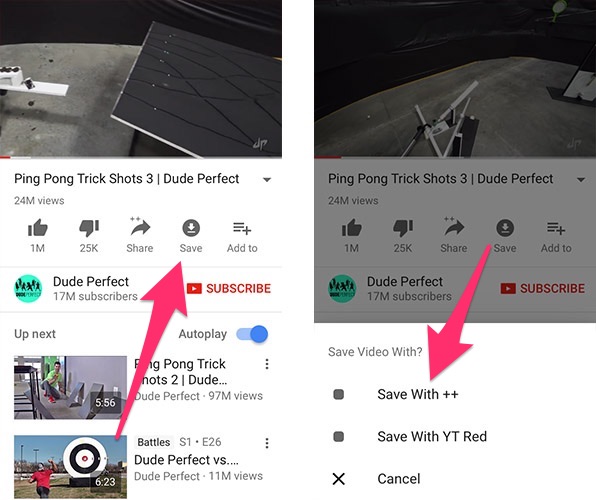

Krok 4:Přejděte na kartu Stahování a podívejte se na průběh procesu stahování. Jakmile bude video staženo, můžete si jej kdykoli prohlédnout, a to i v režimu offline.
Krok 5:Chcete-li uložit stažené video do zařízení, klikněte na tři tečky vedle něj a vyberte Uložit do alba fotoaparátu.
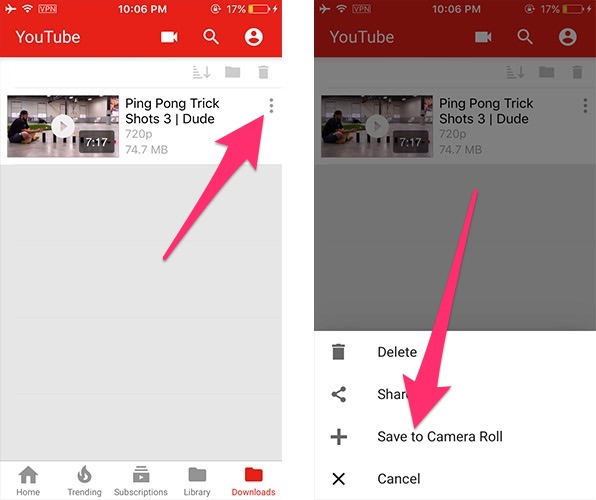

Krok 6:Po uložení bude video k dispozici pro prohlížení v sekci „Camera Roll“ standardní aplikace „Photo“.
Reklama
Reklama
Tímto jednoduchým způsobem si můžete stáhnout aukládat všechna videa z YouTube do iPhone, aniž byste museli používat aplikace třetích stran. Pamatujte - po 7 dnech budete muset znovu nainstalovat YouTube ++, pokud nemáte ID vývojáře Apple.
Při pokusu o stažení videa narazíte na problém? Dejte nám vědět v komentářích níže.