Každé zařízení se systémem iOS nebo macOS musí být spojeno s Apple ID. Nejen Apple ID je potřeba
Dnes vám ukážeme, jak vytvořit nový zdarma.Apple ID přímo na zařízení iOS. Existují dvě verze pokynů - pro iOS 10.3 a firmware 10.2.1 a novější. Postup pro iPhone a iPad je stejný.
Reklama
Reklama
- Jak vytvořit nové (a americké) Apple ID na iOS 10.3 a novějších
- Jak vytvořit nový Apple ID na iOS 10.2.1 a starších
- Jak vytvořit Apple ID z počítače pro iPhone
- Jak vytvořit Apple ID bez propojení karty
Jak vytvořit nové (a americké) Apple ID na iOS 10.3 a novějších
Pokud jste upgradovali na iOS 10.3. Postupujte podle pokynů k vytvoření nového účtu Apple ID ve vašem iPhone nebo iPadu. Postup se změnil z dřívějších verzí operačního systému.
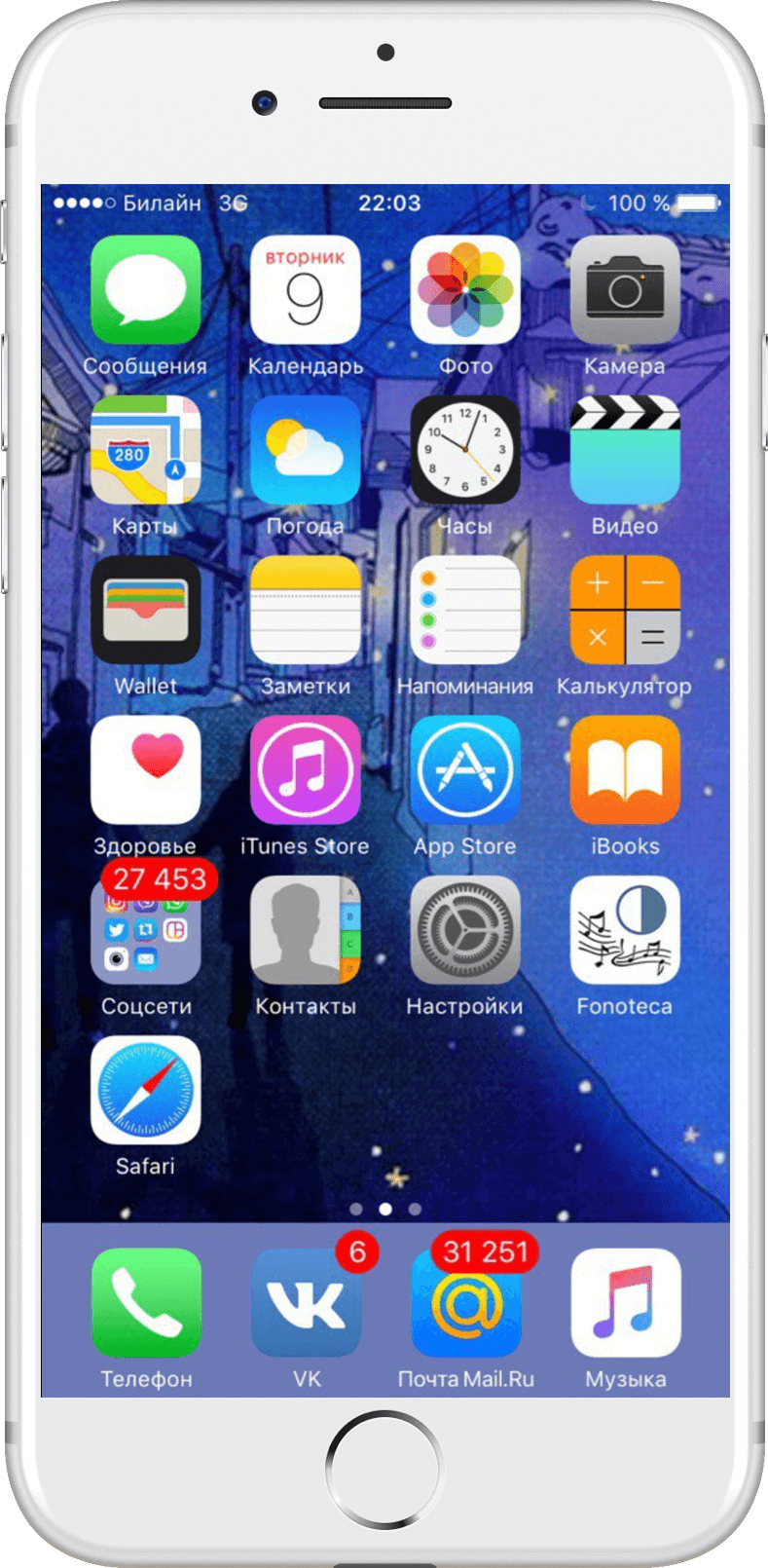
Krok 1:Na domovské obrazovce přejděte na „Nastavení“.

Reklama
Reklama
Krok 2:V nabídce nastavení vyberte možnost „Přihlášení k iPhone / iPad“.


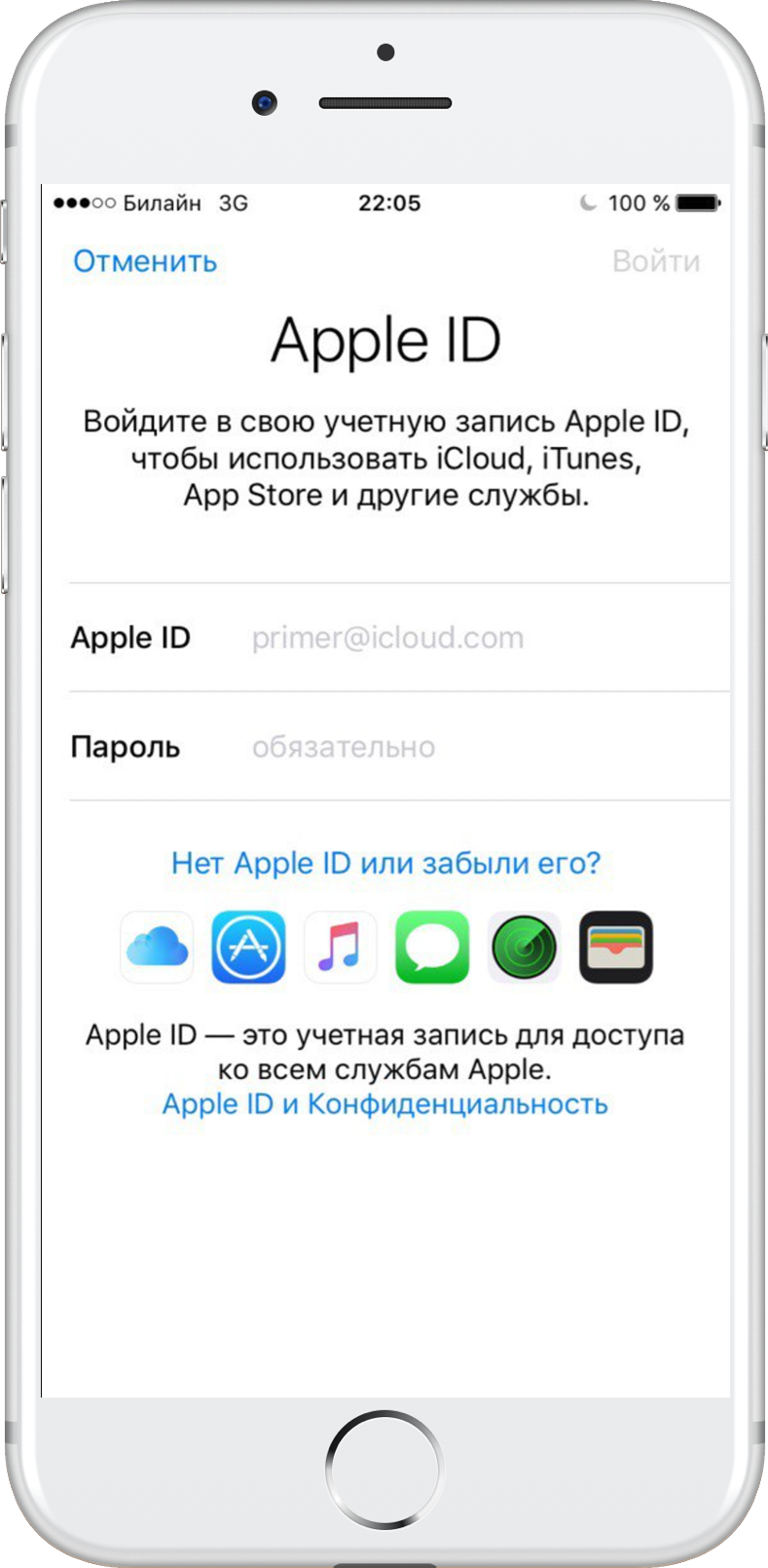
Krok 3:Operační systém vás vyzve k zadání Apple ID a hesla k autorizaci. Chcete-li vytvořit nové Apple ID, klikněte na „Nemáte Apple ID nebo jste jej zapomněli?“

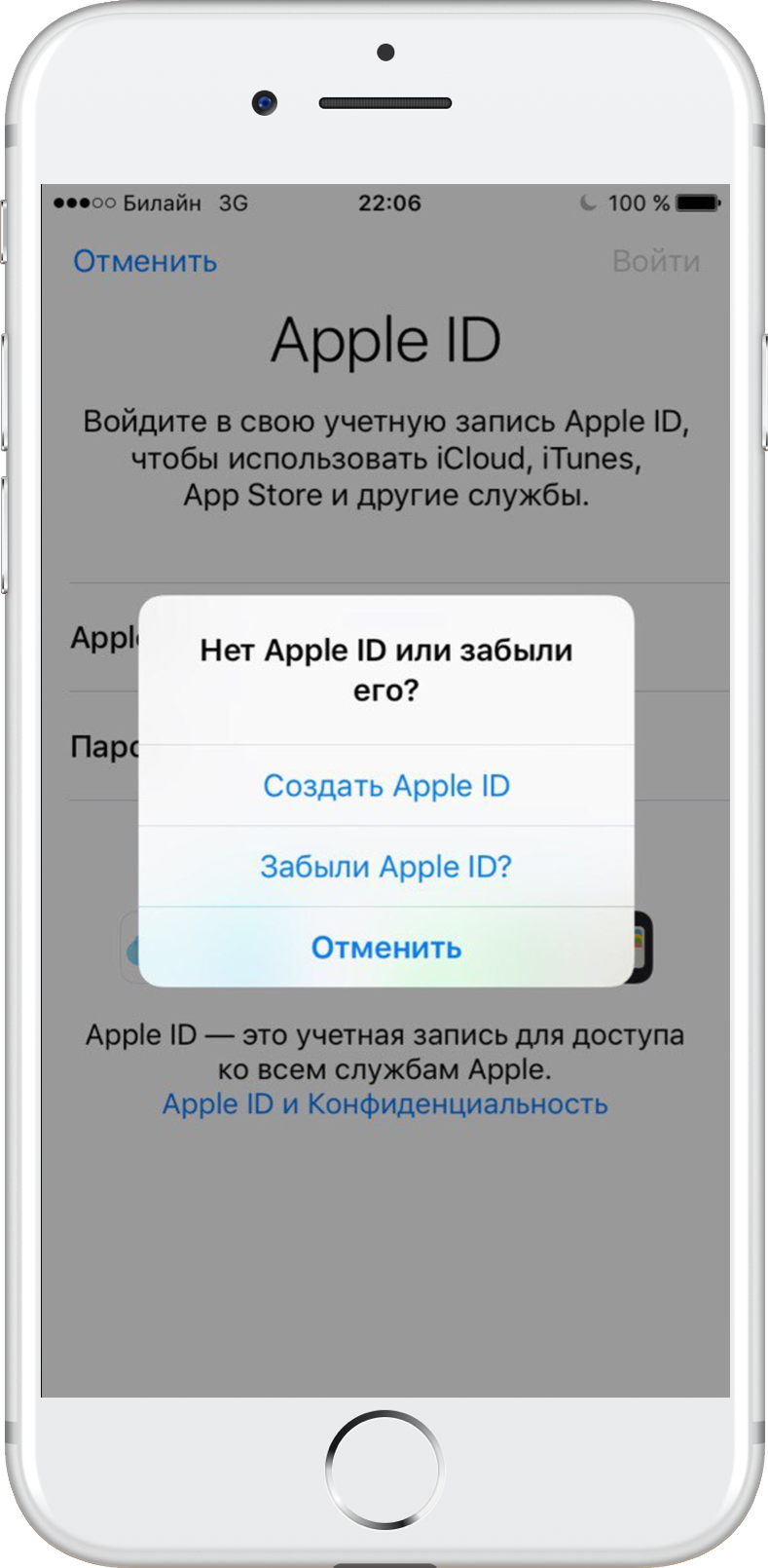
Krok 4:V novém okně vyberte „Vytvořit Apple ID“.

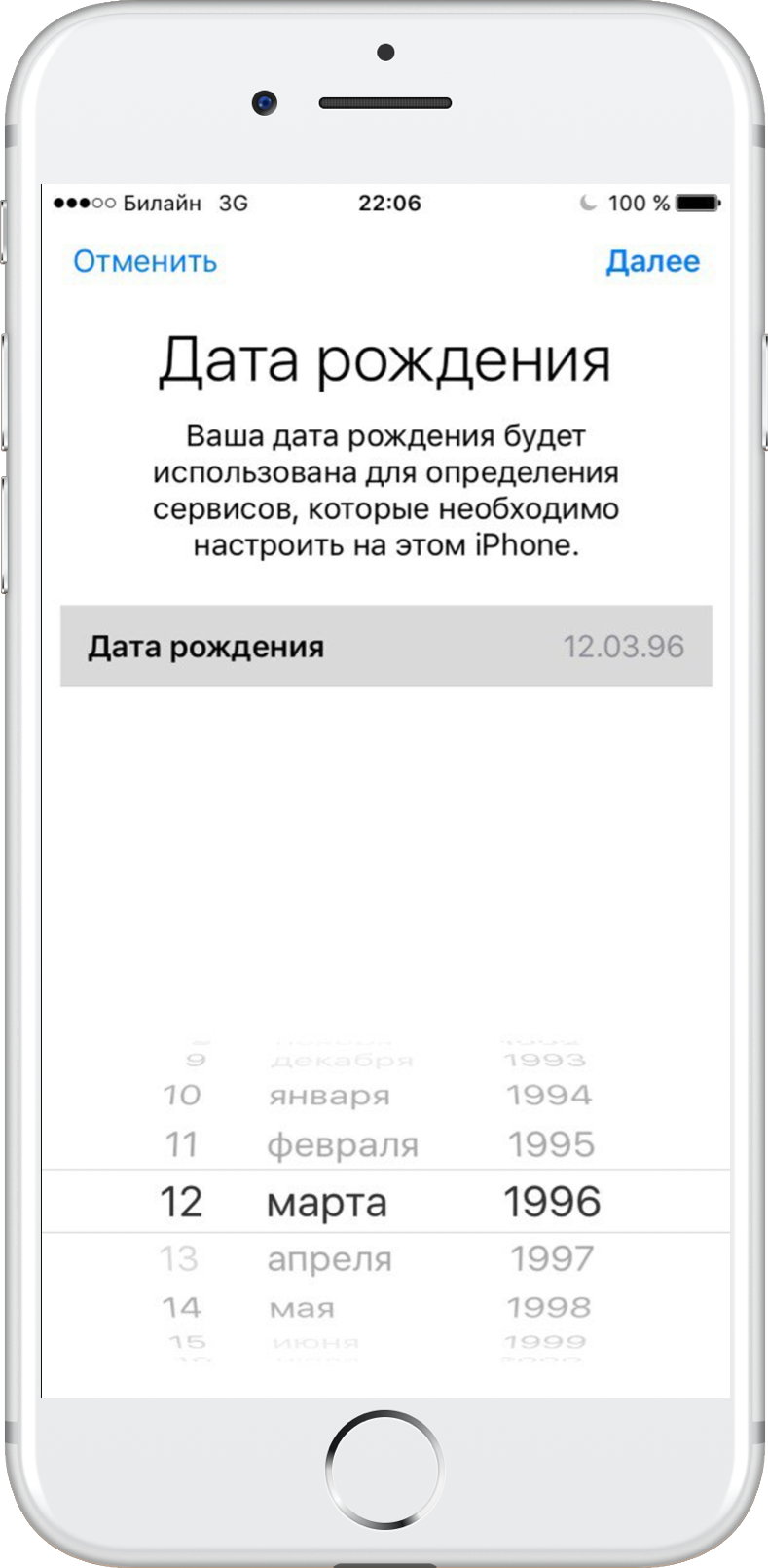
Krok5:Vyhledejte datum narození a potom klepněte na Další.

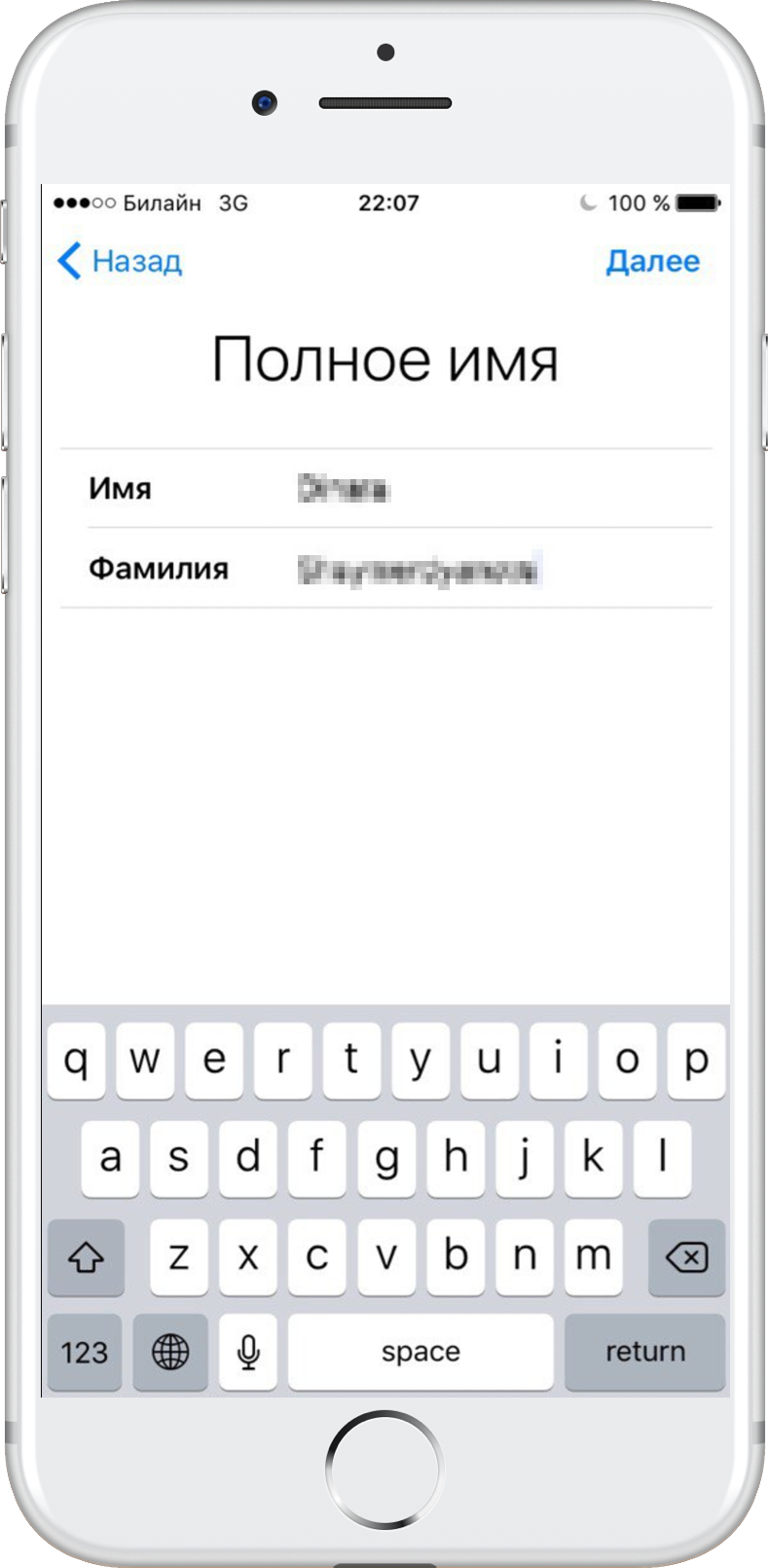
Krok6:Do příslušného pole zadejte své jméno a příjmení. Klepněte na tlačítko Další.

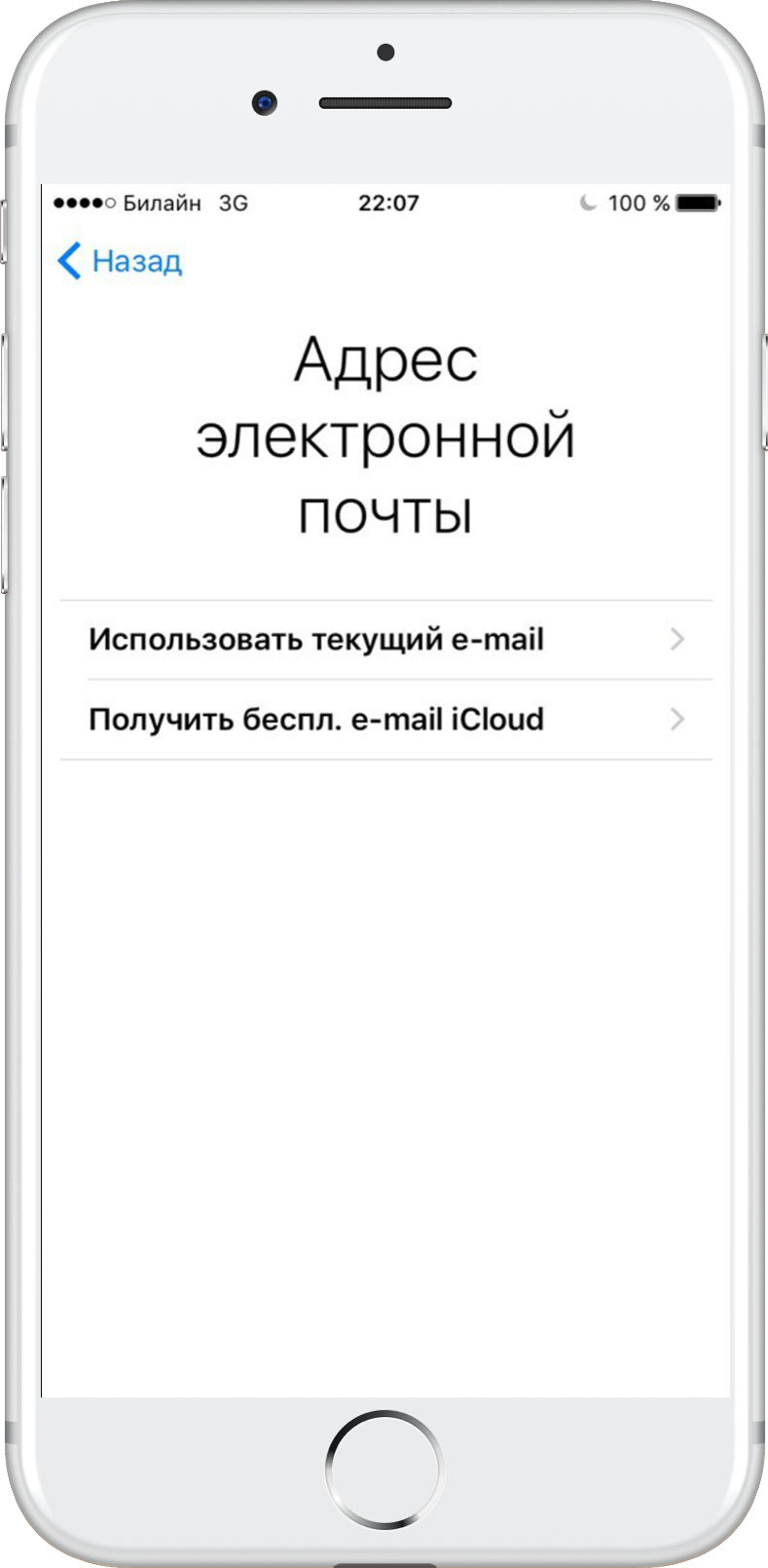
Krok 7:V e-mailovém poli můžetepoužijte svůj e-mail nebo vytvořte bezplatnou poštu iCloud. V této příručce doporučujeme vytvořit účet Apple ID pomocí existujícího e-mailu, takže klikněte na možnost Použít aktuální e-mail.
Důležité! Pokud chcete jako e-mailovou adresu Apple ID použít e-mailovou adresu iCloud, vyberte možnost „Vytvořit e-mail iCloud“ a postupujte podle pokynů na obrazovce.

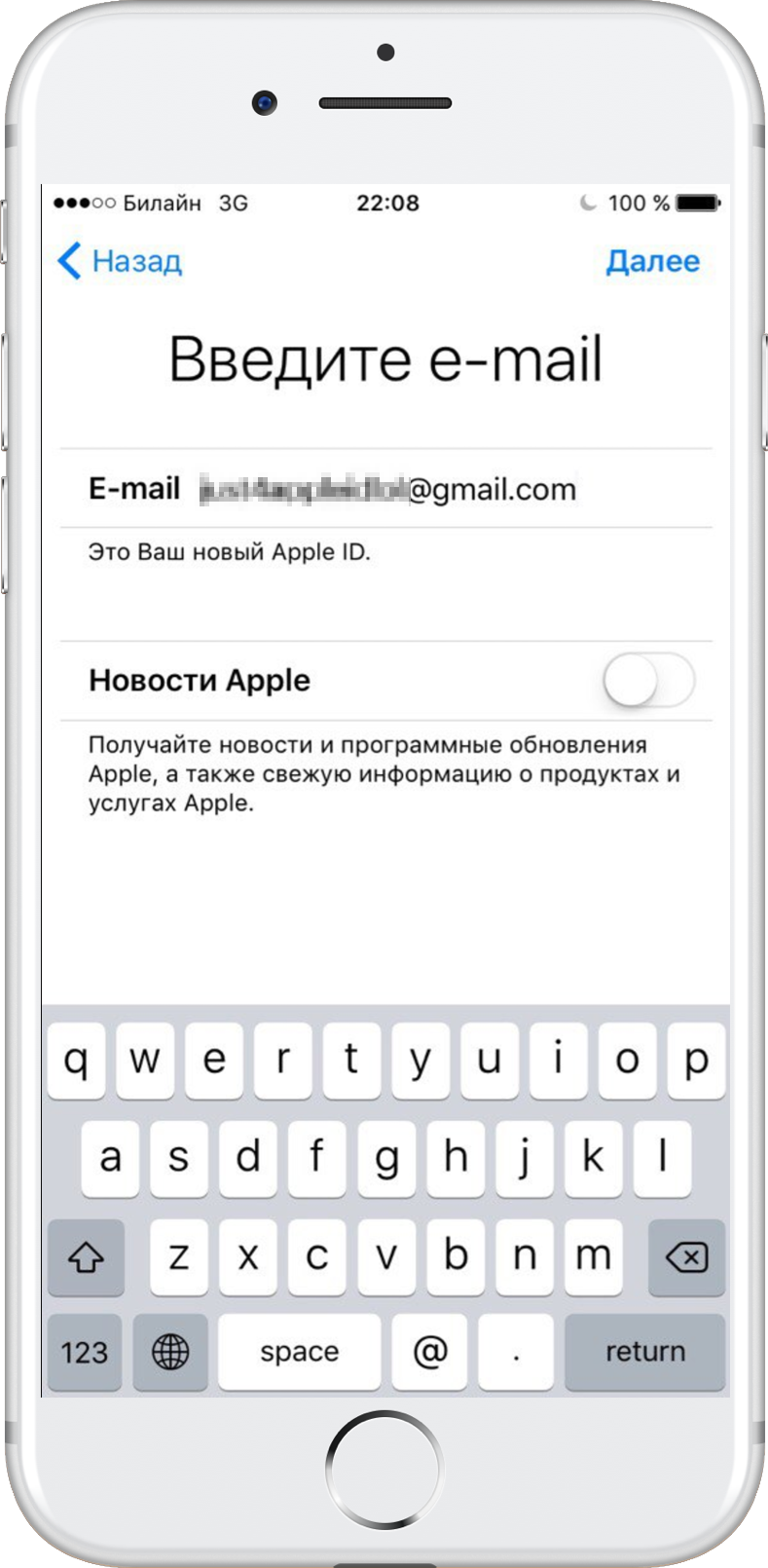
Krok8:Do vstupního pole zadejte e-mailovou adresu, kterou chcete použít jako své Apple ID. Klepněte na tlačítko Další.

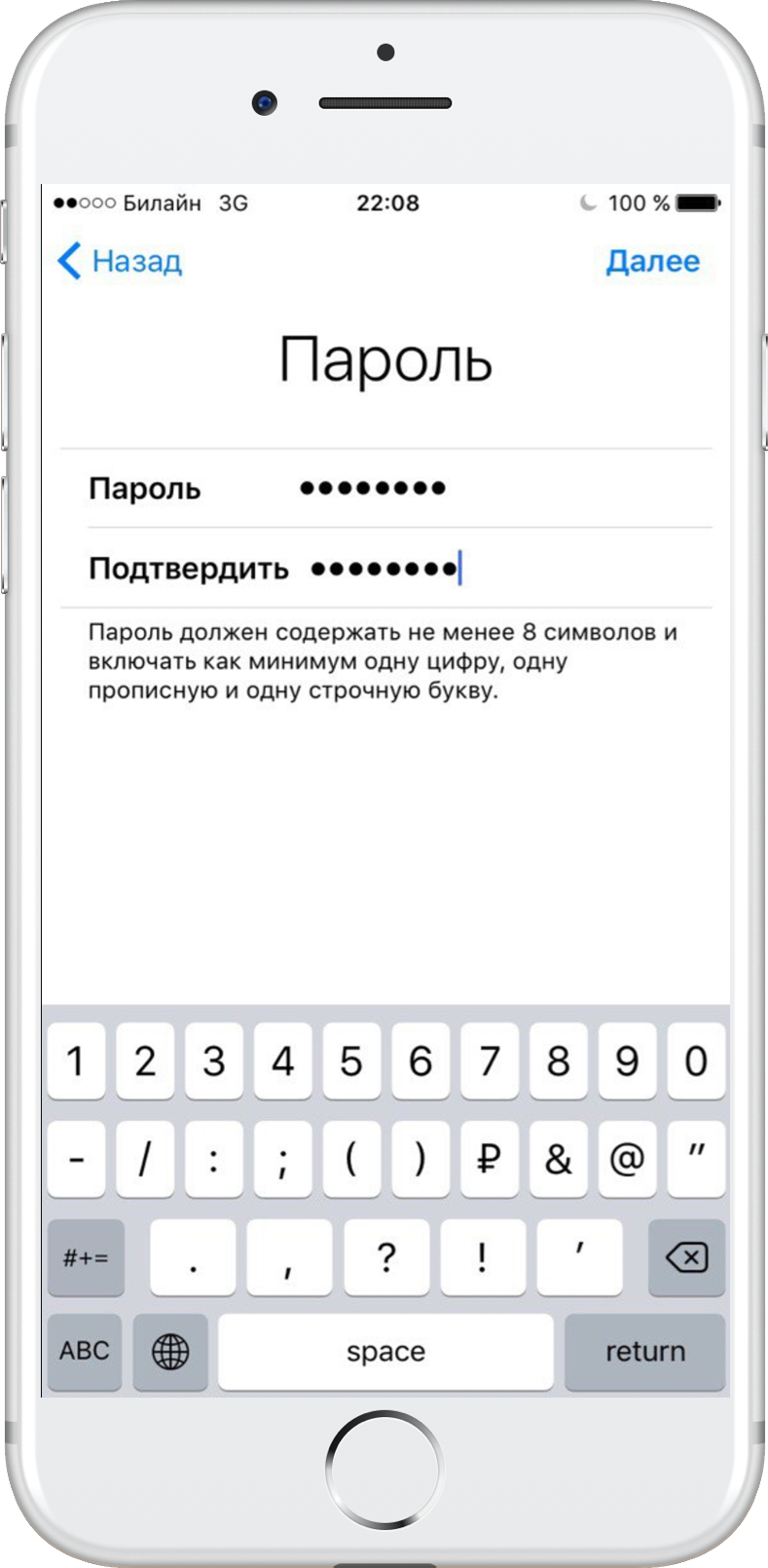
Krok9:Nastavte a potvrďte heslo pro své nové Apple ID. Znovu klepněte na tlačítko Další.

Krok 10:Ověření vaší totožnosti po autorizacipomocí vašeho Apple ID na novém zařízení nebo prohlížeči, a pokud potřebujete resetovat heslo, budete muset zadat číslo svého mobilního telefonu. Vyberte svou zemi a zadejte své skutečné telefonní číslo. Pokračujte dále.
Poznámka:Můžete vybrat položku země USAvytvořit americké Apple ID. To je nezbytné pro otevření přístupu k některým službám a aplikacím, které nejsou dostupné v Rusku a dalších zemích SNS. Nové hry a aplikace se navíc v americkém App Store objevují dříve a jejich nabídka je mnohem širší. S americkým Apple ID budete mít přístup ke všem dostupným službám, aplikacím a funkcím na vašem iPhonu.
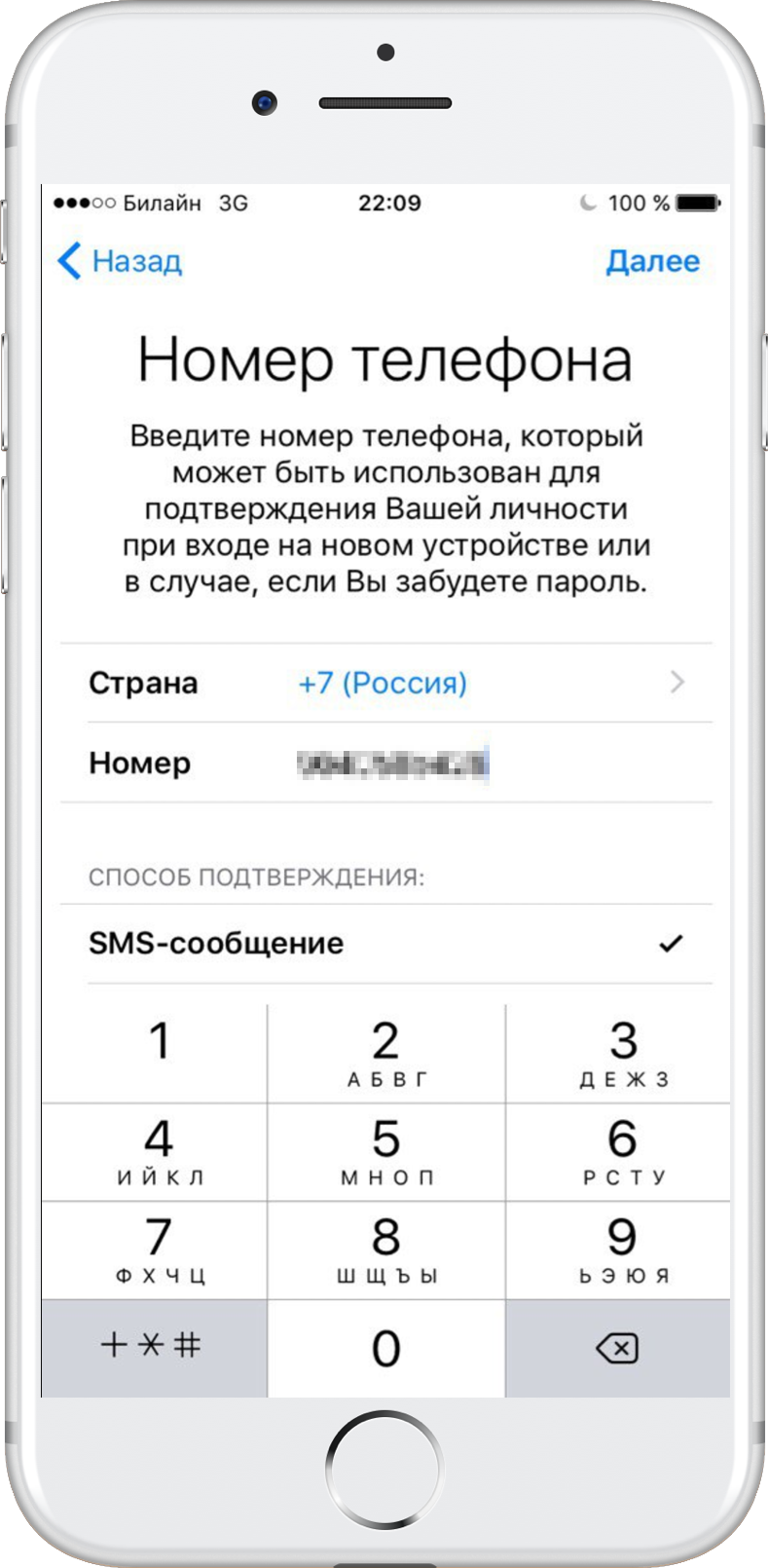

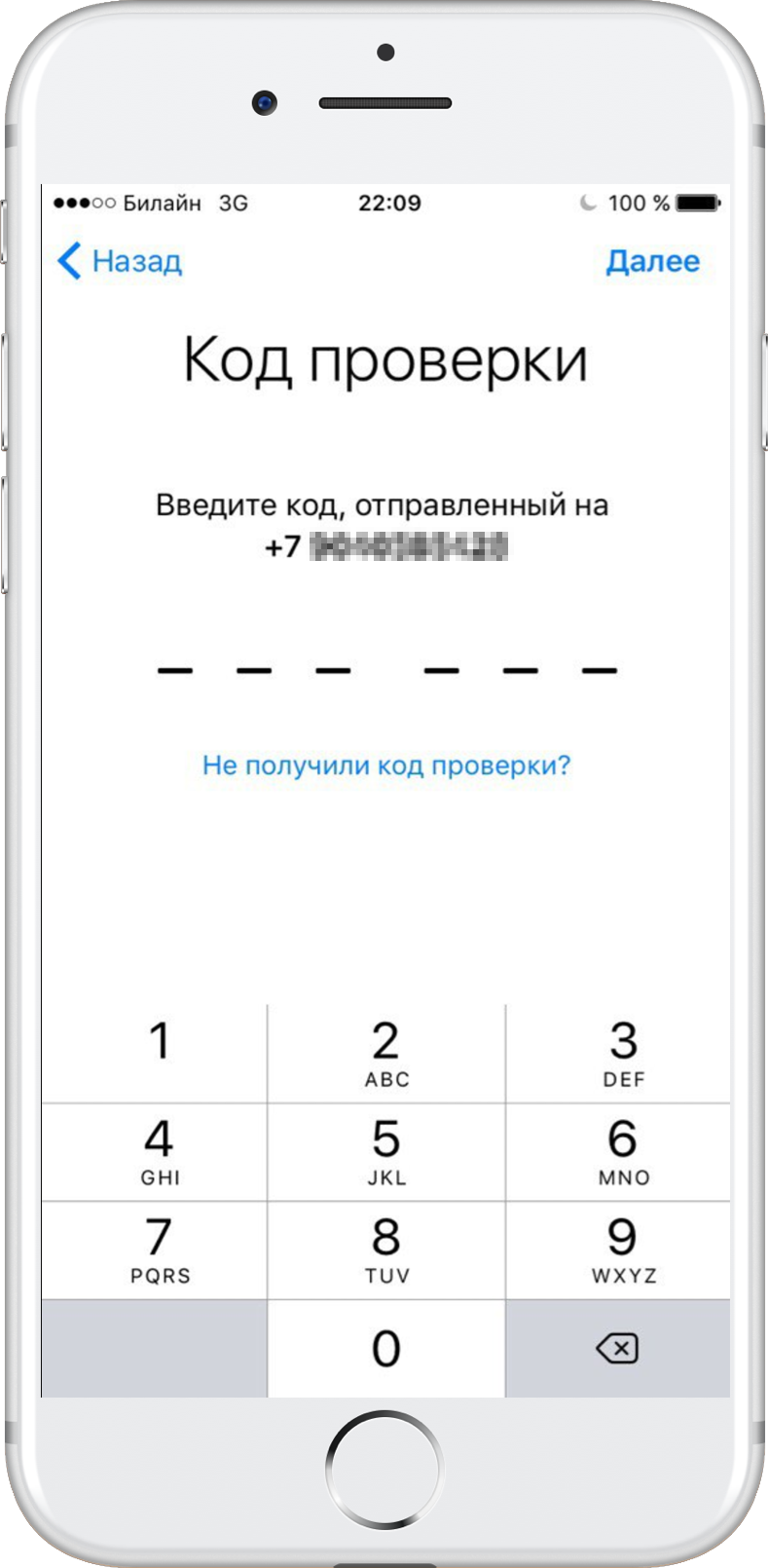
Krok 11:Na vámi zadané číslo mobilního telefonu bude odeslána zpráva s ověřovacím kódem. Po výzvě jej zadejte do příslušného pole.
Reklama
Reklama

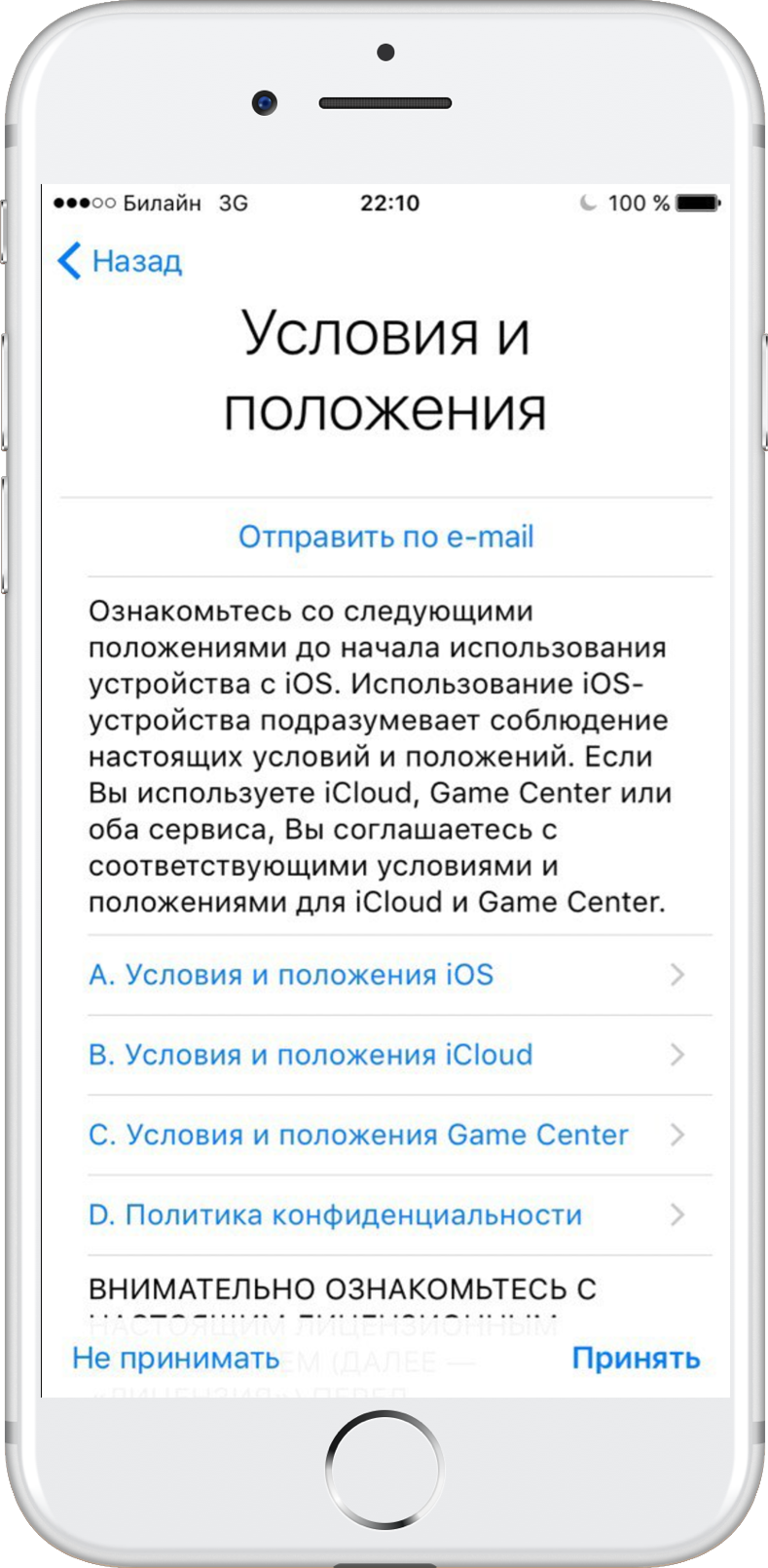
Krok12:Chcete-li pokračovat, musíte souhlasit s podmínkami. Vyberte možnost Přijmout.

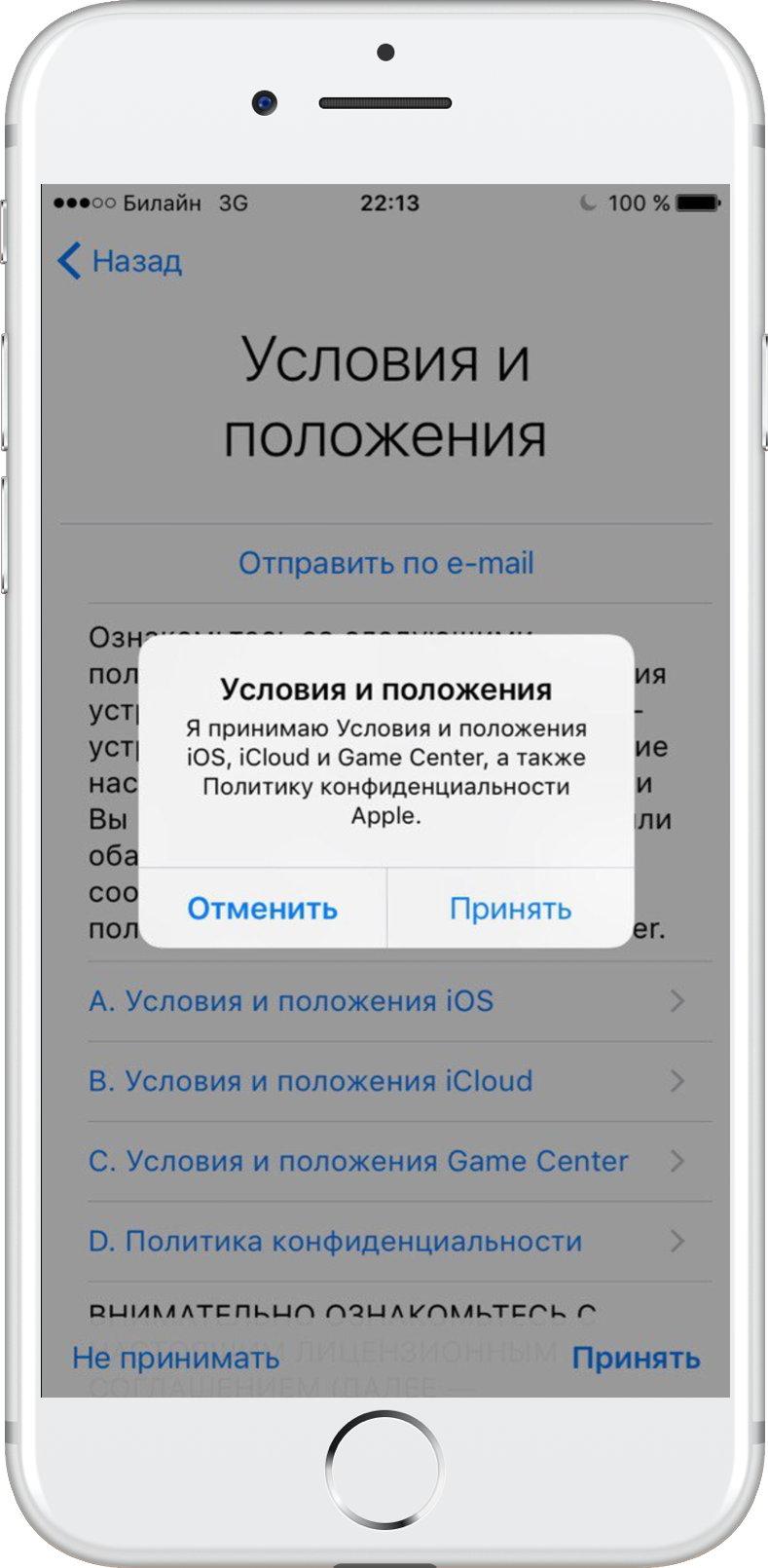
Krok 13:Jakmile se na obrazovce objeví jiná dohoda, klikněte znovu na tlačítko Přijmout.

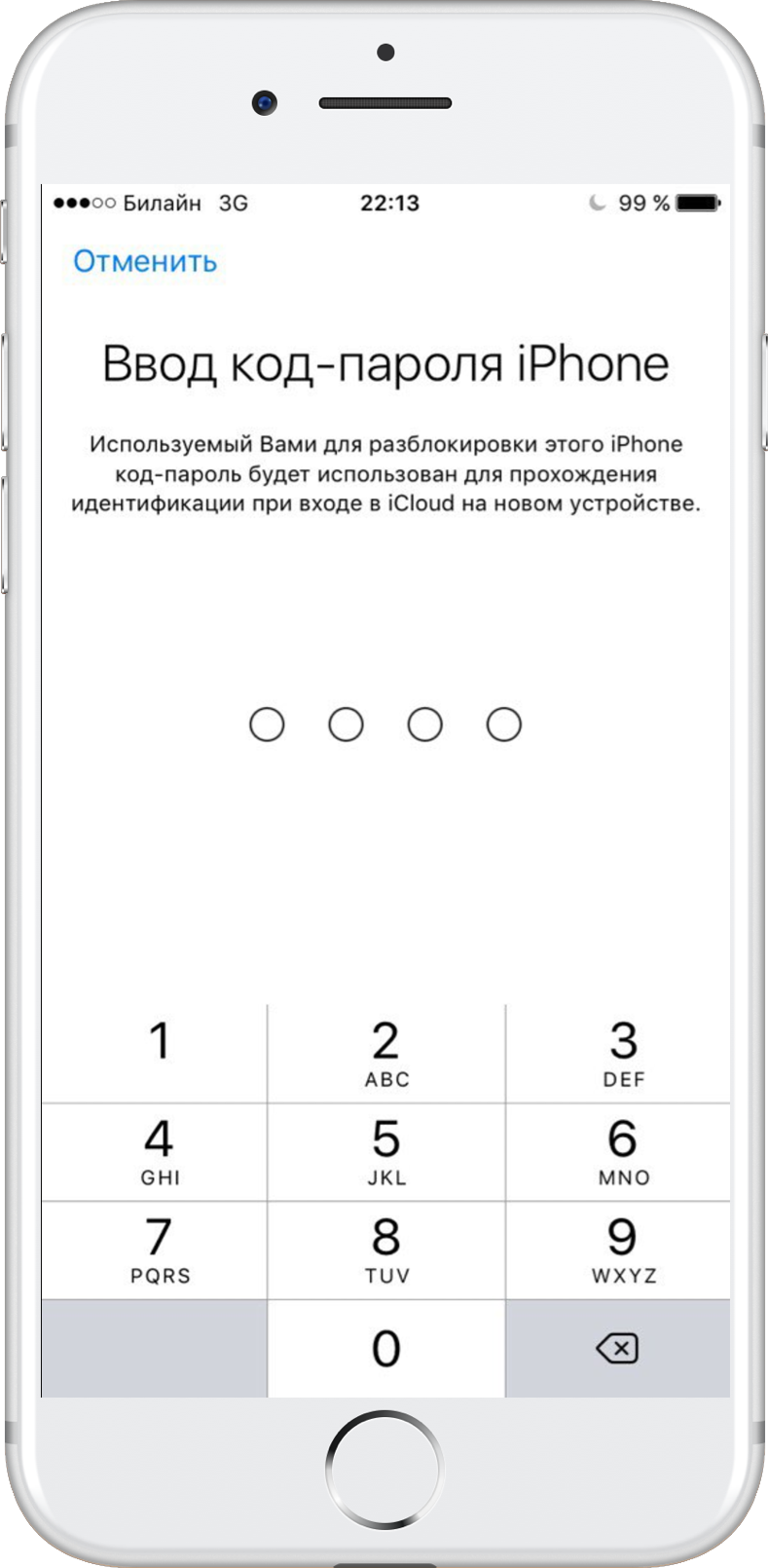
Krok 14:Zadejte heslo, které používáte k odemknutí zařízení iOS.

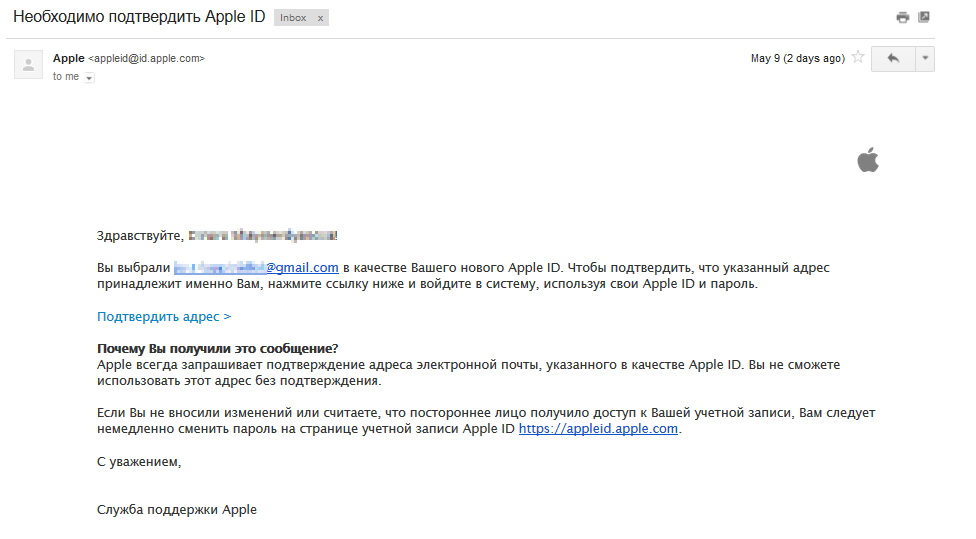
Krok15:Nyní budete muset potvrdit zadaný e-mail. Zkontrolujte svůj e-mail a kliknutím na odkaz ověřte svou adresu.

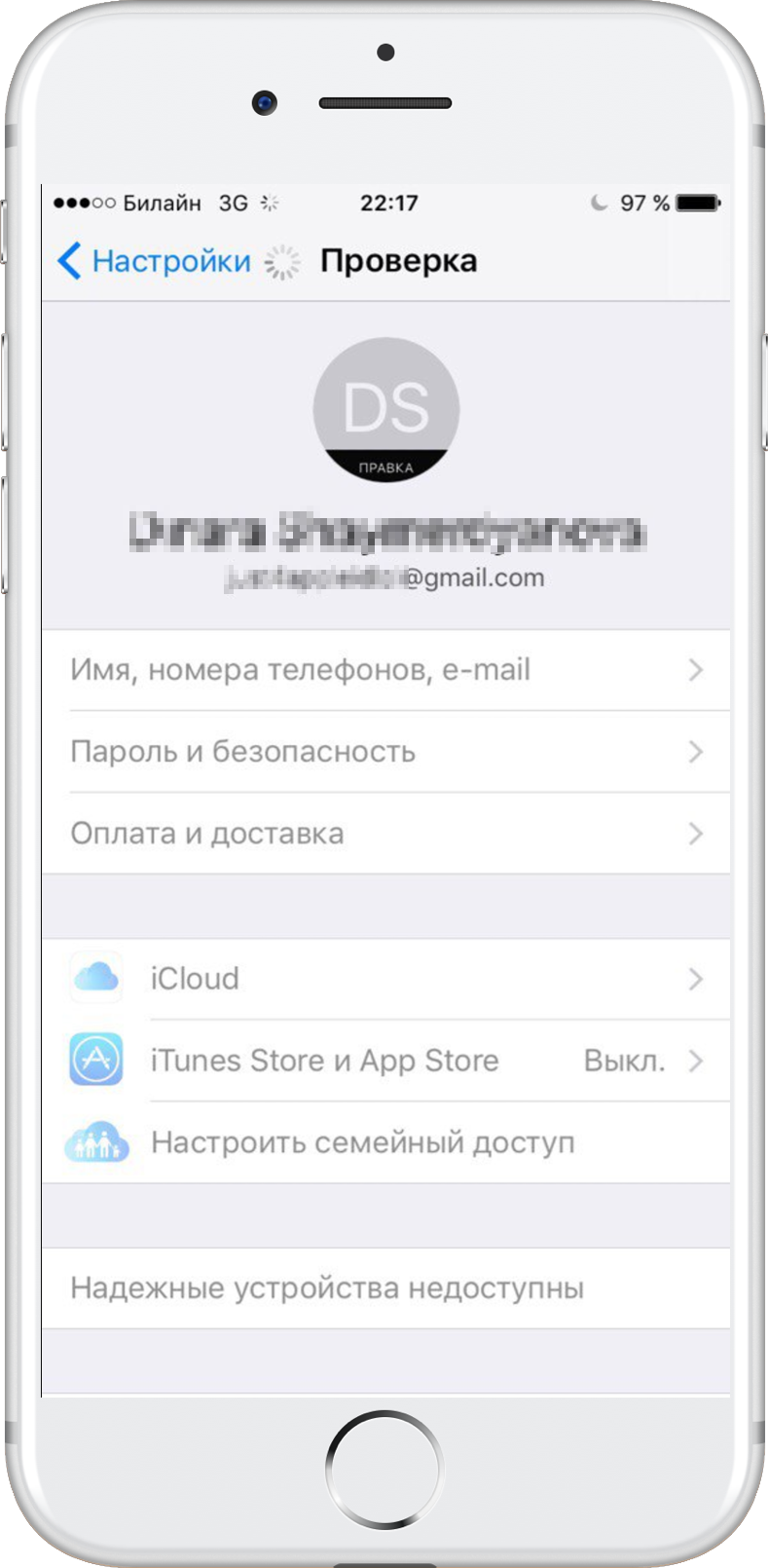
Krok 16:Na obrazovce zařízení se zobrazí ověřovací zpráva.

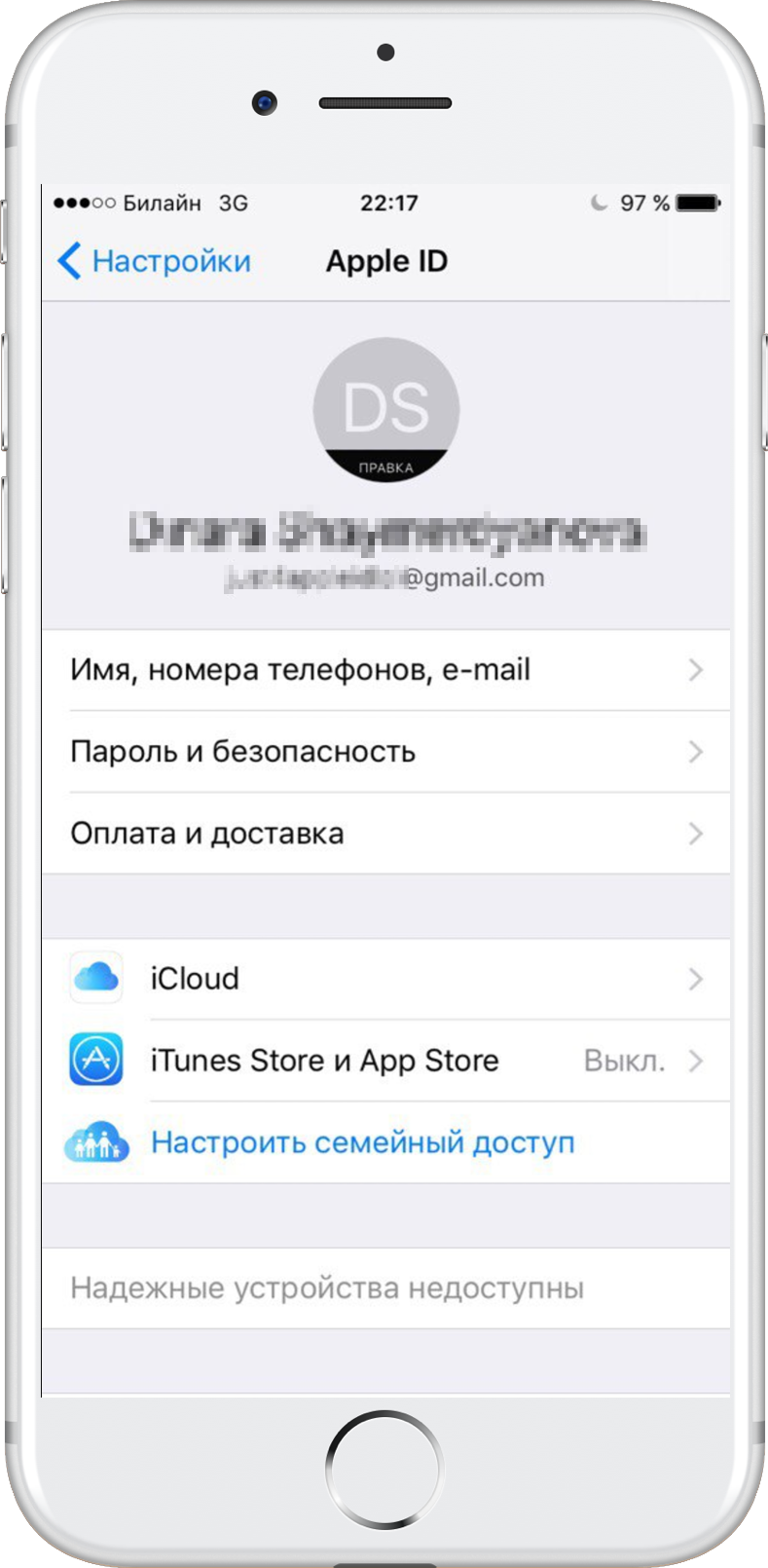
Krok17:Po potvrzení e-mailu budete na zařízení automaticky autorizováni pomocí nového účtu Apple ID.

Jak vytvořit nový Apple ID na iOS 10.2.1 a starších
Pokud používáte iOS 10.2.1 nebo starší, budete muset pro vytvoření nového Apple ID provést následující.
Krok 1:Na domovské obrazovce přejděte na „Nastavení“.
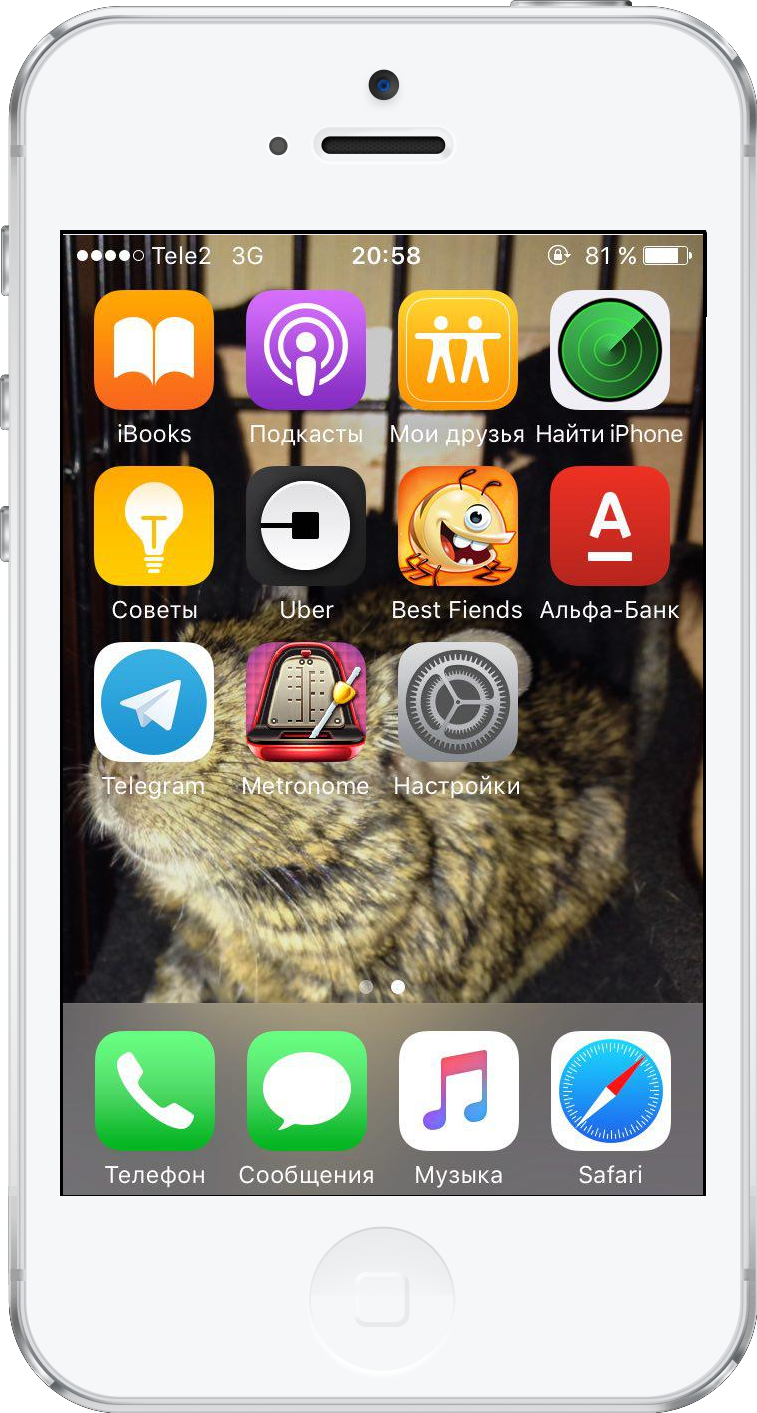

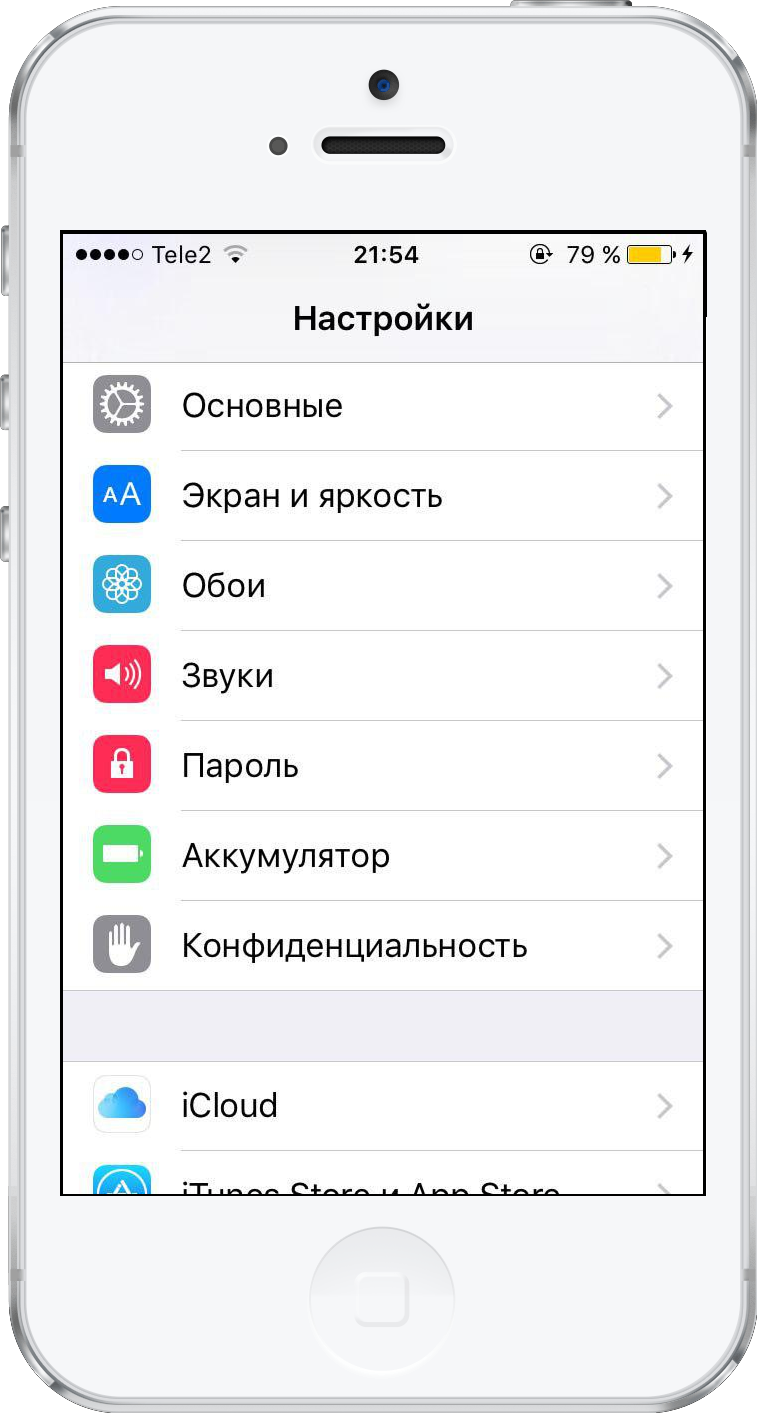
Krok 2:V nabídce nastavení vyberte iCloud a poté Vytvořit Apple ID.

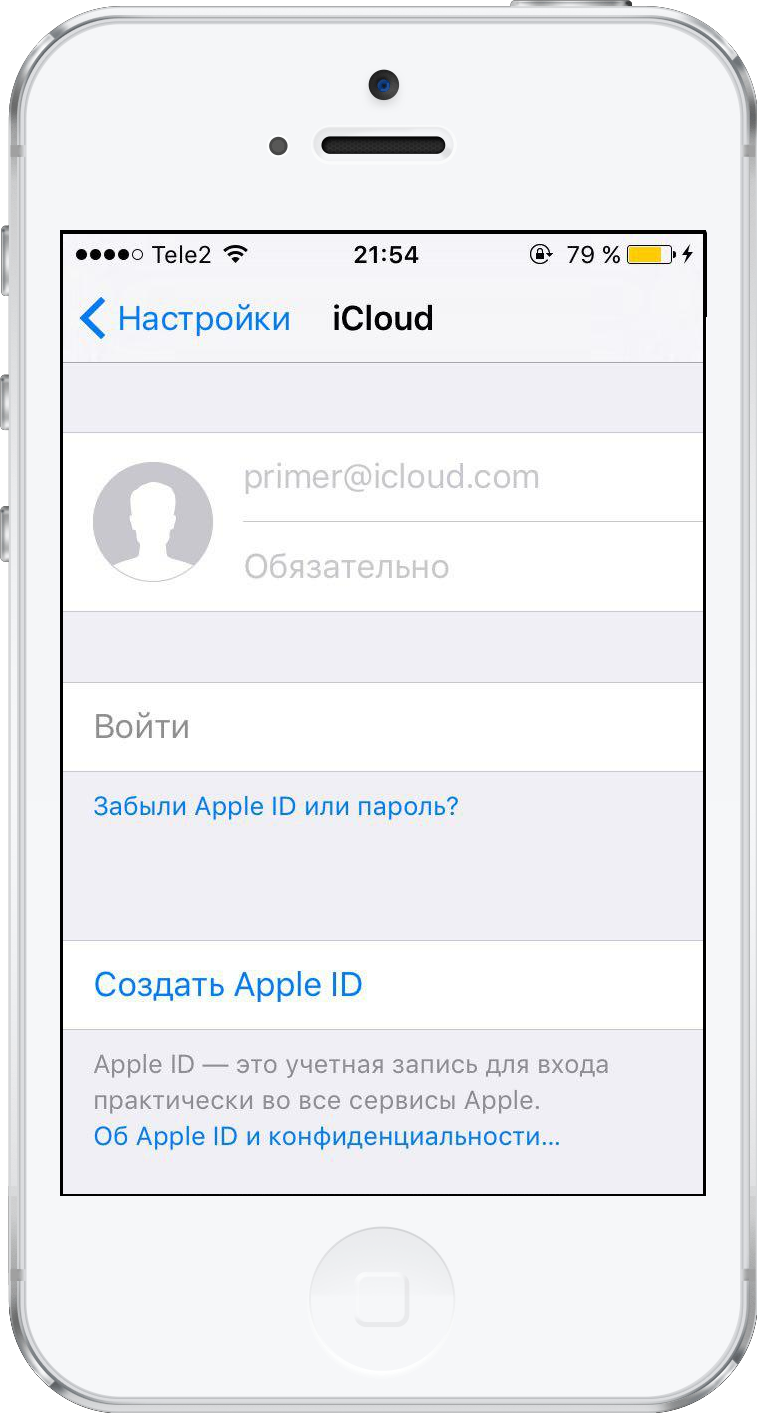

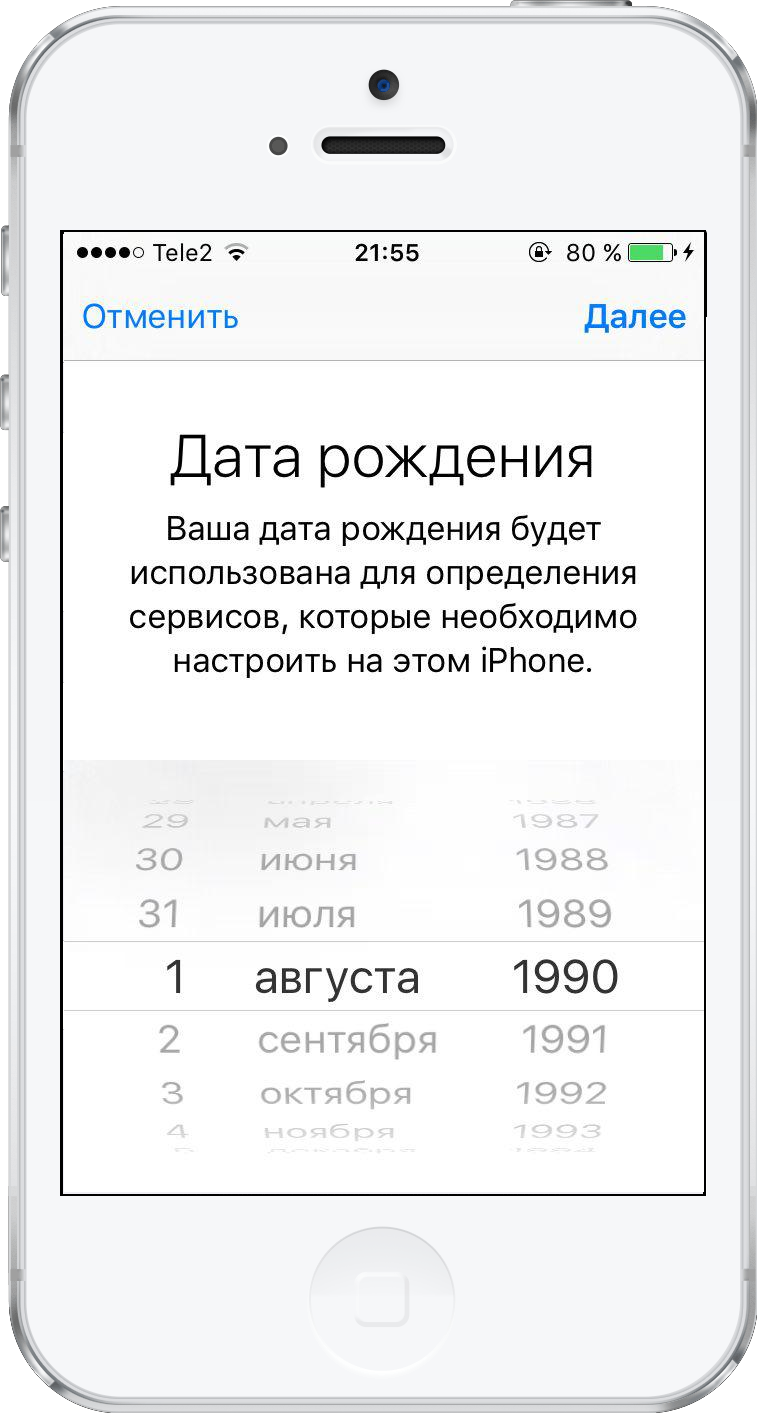
Krok3:Vyhledejte datum narození a potom klepněte na Další.

Krok4:Do příslušného pole zadejte své jméno a příjmení. Klepněte na tlačítko Další.


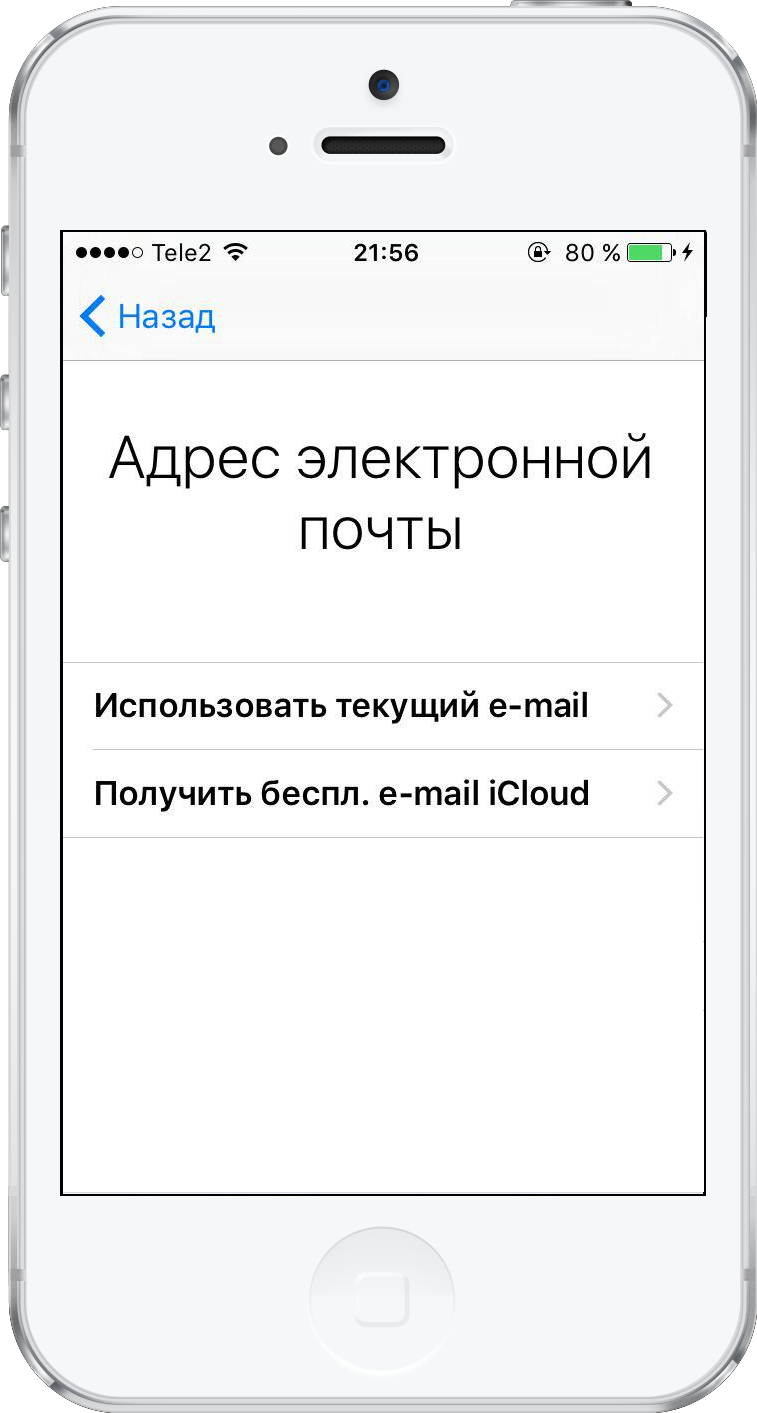
Krok 5:V e-mailovém poli můžetepoužijte svůj e-mail nebo vytvořte bezplatnou poštu na iCloudu. V této příručce doporučujeme vytvořit Apple ID pomocí existujícího e-mailu, takže klikněte na „Použít aktuální e-mail“.
Je to důležité!Pokud chcete jako své Apple ID používat svou e-mailovou adresu na iCloudu, vyberte „Nastavit e-mail na iCloud“ a poté postupujte podle pokynů na obrazovce.

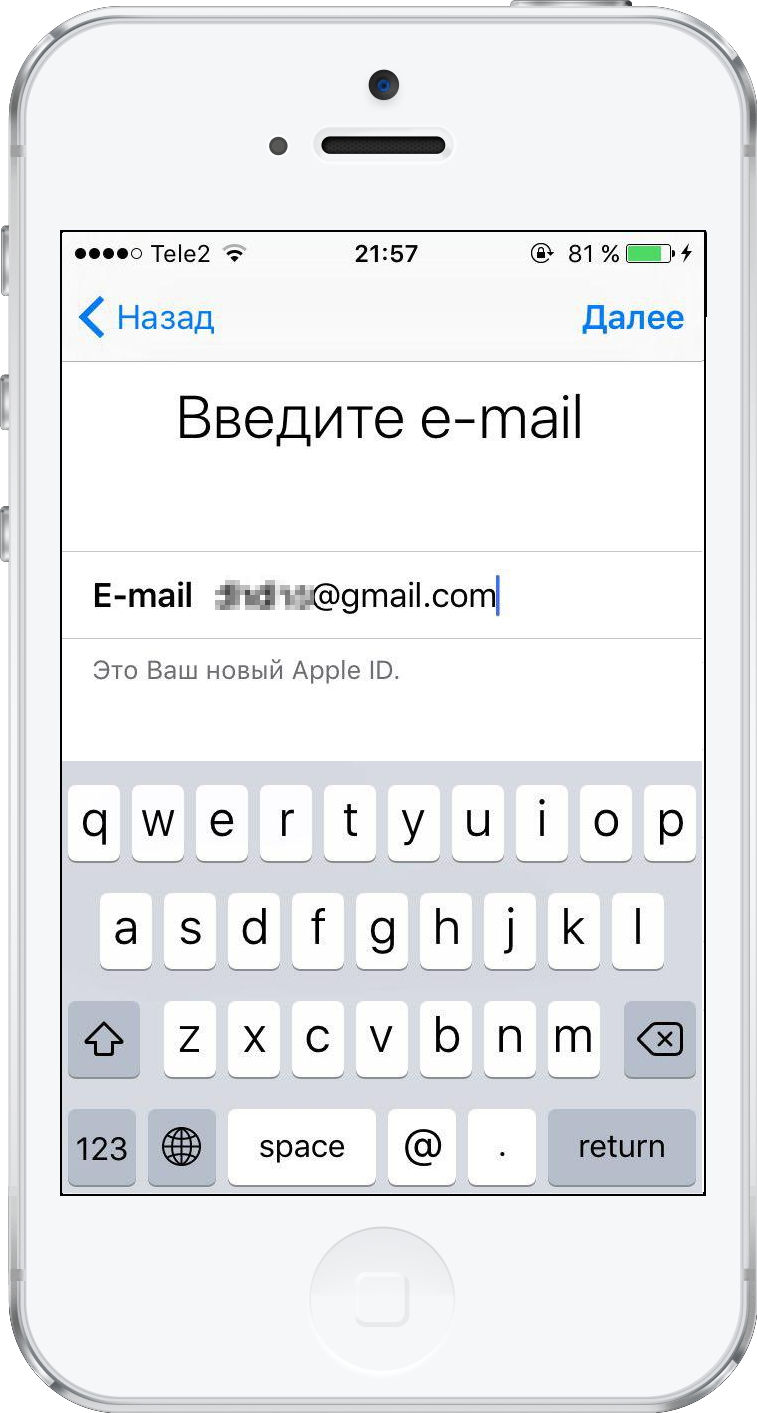
Krok6:Do vstupního pole zadejte e-mailovou adresu, kterou chcete použít jako své Apple ID. Klepněte na tlačítko Další.

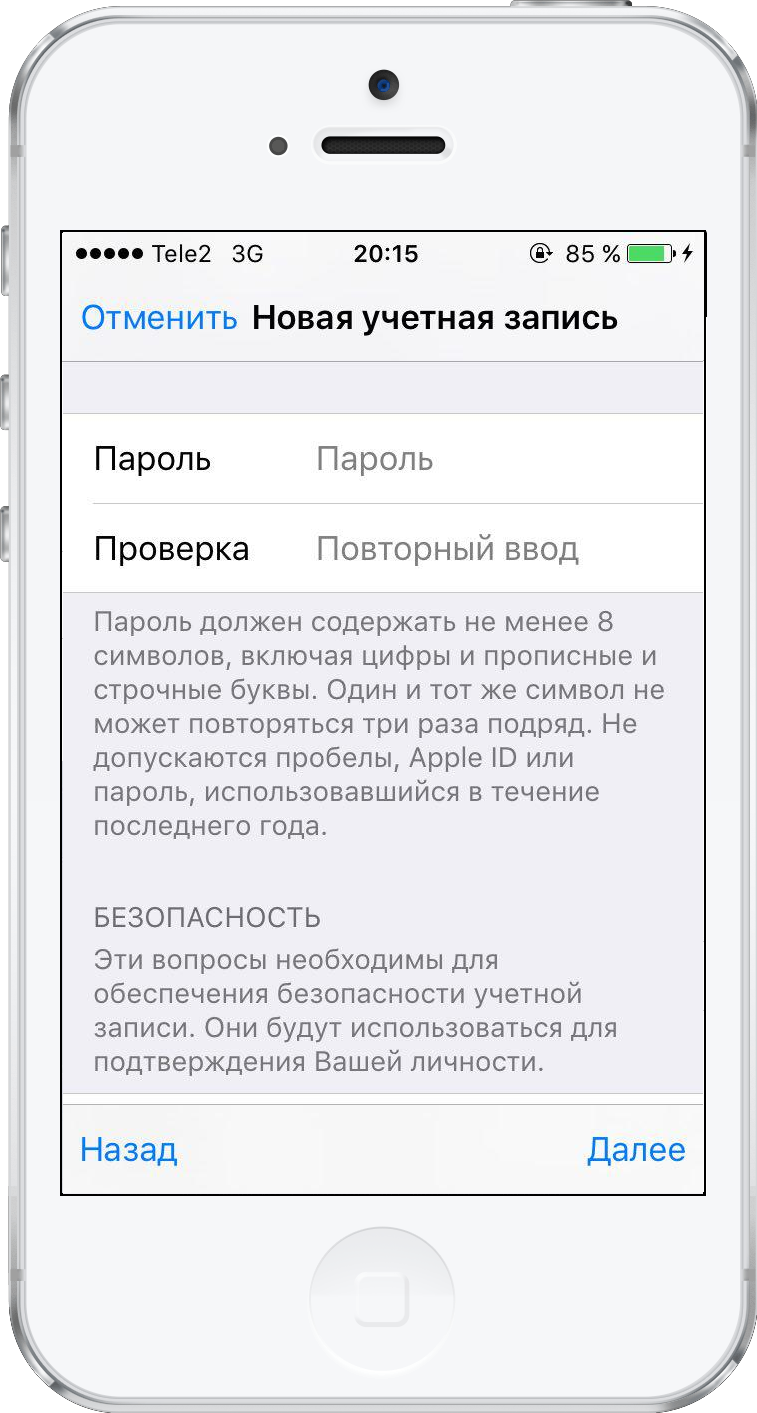
Krok7:Nastavte a potvrďte heslo pro své nové Apple ID. Znovu klepněte na tlačítko Další.

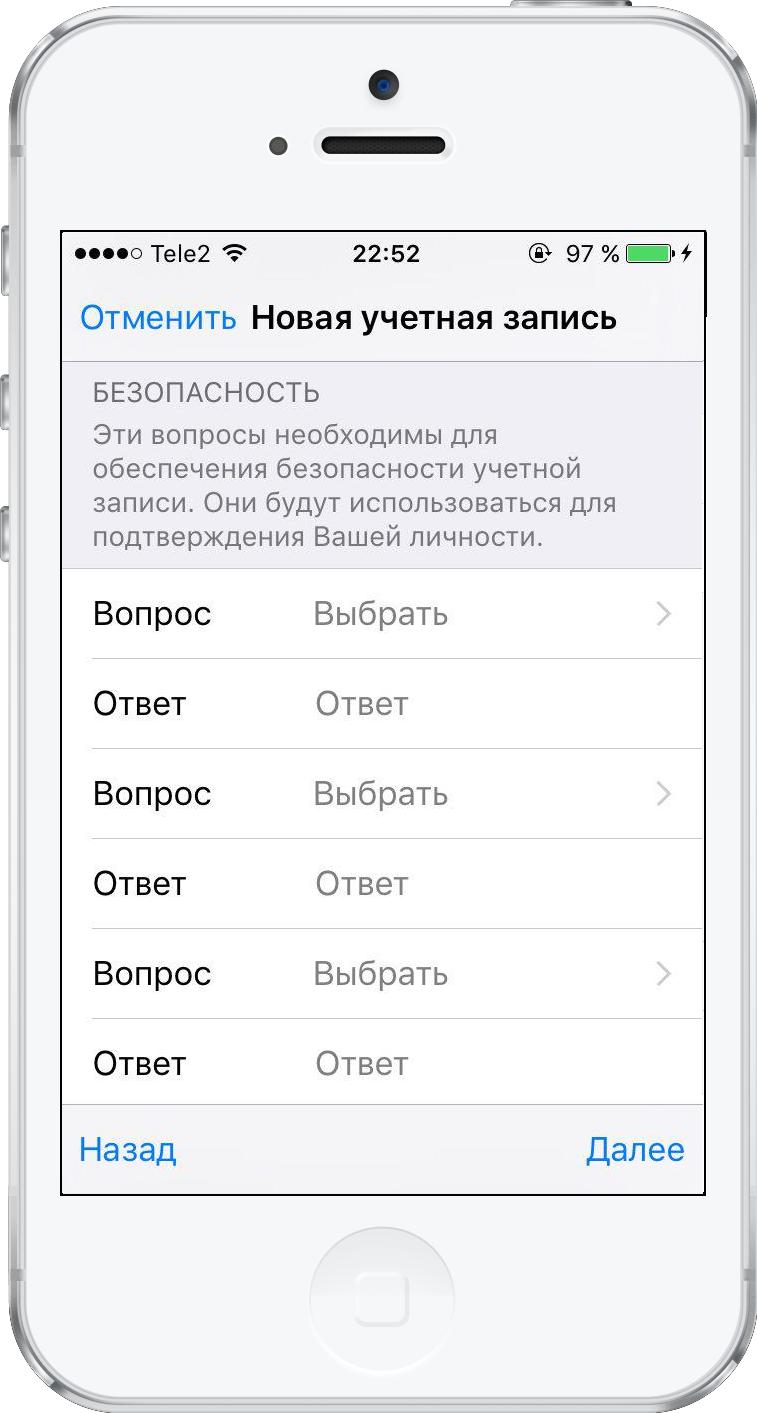
Krok 8:Zobrazí se stránka zabezpečení s výzvou k výběru tří bezpečnostních otázek. Kliknutím na první otázku otevřete nabídku výběru.

Krok 9:V zobrazeném dialogovém okně vyberte otázku, která se vám líbí.
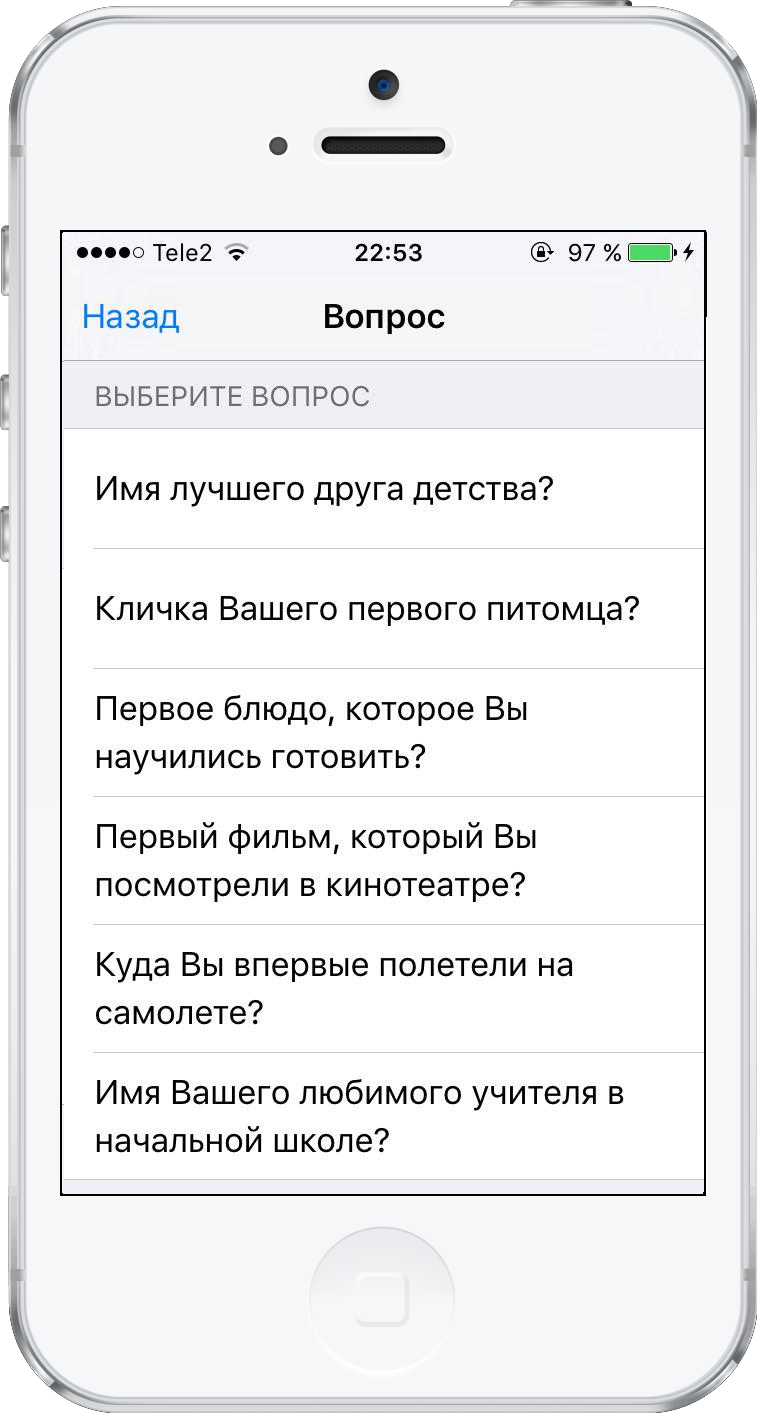

Krok 10:Budete automaticky přesměrováni na stránku zabezpečení. Kliknutím na prázdné pole pro odpověď na vybranou otázku začněte psát odpověď.
Opakujte kroky 8–10 pro zbývající dvě otázky.
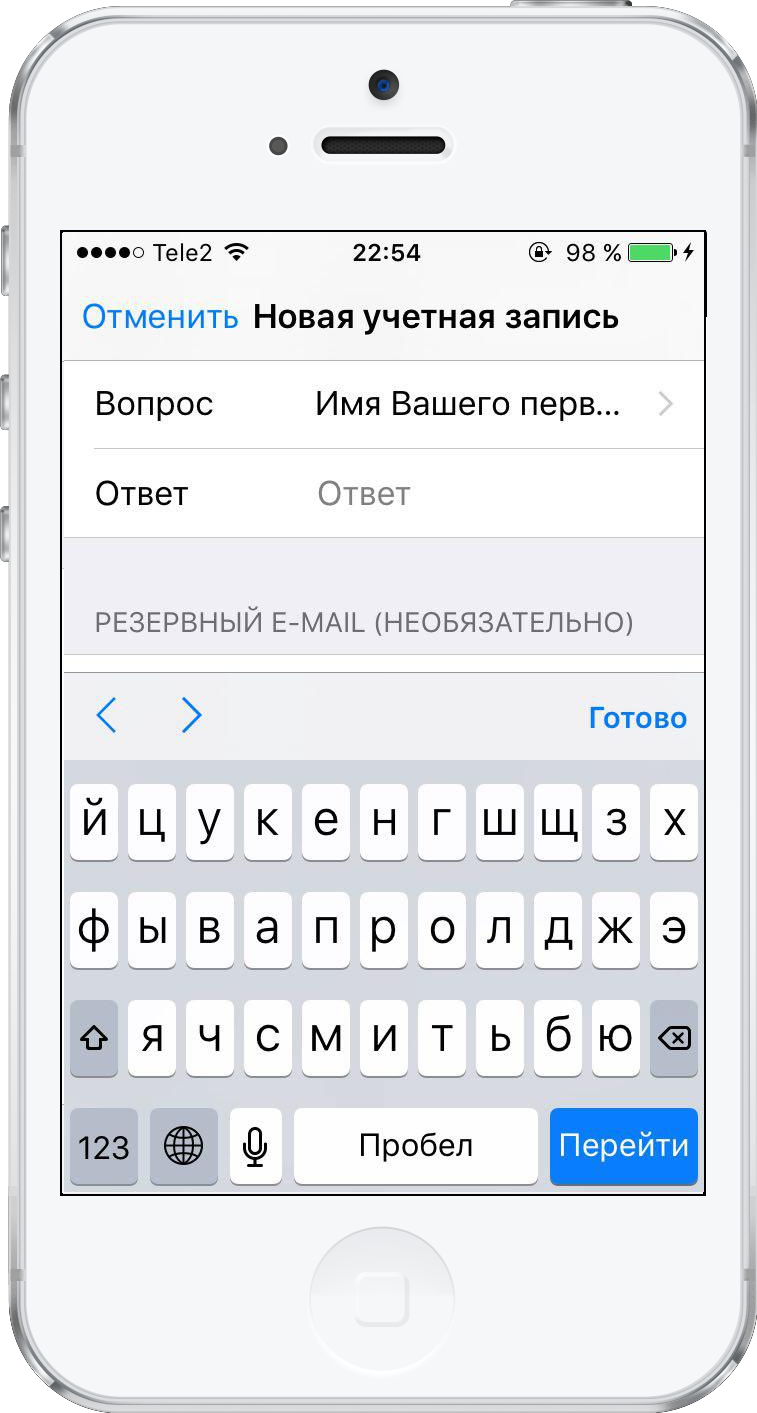

Krok 11:Po výběru tří bezpečnostních otázek budete muset souhlasit se “Smluvními podmínkami” kliknutím na „Přijmout“.
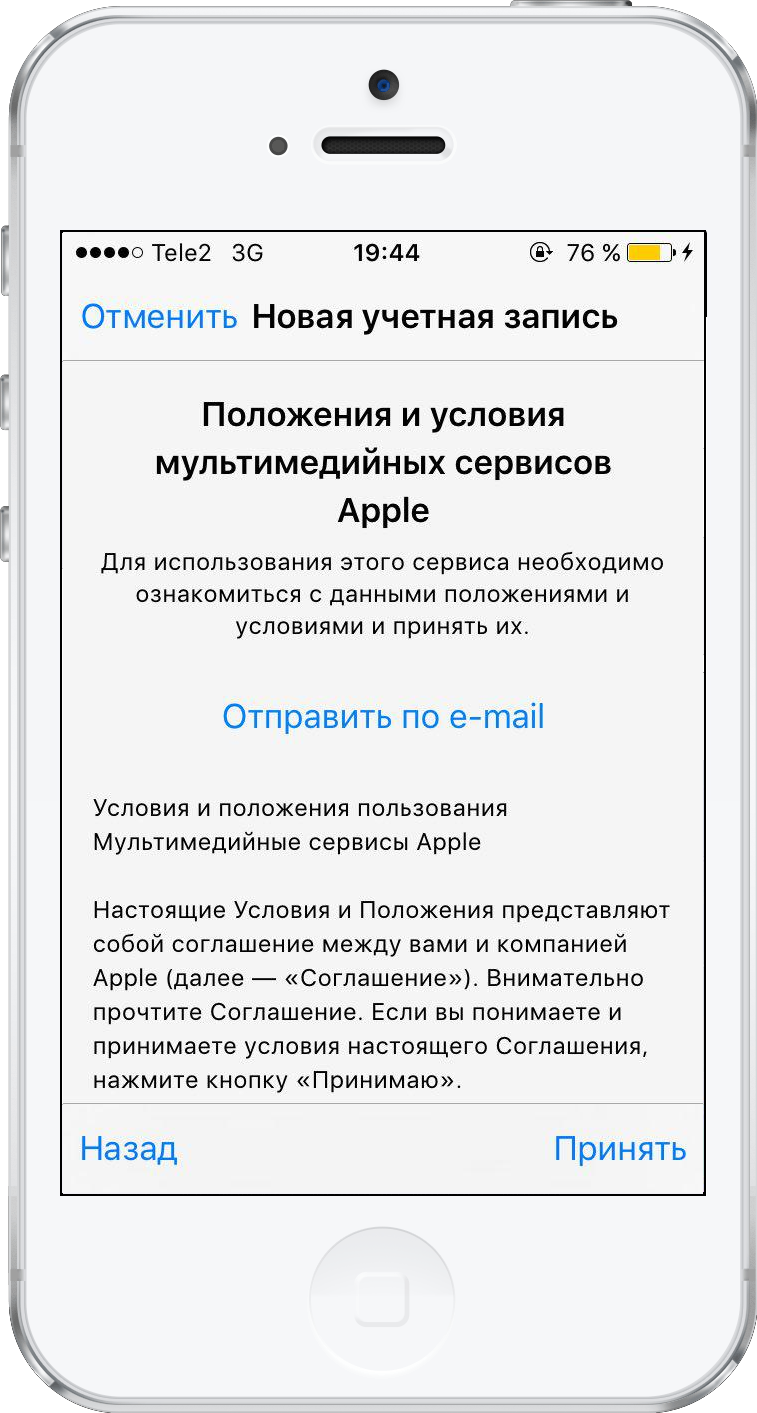

Krok 12:Jakmile se na obrazovce objeví jiná dohoda, klikněte znovu na tlačítko Přijmout.
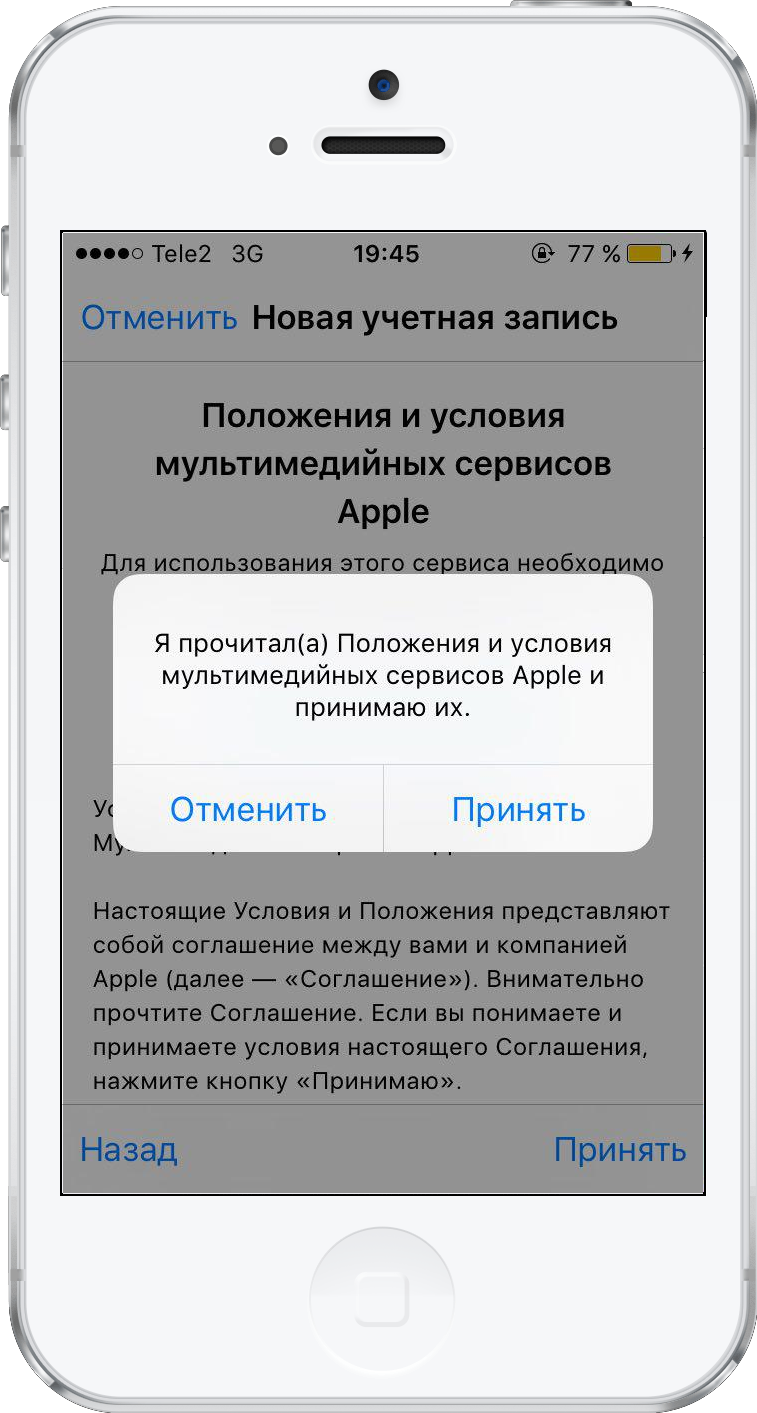

Krok 13:Na obrazovce zařízení se zobrazí ověřovací zpráva.
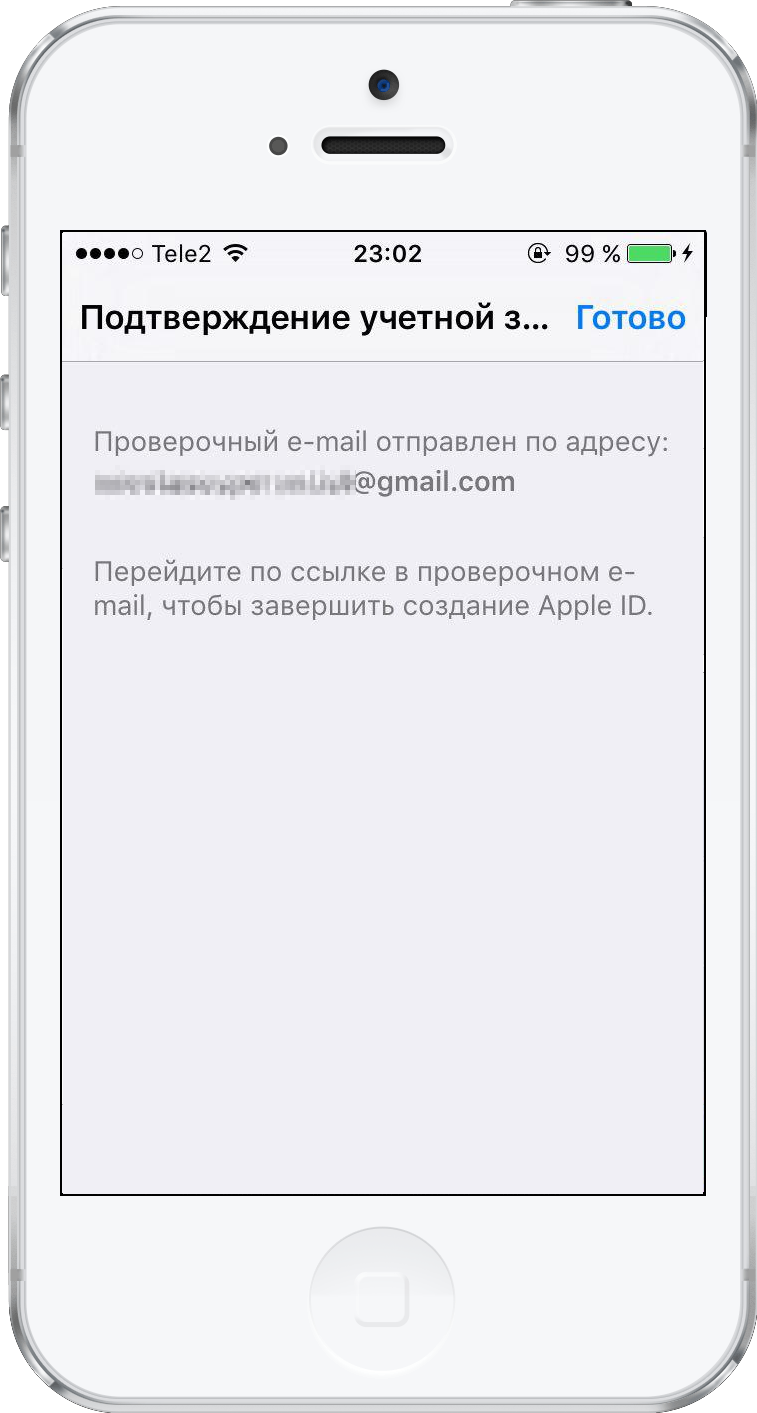

Reklama
Reklama
Krok14:Nyní budete muset potvrdit zadaný e-mail. Zkontrolujte svůj e-mail a kliknutím na odkaz ověřte svou adresu.
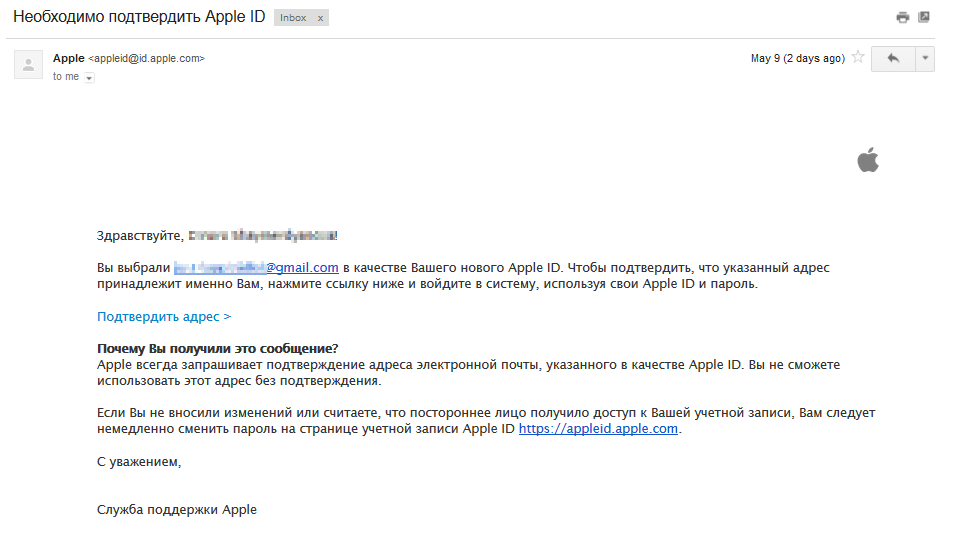

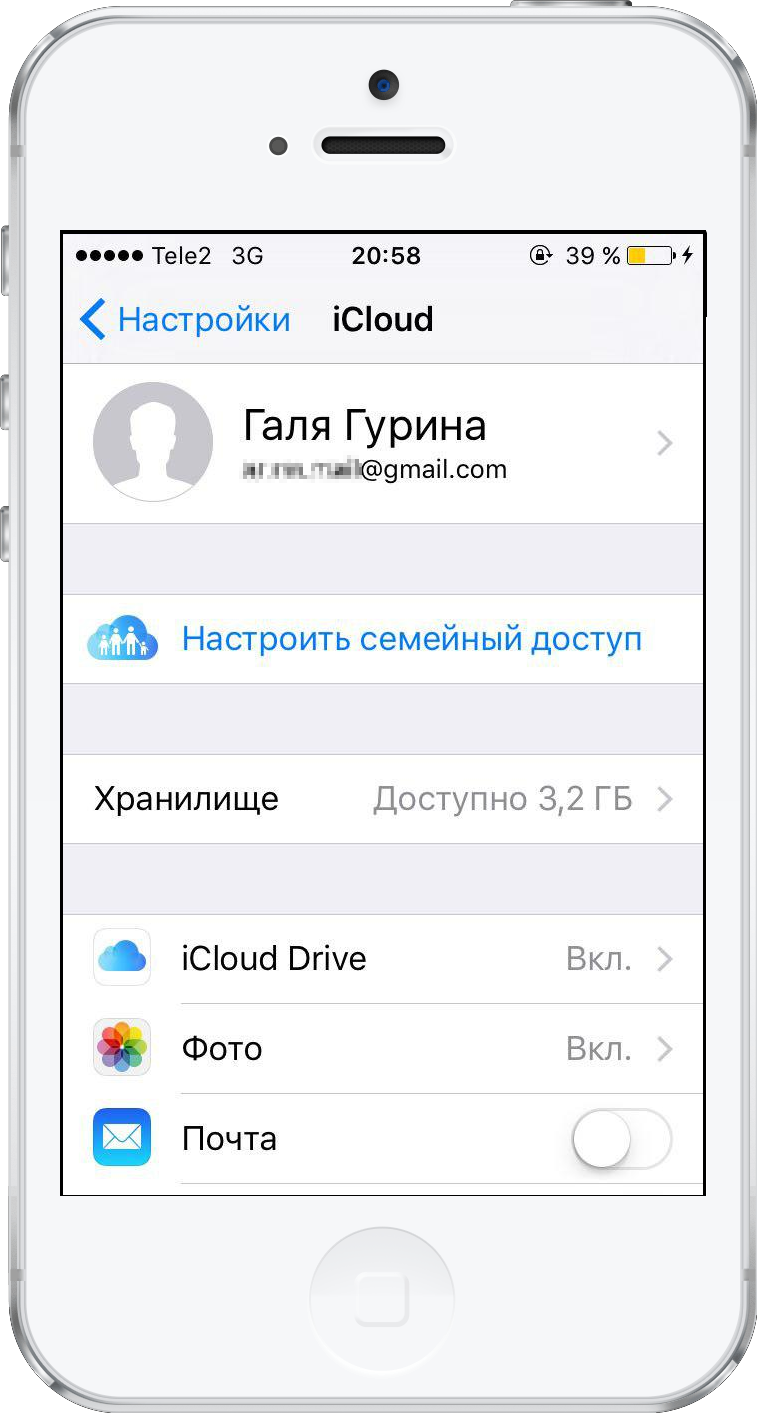
Krok15:Po potvrzení vašeho e-mailu budete na zařízení automaticky autorizováni pomocí svého nového Apple ID.

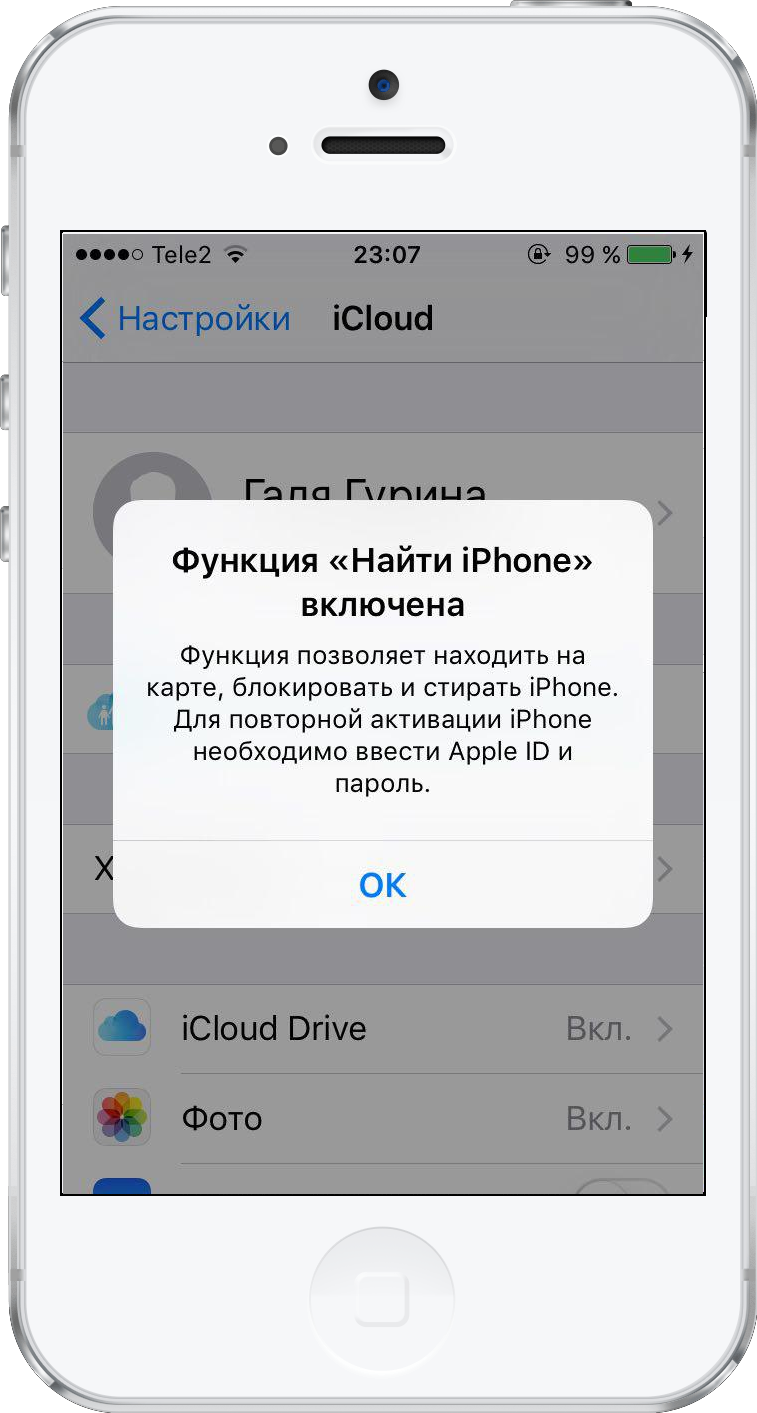
Krok 16:Najít iPhone / iPad se automaticky aktivuje. Klikněte na OK.

Jak vytvořit Apple ID z počítače pro iPhone
Nové Apple ID můžete také vytvořit z počítače v prohlížeči kliknutím na Vytvořit Apple ID na webu Apple ID (https://appleid.apple.com/).
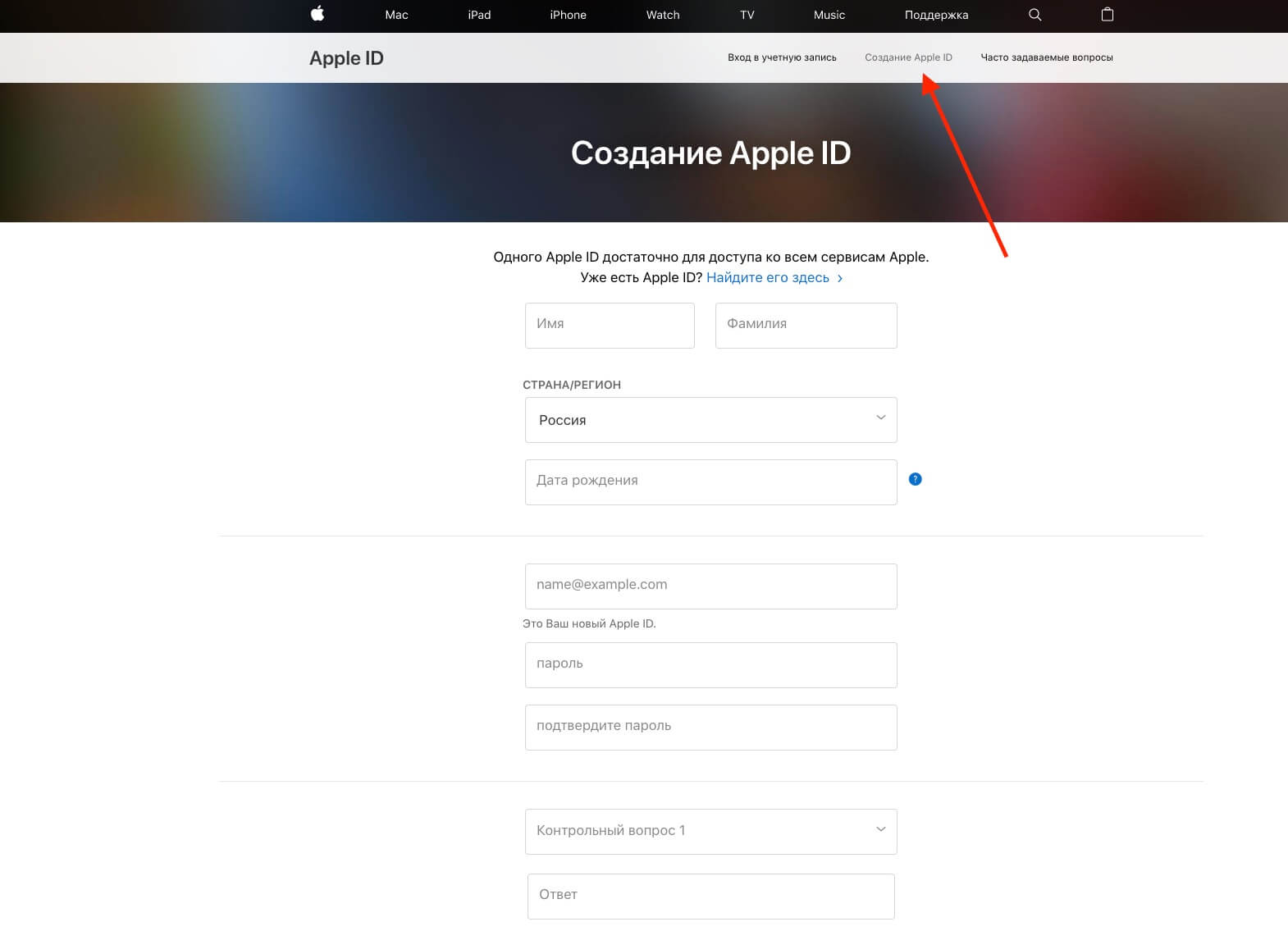

V takovém případě vás však Apple požádá o zadánívlastní e-mail k vytvoření adresy iCloud. Pokud vytvoříte nové ID prostřednictvím webu Apple ID, původní adresa zůstane spojená s vaším Apple ID.
Pokud tedy chcete jako Apple ID používat pouze e-mailovou adresuiCloudbez propojování dalších e-mailových adres, pak naPři zadávání e-mailu vyberte „Vytvořit e-mail na iCloudu“. Jediný e-mail spojený s vaším Apple ID pak bude vaše e-mailová adresa iCloud.
Jak vytvořit Apple ID bez propojení karty
Apple ID můžete vytvořit, aniž byste k němu připojili peněžní kartu. To se děje prostřednictvím App Store.
Krok 1:Přejděte na svém iPhonu nebo počítači do obchodu App Store.
Krok 2:Najděte a vyberte jakoukoli bezplatnou aplikaci nebo hru, klikněteStažení.
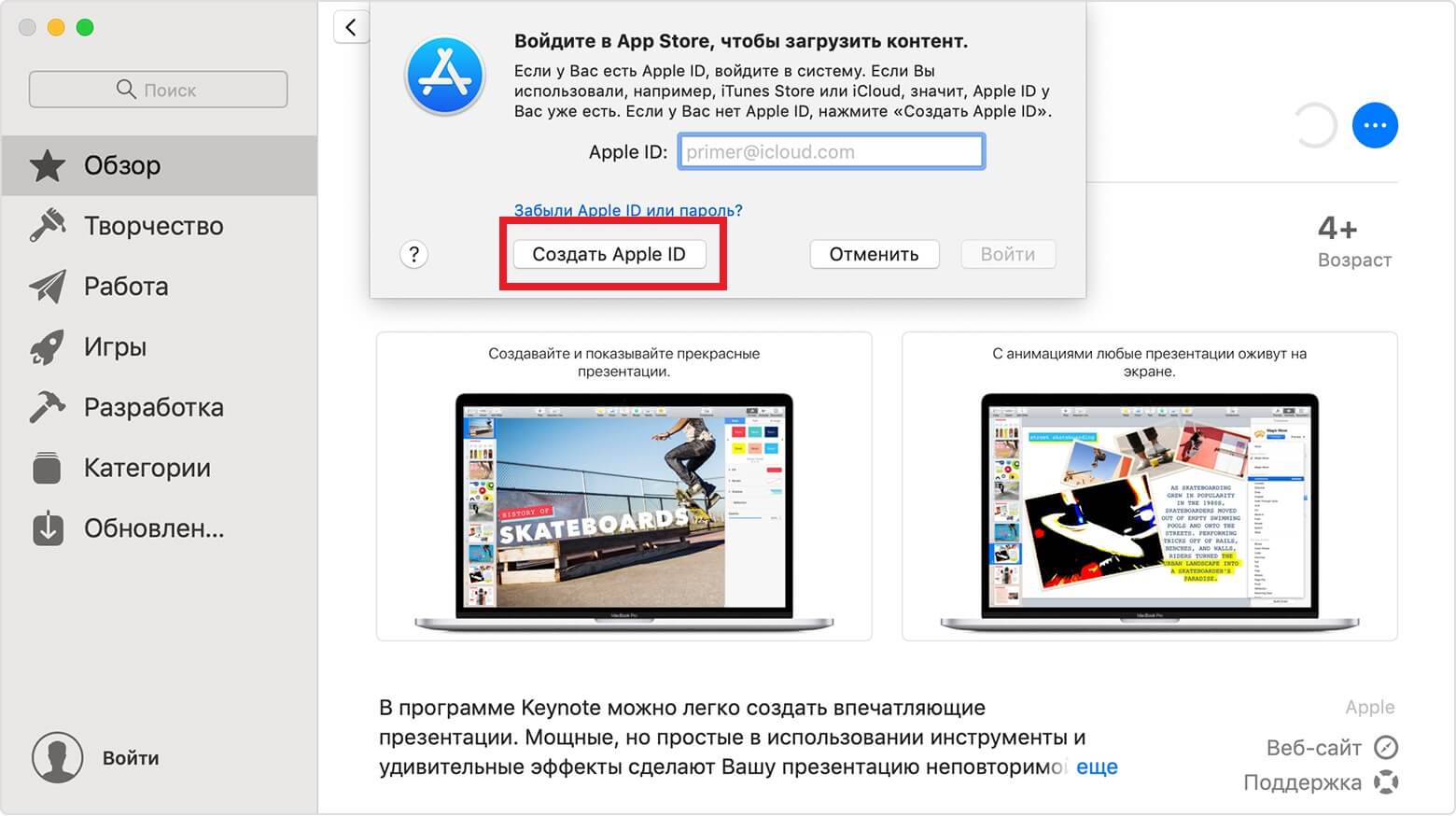
Krok 3:V okně, které se zobrazí, vyberteVytvořte Apple ID.
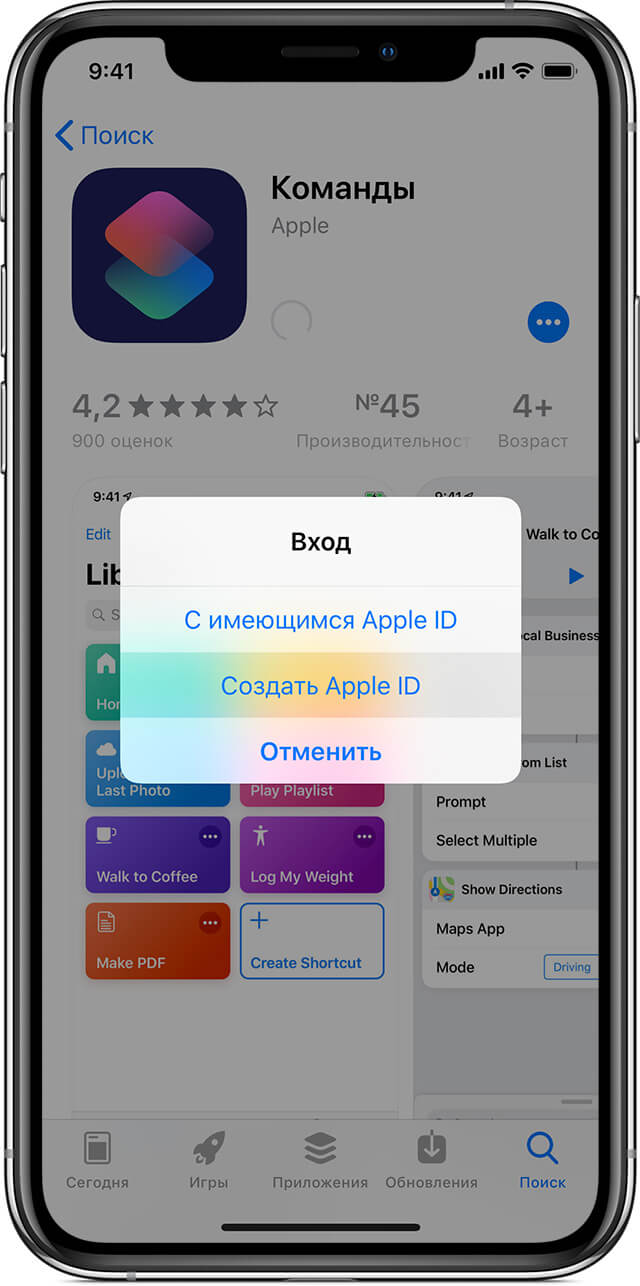

Krok 4:Vyplňte všechna povinná pole, jak je uvedeno ve výše uvedených pokynech. Ve fázi zadávání způsobu platby musíte vybrat možnostNe... Dále dokončete proces vytváření účtu.
Poznámka:Při vytváření Apple ID prostřednictvím Nastavení, stejně jako ve výše uvedených metodách, není “žádné” nebude. Aby nedošlo k propojení karty, musíte použít pouze tuto metodu.
Na PC lze totéž provést prostřednictvím iTunes. Najděte bezplatnou aplikaci, klikněte na “stáhnout” a poté vyberte možnostVytvořte Apple ID.

Reklama
Reklama
V blízkosti bodu “Způsob platby” vyberte si svého oblíbenéhoNe.
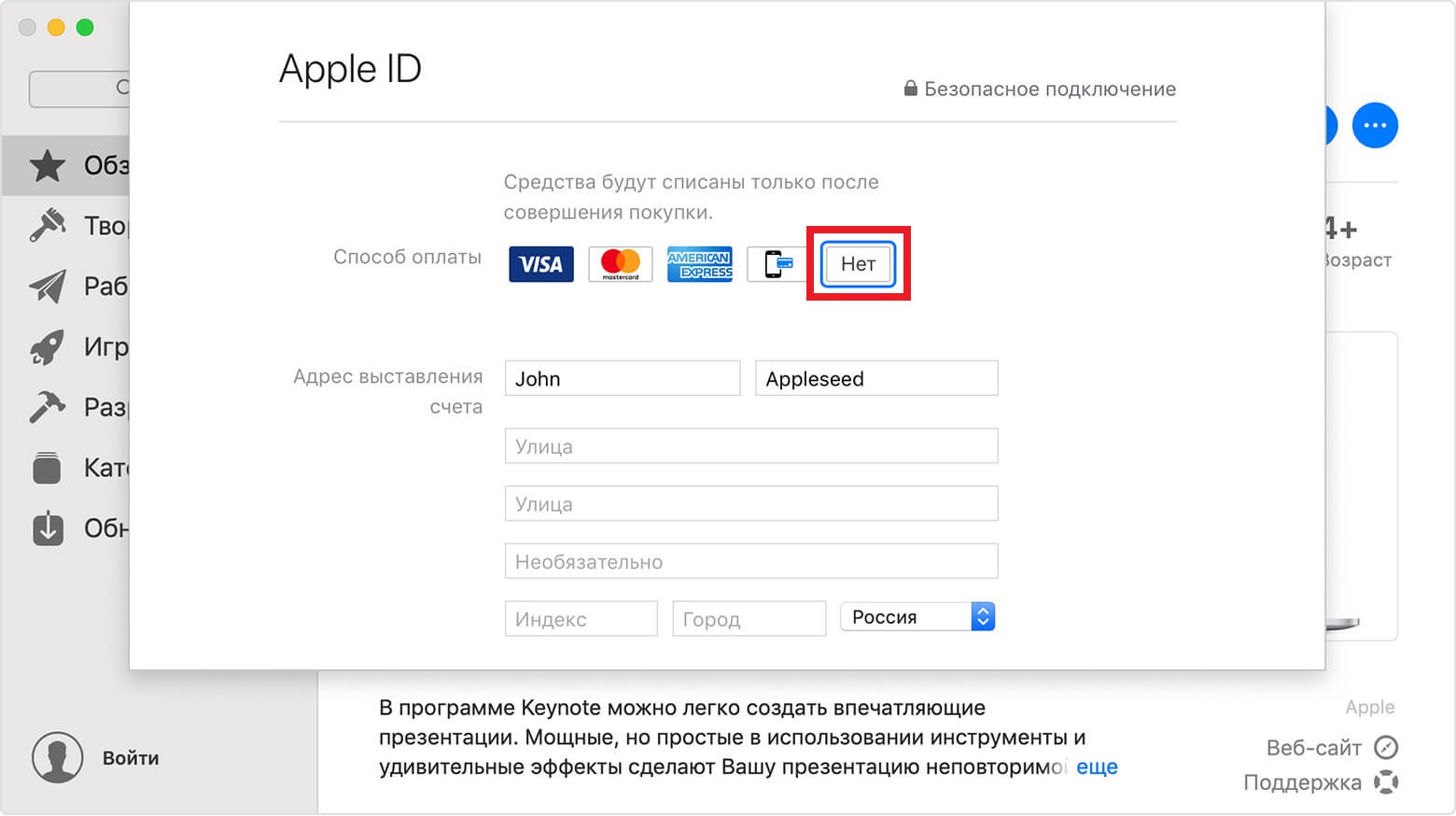

Vytvořením takového Apple ID můžete snadnonainstalovat jakékoli hry a aplikace zdarma z App Store. V takovém případě nelze použít žádnou peněžní kartu. Metoda iTunes funguje nejen na počítačích Mac, ale také na počítačích se systémem Windows.