Navzdory snaze Facebooku odrazovat od trvalého smazání jakéhokoli uživatelského účtu,
- Jak trvale smazat stránku na Facebooku
- Jak dočasně smazat svůj účet na Facebooku (deaktivovat)
- Jak trvale odstranit účet Facebook z telefonu
Deaktivace účtu znamená nejvíceInformace uložené ve vašem profilu na Facebooku budou dočasně smazány, tato data však můžete kdykoli obnovit. Informace o profilu, fotografie a příspěvky zůstanou na vašem Facebooku a zůstanou neviditelné pro ostatní uživatele, včetně přátel.
Reklama
Reklama
Smazání účtu znamená úplné zmizenítyto informace. Jedná se o mnohem bezpečnější a efektivnější způsob odebrání stránky Facebook z webu, ale také nejradikálnější. Pokud se někdy rozhodnete znovu používat Facebook, budete si muset vytvořit profil od nuly - znovu přidávat příspěvky a fotografie, hledat přátele a provádět nastavení.
Jak trvale smazat stránku na Facebooku
Před trvalým odstraněním účtu na Facebooku musíte:
- Uložte si všechny informace.Chcete-li to provést, musíte se přihlásit na Facebook ze svého účtu, přejít do nabídky „Vaše informace na Facebooku“ pomocí odkazu a kliknout na „Zobrazit“ v části “Stáhnout informace”. Na další stránce klikněte na “Vytvořit soubor”. Tím zajistíte, že po smazání účtu na Facebooku můžete v případě potřeby obnovit svá data.


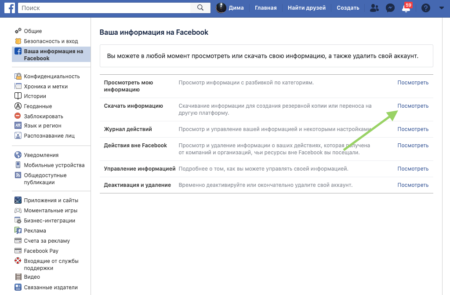

- Pochopte, že i po trvalém smazáníStopy účtu Facebook na vaší přítomnosti v této sociální síti nikde nezmizí. Například soukromé zprávy, které odešlete, nezmizí, protože jsou uloženy nejen na vašem Facebooku, ale také v profilu příjemce.
- A konečně, úplné odstranění profilu na Facebooku můžetrvat až 90 dní po vytvoření požadavku. Všechna vaše data budou okamžitě po odeslání žádosti nedostupná, ale na serverech Facebooku zůstanou po určitou dobu zúčtování.
Pokud jste si jisti, že chcete svůj účet na Facebooku smazat, navštivte vyhrazenou stránku na tomto odkazu.
Reklama
Reklama
Před trvalým odstraněním Facebooku budete vyzváni k:
- deaktivovat účet Facebook Messenger
- uložit všechny své informace do počítače (fotografie, publikace a další obsah)
- znovu přiřadit administrátory na stránkách (veřejné), kde jste administrátorem
- nastavit oprávnění pro všechny vaše aplikace na Facebooku.
Toto jsou volitelné kroky. Pokud se nakonec rozhodnete stránku na Facebooku navždy smazat, klikněte na “smazat účet“.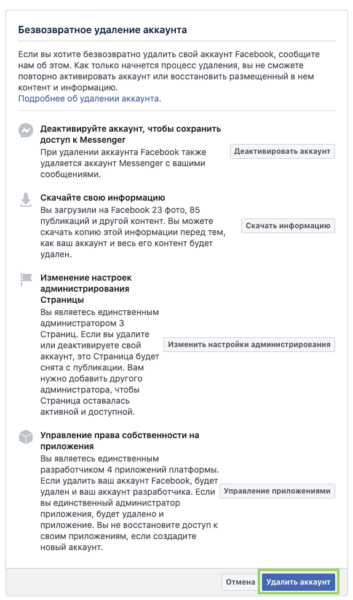

Reklama
Reklama
Jak dočasně smazat svůj účet na Facebooku (deaktivovat)
Pokud zjistíte úplné smazání účturadikálním řešením by byla nejvhodnější varianta deaktivace. Jedná se o jednodušší a mnohem méně riskantní proces. Přejděte do nastavení a poté do sekce „Vaše informace na Facebooku“ pomocí tohoto odkazu a vedle položky “Deaktivace a smazání” klikněte “Koukni se“.
Reklama
Reklama
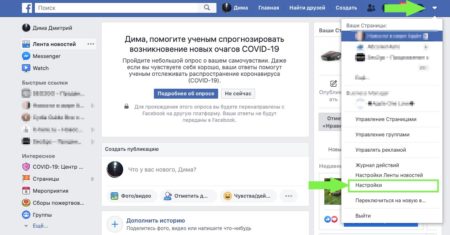

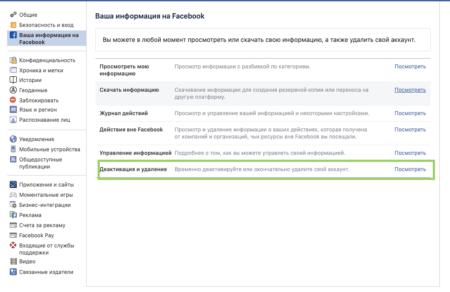

Zde vyberte “Deaktivace účtu”a poté “Pokračujte v odpojování účtu“. Budete požádáni o zadání hesla k účtu Facebook, který chcete deaktivovat.
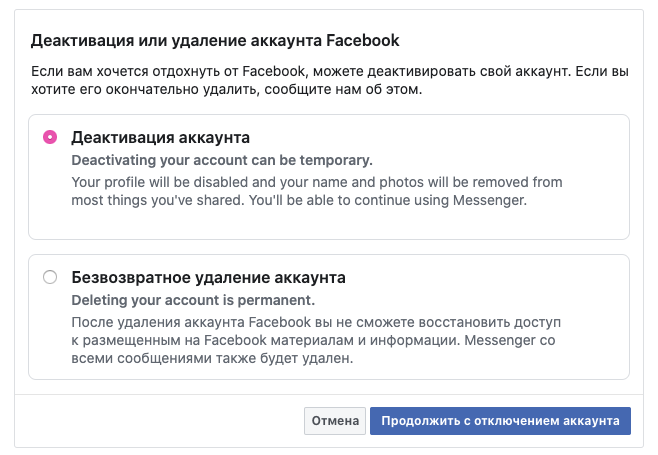

V dalším kroku bude třeba vyplnitmalý dotazník s uvedením důvodu dočasného smazání stránky na Facebooku. Také pokud jste byli správcem veřejnosti, budete požádáni, abyste jim znovu přidělili správce, aby stránky zůstaly aktivní. Zde můžete také smazat všechny dříve vytvořené aplikace, odhlásit se z budoucích e-mailových upozornění a používat Facebook Messenger.
Poté můžete stisknout “Deaktivovat”.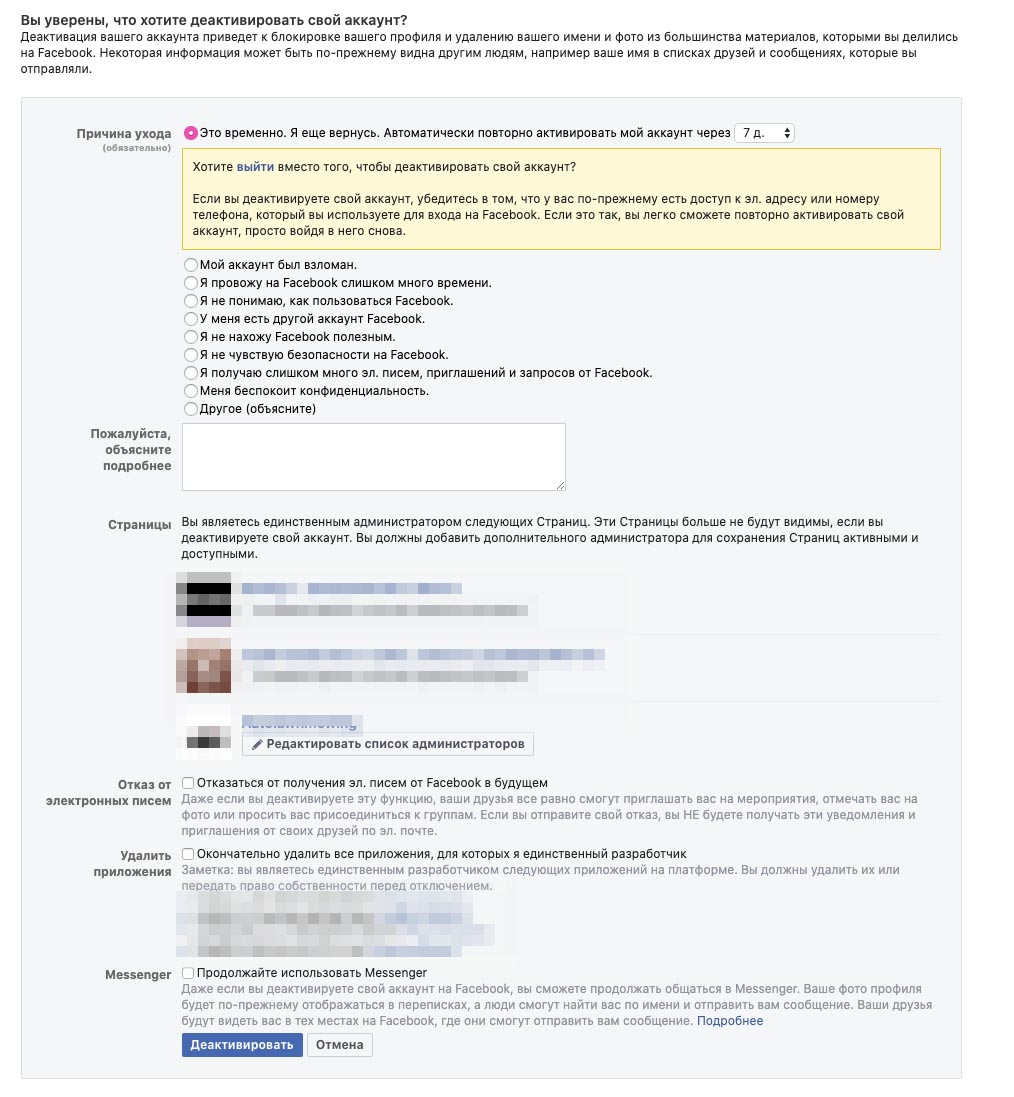

V budoucnu bude možné deaktivovaný účet kdykoli obnovit na vaši žádost.
Jak trvale odstranit účet Facebook z telefonu
Pokud nemáte přístup k počítači k odebránífacebook, můžete použít svůj telefon. Nejjednodušší způsob, jak projít prohlížečem zařízení iPhone nebo Android, a opakovat výše uvedené kroky. Můžete však také použít mobilní aplikaci Facebook. Chcete-li odstranit Facebook z telefonu, postupujte podle našich pokynů:
- V aplikaci Facebook klepněte na nabídku v dolní části a poté v dolní části nabídky rozbalte část “Nastavení a soukromí”. a vyberte “Nastavení”.


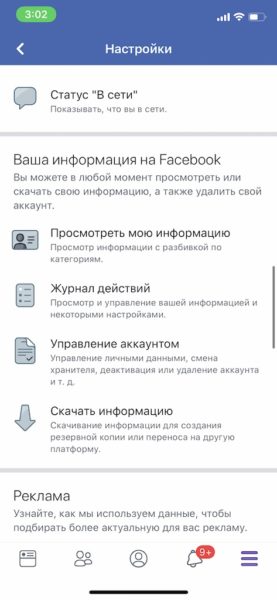
- V nastavení přejděte zhruba do poloviny do sekce “.Vaše informace na Facebooku“. Zde pojďme do sekce “Správa účtu“.

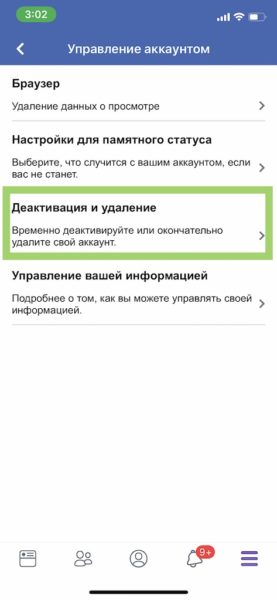
- Klepněte na “Deaktivace a odstranění” Ana další obrazovce vyberte požadovaný způsob odstranění nebo “Deaktivace účtu” – jedná se o dočasné smazání stránky na Facebooku nebo “Smazání účtu” – v souladu s tím navždy smažete svůj účet na Facebooku. Poté vyberte “Pokračovat s … účet”.


Doufáme, že náš článek pomohl smazat váš účetsociální síť Facebook. V průběhu času se některé položky nabídky na Facebooku mohou změnit, takže pokud se vám nepodařilo smazat vaši stránku na Facebooku, napište o tom do komentářů.