Microsoft výrazně vylepšil Windows 10, a proto stále více uživatelů macOS přechází na jiný
Představil Windows 10mnoho nových funkcí a vylepšení, které o macOS nelze říci. Mnoho programů je navíc k dispozici pouze pro Windows, a proto tuto platformu používá více lidí.
Reklama
Reklama
Pokud máte MacBook az nějakého důvodu i vynevyhovuje například systému macOS, chcete použít nějaký software, který existuje pouze v systému Windows, nebo chcete hrát hry, pak bude užitečné naučit se instalovat Windows 10 na Mac přes BootCamp.
Naštěstí je používání Boot Campu velmi snadnénainstalovat Windows na Mac. Prozatím však program podporuje pouze Windows 8 a novější pro 64bitové verze OS. Je důležité stáhnout správnou verzi systému. Než budete pokračovat podle pokynů níže, budete si muset stáhnout Windows 10 ISO.
Přihlaste se k odběru našeho kanálu YouTube.
Reklama
Reklama
Můžete si stáhnout Windows 10 ISOz oficiálních stránekMicrosoft. K tomu budete potřebovat 55 GB volné pamětia přístup k 16GB nebo většímu flash disku. Čím rychlejší flash disk, tím rychlejší bude instalace. Pomocí nástroje můžete vypálit Windows 10 na USB diskWindows USB/DVD Stáhnout... Většina uživatelů má v této fázi problémy kvůli nevhodným jednotkám flash. V tomto ohledu doporučujeme použít oficiální nástroj od společnosti Microsoft.


Novější modely počítačů Mac nevyžadují ani flash disk, protože ukládají instalační soubory na pevný disk. U těchto modelů jednoduše stáhněte soubor ISO na jejich pevný disk.
Jednotku USB flash nepotřebujete, pokud máte některý z těchto modelů:
- MacBook Pro (2015 a novější)
- MacBook Air (2015 a novější)
- MacBook (2015 a novější)
- iMac (2015 a novější)
- iMac Pro
- Mac Pro (konec roku 2013)
Počítače Mac kompatibilní s Windows 10
Podle Apple podporují následující modely Mac 64bitový Windows 10:
Reklama
Reklama
- MacBook Pro (2012 a novější)
- MacBook Air (2012 a novější)
- MacBook (2015 a novější)
- iMac Pro (2017)
- iMac (2012 a novější)
- Mac mini (2012 a novější)
- Mac mini server (konec roku 2012)
- Mac Pro (konec roku 2013)
Důležité podrobnosti
Než budete pokračovat podle níže uvedených pokynů, vymusí vědět pár věcí. Windows 10 funguje dobře na Macu, ale je třeba udělat několik kompromisů. Nejprve vám Windows 10 vybije baterii rychleji a s tím už nemůžete nic dělat. Zadruhé nebudete mít přístup k systému macOS, když je spuštěn systém Windows 10. Chcete-li kopírovat / vkládat soubory ze systému Windows 10 do systému macOS, budete muset nainstalovat ovladač NTFS.
Většina kombinací kláves macOS také nebude fungovat v systému Windows 10. Klávesu Příkaz lze pro trochu větší pohodlí změnit na Ctrl v Předvolbách.
Stáhněte si ISO Windows 10
Nejprve si musíte stáhnout ISO obraz Windows 10, postupujte podle odkazu.
- Vyberte verzi aktualizace Windows 10. Doporučuje se nejnovější a klikněte na potvrzení.


- Poté vybereme jazyk produktu.


- Vybrali jsme 64bitovou verzi.
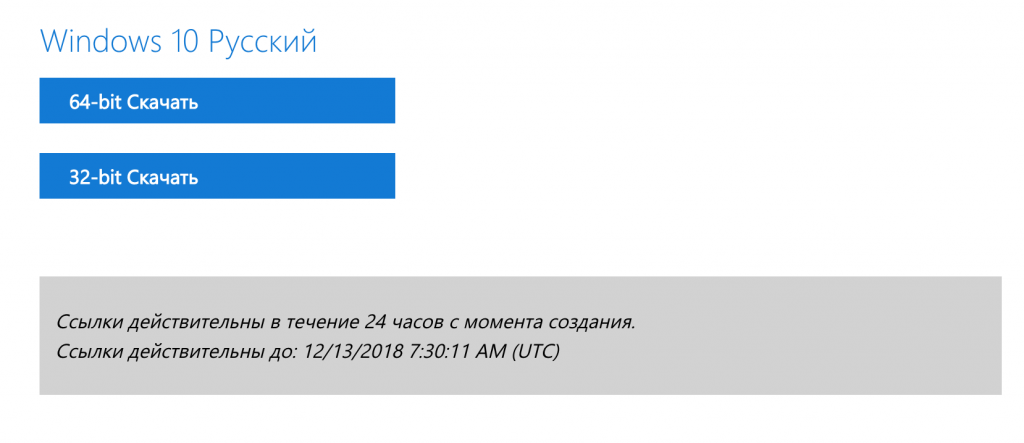

Doba stahování závisí na rychlosti vašeho internetu.
Reklama
Reklama
Spouštění BootCamp
- Po stažení obrázku přejděte na Launchpad.
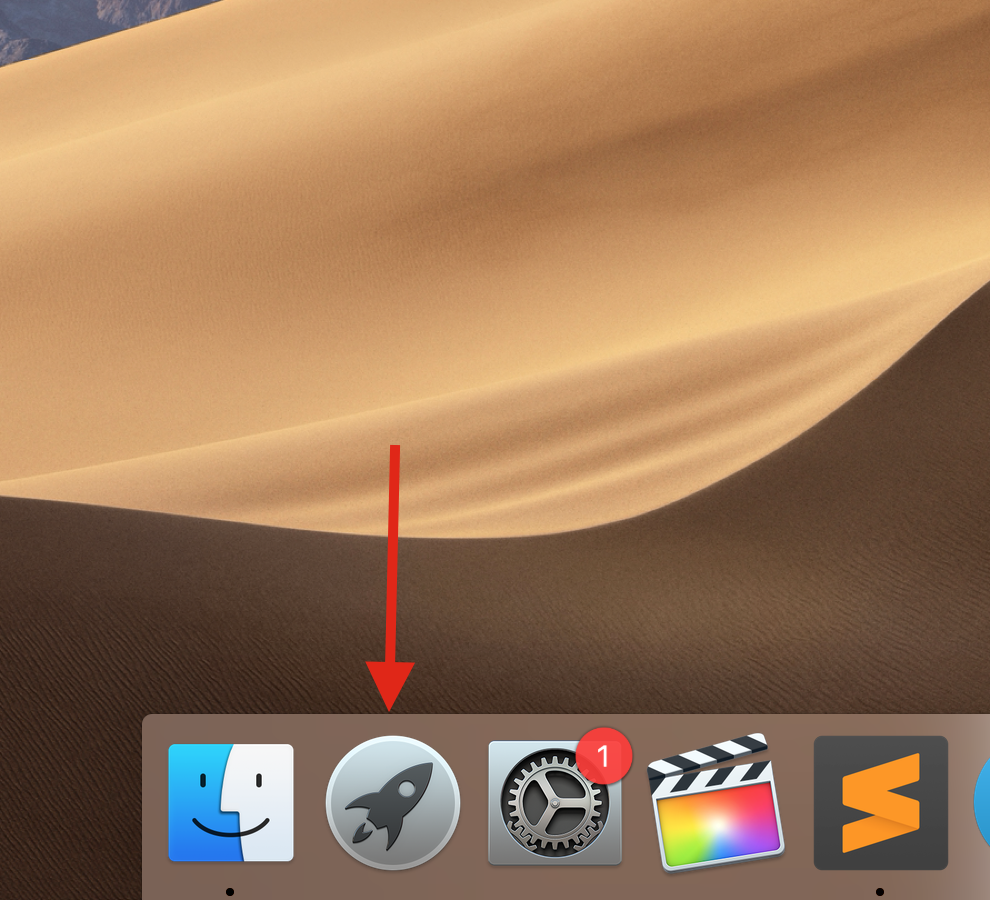

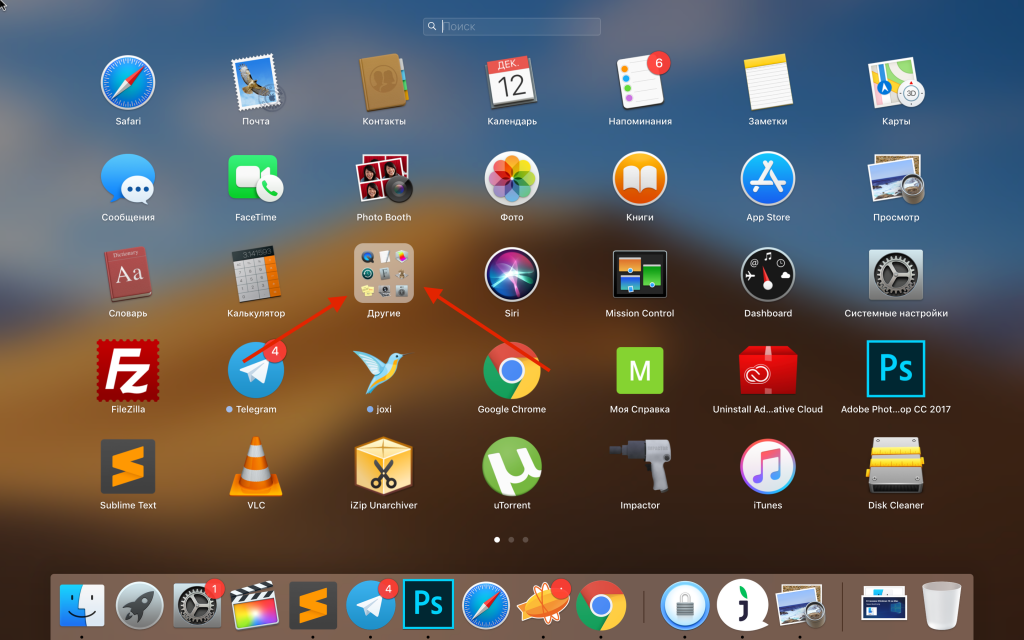
- Najděte složku “Ostatní” a zde vybereme “Bootcamp Assistant”.


- Před instalací se doporučuje provést zálohu počítače.
- Chcete-li nainstalovat Windows, musíte mít alespoň 40 GB volného místa a ve skutečnosti dokonce více než 50 GB.


Po přečtení nápovědy BootCamp kliknětePokračujte... Ve druhém kroku zadejte cestu k obrazu ISO Windows 10, který jsme si stáhli dříve. Také zde můžete zvolit velikost nového oddílu pro Windows 10.

 Klepněte na tlačítko Instalovat a zahájí se stahování potřebného softwaru a rozdělení oddílů na pevném disku.
Dále zadejte heslo správce počítače a restartujte počítač.

Po instalaci systému Windows 10 budete moci i nadále používat macOS.
Instalace Windows 10 na Mac
Zobrazí se úvodní obrazovka instalace systému Windows.
- Zde je třeba zvolit jazyk.


- Zadejte licenční kód operačního systému, pokud jej ještě nemáte, klikněte na tlačítko vlevo “Nemám klíč” a můžete jej zadat později po zakoupení.
- Dále vyberte sestavení systému Windows 10. (záleží na tom, jakou licenci jste zakoupili nebo se chystáte koupit)
- Přijměte licenční smlouvu.
- Vyberte oddíl, na který budou Windows nainstalovány, v našem případě vybereme oddíl s názvemBootcampa klikněte na další. Poté začne instalace systému Windows.
- Počítač se několikrát restartuje a poprvé spustí Windows 10.
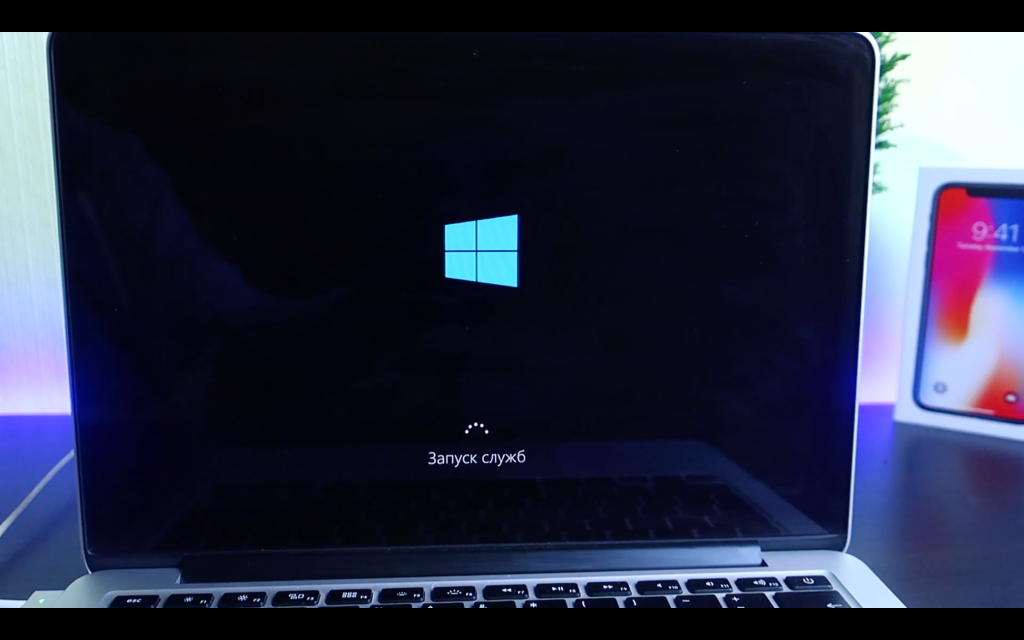

- Poté region znovu potvrdíme
- Vyberte jazyk rozložení klávesnice
- Pojďme se připojit k internetu
Další kroky jsou volitelné; lze je přeskočit.
Reklama
Reklama
Zastavmepouze zadáním jménanový uživatela vytvořte si k tomu heslo.
Pokud nechcete nastavit heslo, můžete jednoduše kliknout na Další.
Ostatní kroky jsou na vašem uvážení.
Instalace ovladačů a nástrojů Bootcamp ve Windows 10
Při prvním spuštění musíte dokončit instalaci ovladačů z Bootcampu, zde se nainstalují ovladače a nástroje Bootcamp, poté klikněte na Dokončit a restartujte počítač.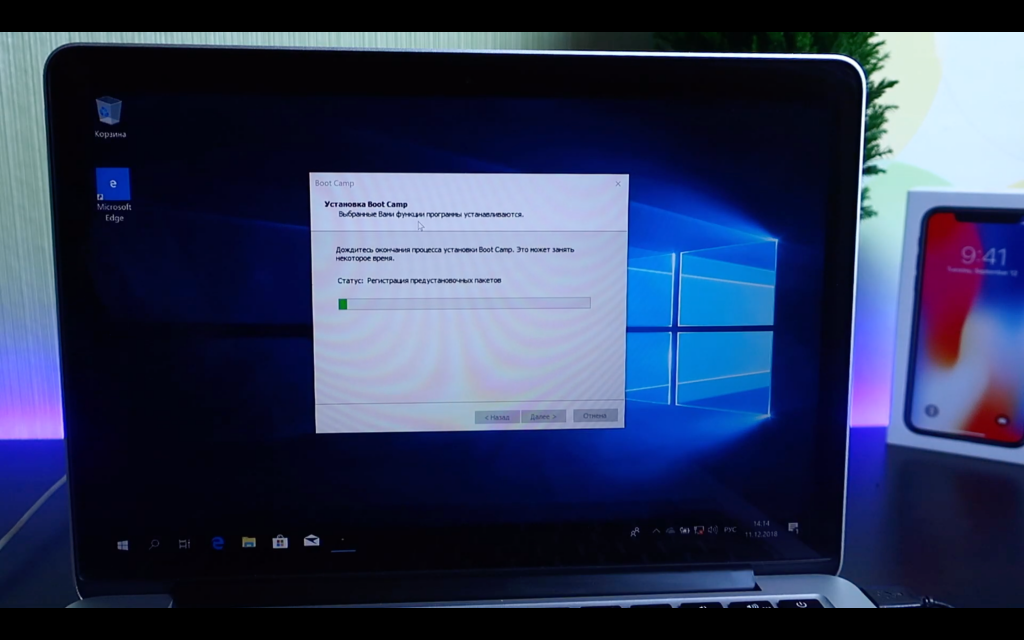

Po restartu připravíme operační systém k práci, nyní si můžete sami nastavit rozlišení displeje a získat nejnovější aktualizace systému Windows.
Přepněte z Windows 10 na macOS Mojave
Pokud chcete přepnout zpět na macOS, pak v pravém dolním rohu poblíž hodin najděte ikonu BootCamp, klikněte na ni pravým tlačítkem a vyberteRestartujte na OS Xa klepněte na OK.

Pokud tato metoda nefunguje, restartujte počítač obvyklým způsobem pomocí nabídky START, ale při spouštění počítače podržte klávesu ALT (OPTION).


Uvidíte výběr spouštěcí sekce, vyberete sekci, ve které je nainstalován MacOS, a budete vráceni zpět do MacOS.
Přechod z macOS Mojave na Windows 10
- Chcete-li se vrátit do systému Windows, přejděte naNastavení.


- Vyberte položkuSpouštěcí disk,
- Klikněte na ikonu zámku v levém dolním rohu a zadejte heslo správce.


- Poté vyberte sekci s názvemBootcamp Windowsa klikněte na restartovat a vrátíte se znovu do systému Windows.
Nyní si můžete nainstalovat své oblíbené hry a použít konkrétní software.
As odstranitWindows 10sMac
Pokud chcete odinstalovat Windows 10 z Mac, udělejte toje to velmi jednoduché. Spusťte macOS, otevřete Boot Camp Assistant a vyberte „Odinstalovat Windows 7 nebo novější“, poté postupujte podle pokynů na obrazovce. Před tím uložte všechna data, která potřebujete ze systému Windows 10, jinak o ně přijdete.