Pomocí aplikace Příkazy v iOS 12 můžete vytvářet dlouhé řetězce příkazů, které budou provedeny
Reklama
Reklama
Snadná složka:složku s týmy
Snadná složka je pohodlný způsob zobrazení složkyse svými týmy. Toto není skutečná složka. Snadná složka jednoduše uloží textový soubor do složky na iCloud Drive, která obsahuje seznam vašich příkazů. To vše se zobrazuje jako nabídka se seznamem.
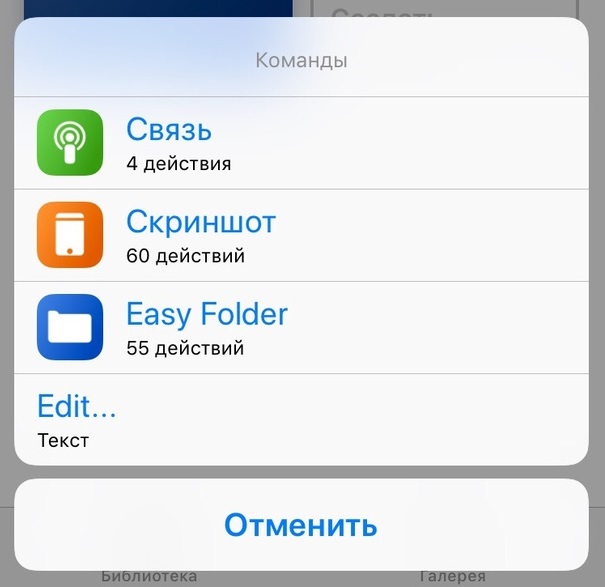

Easy Folder nevytváří kopie vašich příkazů, alepouze používá textový soubor k jejich zobrazení. Příkazy můžete z nabídky přidávat a odebírat sami úpravou textového dokumentu Shortcuts.txt.
Reklama
Reklama
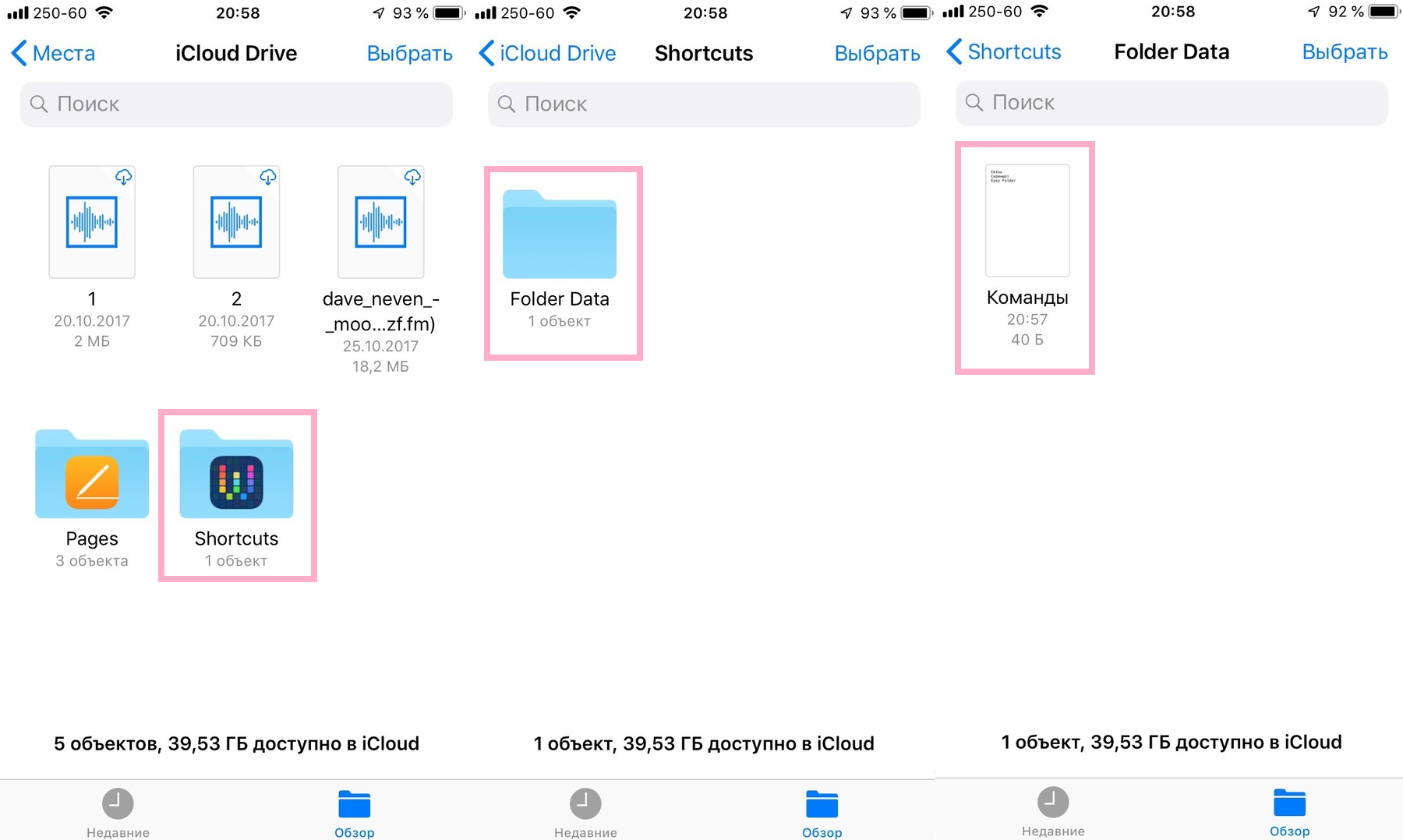

Chcete-li si příkaz stáhnout, navštivte tento odkaz ze svého iPhonu nebo iPadu s iOS 12 nebo novějším a poté stiskněte modré tlačítkoDostat rychle příkaz. Až budete vyzváni k otevření souboru v Příkazech, klikněte na Otevřít. Příkaz Easy Folder bude importován do vašich týmů.
Vyberte kartuKnihovnav dolní části obrazovky aplikace a poté klikněte na příkazSnadná složkaspustit. Nyní klikněte na tlačítko UpravitAPřidata potom vyberte příkazy, které chcete přidat do složky.
Když znovu spustíte příkaz Snadná složka,již uvidíte seznam všech vašich přidaných příkazů. Kliknutím na jednu z nich ji dokončíte. Je to skvělý způsob, jak rychle získat přístup k vašim oblíbeným příkazům.
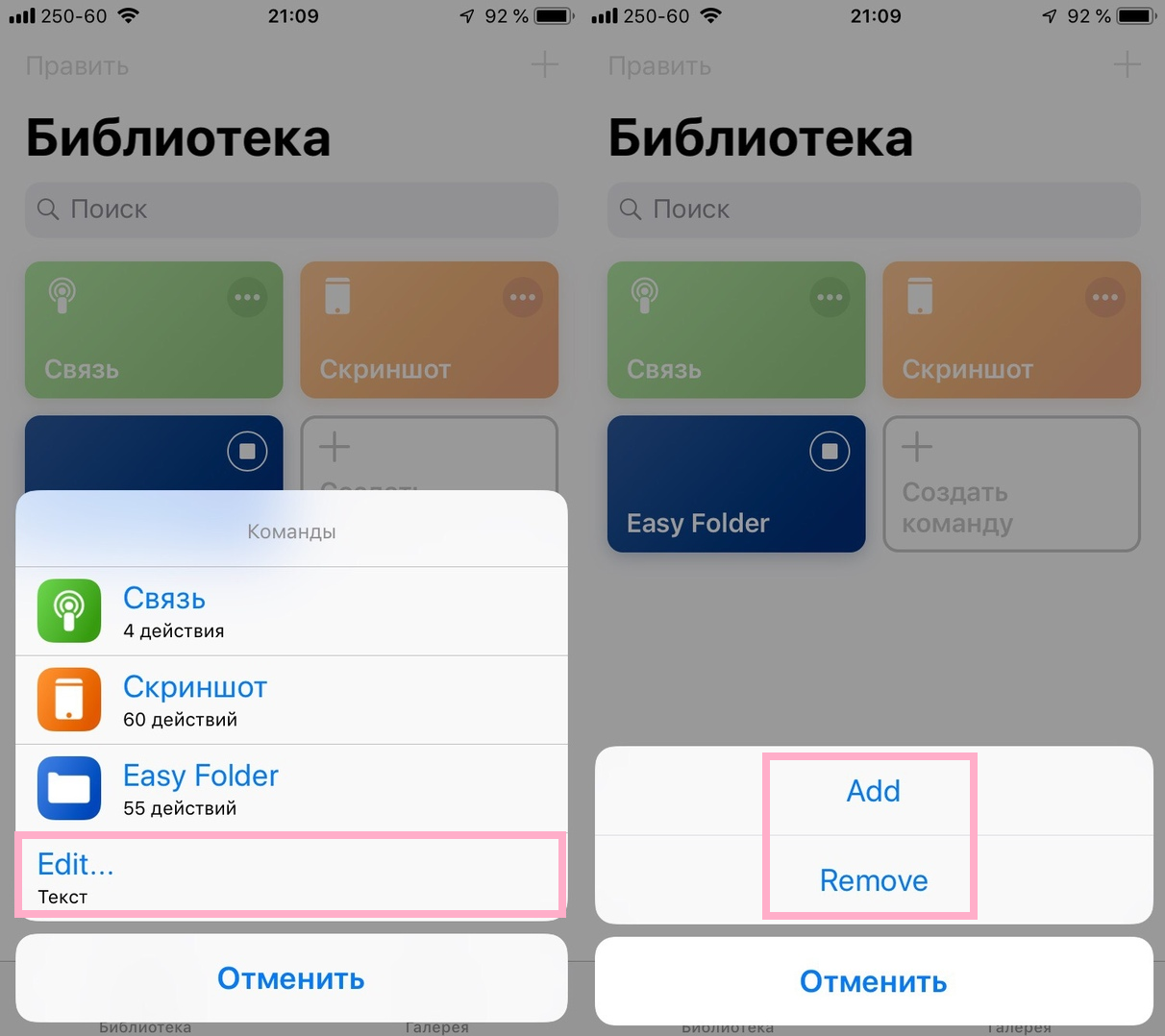

Chcete-li odebrat příkaz ze seznamu, klepněte na tlačítko znovuUpravitAOdstranita poté vyberte týmy, které chcete odebrat, a klikněteJe hotovo. SouborSoubor Shortcuts.txt na iCloud Drive bude aktualizován podle vašich akcí.
Poznámka:Snadnou složku lze také otevřít z domovské obrazovky, prostřednictvím nabídky Sdílet a pomocí widgetů.
As nastavitSnadná složka
Příkaz Snadná složka lze přizpůsobit podle vašich představ, stejně jako jakýkoli jiný příkaz.
Reklama
Reklama
Otevřete aplikaciTýmy, vyberte kartuKnihovnaa poté klikněteikona tři tečkyv pravém horním rohu příkazu Snadná složka. Nyní musíte kliknout na ikonu přepínačů v pravém horním rohu obrazovky.

Reklama
Reklama
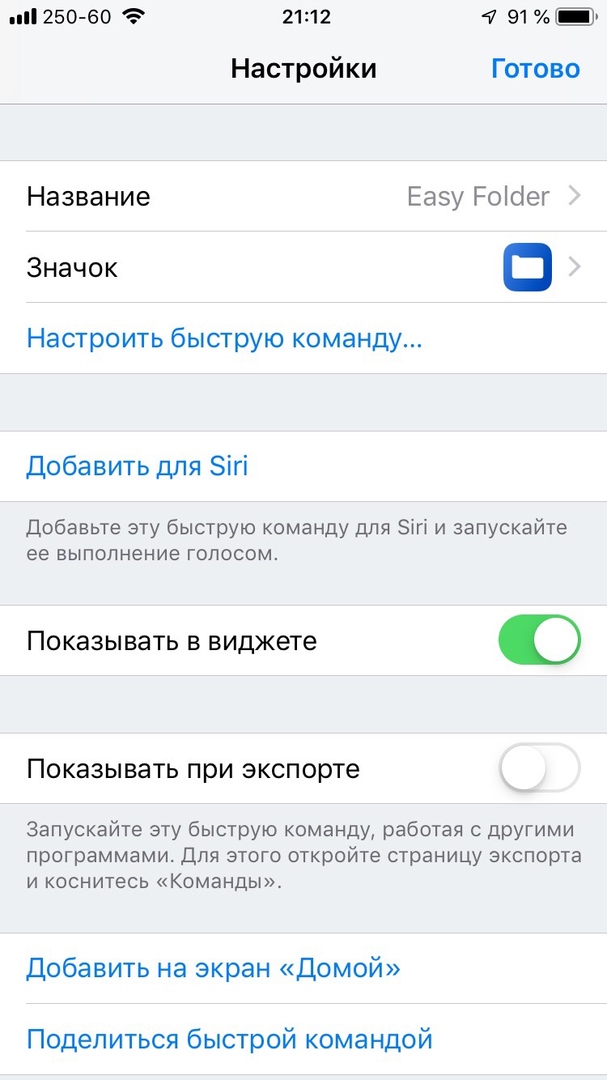
Chcete-li změnit název složky, do které bude soubor Shortcuts.txt uložen, změňte jej při ukládání příkazu. Můžete také kliknoutNastavit rychlý příkazv nabídce úprav.
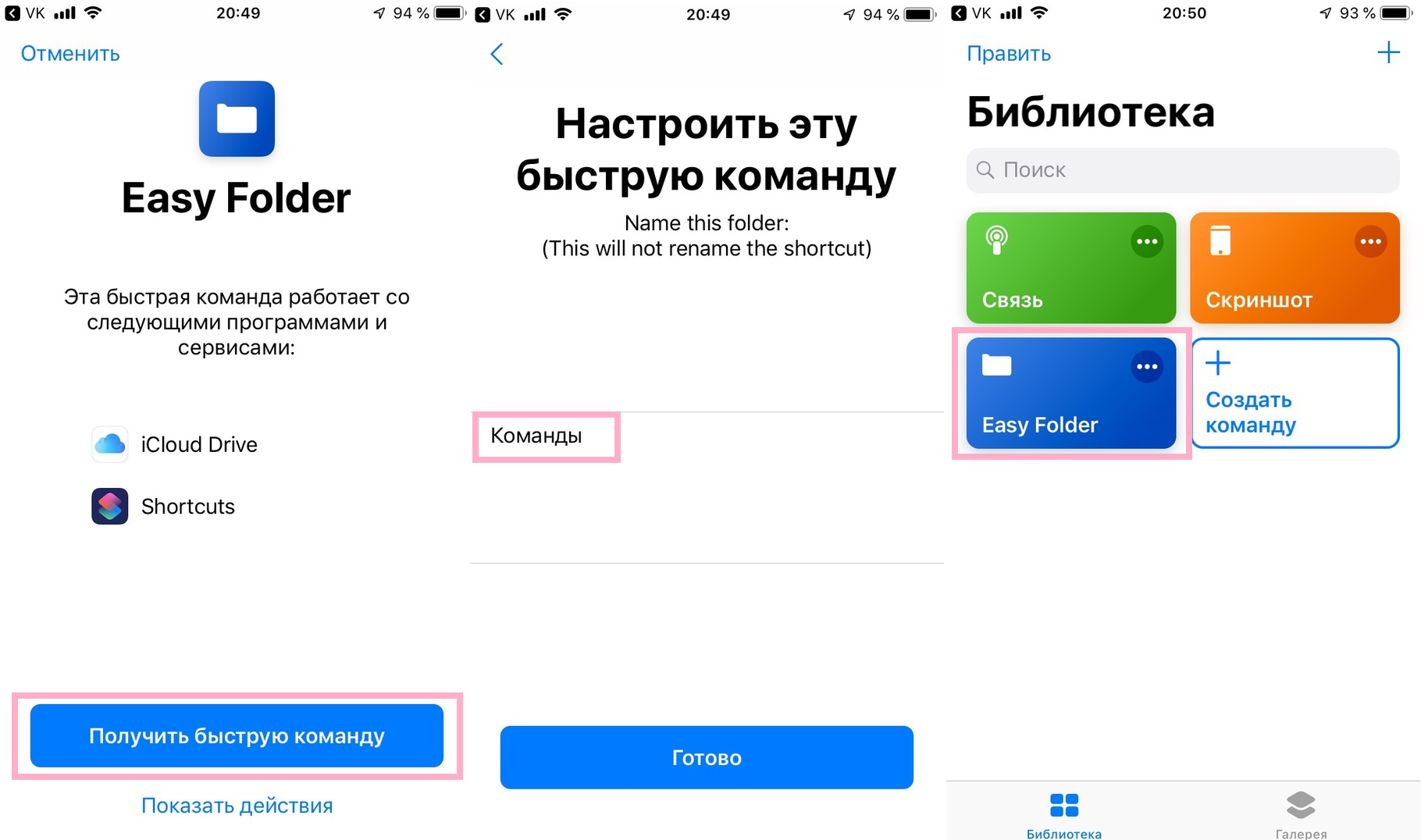

Kliknutím na ikonu nastavení, která vypadá jako snímek obrazovky níže, můžete změnit různé charakteristiky týmu.


- název: Zadejte své jméno příkazu.
- Ikona: Vyberte ikonu týmu, která se zobrazí na domovské obrazovce.
- Barva: Změna barvy ikony.
- Glyph: Vyberte ikonu, která se má na ikoně zobrazit.
- Domovská obrazovka: Pro ikonu použijte novou nebo stávající fotografii.
- Přidat proSiri: Chcete-li provést příkaz pomocí hlasového příkazu Siri, musíte jej zaznamenat a uložit.
- Zobrazit v widgetu: Přidání příkazu na obrazovku Dnes s widgety.
- Zobrazit při exportu: Vyberte příkaz z různých aplikací prostřednictvím nabídky Sdílet.
- Přidat na domácí obrazovku: Přidejte ikonu příkazu na domovskou obrazovku pro rychlý přístup.
Jak přidat příkaz na domovskou obrazovku
Pokud vyberete možnostPřidat na domácí obrazovku, příkaz se otevře v Safari. Stránka bude obsahovat pokyny, jak přidat příkaz na domovskou obrazovku. Stačí klepnout na ikonu Sdílet a vybratNa domovskou obrazovkua poté vyberte název ikony a kliknětePřidat.
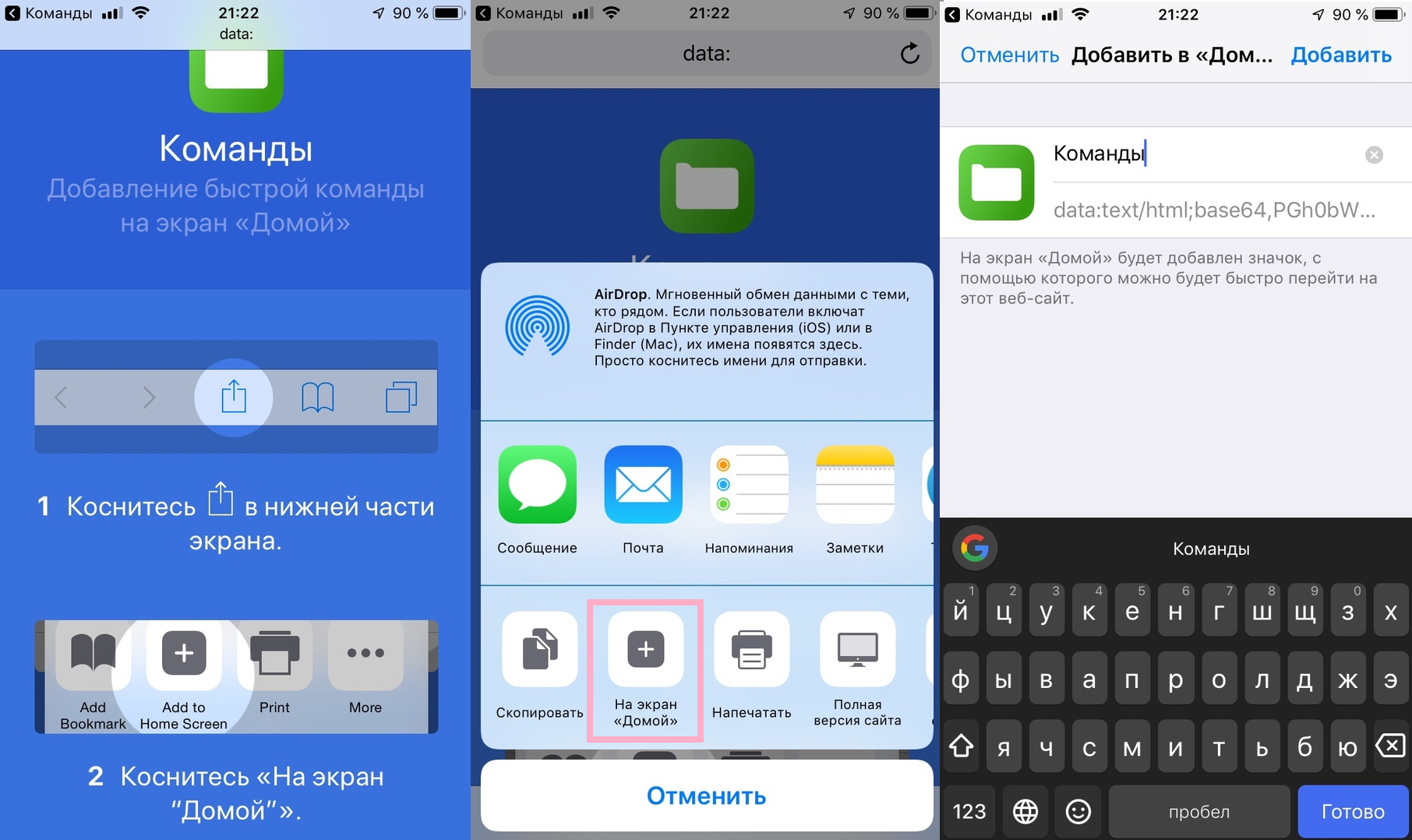

Příkaz Snadná složka můžete odebrat z domovské obrazovky, ale tím odstraníte pouze jeho ikonu. Pokud chcete odebrat samotný příkaz, budete to muset udělat v knihovně aplikací příkazů.