Pokud jste někdy používali synchronizaci iTunes mezi vaším iPhonem a počítačem, sotva byste to dokázali
Zde jsou uvedené vlastnosti programu:
Reklama
Reklama
- Exportujte soubory z iPhone
- Import souborů z počítače
- Záloha pro iPhone / iPad (plná nebo vlastní)
- Obnova dat
- Oprava problémů se systémem iOS
Dnes se postupně podíváme na každou z nich, ale nejprve si promluvme o rozhraní.
Stojí za to začít s tím, že program je k dispozici naRuština, ale k recenzi jsme dostali anglickou verzi produktu. Ale bez ohledu na jazyk je rozhraní poměrně jednoduché a minimalistické a používání programu je intuitivní – což se o iTunes říci nedá. Verze jsou dostupné pro Windows a macOS, v našem případě byl test proveden na Macu.


Reklama
Reklama
Před zahájením práce musítepřipojte iPhone nebo iPad přes USB. Je pozoruhodné, že všechny další akce budou provedeny bez připojení k Apple ID a nutnosti synchronizace, kvůli čemuž můžete omylem přenést nastavení do telefonu nebo počítače, které jste nechtěli přenést, a vše v tomto duchu. Ano, iTunes je kámen ve vaší zahradě. Připojíme iPhone a uvidíme, jak adekvátně si program poradí s uvedenými úkoly.
1. Exportujte soubory z iPhone
Připojili jsme tedy zařízení k počítači a program to okamžitě rozpoznal.
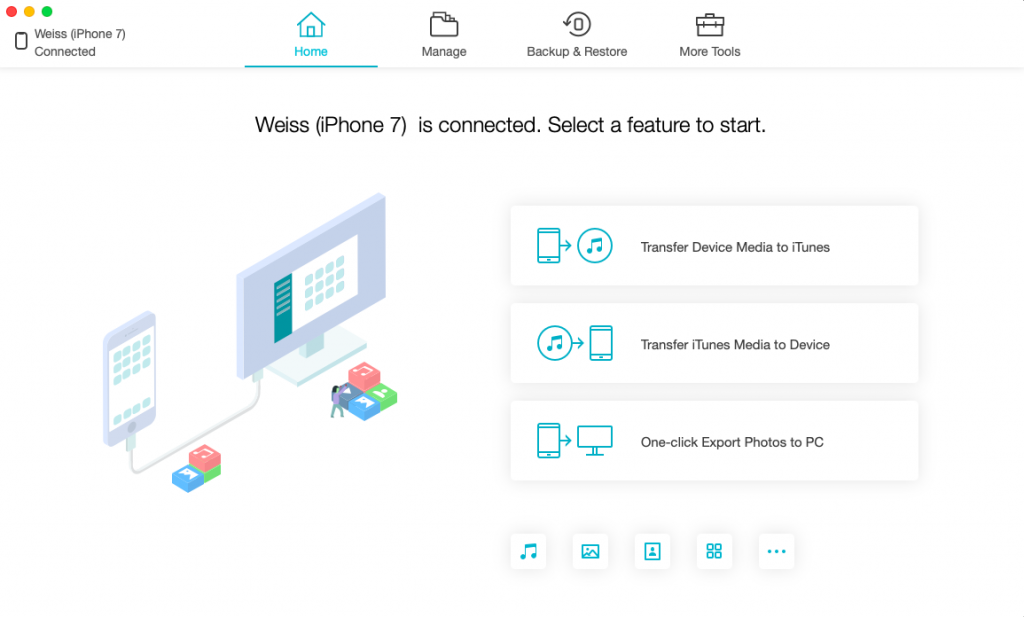

Můžete si vybrat, co dělat dál pomocídlaždice na hlavní obrazovce, nebo můžete procházet kartami v horní části rozhraní. Nyní nás zajímá druhá záložka – správce souborů, ve kterém si můžeme prohlížet soubory na iPhonu a stahovat si do počítače, co potřebujeme. Seznam toho, co si můžeme stáhnout, odpovídá panelu vlevo. Tento:
- Fotky, videa a celá alba
- Hudba a seznamy skladeb
- Video
- Kontaktujte nás
- Knihy
- Záložky
- Zprávy


Začněme jednoduchým – Foto a video.Prostřednictvím správce souborů si můžete prohlížet celý obsah svých alb nebo jen svůj Camera Roll bez jakéhokoli třídění. Níže uvidíte počet souborů v této složce a jejich celkovou hmotnost. Pokud nemáte dostatek místa, pak je to velmi pohodlný způsob, jak odstranit nepotřebné – Je snazší vybrat fotografie z náhledů na velké obrazovce počítače než z telefonu. Jednoduše vyberte nepotřebné soubory, klikněte na čtverečky v levém horním rohu pro jejich zvýraznění a poté na Delete pro vymazání výběru.


Vybereme několik souborů a pokusíme se stáhnout.Chcete-li to provést, vyberte požadované fotografie stejným způsobem (vybrané soubory jsou na obrazovce označeny tyrkysovými značkami) a klepněte na tlačítko Exportovat. Nebylo možné pořídit snímek obrazovky procesu – Stažení 15 MB trvalo méně než sekundu! Otevřete složku pro stahování (můžete ji změnit v Nastavení exportu).
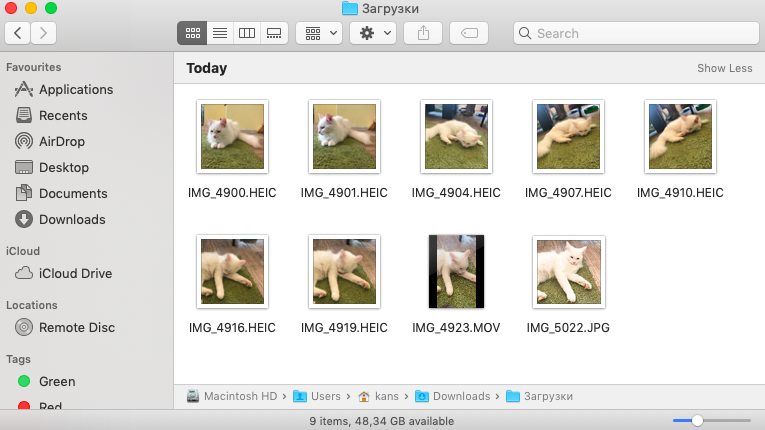

Připraveno! Fotky se ve výchozím nastavení ukládají do .HEIC, videa – v .MOV. Fotografie uchovávají všechna metadata a jsou k dispozici v původním rozlišení. V nastavení můžete změnit formát exportu.
U ostatních typů exportu se nebudeme zabývat samostatně, ale zde jsou formáty, ve kterých jsou ukládány různé typy souborů a dat:
- Fotografie do HEIC: JPEG / HEIC
- Živé fotografie: JPEG nebo HEIC + video ve formátu MOV nebo JPEG / HEIC pouze fotografie
- Video do HEIC: H.264 nebo HEVC
- Alba: Všechny fotografie z alba se ukládají ve zvoleném formátu (JPEG / HEIC) do určené složky
- Kontakty: XLS
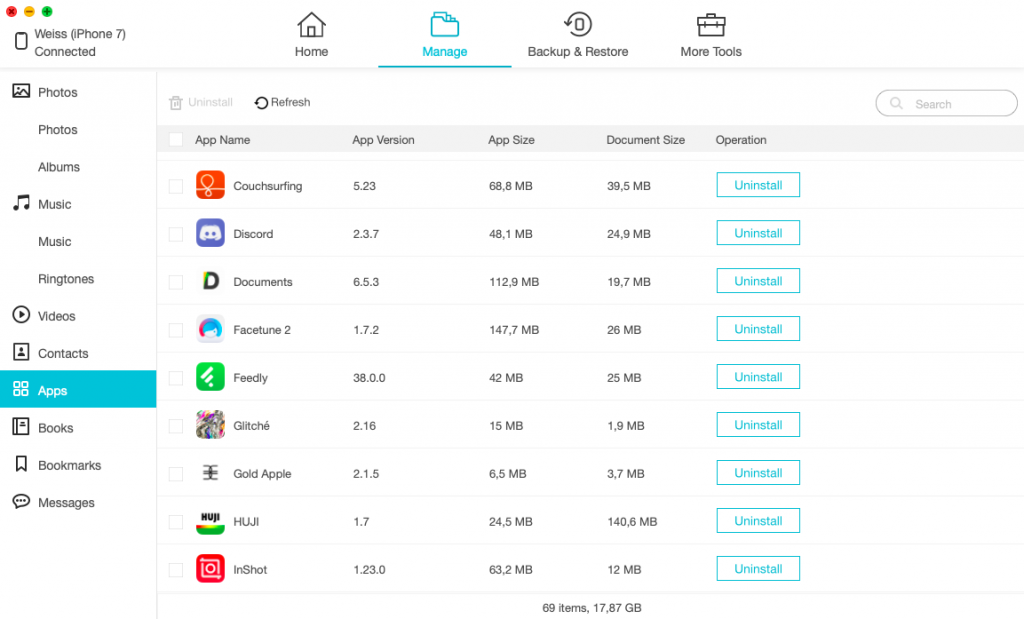

Ve stejné záložce navíc můžete vidět, kolik místa zabírají všechny aplikace a dokumenty z nich, a odstranit nepotřebné ze zařízení.
2. Importujte soubory z počítače
Na (téměř) kterékoli z karet můžetenahrajte své soubory do smartphonu z počítače. Pamatujete si, jak jste v iTunes museli nejprve přidat soubory do knihovny, pak synchronizovat a počkat deset minut, než program dokončí tanec s tamburínou? S iCareFone takový problém není. Klikněte na Importovat, vyberte požadované soubory nebo celou složku a program provede vše sám. Import 42 MB trvalo pár sekund! Jak se vám líbí, iTunes?
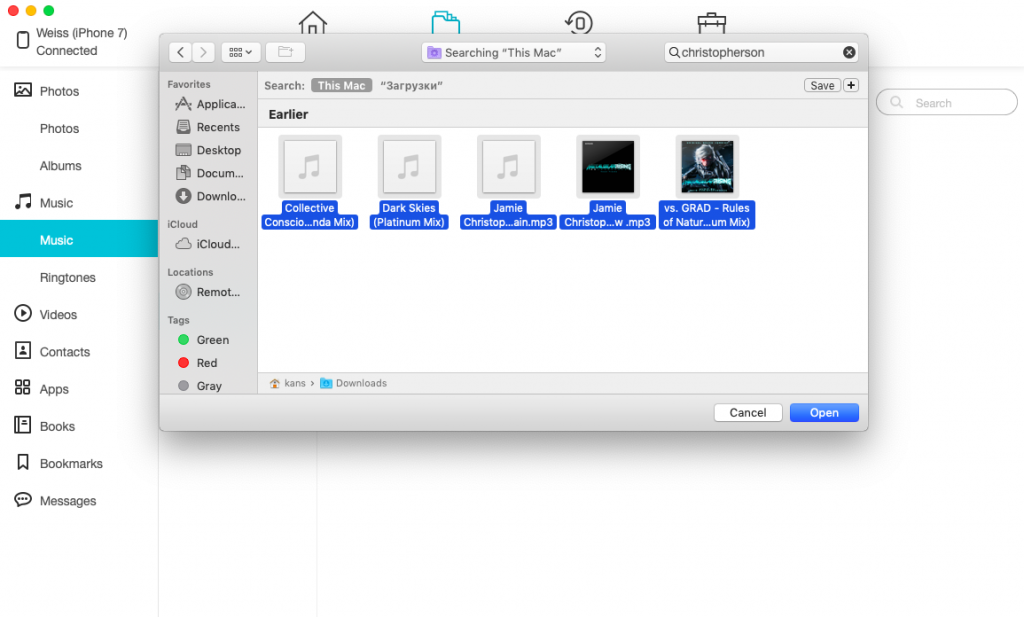

A ano, tímto způsobem můžete přidat do iPhoneskladby, které nejsou v Apple Music. Návrh však přímo závisí na tom, jaká data jsou vložena do původního souboru .mp3. Jen za pár kliknutí jsem však mohl přidat skladby Jamieho Christophersona z Metal Gear Rising, které nejsou k dispozici v Apple Music, ke zbytku skladeb z hudební služby.


Skvělá prodejna pro ty, jejichž oblíbené umělce nejsou uvedeny v iTunes a Apple Music!
Buďte však opatrní:budete potřebovat přehrávač třetí strany. Faktem je, že z “Hudby” Takto stažené soubory zmizí asi po půl hodině. Přečtěte si náš článek o tom, který přehrávač třetí strany je nejlepší vybrat pro váš iPhone! Mimochodem, tam můžete také zjistit, jak obejít limit VKontakte tím, že budete půl hodiny poslouchat hudbu na pozadí.
3. Zálohujte iPhone / iPad (plný nebo vlastní)
Zálohování ICareFone je skvělé ze dvou důvodů.Nejprve si můžete vybrat, jaký typ dat chcete. Možná nechcete zálohovat své aplikace, protože vám dochází místo. Nebo nepotřebujete historii hovorů. Toto je váš smartphone a vy se rozhodnete, co chcete uložit! Kvůli experimentu provedeme zálohu všech dat a uvidíme, jak dlouho to bude trvat.
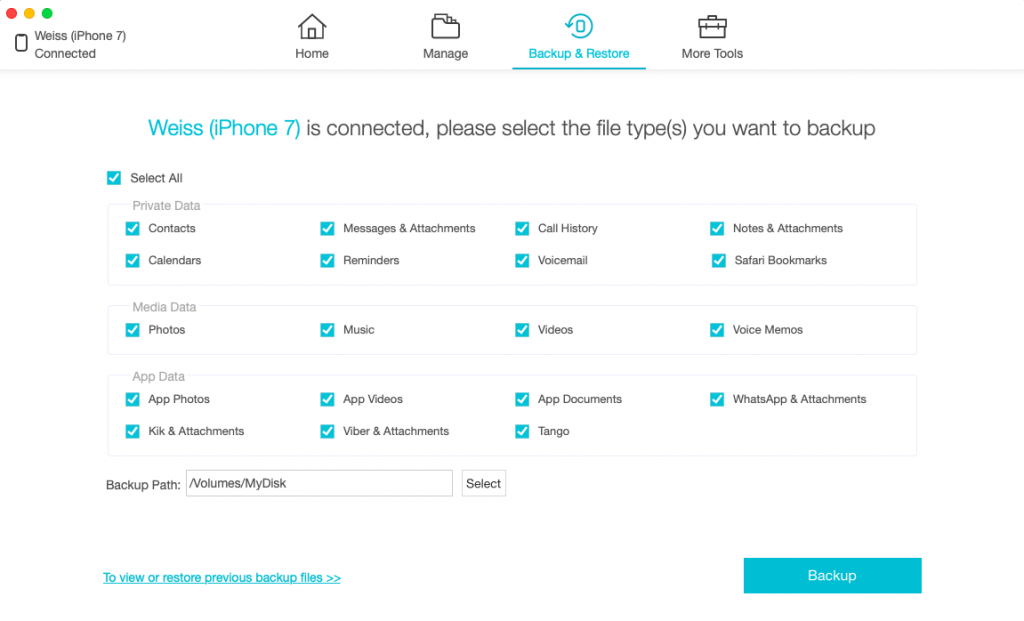

A na snímku výše můžete vidět druhýdůvod, proč je záloha iCareFone o míle lepší než záloha iTunes. Můžete jej uložit na externí pevný disk! Samozřejmě to můžete udělat také prostřednictvím iTunes – ale k tomu musíte nejprve provést zálohu v počítači a až poté ji přenést na pevný disk a překonfigurovat záložní složku v iTunes… jedním slovem, existuje příliš mnoho zbytečných pohybů a stále to není relevantní pro ty, kteří nemají dostatek místa na pevném disku počítače.


Spustíme tedy zálohu… a počkejte 1,5 hodiny. Navíc se přibližně polovina tohoto času vyskytuje v posledních 2 %! Celková váha dat byla téměř 40 GB.
Celou tu dobu můžete bezpečně provádět jinéúkoly na počítači, nemá to vliv na rychlost záznamu záložní kopie (pokud samozřejmě nevyužíváte veškerý výpočetní výkon počítače). To hlavní – Během tohoto procesu neodpojujte svůj iPhone nebo iPad. Takže slogan iCareFone “Zálohování iOS 12 je snazší než kdy dříve” více než oprávněné.
Reklama
Reklama
4. Obnova dat

Reklama
Reklama
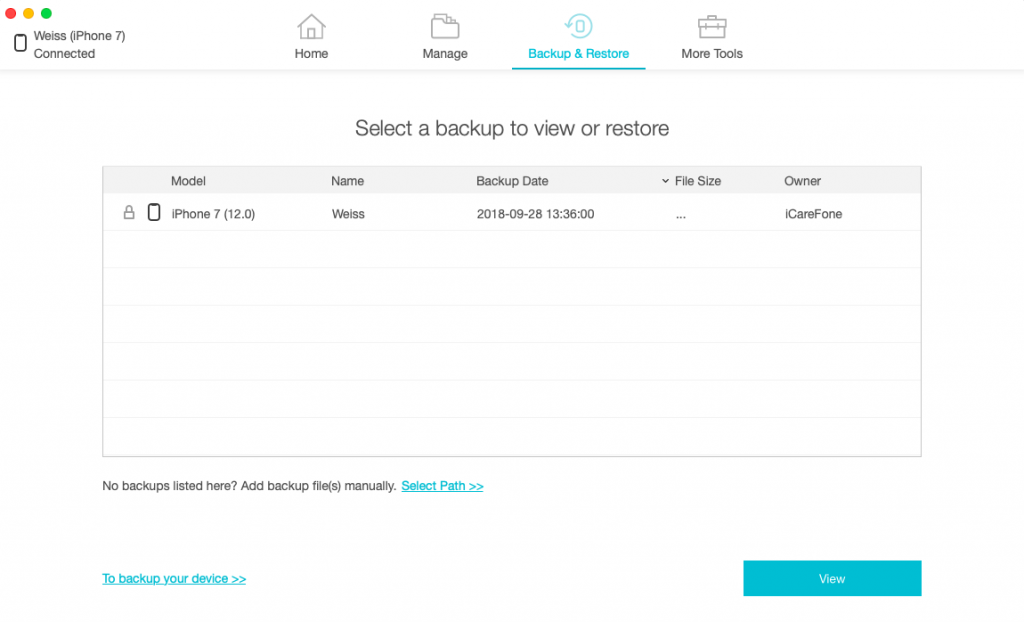
Samozřejmě můžete nejen zálohovatkopii dat, ale také je přenést do nového zařízení. Chcete-li to provést, jednoduše vyberte požadovaný soubor a spusťte synchronizaci. To opět nevyžaduje Apple ID. Pokud jste dříve provedli zálohu prostřednictvím iTunes, zobrazí se tyto zálohy také v seznamu dostupných záloh (při šifrování souborů budete možná muset zadat heslo). Zajímavé je, že iTunes nevidí zálohy uložené na externí jednotce.
5. Oprava problémů se systémem iOS
iCareFone pomáhá řešit problémy související snesprávná instalace nového softwaru. Pokud se po aktualizaci systému iOS nebo instalaci útěku z vězení váš smartphone nespustí nad rámec loga Apple, nemůže ukončit režim obnovení nebo po zapnutí zobrazí černou obrazovku, měl by tento nástroj pomoci.
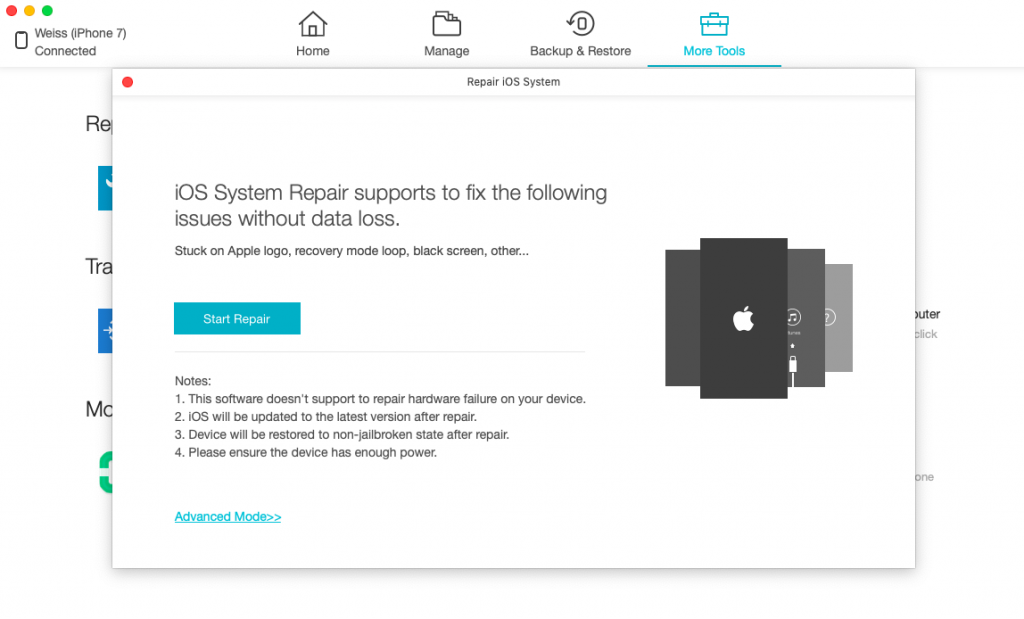

Program vám nabídne dva režimy:Standardní nebo Pokročilé. V obou případech bude vaše zařízení aktualizováno na nejnovější verzi iOS a ztratíte případný útěk z vězení, pokud jste jej měli nainstalovaný. Vývojář také poznamenává, že nástroj pomáhá opravit pouze ty problémy, které souvisejí se softwarovou součástí smartphonu nebo tabletu. Pokud je porucha fyzická, existuje pro vás samozřejmě jen jeden způsob – do služby.
Reklama
Reklama
Jaký je rozdíl mezi těmito dvěma režimy?Je to jen jeden. Standard obnoví zařízení při zachování všech uživatelských dat, zatímco Advanced úplně vynuluje všechna data a nastavení zařízení iPhone / iPad.
Výsledek
Splňuje iCareFone svůj slib “nahradit iTunes”? Určitě určitěano... Posledních několik let pro přenos souborůMezi počítačem a telefonem používám výhradně AirDrop a iCareFone byl první adekvátní nástroj, který nabídl něco stejně jednoduchého a pohodlného, ale pro kabelové připojení.
Co se týče zálohy, osobně anozálohu pro každý ze svých iPhonů jednou v životě: před nákupem nového. To je nechutný zvyk, nebuďte jako já. Pokud však používáte iTunes, pravděpodobně pochopíte, proč nesnáším vytváření kopií. iCareFone je samozřejmě nepravděpodobné, že by mě naučil zálohovat každý týden, ale tento program je opravdu mnohokrát pohodlnější a umožňuje mi nezanášet desítky gigabajtů dat z iPhone.
A konečně, funkce pro řešení problémů se systémem iOS je jednoducháokouzlující. To není něco, co by měl umět správce souborů nebo zálohovací program, ale iCareFone to umí. To není hlavní prodejní funkce programu, ale jeho samotná přítomnost – velmi pěkné gesto od vývojářů.
Pokud se chcete naučit zálohovat a usnadnit si proces přenosu dat z počítače do telefonu – iCareFone je pro vás rozhodně nutností. Stáhněte si Tenorshare iCareFone pro Windows a macOS.