</ img>
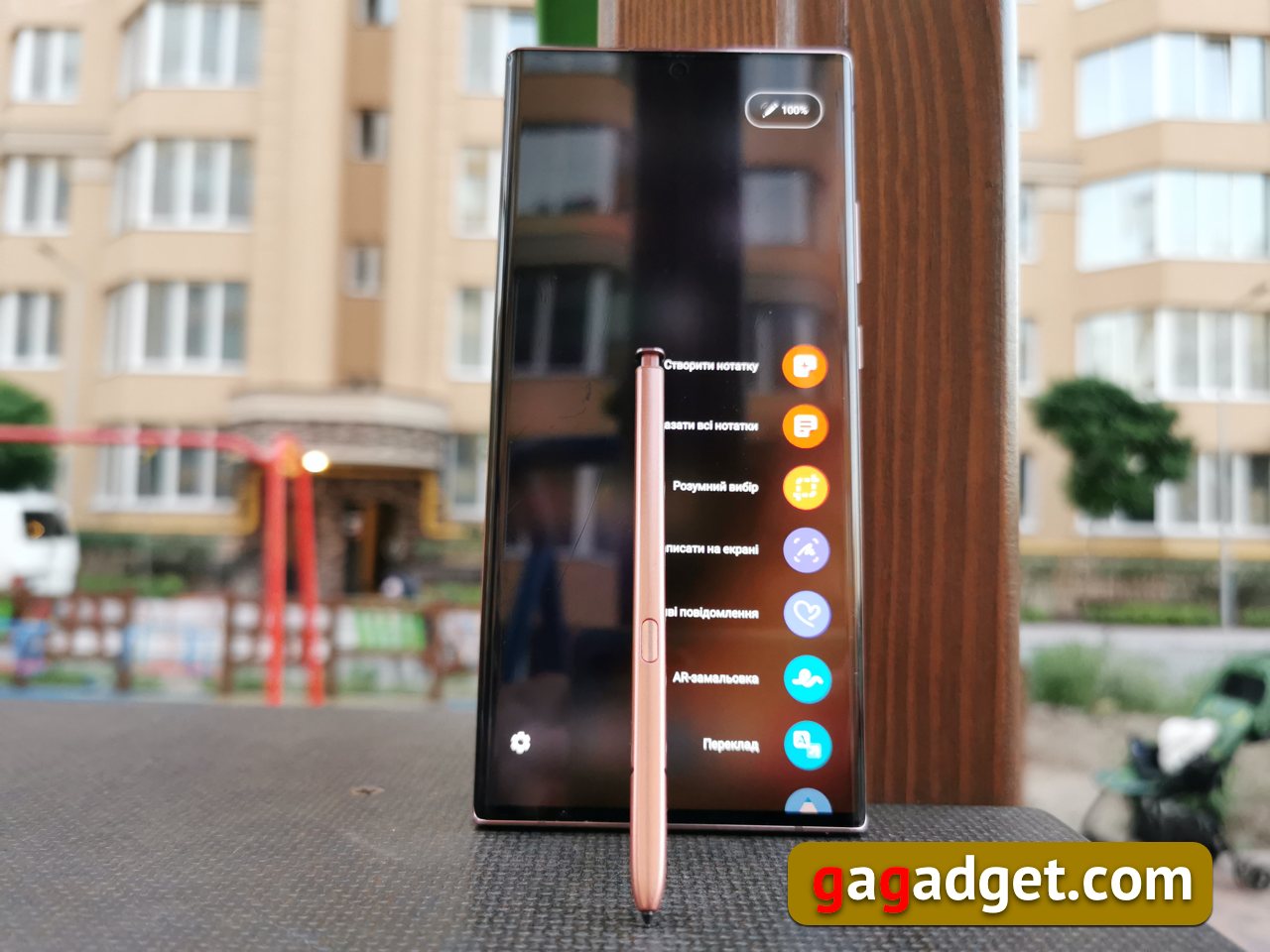
Tento smartphone je mimo kategorie. Za deset let existence řady Galaxy Note jejich vlastní
Samsung Galaxy Note 20 Ultra
2020 vlajková loď společnosti Samsung se stylusem
Vlajkový smartphone Samsung do roku 2020, miláčkugeekové a „IT specialisté“ pro svůj výkon, relativně vysokou autonomii a patentované pero, které rozšiřuje jeho možnosti, obdržely trojitý fotoaparát s teleobjektivem typu „periskop“, poskytujícím 5x optický zoom. Stal se prvním smartphonem na světě s ochrannou vrstvou Gorilla Victus 120 Hz. A dostal jsem aktualizované pero S Pen, které je rychlejší, s jemnějším dotykem a trénované v nových tricích a gestech. Umělá inteligence a výpočetní výkon smartphonu se rozšířily na noční fotografování, překlad a rozpoznávání textu (včetně ručně psaných) a skripty Bixby, což otevírá novou úroveň uživatelského zážitku.
El Dorado
M Video
neexistují žádné analogy
5 důvodů pro koupi Samsung Galaxy Note 20 Ultra:
- špičkový smartphone Android s maximálním rozsahem moderních technologických možností;
- neuvěřitelná rozmanitost nastavení pro ty, kteří rádi přizpůsobují vybavení svým potřebám;
- S Pen, který se stal znatelně lepším a zajímavějším ve srovnání se svými předchůdci;
- patentované režimy fotografování, které otevírají nové obzory pro kreativitu;
- přizpůsobitelné skripty Bixby, které radikálně mění uživatelské prostředí.
3 důvody, proč si nekupovat Samsung Galaxy Note 20 Ultra:
- nadměrně vyčnívající modul kamery nad tělem;
- existence jednodušší verze Samsung Galaxy Note 20;
- příslušnost uživatele k zástupcům „náboženství“ iOS.
Rychlý přechod
- Přechod na nový smartphone: tři cesty
- Obrazovka, kterou nelze přeceňovat
- Výkon, jak jej zlepšit (a proč)
- Autonomie nebo jak dlouho tento smartphone „žije“
- S Pen zvládá nové profese
- Tři režimy fotografování, které mě těší
- Neuvěřitelné možnosti zoomu a další triky s fotoaparátem
- Profesionální funkce videa
- Bixby Routines - scénáře, které přibližují budoucnost
- Rozdíly od Galaxy Note 20 a Galaxy Note 10+
- 10 maličkostí, které na tomto smartphonu miluji
Přechod na nový smartphone: tři cesty
Jakýkoli přechod na nový smartphone jakoV podstatě mi to teď zabírá hodně času. Je to dáno desítkami aplikací, které používám (sám mám 4 bankovní aplikace, které pravidelně využívám k různým účelům). A každý vyžaduje autorizaci. Přidejte sem instant messenger, sociální sítě, aplikace, bez kterých se už neobejdete: Nový příspěvek, aplikace z obchodních řetězců a internetových obchodů, aplikace čerpacích stanic. Konečně Google Pay, který promění váš smartphone v platební prostředek – zvyknout si na něj se ukázalo být mnohem obtížnější, než jsem si dokázal představit. A dokonce i při prvním spuštění již často existuje aktualizace firmwaru smartphonu a aktualizace předinstalovaných aplikací, kterých může být opravdu hodně.
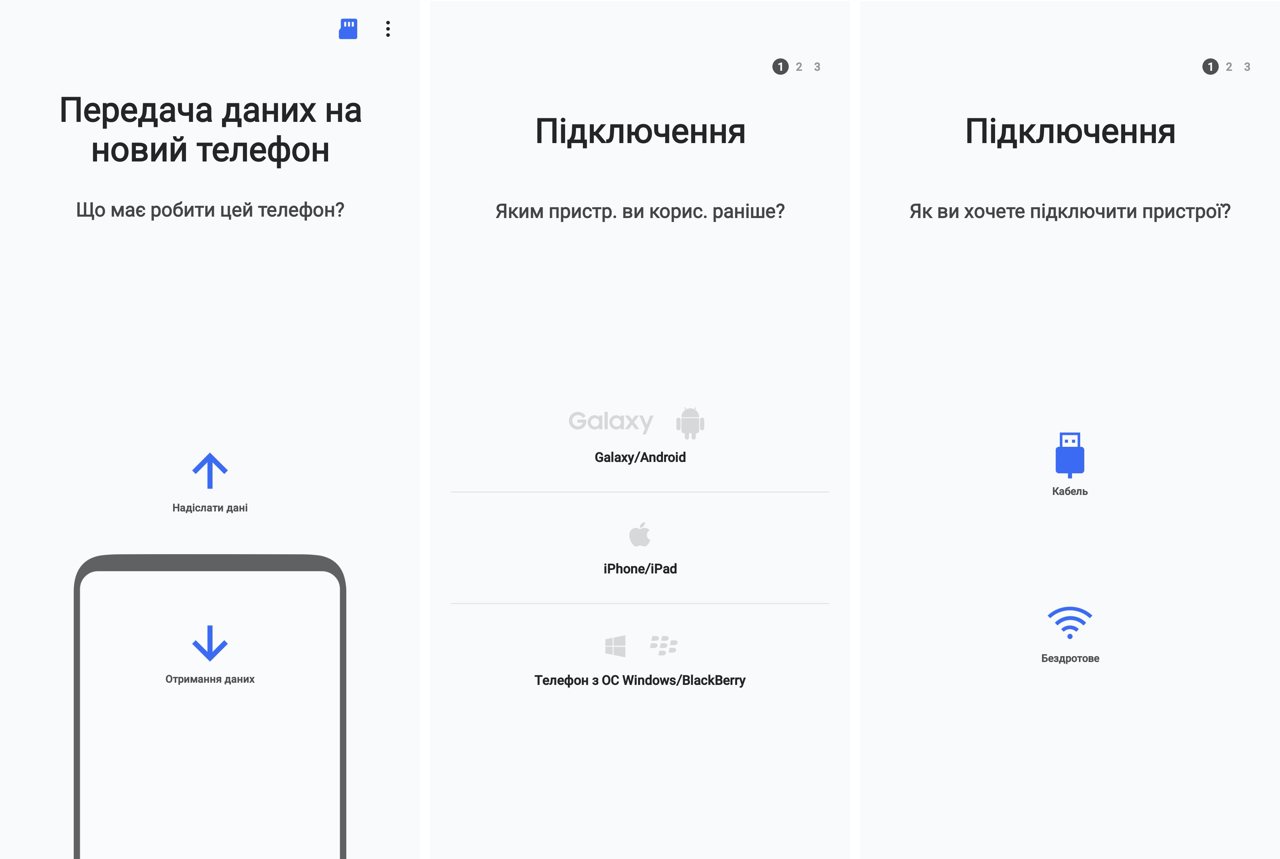
A samotný operační systém Android, a to je všeVelcí výrobci chytrých telefonů dělají vše pro to, aby tento přesun byl co nejjednodušší a nejrychlejší, vytvářejí vlastní nástroje, které vám umožní předarchivovat data vašeho starého smartphonu pomocí cloudových služeb. V samotném Androidu je k tomu v nabídce nastavení sekce: Google-Backup, propojená s účtem Google. U Samsungu se odpovídající aplikace nazývá Smart Switch a automaticky se spustí při prvním zapnutí smartphonu a připojení k síti Wi-Fi.
</ img>
Pokud se přesouváte ze smartphonu jiné osobyvýrobce, k tomu budete muset nainstalovat Smart Switch na svůj starý smartphone - z obchodu s aplikacemi nebo pomocí QR kódu, který se objeví ve výzvách na novém smartphonu. Vzhledem k tomu, že můj přesun proběhl s Galaxy Z Flip, na kterém byl Smart Switch již nainstalován, rozhodl jsem se použít právě tuto cestu, ale kromě tradičního přenosu dat přes Wi-Fi připojení mi byla nabídnuta třetí možnost přenosu (přesněji jeho větvení v rámci druhé) - pomocí USB kabelu. Jelikož jsem nikdy nepřenášel data z jednoho smartphonu do druhého přes USB kabel a naštěstí jsem měl po ruce USB/C kabel – USB/C, pak jsem se rozhodl, že to možná bude rychlejší. V praxi Samsung používá vlastní verzi Wi-Fi Direct nazvanou Samsung QuickShare (v ruštině se nazývá „Rychlé odesílání“, v ukrajinštině „Swidky spilniy access“), která se objevila v roce 2020 a funguje na zařízeních s Andrpod 10 a vyšší. Což výrazně urychluje proces přenosu dat vzduchem, ale volba již padla ve prospěch zvědavosti.
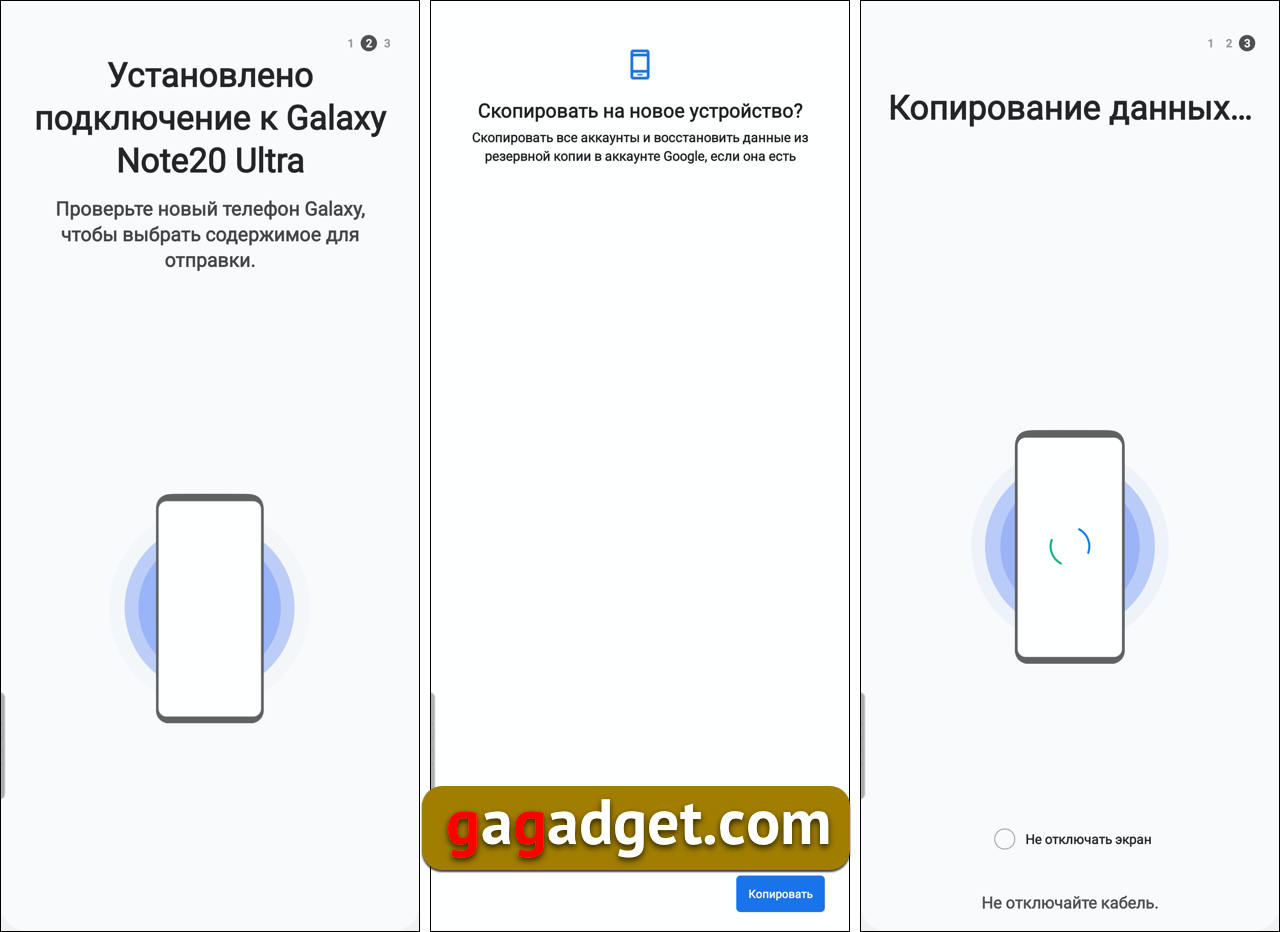
Smartphone Galaxy Z Flip připojený přes USB k Galaxy Note 20 Ultra „nastartoval o půl otáčky“ a po nezbytných autorizačních procedurách vše rychle vyzvedl pomocí jednorázového hesla čísel.
</ img>
Na samotném Galaxy Note 20 Ultra celý proces zabral několik desítek obrazovek, ale celkově postup vypadal asi takto:
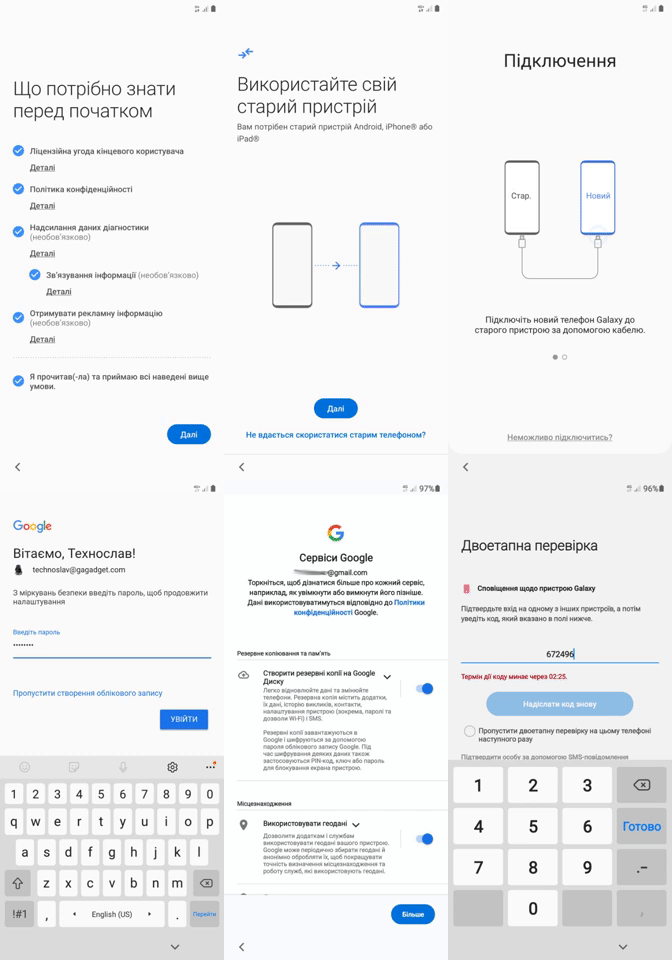
</ img>
Co jiného může usnadnit přechod na nový smartphone?
Přenos dat (nainstalované aplikace a archivfoto a video) je jednou z částí problému. Musíte také spustit všechny nainstalované aplikace a přihlásit se k nim. K ukládání hesel můžete použít úložiště hesel Google nebo Samsung s názvem Samsung Pass. K tomu samozřejmě musíte přidat autorizaci otisků prstů, ale stále to musíte udělat, pokud plánujete používat svůj smartphone jako platební prostředek. To samozřejmě nevylučuje potřebu zadávat jednorázová hesla, například při autorizaci chatů nebo bankovních aplikací, ale část času lze ušetřit.
Mám přenos dat (10 GB aplikace, 22 GBfotografie a 5,5 GB videa) trvalo přibližně 45 minut. Vezmeme-li v úvahu všechna nastavení, zadávání hesel pro všechny aplikace, četná dvoufaktorová autorizace v tuctu aplikací a manipulace se snímky obrazovky pro tento text, vše trvalo asi 2 hodiny práce.
</ p>Obrazovka, kterou nelze přeceňovat
</ img>
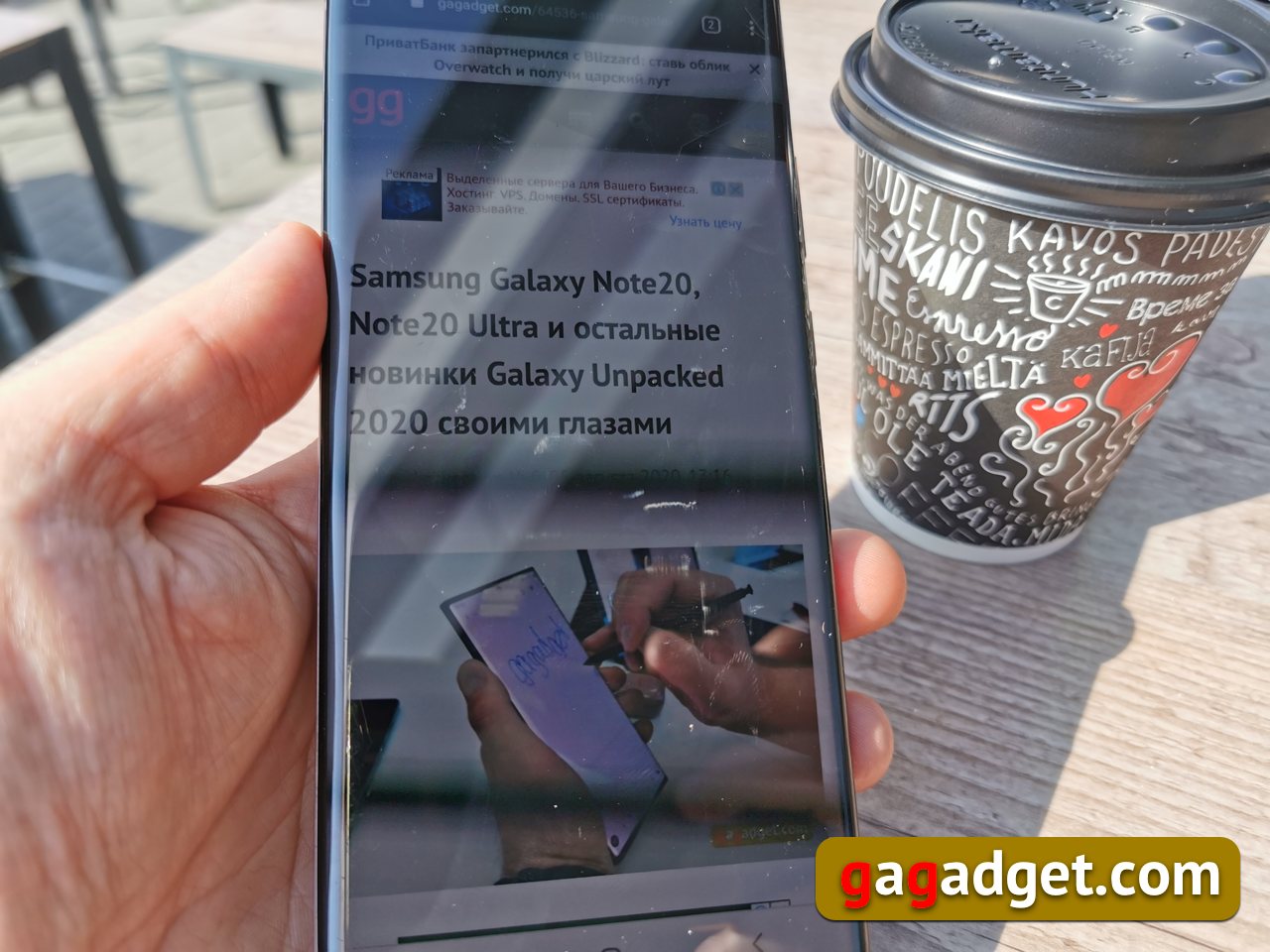
Během svého vývoje prošly obrazovky smartphonůdlouhou cestu a v různých dobách soutěžily s rozlišením displeje, jasem a ochranným povlakem. Měly užitečné funkce jako Vždy zapnuto, po vypnutí se na displeji zobrazí čas, stav baterie a ikony aplikací, které obdržely upozornění. V poslední době výrobci aktivně propagují obrazovky s obnovovací frekvencí 120 Hertzů. Ale téměř poprvé v mé paměti stojíme před obrazovkou smartphonu, která shromáždila všechny představitelné a pokročilé technologie. Od rozlišení 3088x1440 pixelů a 120Hz displeje až po letos oznámený první použitý povlak Gorilla Victus, neuvěřitelné množství nastavení, které konkurenti nemají (což je právě funkce Edge - samostatná obrazovka v obrazovce s vlastním uživatelské preference) a skutečně užitečné funkce, jako je stejné nastavení Always On nebo vyvážení bílé, které vyhovuje vkusu i toho nejnáročnějšího uživatele. Už žádná „modrá“ nebo „žlutá“ - vše lze opravit tak, jak se kupujícímu líbí. Dříve však ohraná fráze „displej na slunci neoslepne“ stačila k tomu, aby lidi vzrušila.
</ img>
První smartphone na světě s ochranným sklem Gorilla Victus
Corning, výrobce ochranného sklapro různé displeje není třeba nic představovat. Jeho nové sklo Gorilla Victus bylo představeno letos v létě a Samsung Galaxy Note 20 Ultra je prvním smartphonem na světě, který získal ochranu, která vydrží pád z výšky dvou metrů na tvrdý povrch. Toto sklo se tak vážně liší od předchozích generací, že neobdrželo jiné číslo v názvu, ale své vlastní jméno. Pro ty, kteří se zajímají o podrobnosti, je zde promo video výrobce:
Dvě stránky nastavení
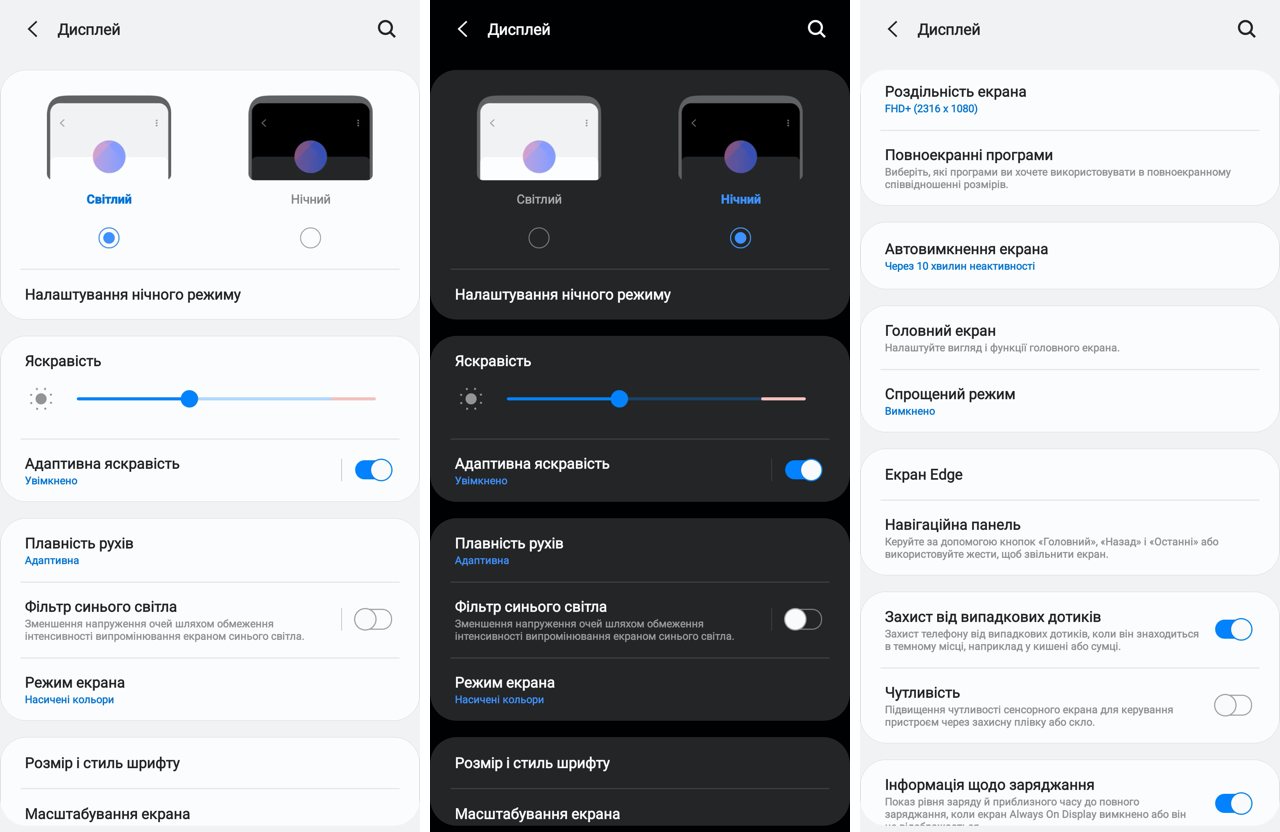
Nastavení obrazovky zabírá v nabídce dvě stránky.Kromě módního nočního motivu nechybí ani tradiční regulace jasu a automatické vypínání. Citlivost obrazovky pro práci v rukavicích nebo pomocí dodatečné ochranné fólie (je již nalepená z výroby) můžete upravit. Je zde samostatné tlačítko, které zapíná modrý filtr a činí barvy obrazovky teplejšími (v režimu sytých barev je modrá opravdu nadhodnocená - ukazují to výsledky měření kolorimetrem, o kterých je řeč níže).
</ img>
Ovládání teploty barev třemi způsoby
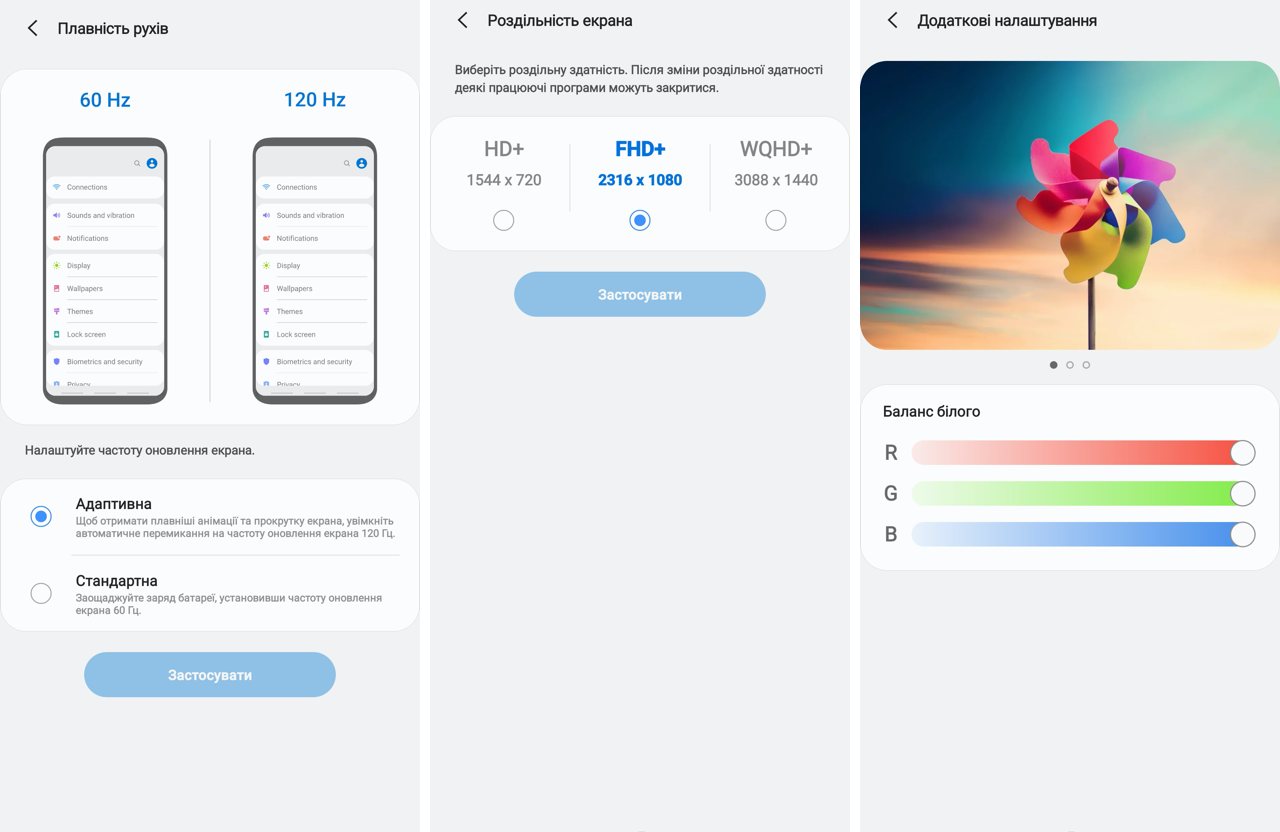
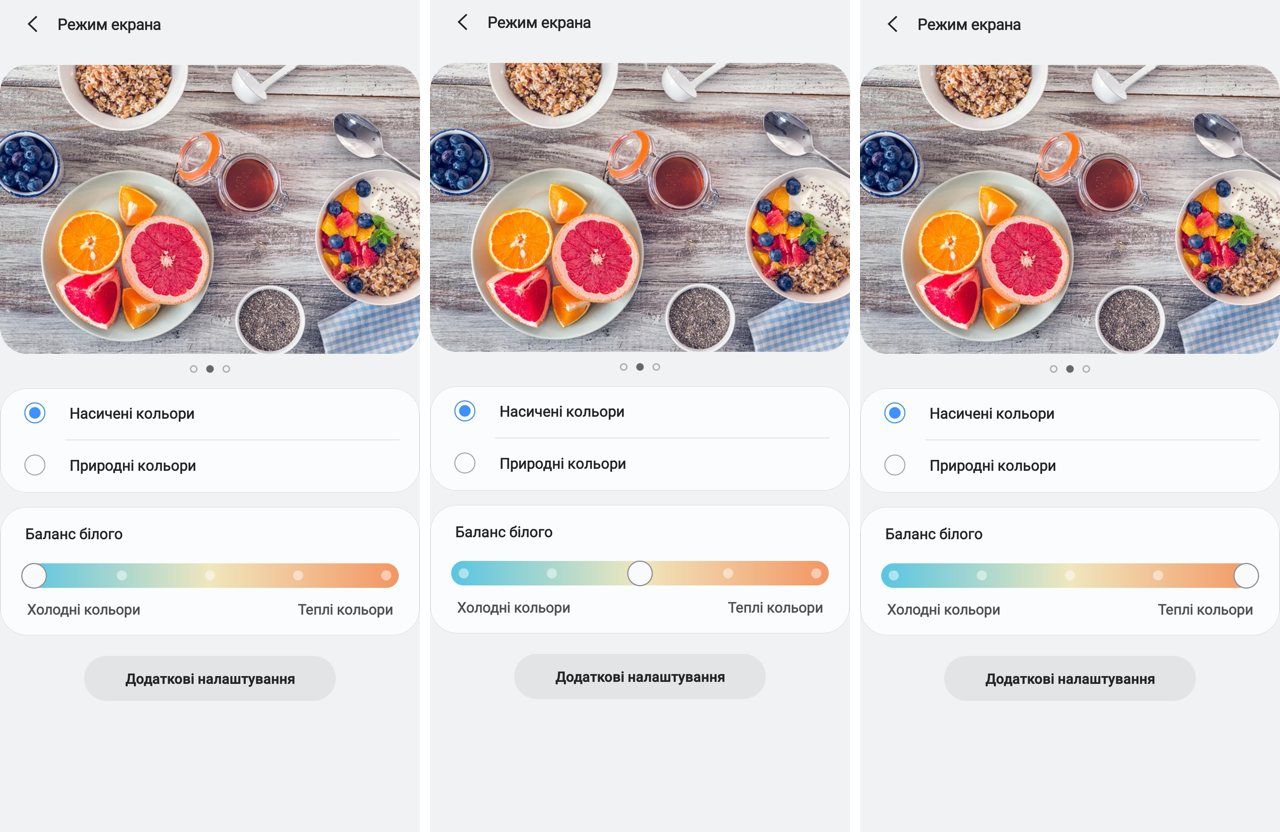
Uživatelské preference teploty barevovládání třemi způsoby: jednoduché, velmi jednoduché a sofistikované pro ty, kteří se nebojí obtíží a rádi experimentují. Což není překvapivé, vzhledem k cílové skupině smartphonu – jak jsem již psal, řadu Galaxy Note vždy oceňovali geekové a technici. Můžete přepínat nastavení mezi přirozenými nebo sytými barvami, vybrat si jednu z pěti možností vyvážení bílé a posouvat spektrum směrem ke studeným nebo teplým barvám. Nebo můžete kliknout na tlačítko dalších nastavení, abyste získali ovládání každého z barevných kanálů RGB (třetí snímek obrazovky v prvním bloku tohoto textu).
</ img>
Edge virtuální lišta usnadňuje každodenní používání smartphonu
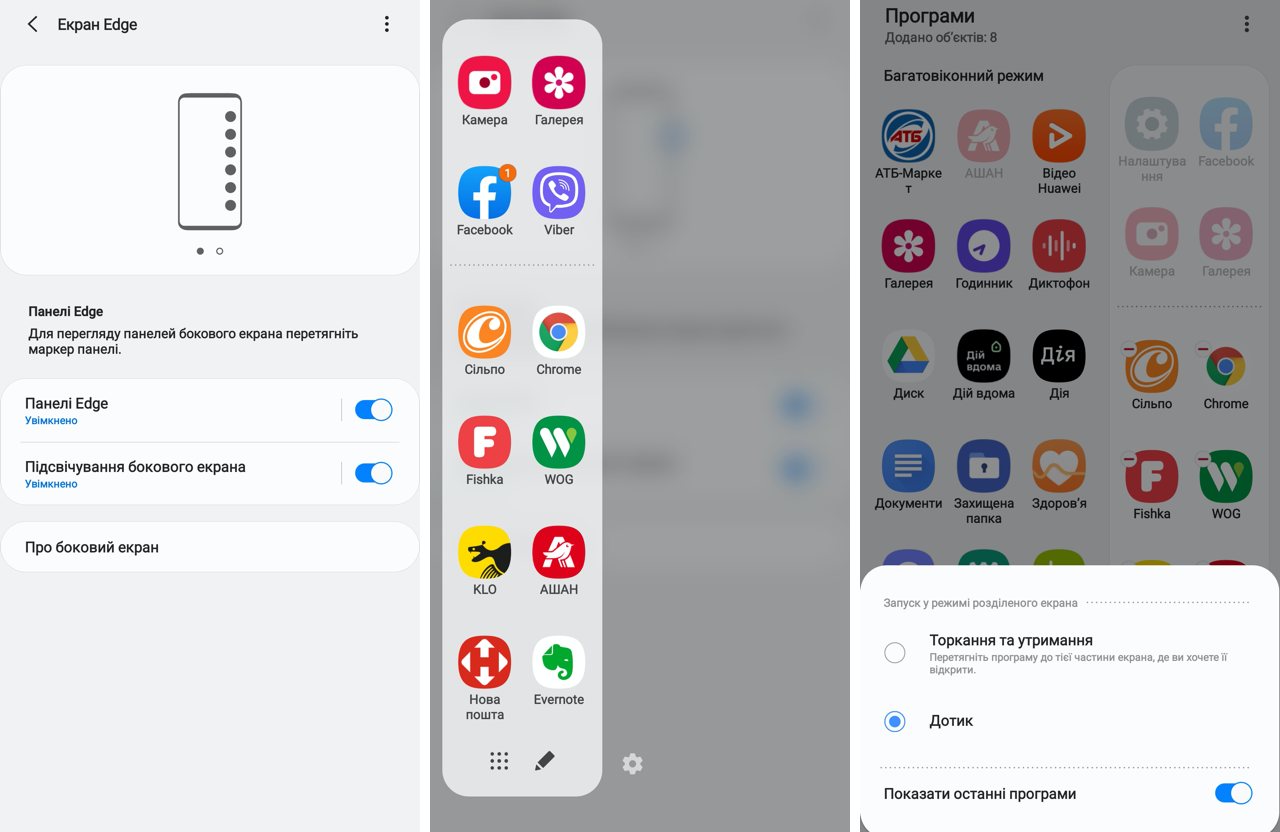
Funkce okrajového panelu se poprvé objevila vspeciální verzi Galaxy Note 4 před 6 lety. Smartphone byl pojmenován Galaxy Note Edge a vyznačoval se obrazovkou zakřivenou na jednom okraji (máme o něm samostatný text a recenzi Galaxy Note 4). O rok později, v roce 2015, Samsung představil Galaxy S6 Edge s dvojitě zakřivenou obrazovkou. Současný Edge již nevyžaduje tak radikálně zakřivené obrazovky, i když okraje obrazovky Galaxy Note 20 jsou stále zakřivené v souladu s nejnovější technologickou módou. A je to čistě softwarové řešení. Technicky se jedná o systémově rezidentní aplikaci, která se vyvolává dotykem na speciální místo na obrazovce a toto místo volí uživatel. Podržením prstu na panelu jej můžete přesunout na druhou stranu displeje a vertikálně jej přesunout na nejvhodnější místo. Zkoušel jsem pohybovat panelem Edge na různých místech, ale nakonec jsem si zvykl na levou horní část panelu (zdá se, že je tam ve výchozím nastavení).
Proč je potřeba panel Edge?To je prostě dar z nebes pro zapomnětlivce, jako jsem já, kteří ve stoje u pokladny horečně listují obrovským seznamem nainstalovaných aplikací, aby našli to, co potřebují - pro mě je to aplikace Nova Poshta a aplikace z obchodních řetězců a čerpacích stanic. Ne, samozřejmě, pro všechny si můžete udělat samostatnou plochu, ale v praxi (alespoň v mém případě) to moc nepomůže v situaci, kdy nejste uvolněni, ale stojíte a ukazujete prstem na obrazovku v vyhledání požadované plochy před pohledem sympatizujícího pokladníka, což situaci dále zhoršuje (zejména pokud je za vámi fronta). A tak vždy vím, co potřebuji v jakékoli části nabídky nebo na jakékoli ploše, stačí prstem posunout panel Edge a voila!
</ img>
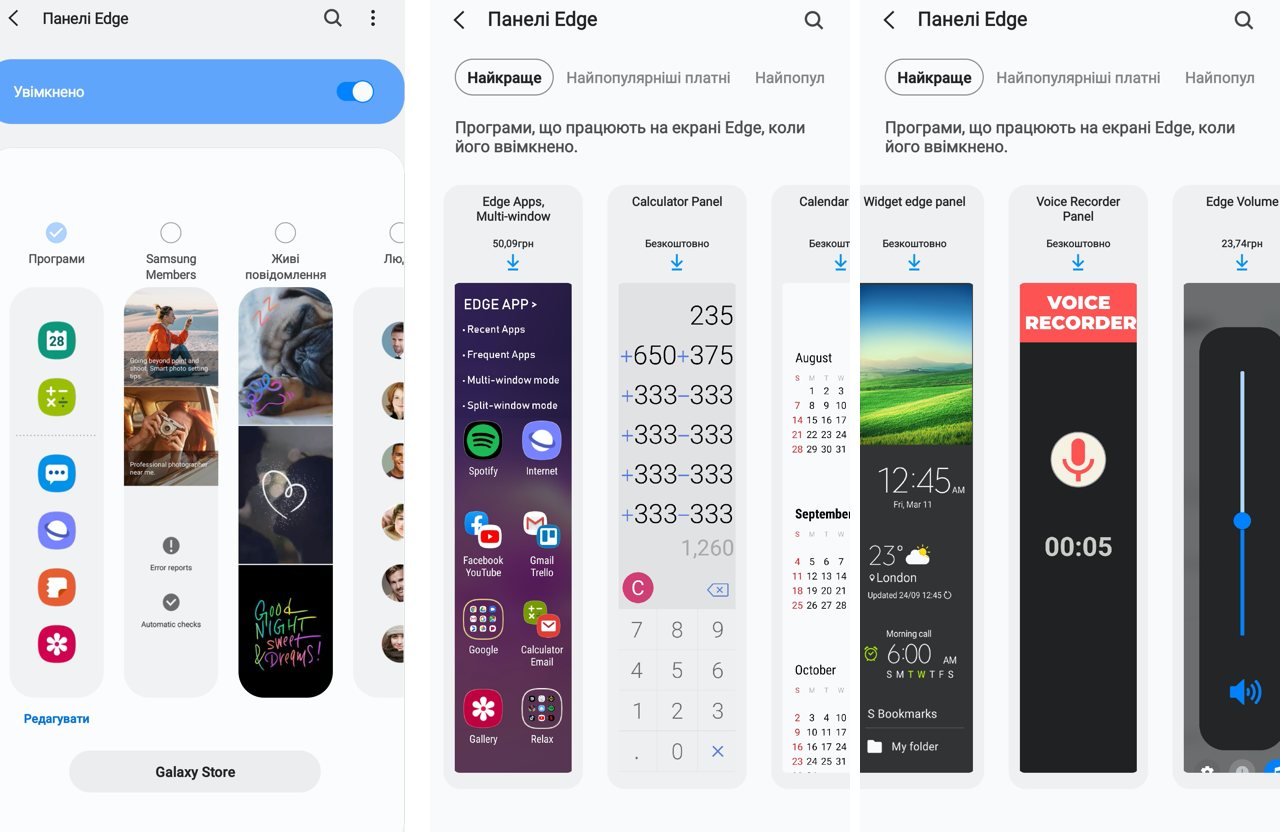
Kromě vlastní sady aplikací(horní část obsahuje naposledy spuštěné aplikace, ale lze je vypnout), můžete nainstalovat další možnosti widgetů pro panel Edge. Určitě někomu bude vyhovovat kalendář nebo kalkulačka, které jsou vždy po ruce. Nebo například diktafon.
</ img>
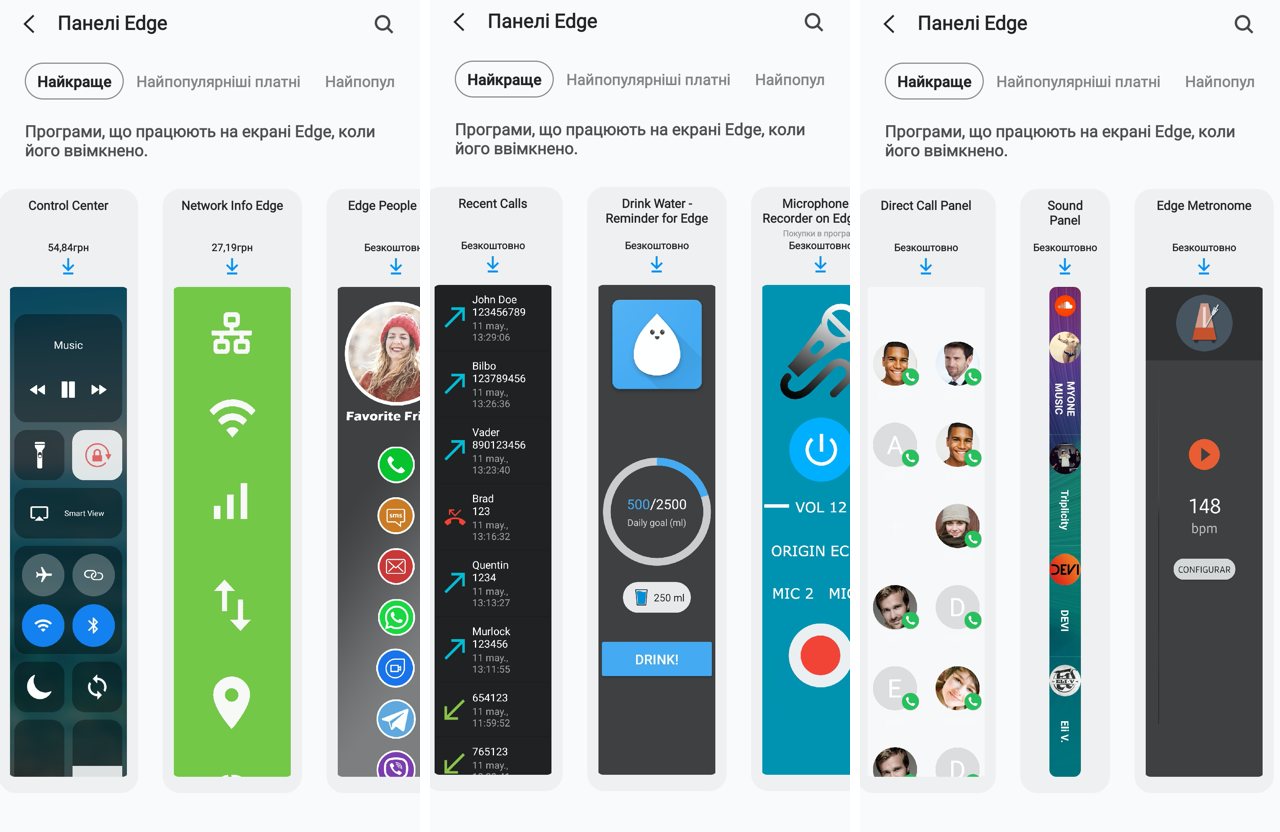
Najdete ji v obchodě Samsung App Storedalší panely vytvořené nezávislými vývojáři. A mimochodem, ne všechny vyžadují peníze, některé jsou zdarma. Osobně se mi líbí nápad vytvořit widget se seznamem hovorů. Hovory jsou u moderních smartphonů skutečným problémem, v dobách tlačítkových telefonů jste museli telefon odemknout, aniž byste se na něj podívali, doslova dotykem a dvojklikem na tlačítko volání vytočit zmeškaný nebo poslední volaný hovor. Se smartphony to tak snadno nejde, takže někoho myšlenka takového widgetu pravděpodobně potěší. Nebo stejný metronom – je jasné, že ne všichni jsme muzikanti (nebo kdo jiný dnes metronom potřebuje), ale je skvělé, že takové věci existují.
</ img>
Vždy „vždy“ zapnuto a místo gest ovládáno gesty
Svět přechází na bezrámové displeje, kde nepotřebujete funkční tlačítka pro „návrat“ a vyvolání seznamu spuštěných aplikací - dědictví prvních verzí systému Android, ale pro konzervativce můžete ponechat virtuální tlačítka (současně zvolit, jak je pro vás výhodnější umístit tlačítko pro návrat do předchozí nabídky - vlevo nebo vpravo) nebo je úplně deaktivovat, čímž uvolníte místo na obrazovka s užitečnými informacemi a zvládnutí jednoduchých ovládacích prvků gest. Nezapomeňte na funkci Always On, která opravdu mění uživatelský komfort a potěší každého, kdo se s ním setká poprvé (i když takoví čtenáři nejsou).

</ img>
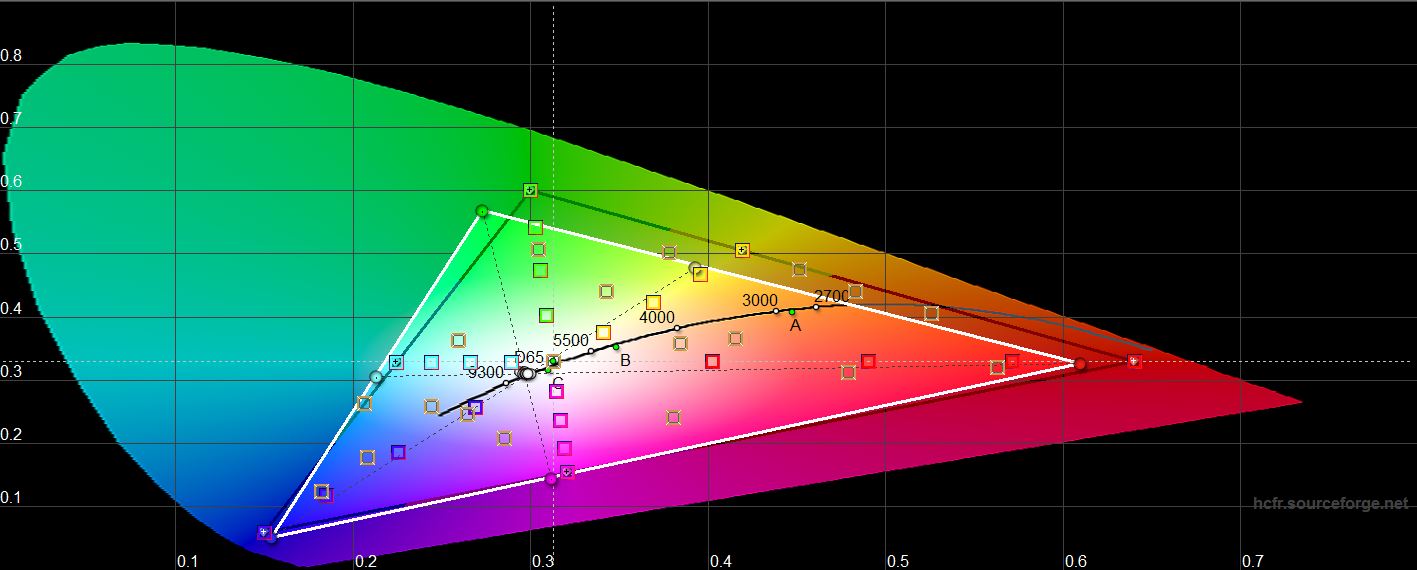
K - kalibrace: měření pomocí kolorimetru
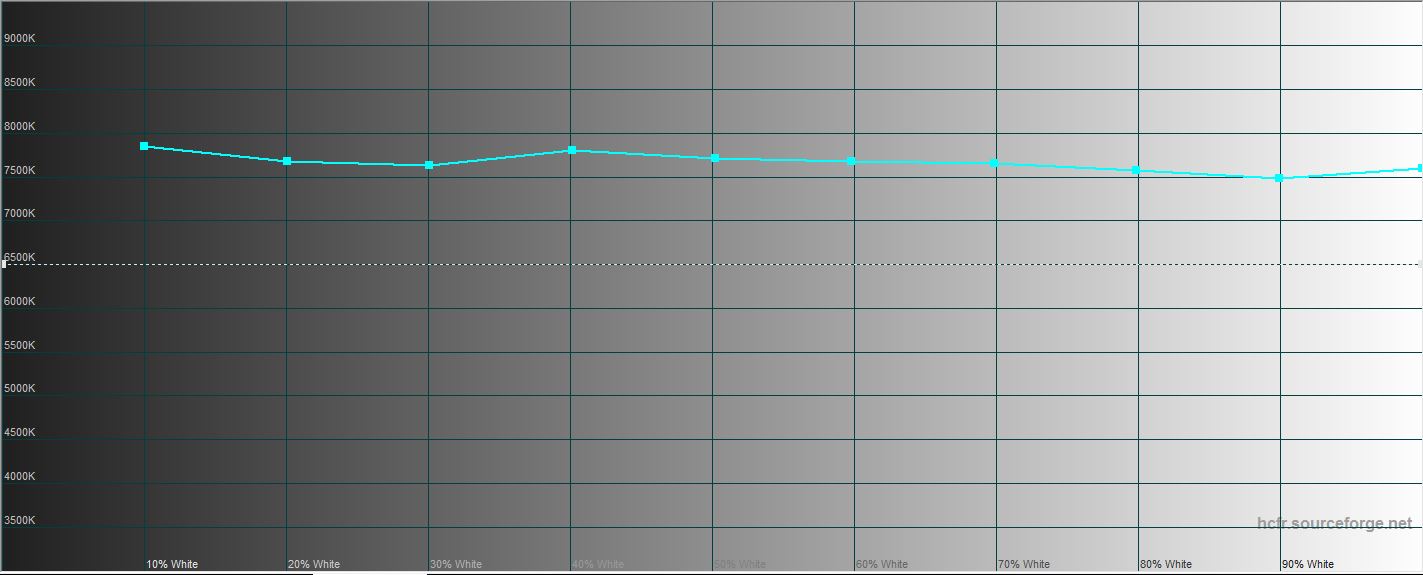
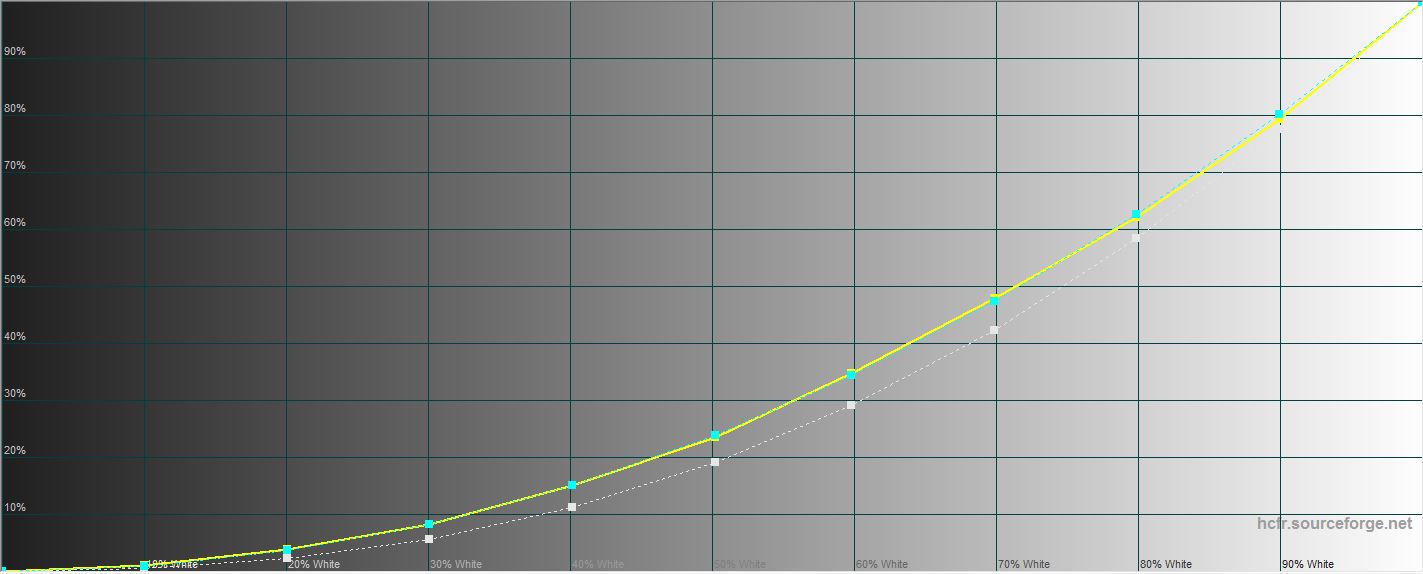
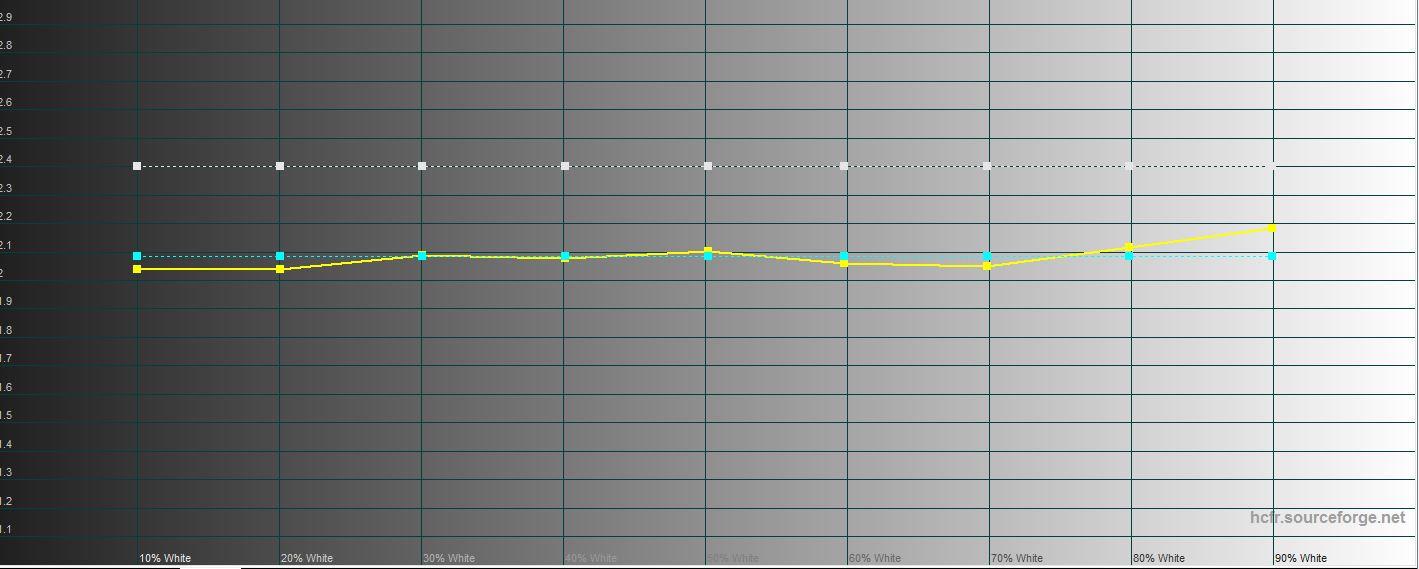
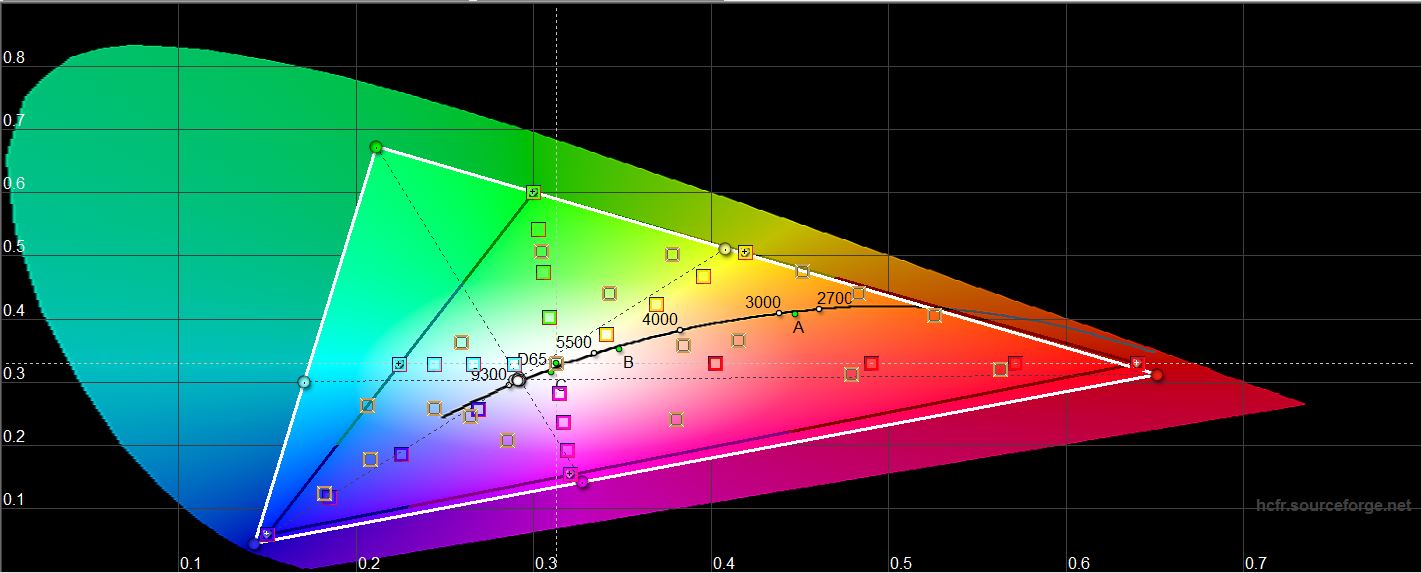
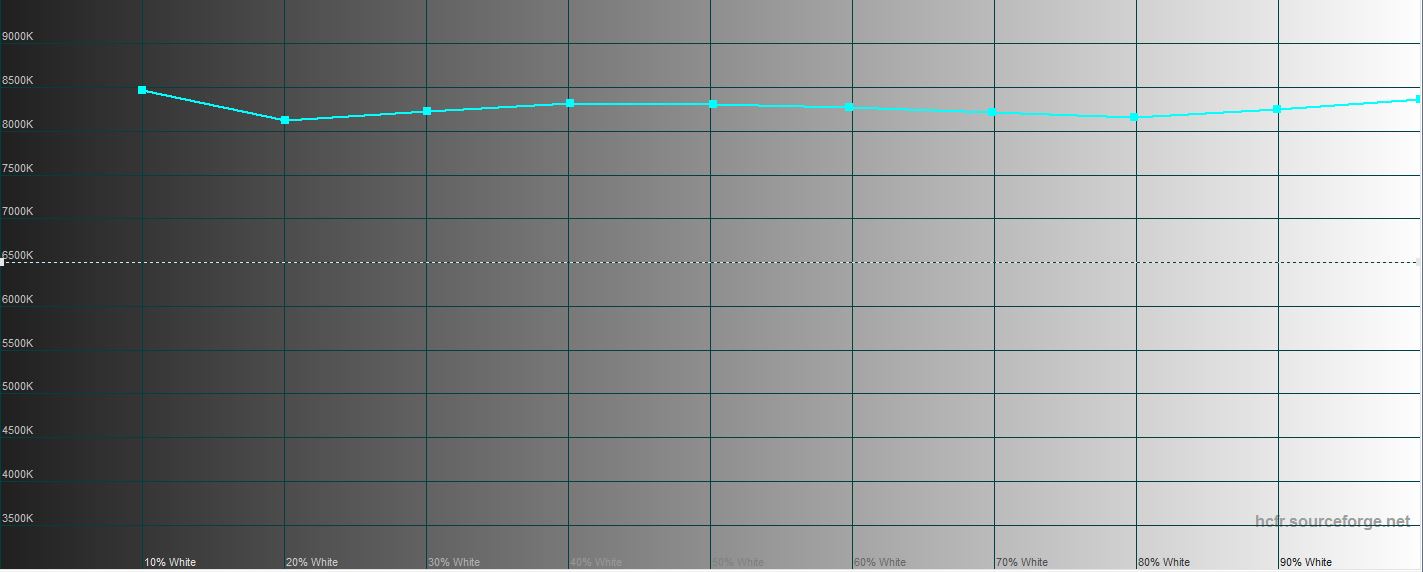
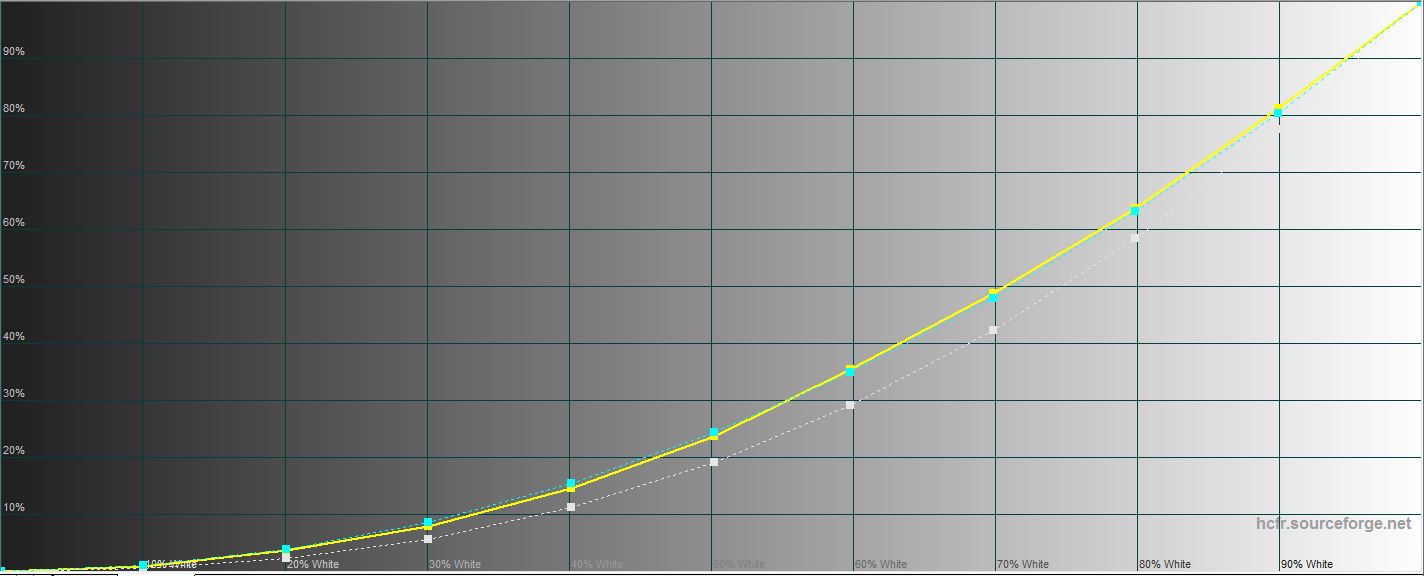
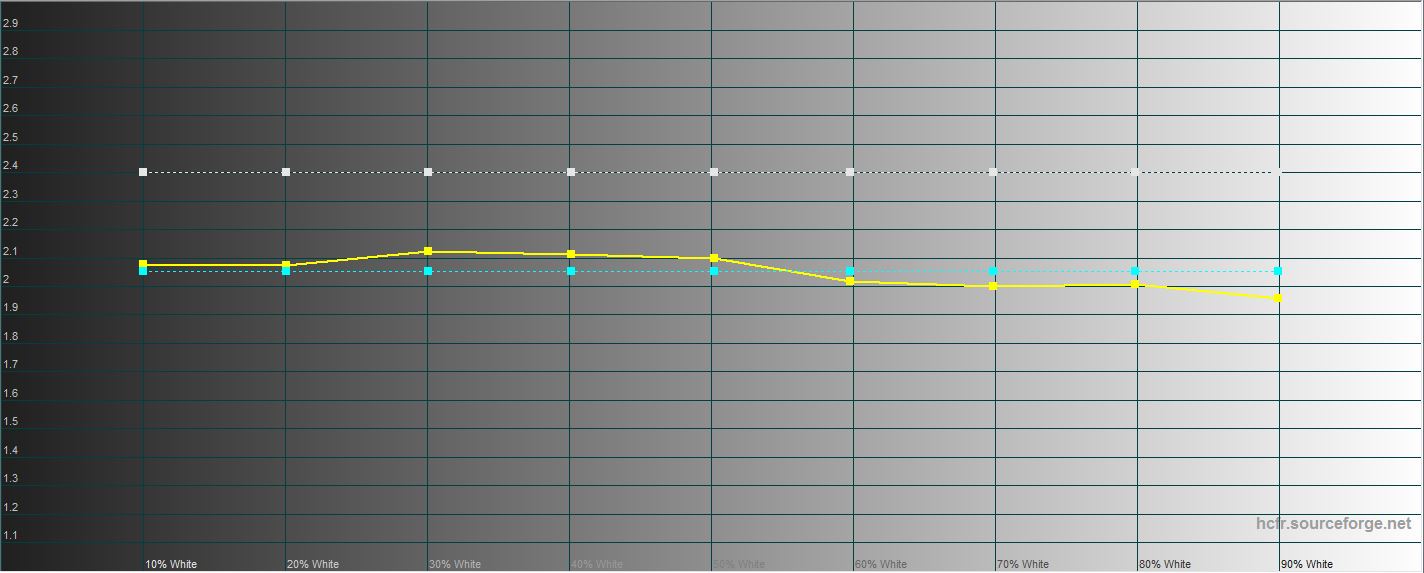
Pro ty, kteří se hlouběji zajímají o možnosti obrazovek smartphonů, redakceggprovádí jejich měření kolorimetrem.Máme speciální instrukce, které usnadňují interpretaci těchto technických spletitostí relativně jednoduchým způsobem pro tak složitou problematiku. Měření provádíme ve dvou hlavních provozních režimech: s přirozenými a sytými barvami. V obou případech má obrazovka vyšší barevnou teplotu a studenější (modré) barvy – komu to vadí, může si zapnout filtr modré barvy. Ale všechny grafy demonstrují stabilitu indikátorů v tmavých i světlých oblastech. To znamená, že zvýšený jas (podle mých osobních pocitů vypadá obraz na obrazovce opravdu lépe, předpokládám, že výzkum společnosti Samsung v této oblasti ukazuje, že většina uživatelů je jako já) je vždy rovnoměrně příliš vysoký. A to jsou spíše výsledky takové tovární (a vědomé) kalibrace než technologická chyba.
</ img>
</ img>

</ img>
</ img>
</ img>
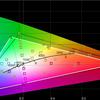
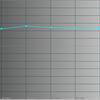
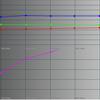
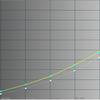

V režimu bohatých barev je obrazovka ještě většípřechází do širšího barevného gamutu než snímky definované barevným prostorem sRGB. Ale mně se jako uživateli, opakuji, líbí víc tento obrázek. A pro ty, kteří se tímto problémem zabývají (například je důležité, aby fotografie na obrazovce vypadala přirozeně a nebyla jasnější, než ve skutečnosti na obrázku je – proto naše fotografie na obrazovkách smartphonů často vypadají hezčí než na obrazovkách počítačů ) ke každému ze tří kanálů RGB se nachází blok obrazovky ručního nastavení.
</ img>
</ img>

</ img>
</ img>
</ img>
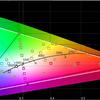
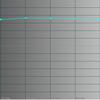
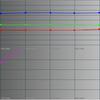
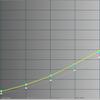
Osobní dojmy z obrazovky Galaxy Note 20 Ultra
Samozřejmě pro smartphony nemyslitelné rozlišenína 3088x1440 pixelů lze spíše připsat marketingovému triku. Ale každý, kdo někdy používal smartphone s obnovovací frekvencí obrazovky 120 hertzů, se ho nikdy nebude moci vzdát. Mimochodem, 120 hertzů je k dispozici pouze v rozlišení 2316x1080 a nižších – ne nadarmo je standardně nastaveno na FullHD+. Určitý sediment zároveň zanechává skutečnost, že nelze opravit frekvenci 120 hertzů, je adaptivní, to znamená, že je řízena samotným smartphonem v závislosti na použité aplikaci. Obnovovací frekvence má velký vliv na spotřebu energie, takže adaptabilita se zde jeví jako rozumné řešení, protože frekvence 120 hertzů spotřebovává další energii na svůj provoz. Adaptabilita frekvence je to, co odlišuje obrazovku Note 20 Ultra od vlajkové lodi Galaxy S20. To vše však nepopírá hladkost obrazu na obrazovce - je tam a je viditelný pouhým okem. Co se týče barevné palety, jak jsem již řekl, osobně se mi líbí schéma s jasnými barvami, i banální bílá vypadá díky zvýšenému jasu bělejší. Na ostrém slunci zůstává obrazovka čitelná, ale čtení malého textu po dlouhou dobu bude pravděpodobně únavné, i když není třeba instinktivně zakrývat obrazovku rukou a vytvářet umělý stín. Jednou jsem měl případ, kdy byla obrazovka bez energie proti slunci, když úroveň baterie klesla na 5%. Smartphone automaticky přešel do režimu výrazné úspory energie a na jasném slunci to vypadalo jako úplné vypnutí smartphonu právě kvůli minimální povolené úrovni jasu. Když už mluvíme o tomto displeji, stojí za to připomenout, že má vestavěný snímač otisků prstů. U vlajkových smartphonů se již nejedná o novinku, ale nelze ji ignorovat.
</ p>Výkon, jak jej zlepšit (a proč)
Výkon s autonomií(výdrž baterie) je jednou z klíčových vlastností smartphonů, která ovlivňuje uživatelský zážitek. Toto téma plodí a množí mnoho mýtů a mylných představ, které generují mimo jiné i samotní výrobci smartphonů. Které se tak nadužily se slovem „výkon“, že kupující již nechápou, co je v nich pravda a co je marketingové „přikrášlení“ reality. Samostatným problémem kupujících i prodávajících je výkon vlajkových smartphonů, který se v posledních 3 letech vyrovnal (a místy i předčil) výkonu počítačů. Což znesnadňuje předání informace kupujícímu o zvýšeném výkonu oproti předchozí generaci. Dokáže váš počítač přehrát například 8K video? A vlajková loď smartphonů Samsung od letošního roku to již umí.
Procesor Samsung Exynos 990
Příběh výkonu Samsung Galaxy Note20 Ultra, rád bych začal nikoliv výsledky benchmarků (ty přijdou později), ale povídáním o procesoru tohoto smartphonu - Samsung Exynos 990. Vyrábí se 7nanometrovým technologickým procesem, který díky k fyzikálním zákonům, má již velmi podmíněný výklad. Zde je spíše vhodné připomenout, že přechod na každou další úroveň v technických procesech snižuje spotřebu proudu, což zvyšuje energetickou účinnost. Jinými slovy, čím nižší číslo, tím rychleji procesor běží a méně se přehřívá ve srovnání s předchozí generací. Moderní vlajkový procesor, jehož součástí je i nový Exynos 990, je tak složitým technologickým produktem, že jeho detailní studie bez složitých technických výpočtů je prostě nemožná. Naštěstí to nepotřebujeme - stačí si uvědomit, že má integrovaný grafický koprocesor (DSP) pro zpracování obrazu a samostatný koprocesor pro práci s neuronovými sítěmi, který získává na popularitě a hmotnosti (v tomto procesoru má dvě jádra). V praxi práce s neuronovými sítěmi zahrnuje identifikaci snímaných scén a automatický výběr nejlepšího provozního režimu fotoaparátu. Když kamera chytrého telefonu sama určí, že je před ní pes, kočka, květina nebo jídlo, je to výsledek technomagie neuronových sítí. Neuronové sítě se také aktivně používají při následném zpracování obrazu (o tom budeme hovořit samostatně, ale ne teď), vytvářejí vynikající obrázky pomocí principu „ukaž a stiskni“. A všichni začali zapomínat, že v moderních 8jádrových procesorech pracují současně pouze 4 jádra - jedno pro „těžké“ úkoly, které vyžadují výpočty. Jiné jsou pro ty jednoduché, které nevyžadují vysoký výkon – jejich provoz umožňuje smartphonu žít déle bez dobíjení. Inu, Exynos 990 má i verzi s integrovaným 5G modemem, i když na naše poměry je to (zatím) nepodstatné. Zde je ukázka procesoru pro zájemce:
Co ovlivňuje výkon Samsung Galaxy Note 20 Ultra
Pokud se stále řídíte myšlenkou, pakVýkon smartphonu je složitá a komplexní věc, kterou ovlivňuje mnoho faktorů. Nevýhodou vysokého výkonu bylo vždy snížení výdrže baterie. Autonomie a výkon jsou dva protichůdné prvky, které jdou ruku v ruce, a výrobci smartphonů mezi nimi neustále hledají rozumný kompromis. Takový, který by vyhovoval maximálnímu počtu kupujících. Naštěstí je Samsung Galaxy Note 20 Ultra smartphone pro technicky zdatné uživatele, takže umožňuje tento proces řídit, ne-li úplně (přiškrtit, tedy automatické snížení spotřeby energie a výkonu, aby byl chráněn před přehřátím). a další potíže nebyly zrušeny), pak alespoň v polomanuálním režimu.
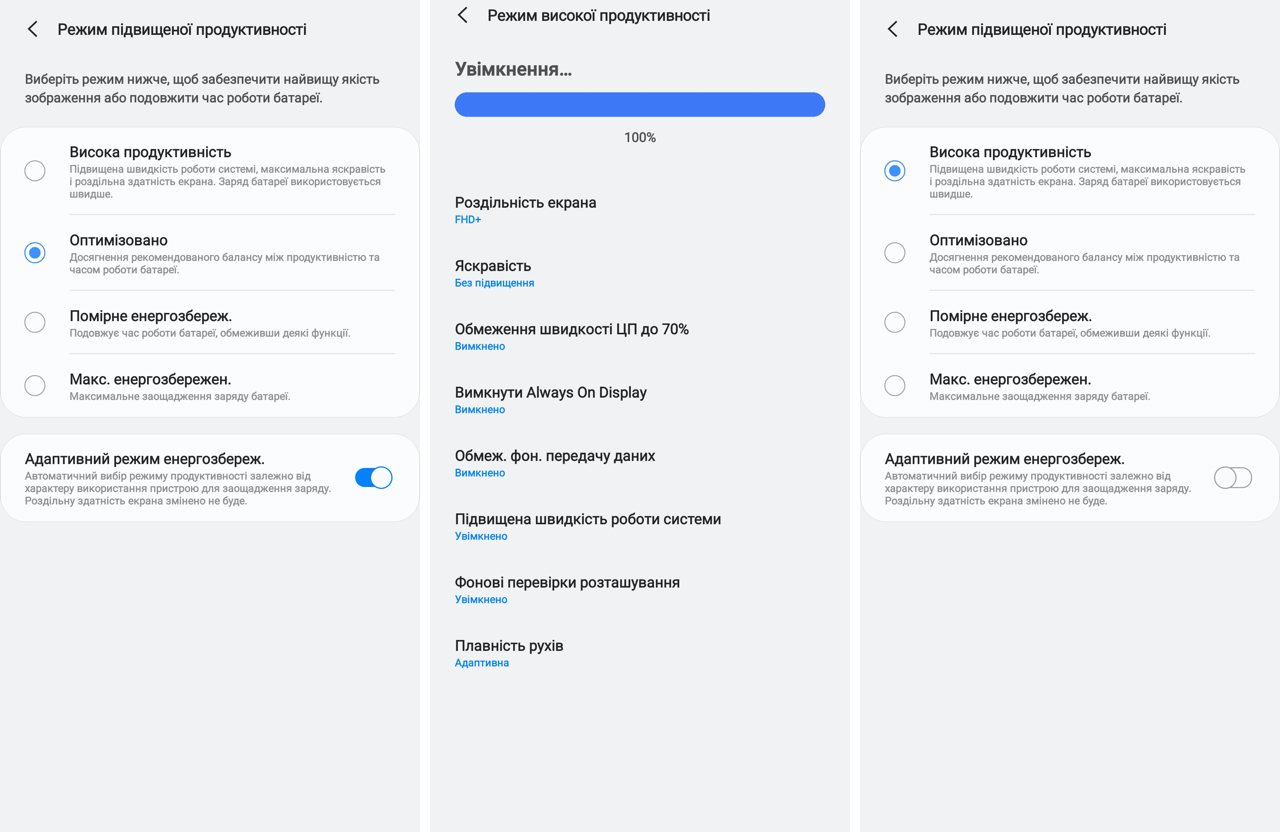
V nastavení Údržba zařízení –Baterie má sekci pro správu napájení (která jde, jak jsem již řekl, ruku v ruce s výkonem), kde si můžete vybrat ze 4 režimů výkonu: Vysoký výkon, Optimalizovaný, Střední úspora energie a Maximální úspora energie. Každý režim má svou vlastní sadu instrukcí, které (výkon je složitý problém, pamatujete?) ovlivňují spojení výkon-autonomie. Pokud chcete ze svého smartphonu vytěžit maximum (například pro lepší grafiku ve hře), vyberte režim vysoké produktivity a vypněte adaptivní režim úspory energie. Ačkoli pro většinu uživatelů bude chytrou volbou režim adaptivní úspory energie a režim optimalizované produktivity. To je důvod, proč je standardně nainstalován ve smartphonu - pro ty, kteří se s těmito nastaveními nikdy nepletou, bude použití Samsung Galaxy Note 20 Ultra optimální.
</ img>
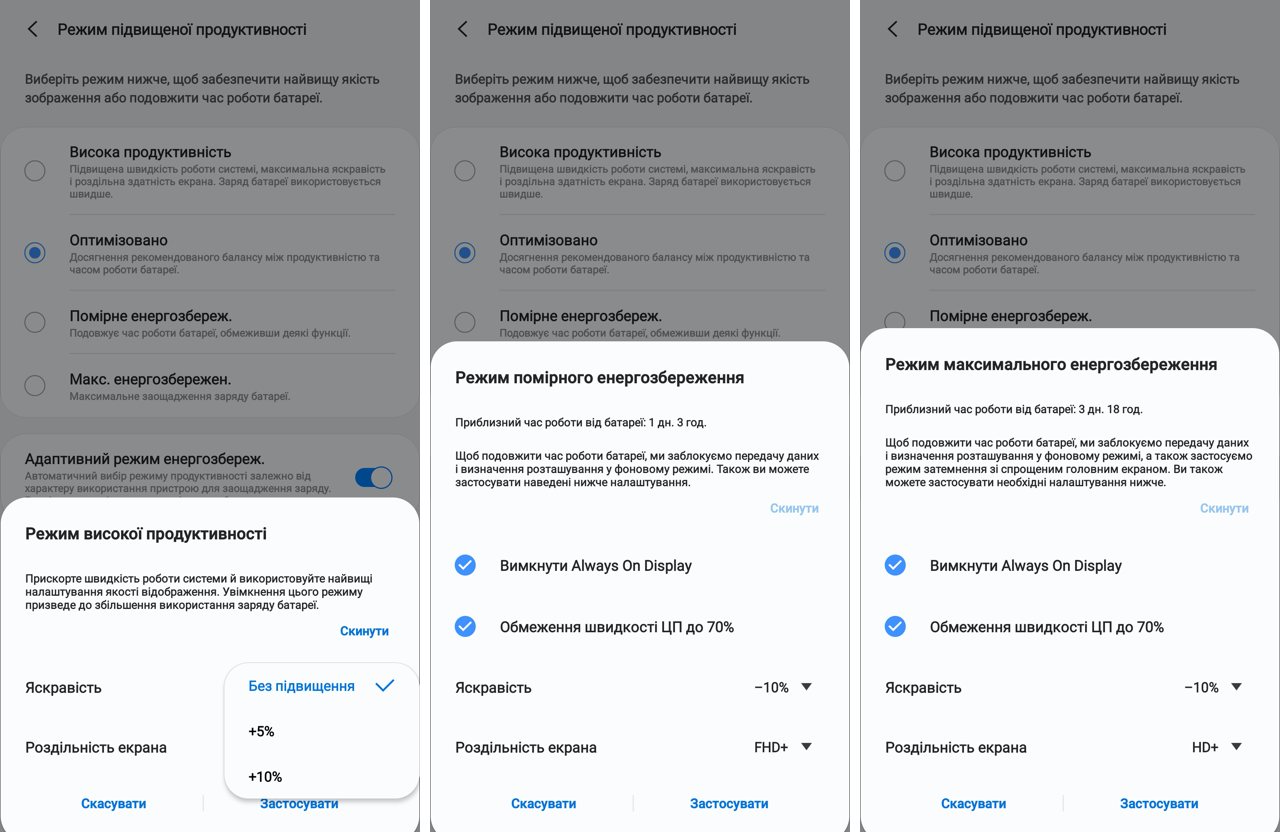
Proč geekové milují řadu smartphonů Galaxy Note20 - je to proto, že společnost Samsung vám také dává možnost opravit něco ručně (za předpokladu, že plně rozumíte tomu, co se děje). I v přednastavených režimech můžete ještě trochu upravit provozní nastavení výběrem rozlišení obrazovky a použitím (nebo nevyužití) navrhovaných možností pro snížení jasu displeje.
</ img>
Fantastické měřítka a co je ovlivňuje
Teď, když tomu výkonu rozumítemoderního smartphonu je vrtkavá veličina, je čas přejít na výkonnostní měřítka. Kde můžete vidět, jak se mění v závislosti na vybraných režimech produktivity popsaných výše. Zde si nemůžeme pomoci, abychom vyvrátili další mylnou představu, která koluje po internetu a zneklidňuje křehkou mysl mladých lidí všech věkových kategorií. Ideologicky je benchmarking nástrojem, který umožňuje porovnávat produkty a naměřené hodnoty se stejnými podobnými produkty (vašimi nebo konkurenčními). Nejde přitom o žádný všelék ani exaktní vědu, protože všechny benchmarky jsou postaveny na jednoduchém principu porovnávání práce na algoritmech uměle vytvořených vývojáři benchmarků, které pokud možno napodobují reálný provoz aplikací. Zároveň, pokud víte, jak algoritmus funguje, můžete změnit software svého smartphonu tak, aby výsledky vypadaly co nejatraktivněji. Přibližně to udělal Volkswagen, který se v důsledku změny softwaru ve svých vozech dostal do skandálu se zkreslováním škodlivých emisí naftových motorů. V moderním světě, kde je výkon vlajkových smartphonů přehnaný, již hodnota benchmarků příliš neovlivňuje (ačkoli pro některé kupující má toto vše „obrovský“ význam, ale jsou v menšině a na trhu toho moc nedělají. trh, jsou však schopny vytvářet stálý hluk na pozadí).
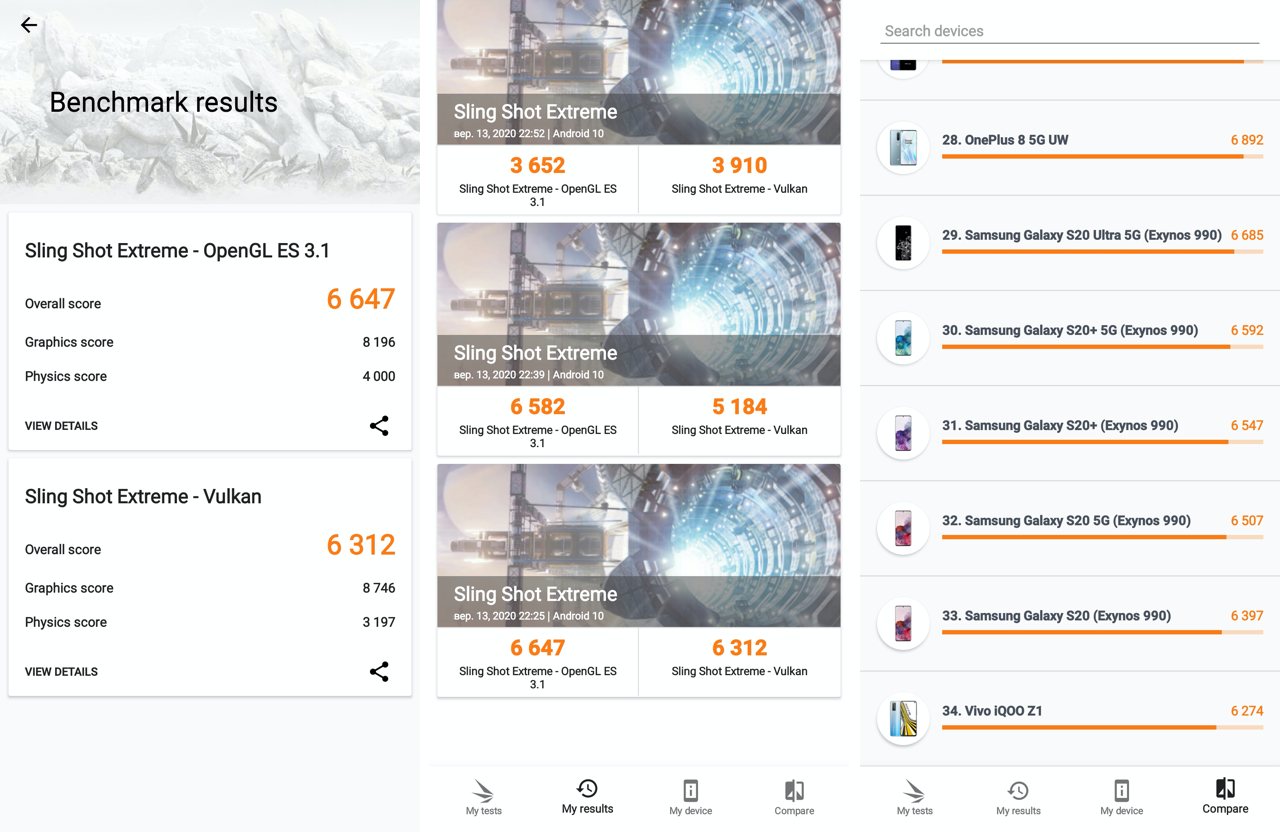
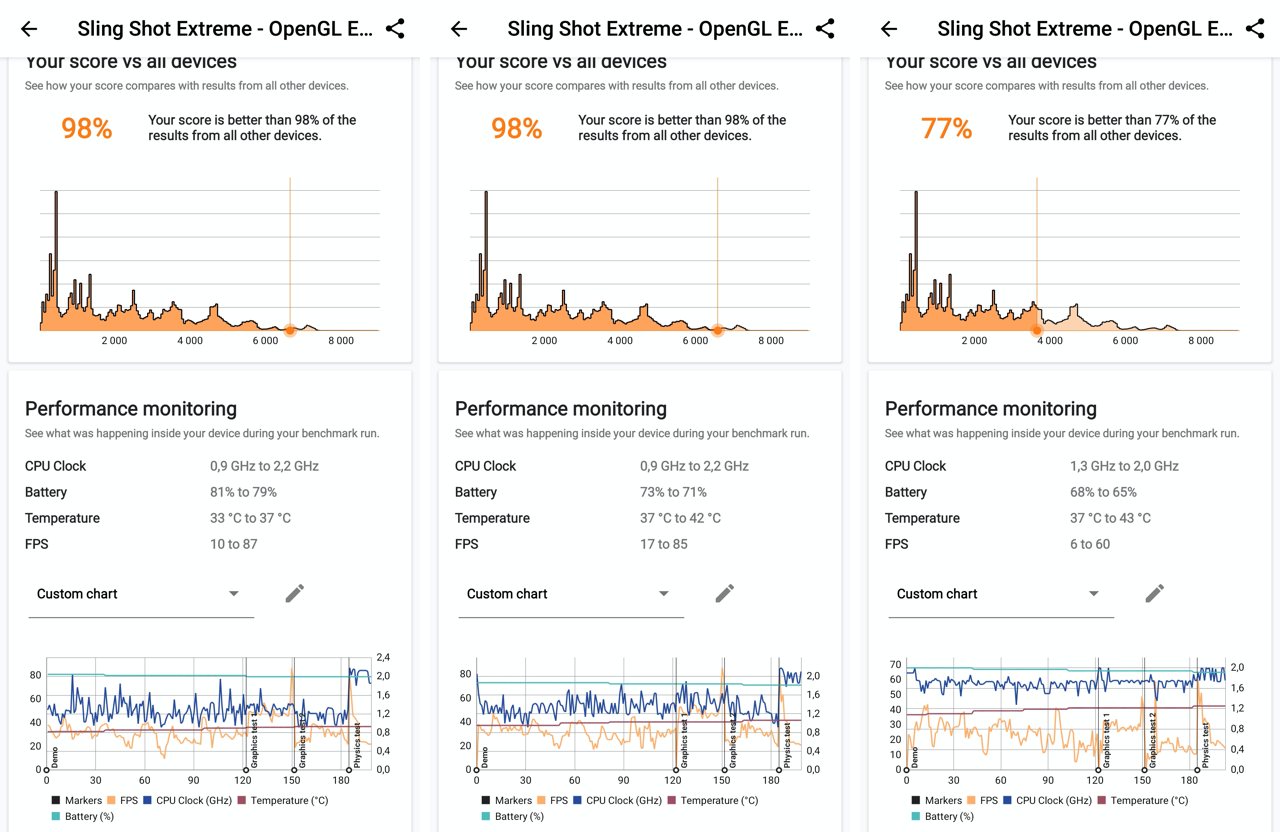
Co můžeme vidět v benchmarcích?V 3DMark se výkon Samsungu Galaxy Note 20 Ultra v testu Sling Shot Extreme v různých režimech pohybuje od 3652 bodů v režimu mírné úspory energie až po 6647 bodů (rozdíl 80 %). To znamená, že stejný smartphone může vykazovat velmi odlišné výsledky benchmarků za různých provozních podmínek. A to bez zohlednění dalších faktorů, kterých je mnoho. Například nevíte, kolik aplikací v té době běželo na pozadí a jak fungovaly, což odvádělo pozornost procesoru od jeho úkolů. Stále však dostávali nějaká upozornění (e-mail, instant messenger, sociální sítě) a pravidelně chodili na internet pro nové informace. Co dalšího se můžete z tohoto benchmarku naučit? Můžete například vidět, že rozdíl mezi režimem mírné úspory energie a maximální produktivitou je menší než procento. Což opět potvrzuje správnost výchozího výběru tohoto pracovního režimu procesoru. Je také jasné, že výkon Samsungu Galaxy Note 20 Ultra je přibližně stejný jako výkon Samsungu Galaxy S20 ve všech jeho podobách. Zde není nic překvapivého - oba tyto smartphony používají procesor Exynos 990, což zase naznačuje, že procesor hraje prim ve výkonu smartphonu (také samozřejmě množství paměti RAM a spousta dalších malé věci).
</ img>
Takto dopadl test ve všech třech případech:(režimy zleva doprava: vysoká produktivita, optimalizovaná, mírná úspora energie). Zajímavé je, že teplota procesoru nepřesáhla 43 stupňů, to znamená, že se smartphone nepřehříval. FPS bylo maximum v režimu nejvyšší produktivity a dosáhlo 87 snímků za sekundu (nejnižší, jak se dalo předpokládat, bylo v úsporném režimu – tam nevystoupilo nad 60 a kleslo nejnižší – až 6 snímků za sekundu). Je také zajímavé, že i v režimu s nejnižším výkonem zůstává procesor Exynos 990 produktivnější než 77 % smartphonů na trhu.
</ img>
Chcete-li zhodnotit výkon Samsung Galaxy Note 20 Ultra v praxi, stačí se podívat na to, jak na něm vypadá hratelnost něčeho skutečně velkolepého, například Asphalt 9:
V komentářích k příslušné částideníku, jeden ze čtenářů poznamenal, že Asphalt 9 není pro takový test relevantní hra a bylo by lepší 10 minut hrát něco jako PUBG nebo Call of duty - pak by se objevil problém s throttlingem procesoru. Throttling je automatické snižování taktu procesoru, aby se zabránilo jeho přehřátí. V souladu s tím to vede ke snížení produktivity. Bohužel nejsem tak zkušený v produktivních hrách, abych zvládnul 10minutovou hru, ale zdá se, že pokud jde o throttling, procesory Exynos jsou horší než jejich protějšky vyrobené společností Qualcomm. Samsung Galaxy Note 20 Ultra s procesorem Qualcomm Snapdragon 865+ je dostupný pouze na americkém trhu, takže musíme žít s tím, co máme. Ale poznamenal bych, že takto těžké hry jsou velmi speciální případ, který nijak neovlivňuje uživatelský zážitek, pokud tyto specifické hry nehrajete. Ti, pro které je to kritické, si pravděpodobně budou muset dát pozor na jiné smartphony s procesorem Snapdragon 865+.
</ p>Autonomie nebo jak dlouho tento smartphone „žije“

</ img>
Na světě je jedna otázka, která vždyckymate mě, protože na to neexistuje žádná odpověď. Alespoň v podobě, v jaké to chce dostávat každý, kdo o to požádá. To je otázka na provozní dobu telefonu na jedno nabití baterie. Ti, kteří si tuto otázku kladou, chtějí vždy jednoduchou odpověď, ale složité složité otázky, které závisí na mnoha (často opačných) faktorech, nemají jednoduché a jednoznačné odpovědi.
Obvykle, když začnu vysvětlovat, proč moje zkušenostneřekne tazateli nic o tom, jaké výsledky autonomie budou v jeho případě a co to ovlivní, vyvstane druhá, jednodušší (jak se zdá tazateli) verze stejné otázky: no, kolik dní / hodin máte na smartphonu? Každý, kdo chápe nesmyslnost této otázky a nepotřebuje vysvětlení základních pravd používání smartphonů, může přejít přímo k výsledkům a měřítku, pro zbytek existuje malá teorie z Kapitánovy encyklopedie Obvious.
Co určuje životnost baterie smartphonu?
Každý dnešní smartphone, stejně jako každý počítač,má vlastní unikátní sadu uživatelsky instalovaných aplikací, které jsou potřeba (nebo ne – každý má nainstalované aplikace, které nepoužívá) pro konkrétní osobu. Každá aplikace zase vykazuje energeticky náročnou činnost, která je přímo závislá na akcích uživatele v aplikaci nebo službě. Zjednodušeně řečeno, někdo má na Facebooku 20 přátel, někdo 200 a někdo 2000. Někdo je přihlášen k odběru 10 kanálů na Telegramu, někdo 100 a někdo 1000. Samotní lidé dostávají 2-3 zprávy do svého messengeru, zatímco ostatní mít tam korespondenci jako kulomet a nezastaví se po celý den. K tomu všemu dodejme, že hlavním odběratelem energie v moderních chytrých telefonech jsou displeje – ty jsou nyní velké a světlé (a to samozřejmě všichni milujeme). Situaci ovlivňuje i počet aktivovaných bezdrátových připojení – každý smartphone má dnes nainstalovaných několik antén: pro GSM, pro Wi-Fi, pro Bluetooth, pro NFC. GPS také přispívá k situaci. Nyní do rovnice přidáme to, čím každý obvykle začíná při pohledu na technické vlastnosti smartphonu: kapacitu baterie. Zdálo by se, že jediné, na čem záleží, a dokonce obsahující měřitelná čísla v miliampérhodinách (proč mimochodem nepřepnout na ampérhodiny, mi absolutně není jasné - je to stejné jako měření vzdálenosti ujeté za den v milimetry, nikoli metry, ale to je téma na samostatný rozhovor a čistě psychologicky přidávají na důležitosti tři nuly navíc v charakteristikách, které žádný obchodník nemůže odmítnout).
V důsledku toho máme rovnici s obrovským číslemneovladatelné proměnné, které (třešnička na dortu!) i pro jednoho konkrétního uživatele se budou lišit, protože žádné dva dny nejsou stejné. Dnes jste jeli celý den autobusem a zapojili jste se do smartphonu a zítra jste šli na ryby a nechali jste svůj smartphone celý den ve stanu (hotelový pokoj, cestovní taška, staré džíny, dno jezera – podtrhněte podle potřeby).
Jak prodloužit životnost baterie vašeho smartphonu?
Co by měl uživatel v této situaci dělat?Jak hodnotit příležitosti, které je těžké změřit nebo si vůbec představit? Správná odpověď na otázku není nic, protože je důležité pochopit, co ovlivňuje životnost baterie smartphonu a co lze udělat pro její zvýšení? Kapacita baterie se přitom dá z rovnice úplně vyškrtnout, protože neustále roste, stejně jako roste naše spotřeba chytrých telefonů. Pokud máte otázku – proč výrobci chytrých telefonů nedávají do svých zařízení větší baterie, pak je odpověď jednoduchá a složitá (takový je život) zároveň. Jednoduchá odpověď zní, že cenovka je při desítkách milionů prodaných kusů neúnosně vysoká a při výrobě je nutné najít rovnováhu mezi velikostí smartphonu a jeho technickými možnostmi. Obtížná odpověď: všichni výrobci hledají rozumný kompromis mezi cenou a technickými vlastnostmi svých smartphonů. Každý má svou vlastní strategii a vlastní chápání toho, jak tento složitý (tady znovu, co to je) problém vyřešit. Vzniká tak konkurence, vedoucí k úspěchu ty nejlepší, jako například ve sportu. Je velmi snadné říci „kdyby jen nainstalovali větší baterii, koupili bychom všechno“, aniž bychom chápali všechna úskalí. Všechny procesy vývoje smartphonu mají svá omezení (velikost a tloušťka pouzdra, cena komponent a konečná marže hotového zařízení. A to je sotva desetina celého seznamu.
Výrobci smartphonů se snaží programovatmetody a tipy pro uživatele ke zvýšení výdrže baterie. Například zakázání aktivity dlouhodobě nepoužívaných aplikací. Do té či oné míry to dělá samotný operační systém Android. Architektonicky proces autonomie smartphonu úzce souvisí s jeho výkonem, jak jsme již probrali v předchozím článku. Některé z optimalizačních procesů probíhají automaticky – když například Galaxy Note 20 Ultra dosáhne 15% nabití baterie, zobrazí se hlášení, že je čas jej nabít. A když dosáhne 5 %, přejde jej do úsporného režimu, přičemž jas displeje zůstane na minimu a většina procesů se vypne. Některé procesy může uživatel ovládat a vybírat si mezi režimy výkonu, které, jak již víme, přímo souvisí s autonomií. To znamená, že je důležité vědět, že hlavními spotřebiteli energie ve smartphonu jsou obrazovka, bezdrátová připojení a spuštěné aplikace (které neustále přistupují k síti pro nová data). Pokud tedy chceme prodloužit provozní dobu smartphonu, vypneme jeho nepoužívaná bezdrátová připojení, snížíme jas obrazovky a ukončíme včera spuštěné aplikace, které stále visí v paměti.
Jak obvykle vybíjím baterii smartphonu
Moje zkušenost s výdrží baterievlajková loď smartphonů se po mnoho let nezměnila (vaše se mohou libovolně lišit, o čemž si můžete přečíst výše), vůbec nezávisí na kapacitě baterie (jak již bylo zmíněno, roste úměrně s výkonem smartphonů) a je hlavně redukována na tři scénáře:
- Pokud necháte svůj smartphone sám s sebou a nedotkněte se jej, poté se během 2–3 dnů přepne z plně nabitého na plně vybité pouze kvůli aplikacím spuštěným na pozadí a přijímání oznámení.
- V normální pracovní den, kdy pracujipočítač, smartphone se používá pro vzácná volání. Hovory ode mě jsou ve skutečnosti docela vzácné a ani se nedějí každý den, protože ve většině případů komunikuji přes messenger – je to pohodlnější také proto, že můžete odpovědět na zprávu v jakoukoli vhodnou dobu a hovory obvykle přicházejí v tu nejméně vhodnou chvíli. O přestávkách (nemám „kouřové přestávky“) mohu hrát jednoduchou hru, jako je Clash of Clans, abych se rozptýlil a přepínal mezi úkoly, četl svůj zdroj na sociálních sítích, zprávy v instant messengerech a používal mobilní aplikace, které jsou pohodlnější. než na počítači nebo obecně nemají desktopovou nebo webovou verzi. Patří mezi ně například bankovní aplikace, aplikace obchodů, čerpací stanice nebo třeba Nova Poshta. I přes den se smartphone používá jako platební prostředek - naštěstí v Kyjevě je tato možnost už všude dostupná, hotovost je potřeba jen na minibusy a farmářské trhy (to je mimochodem vada farmářů, kteří by mohli vydělat více). V tomto režimu mi do konce dne zbývá 20-40% nabití baterie.
- Nakonec je nejtěžší případ použitímůj smartphone se děje během cestování - služebních cest a prázdnin. Když je smartphone celý den v mých rukou a kompletně nahradí počítač (mail, instant messenger), pořizuji také spoustu obrázků na výlety a publikuji fotografie a videa na Instagramu, nešetřím na mobilním internetu ani v zahraničí (díky roamingovým tarifům posledních let - dokonce i v USA a V Jižní Koreji se stali humánními při přenosu údajů). V tomto režimu. V tomto scénáři je jakýkoli smartphone vybitý za 14 hodin a je třeba jej nabít. Proto při cestování používám externí baterii. Ve svém autě je samozřejmě smartphone neustále nabíjen; takové výlety nevyžadují od něj žádné úsilí o samostatnost. Naštěstí existuje jen několik dní, kdy se to stane.
Víkendy, podle situace, mámběžet někde mezi prvním a druhým nebo druhým a třetím scénářem, to znamená, že nabití smartphonu je stále dost na celý den. Mimochodem, svůj smartphone zřídka nabíjím v noci, protože u počítače je vždy nabíjecí kabel, v autě je jich také několik.
Nyní, když jsme si upevnili potřebné teoretické znalosti, přejdeme k praxi.
Výdrž baterie Samsung Galaxy Note 20 Ultra
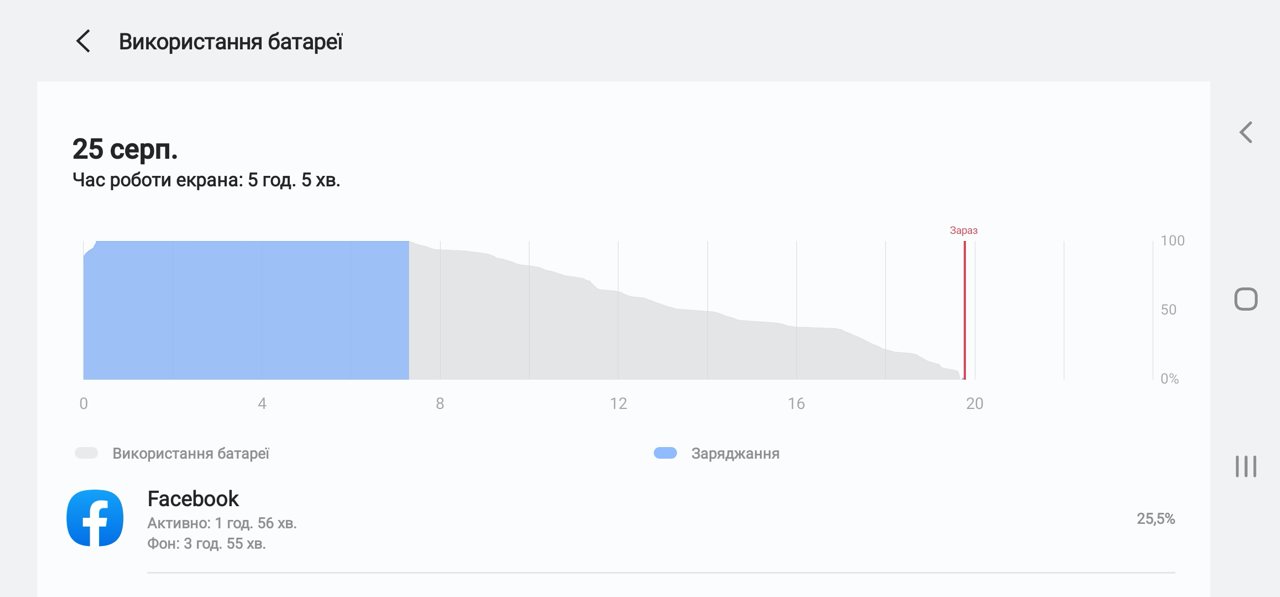
Zde je příklad použití baterie SamsungGalaxy Note 20 Ultra během dne. Bylo to na dovolené, ale ten den jsme s rodinou strávili celý den v hotelu, takže vše probíhalo podle víkendového scénáře mezi variantami 2 a 3. Jak vidíte, plně nabitý smartphone začal fungovat v 7 hodin ráno a ve 20:00 byl již zcela vybitý. Provozní doba obrazovky (hlavního spotřebitele energie ve smartphonu, jak jsme již zjistili) byla 5 a bit hodin.
</ img>
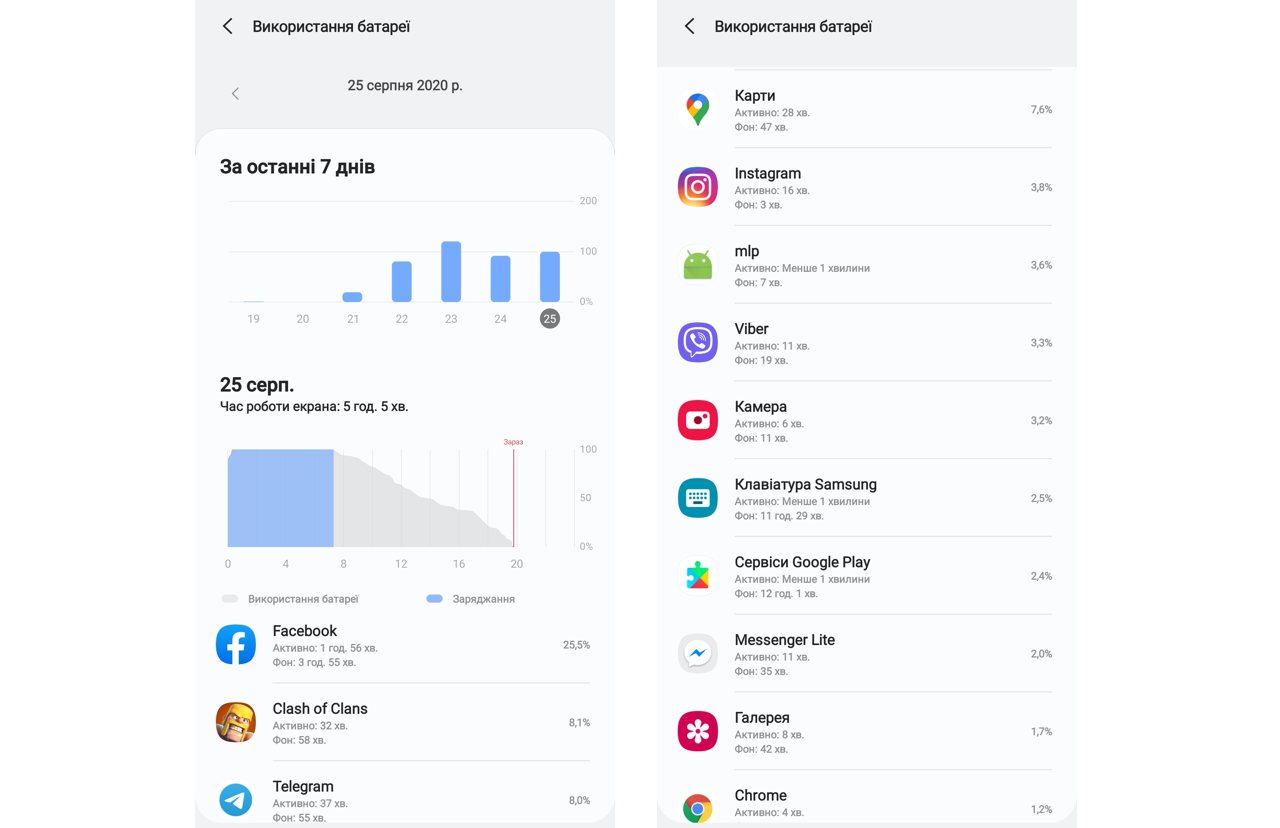
Když se podíváte, které aplikace jsou nejvícepřispěl k vybití smartphonu, dále je to Facebook (2 hodiny aktivity a další 4 hodiny práce na pozadí), půl hodiny hraní Clash of Clans přes den, dále instant messenger a Google mapy (zjišťoval jsem, kde jít v příštích dnech) a fotoaparát s Instagramem. Navíc kamera byla používána jen 6 minut, nebylo nic zvláštního natáčet. Nenechte se zmást grafem využití baterie za posledních 7 dní, kde je úroveň nabití vyšší než 100 %. To znamená, že během dne se smartphone nabíjel (jako např. 23., kdy jsme hodně jezdili, resp. byl smartphone neustále znovu a znovu připojen k nabíječce v autě).
</ img>
Takto vypadá syntetický testautonomie Samsung Galaxy Note 20 Ultra v benchmarku PCMark Work 2.0. Jak vidíte, ukazuje 9 hodin 20 minut práce a dokonce tvrdí, že jde o výsledky pro jedno z nejvýkonnějších zařízení. Není moc jasné, jaké přesné hodiny provozu mají tvůrci benchmarku na mysli, ale ve skutečnosti jsem dostal 13 hodin práce, z toho 5 hodin byla zapnutá obrazovka. Se všemi aktivovanými bezdrátovými připojeními jsem po celý den používal Wi-Fi i 4G.

</ img>
Co lze udělat pro zlepšení autonomie Samsung Galaxy Note 20 Ultra
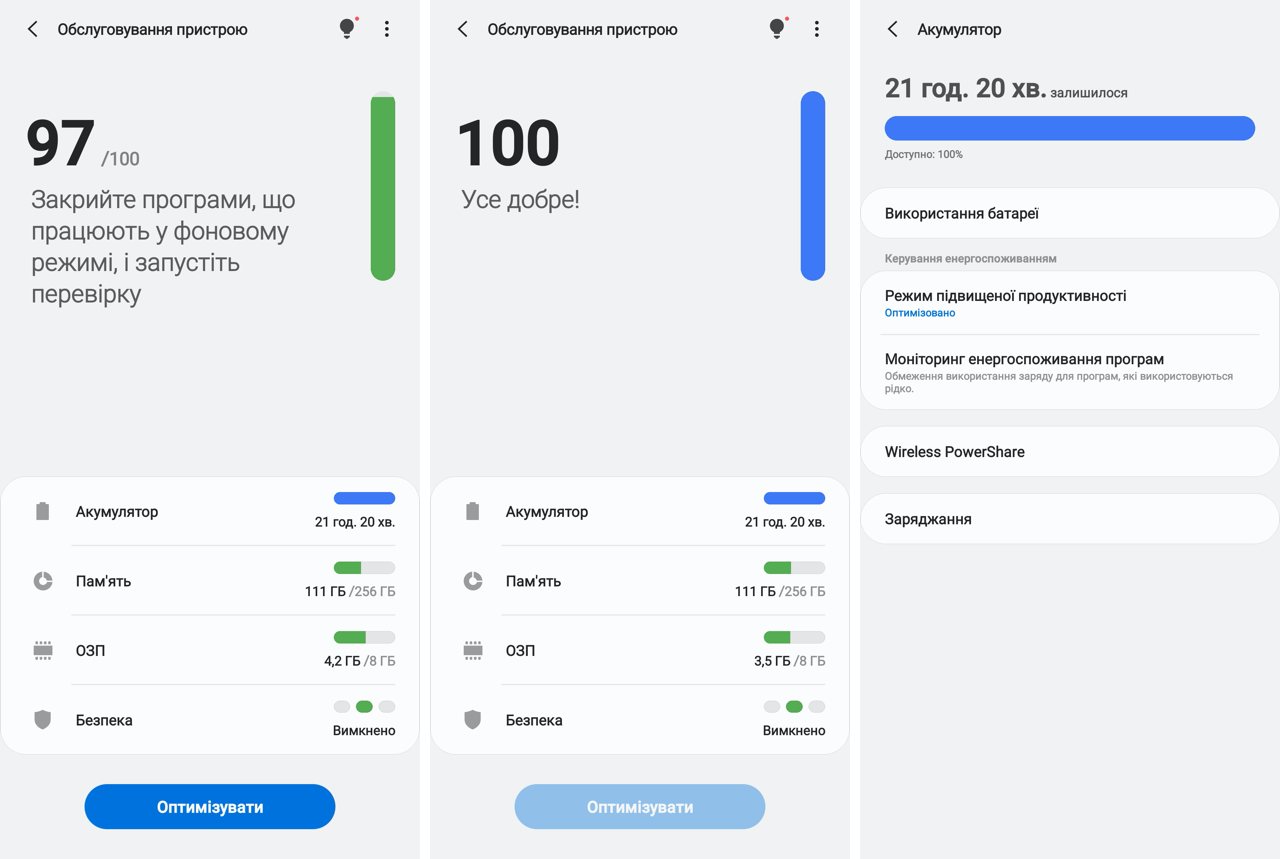
Kromě vyváženého výběru režimuProduktivita Samsung Galaxy Note 20 Ultra nabízí uživateli za účelem zvýšení výdrže baterie smartphonu sekci Údržba zařízení v nabídce nastavení, kde lze zobrazit systémovou zprávu o efektivitě provozu vyjádřenou v procentech a stisknutím tlačítka kouzelné tlačítko „Udělej všechno dobře“ „Optimalizovat“ situaci lze napravit. To znamená, že zavřete nepoužívané aplikace visící v paměti. A upozornit uživatele na aplikace, které vykazují neukojitelné choutky ve věcech spotřeby energie. To je jakási rada od výživového poradce.

</ img>
Pokud pravidelně navštěvujete tuto sekci nastavení,pak můžete udržovat stav vybití baterie v dobrém stavu a prodloužit životnost vašeho smartphonu tímto jednoduchým způsobem. No, a nezapomeňte v případě potřeby přepnout na šetrnější režimy produktivity, které se také nacházejí v této části nabídky.
</ img>
S Pen zvládá nové profese
</ img>
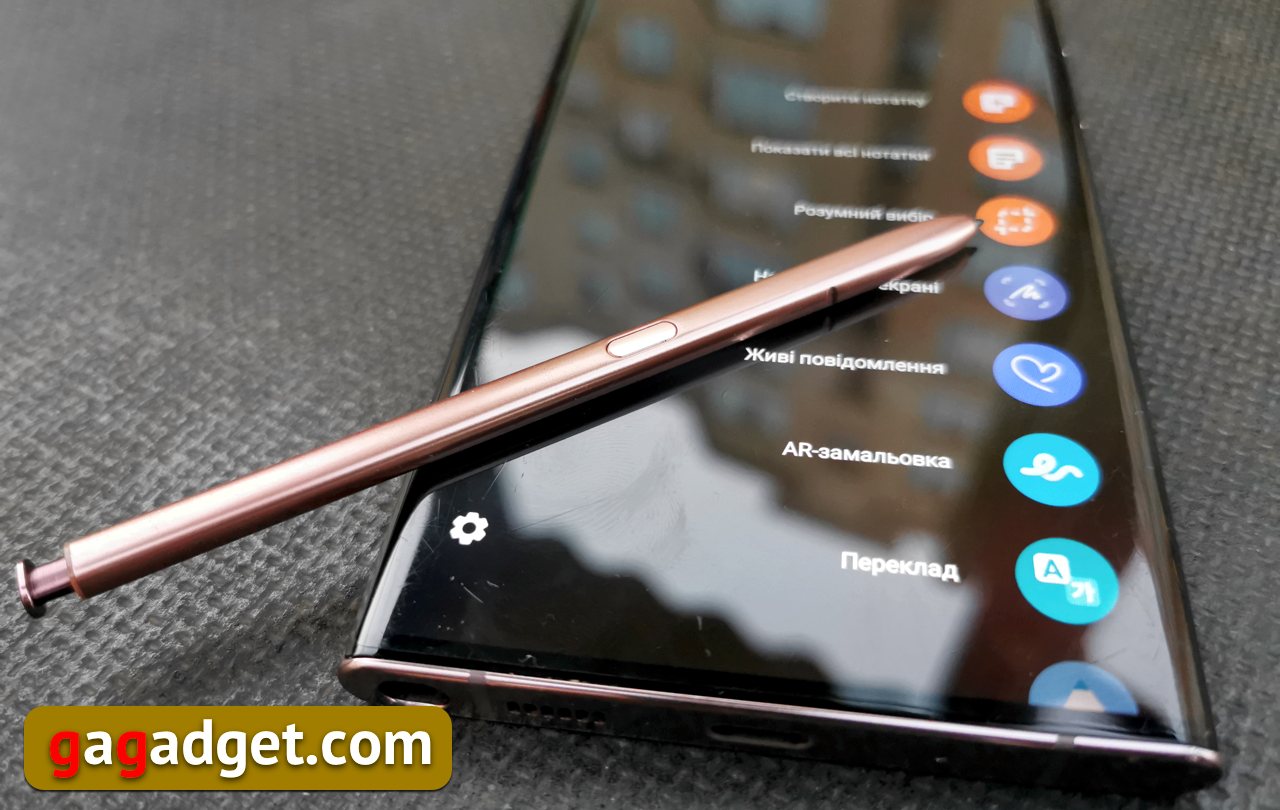
Samozřejmě existuje jedna věc, která dělá všechnořada smartphonů Galaxy Note je jedinečná a nenapodobitelná. Samsung se vyhýbá označení stylus, protože o jaký typ stylusu se jedná? Stylus je hůl z historie antického světa, kterou se psalo na hliněné tabulky. A tady je celý nezávislý gadget s vlastní elektronikou a softwarem. A jmenuje se S Pen, i když se pro jeho označení používá jiné slovo – peříčko. Obecně nepatřím do té kategorie uživatelů, kteří si rádi dělají poznámky něčím jiným než klávesnicí. Můj rukopis už dávno atrofoval, protože už dvacet let používám pero pouze k podepisování dokumentů (anachronismus, jen mezi vámi a mnou) a nikdy jsem neuměl kreslit. Pro ty, kteří umí a rádi kreslí, je jakýkoli Galaxy Note skutečným nálezem. Všichni ostatní by měli vědět o schopnostech pera S Pen, i když si myslí, že ho nikdy nepoužijí. Protože dříve nebo později mohou být potřeba věci jako dálkové ovládání fotoaparátu, rozpoznávání textu na obrázku nebo překlad z cizího jazyka. A je lepší vědět předem, jak toto štěstí využít v Galaxy Note 20 Ultra. Navíc současné schopnosti S Pen zapůsobí i na zaryté skeptiky, jako jsem já.
Jak mohu začít s perem S Pen?
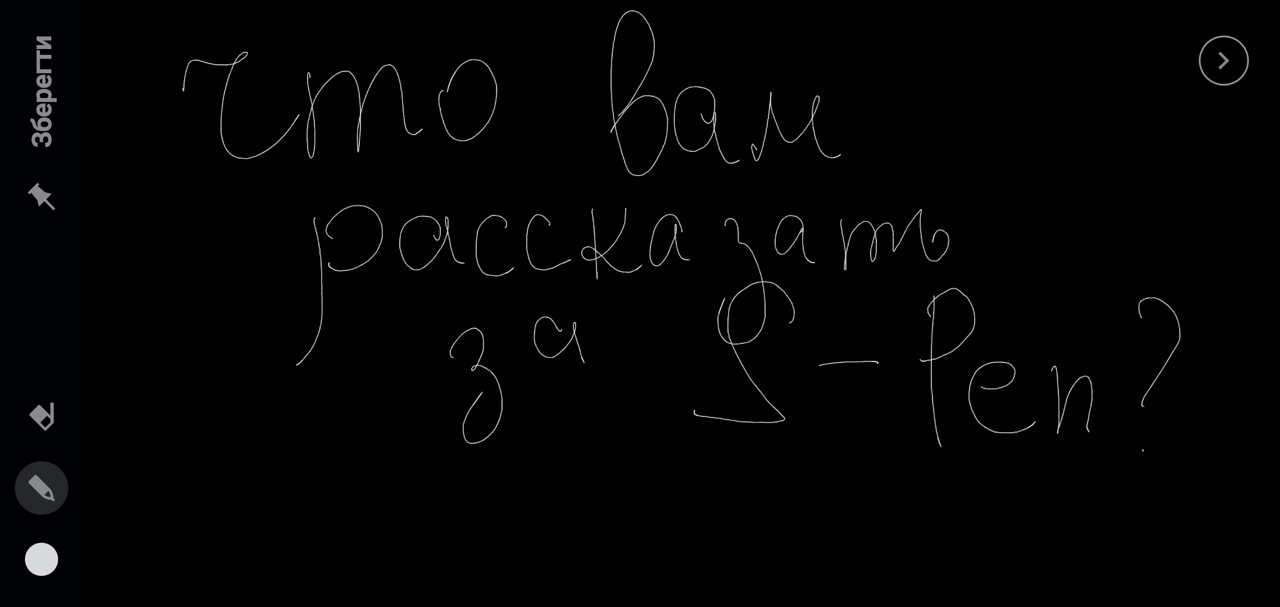
Nic nemůže být jednodušší – stačí vyjmout peroz přihrádky uvnitř smartphonu. Chcete-li si na Galaxy Note 20 Ultra udělat poznámku, nemusíte jej ani odemykat – můžete psát přímo na obrazovku, když je vypnutá. Vypadá to takto (ano, varoval jsem vás, že můj rukopis je nechutný):
</ img>
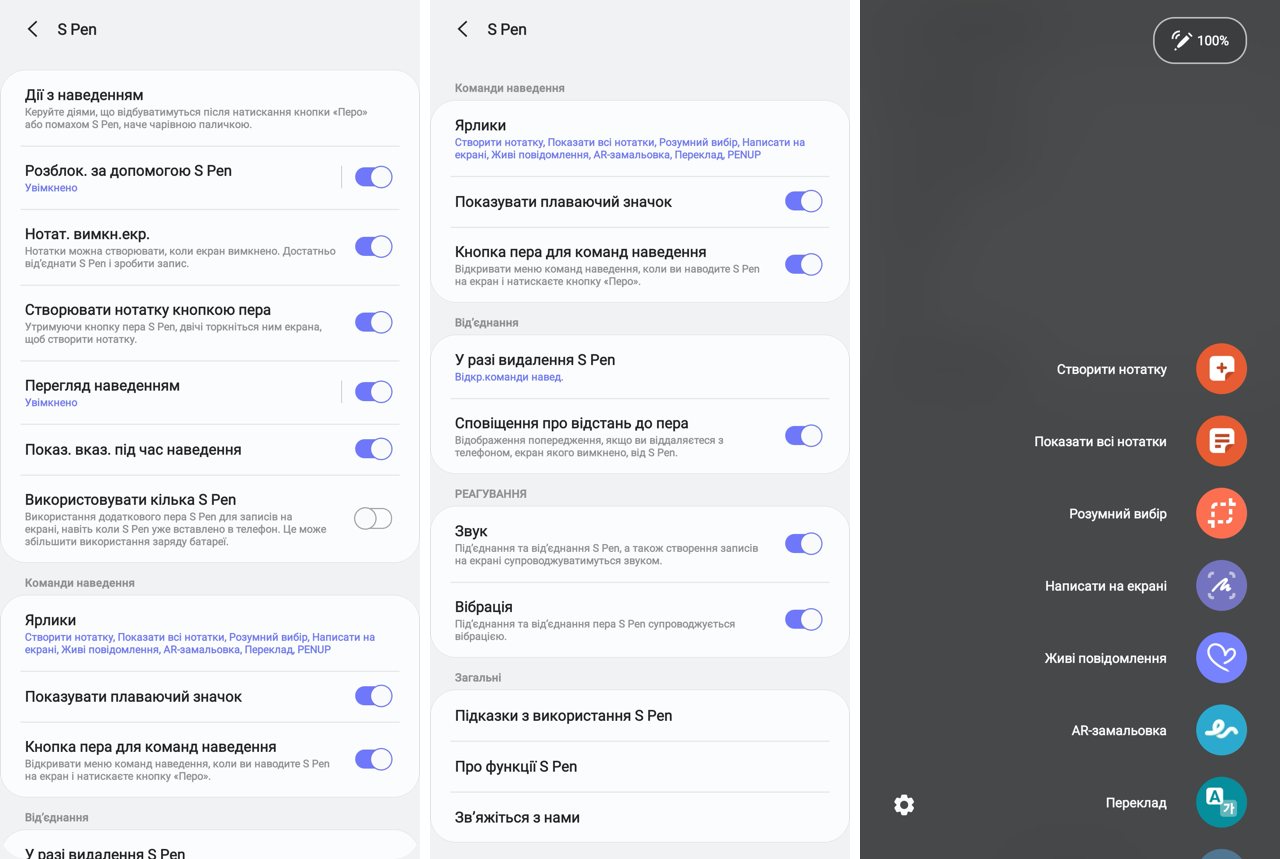
Nastavení pera S Pen se nachází v nabídce UpřesnitFunkce“ a obsahuje spoustu přepínačů, které vám umožní zapnout a vypnout spoustu technických funkcí v závislosti na tom, zda je uživatel považuje za užitečné nebo obtěžující. Po vyjmutí pera S Pen z těla smartphonu se na obrazovce objeví seznam zástupců aplikací dostupných pro práci s perem. Seznam je neúplný, lze jej upravit dle vašeho uvážení. Dokud se pero S Pen nevrátí do přihrádky, je tento seznam dostupný po stisknutí speciálního tlačítka plovoucího na obrazovce (koho to najednou naštve, může ho vypnout v nastavení – vždy je fajn, když výrobce nevnucuje svá řešení rozhraní, jako jedna známá ovocná společnost, ale dává uživateli možnost, aby se sám rozhodl, kterou linii mezi pohodlím a rušivostí preferuje).
</ img>
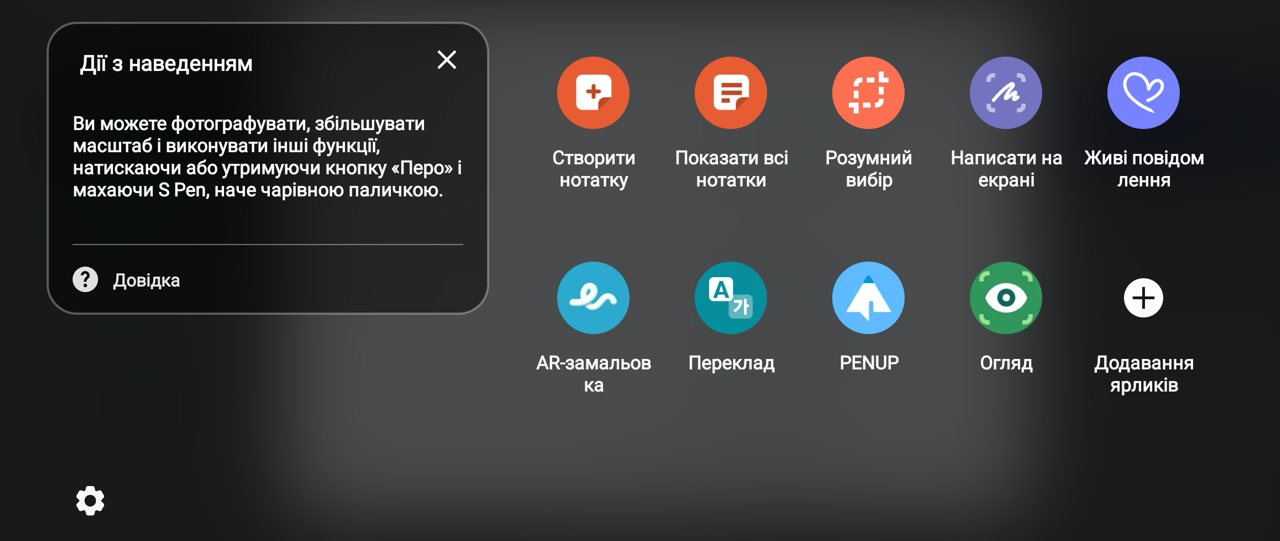
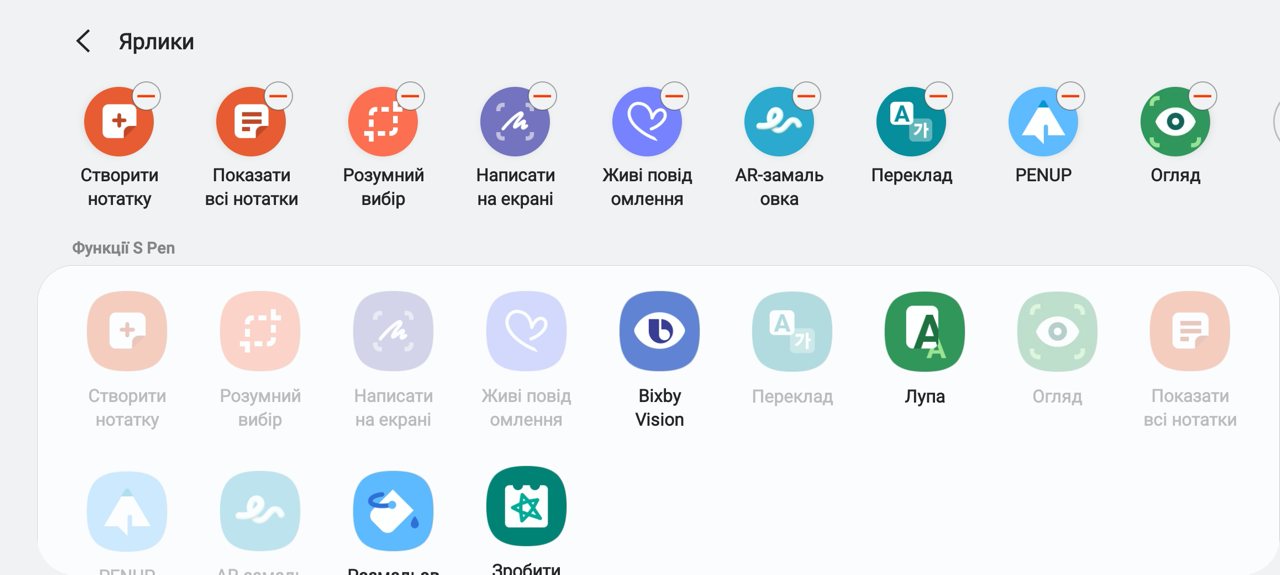
Pokud kliknete na tlačítko s obrázkempřipojené pero, zobrazí se okno, ve kterém můžete spustit nápovědu k výukovému programu S Pen. Kliknutím na znaménko plus můžete vyvolat nastavení seznamu zkratek a přidat ty, které stojí za to použít, a naopak odstranit ty, které v práci nejsou potřeba.

</ img>
</ img>
</ img>



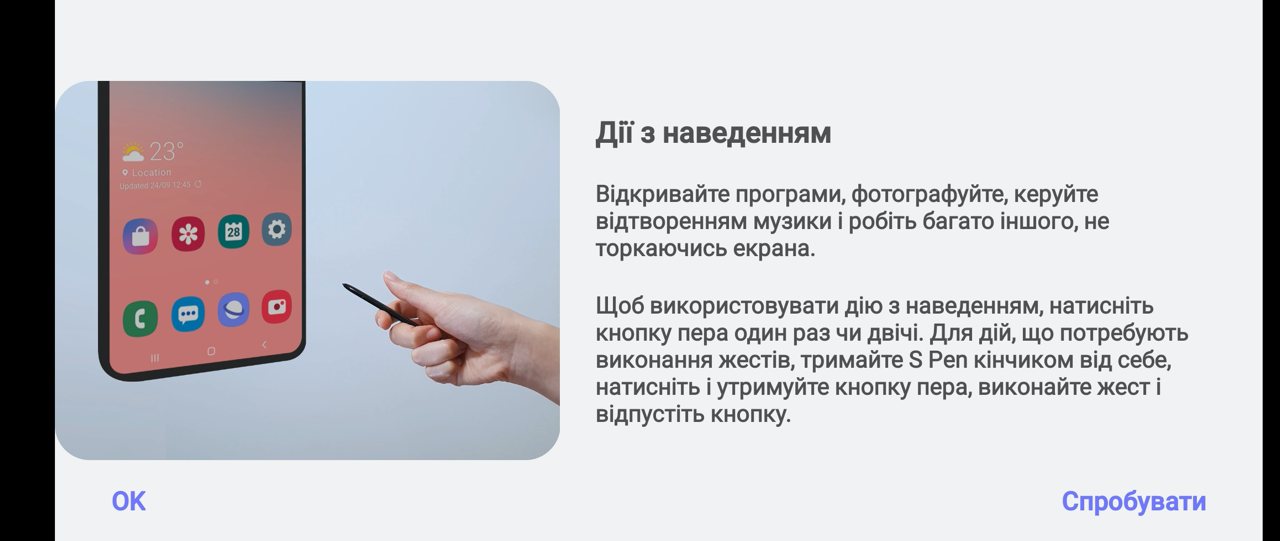
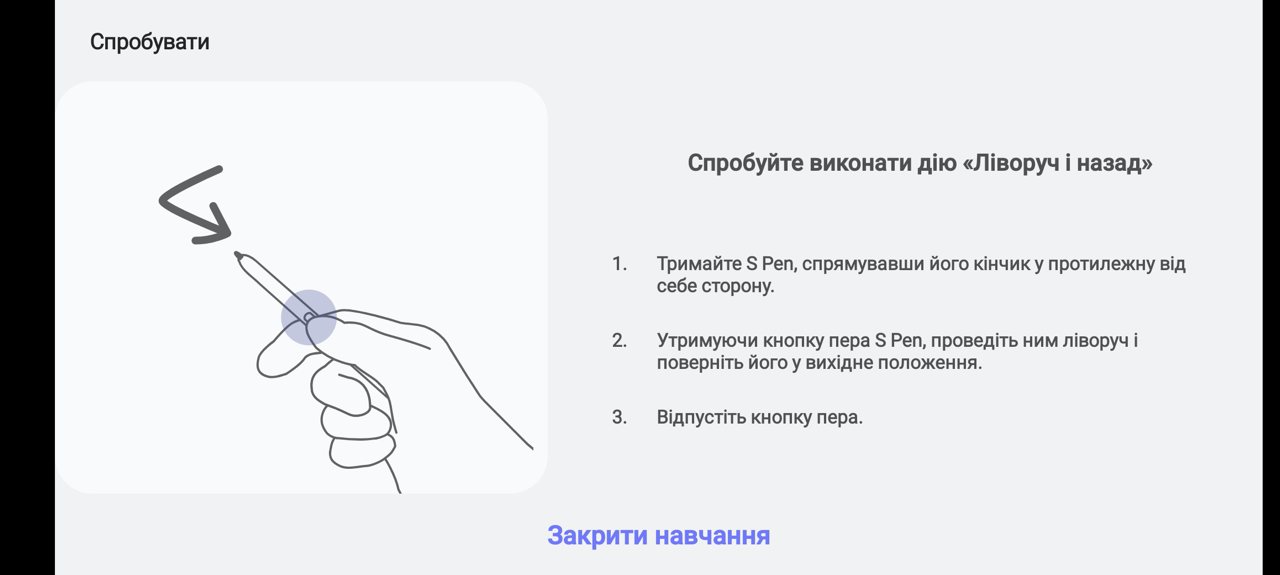
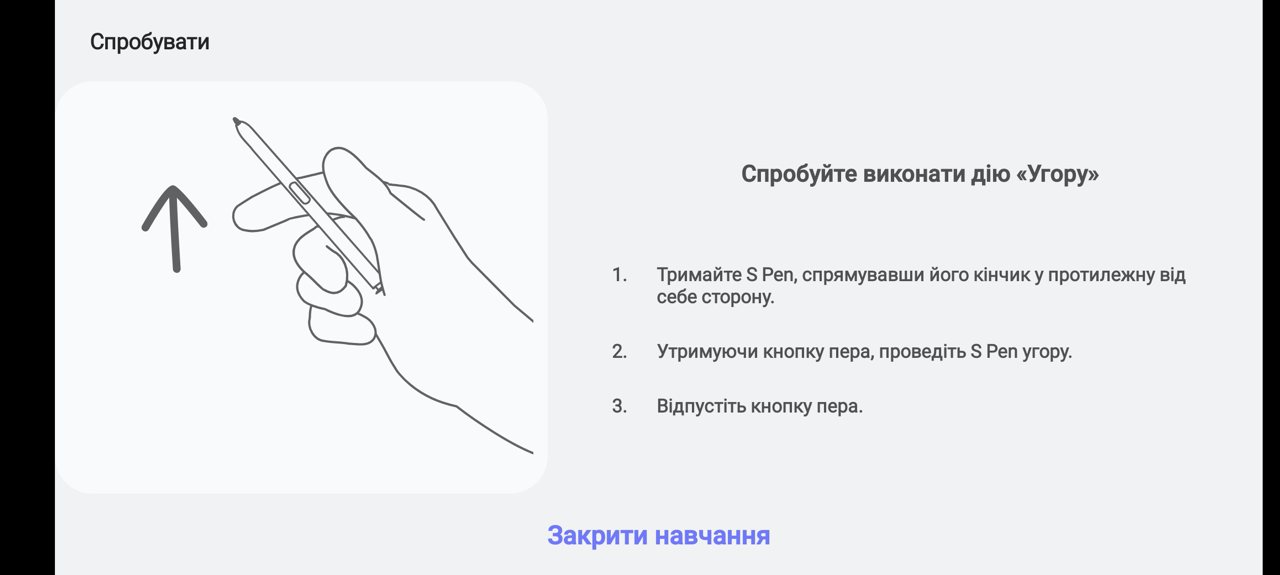
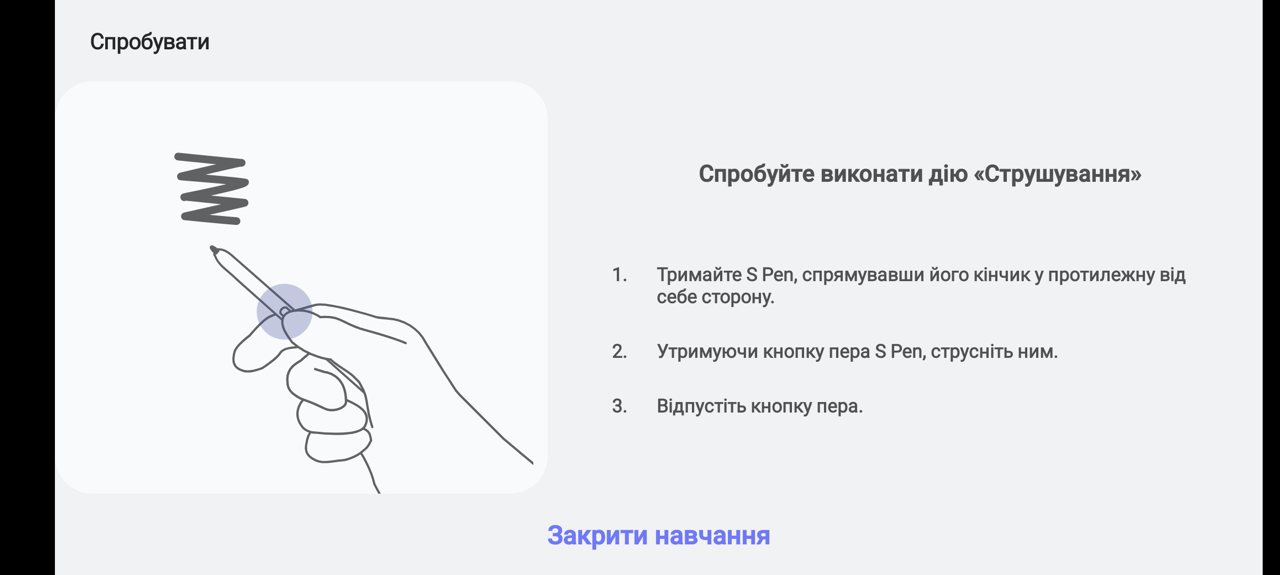
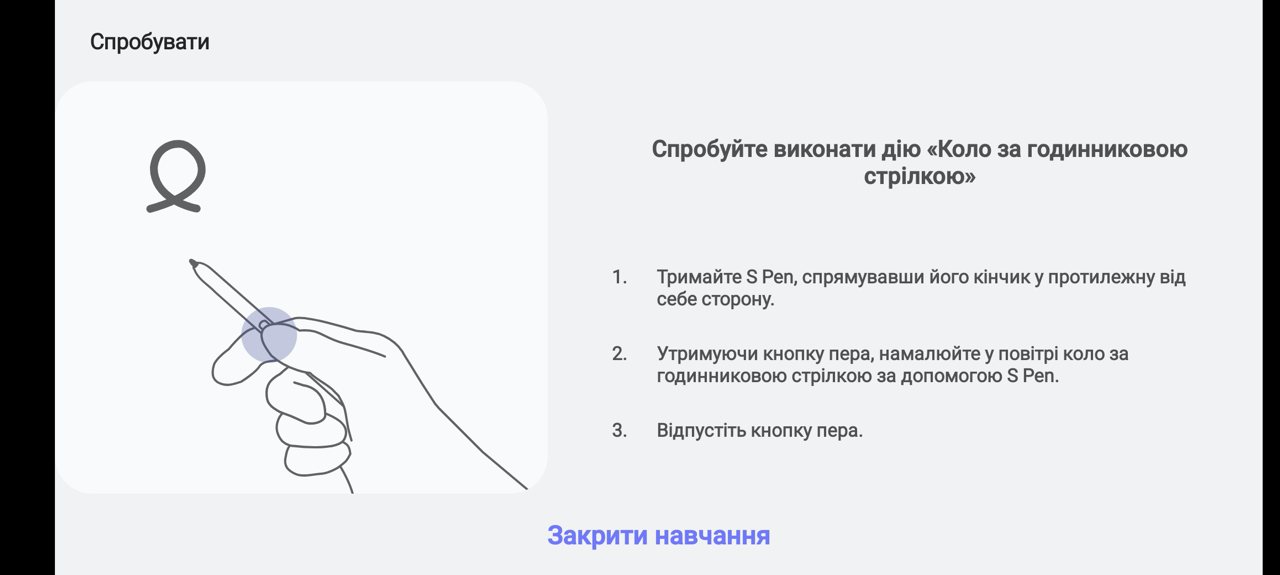
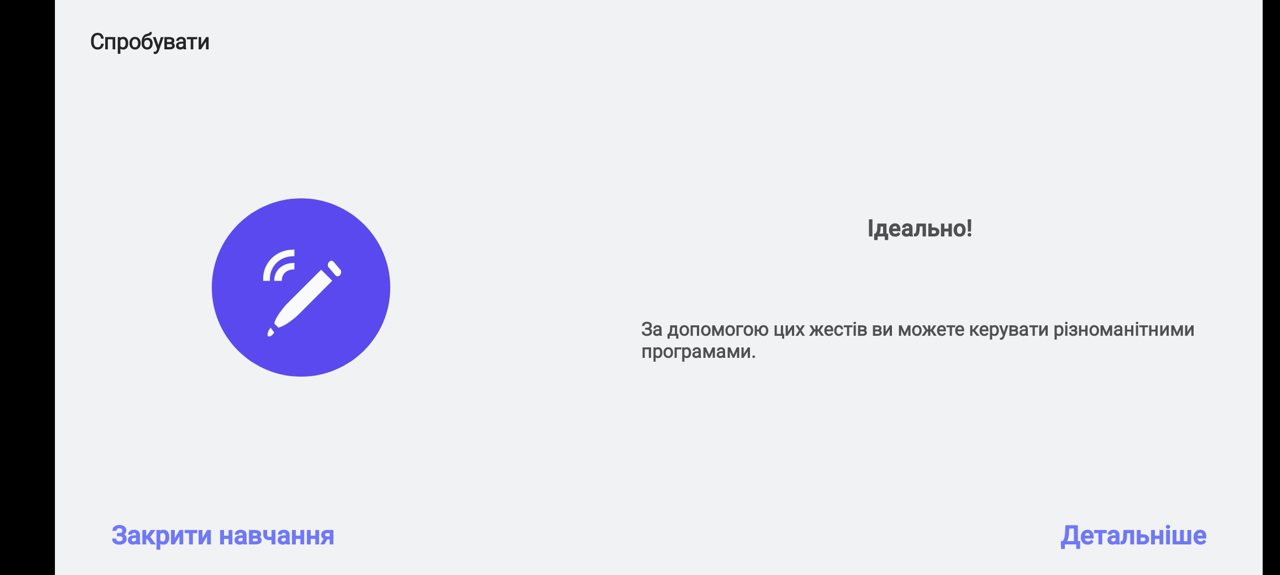
Vzdělávací aplikace, mimochodem, nebude fungovat vůbecnadbytečný. V Galaxy Note 20 Ultra umí pero rozpoznat 7 gest – pohyb ve čtyřech směrech, otáčení ve směru a proti směru hodinových ručiček a švihání. Vyplatí se procvičovat si tato gesta pomocí tutoriálu – je nepravděpodobné, že uspějete na první pokus, ale aplikace vám řekne, jak gesta dělat, aby je systém rozpoznal – pohybujte rukou o něco rychleji nebo pomaleji, proveďte kruh trochu větší a tak dále. Osvojení mi trvalo jen pár minut.
</ img>
</ img>
</ img>
</ img>
</ img>
</ img>





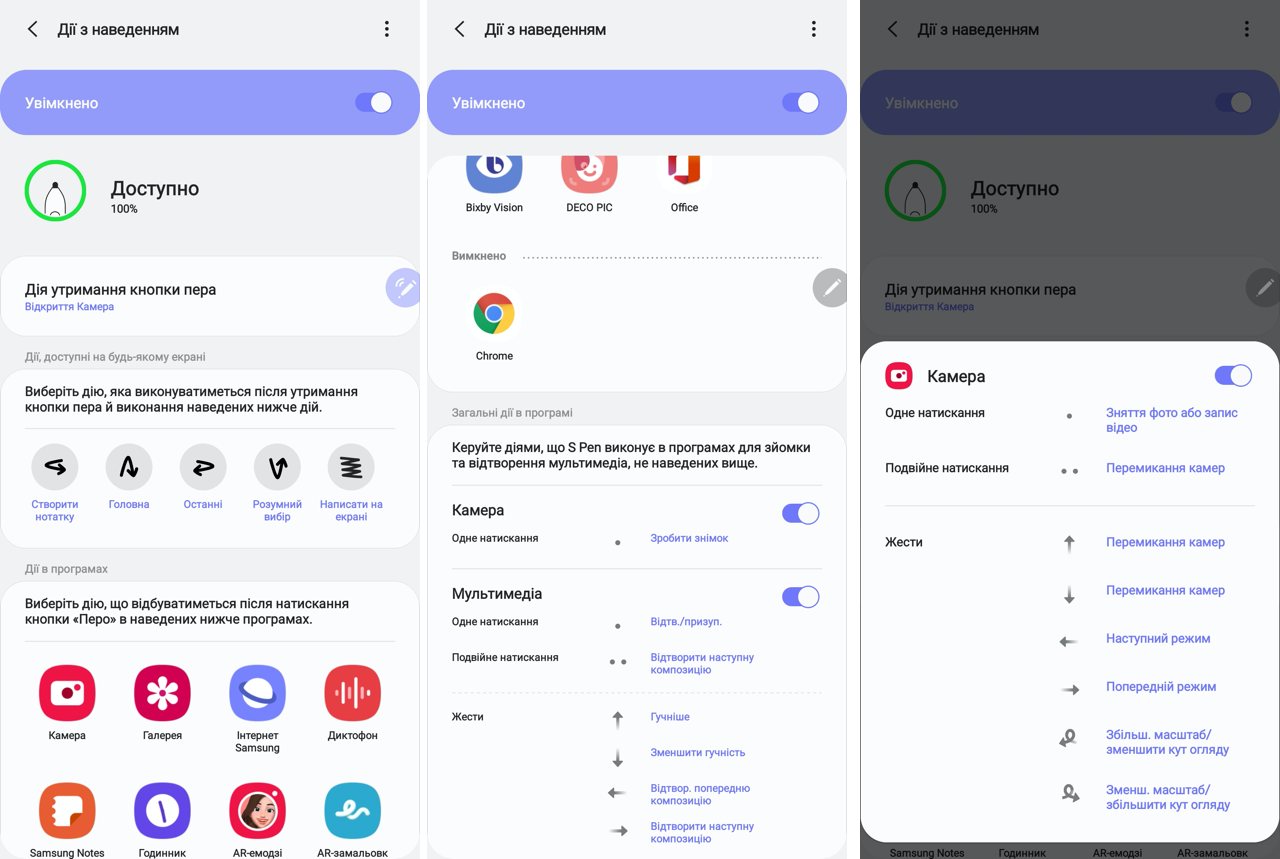
Lze použít každé z pěti gestspustit nějaký druh aplikace. Další aplikaci lze spustit dlouhým stisknutím tlačítka S Pen. Výsledkem je nějaká magie od Harryho Pottera, všechno vypadá trochu vtipně a opravdu zaváně techno magií. Systémové aplikace mají seznam gest, která ovládají. Například jednou z nejpokročilejších je aplikace fotoaparátu. Mimochodem, dlouhé stisknutí tlačítka jej ve výchozím nastavení spustí. Krátké stisknutí aktivuje závěrku fotoaparátu, dvojité rychlé stisknutí přepne fotoaparát dopředu a dozadu. Režimy fotografování můžete vybrat pomocí gest. Mimochodem, dálkové ovládání fotoaparátu pomocí pera S Pen obecně dříve či později přijde vhod, například pro autoportréty, kdy délka paže zjevně nestačí. A obecně je vhodné fotografovat bez dotyku obrazovky smartphonu - tuto bezkontaktní techniku používali fotografové z doby filmové fotografie - měli speciální kabel přišroubovaný k tlačítku spouště.
</ img>
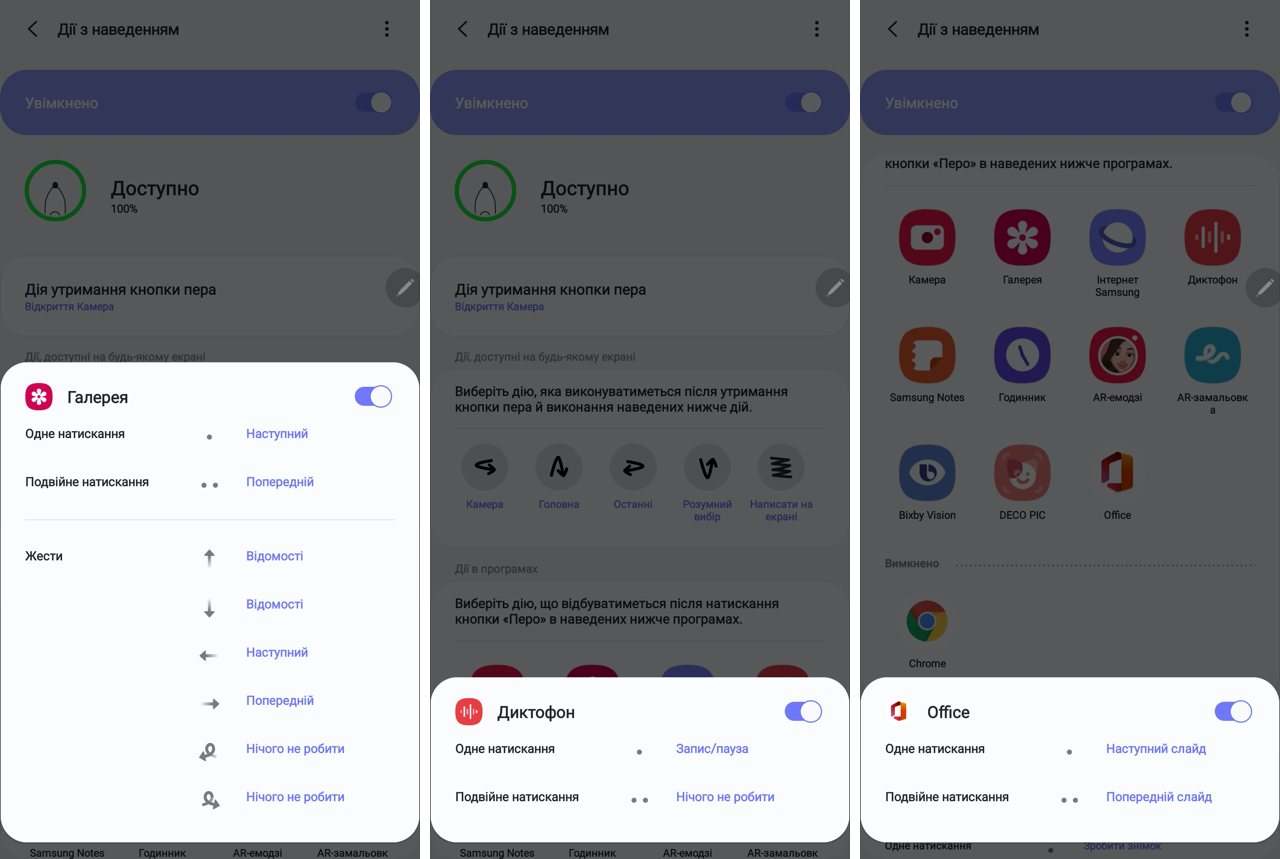
Některé aplikace mají větší seznam gest, jiné- méně. Mimochodem, dalším scénářem dálkového ovládání Galaxy Note 20 Ultra pomocí S Pen je přepínání mezi snímky prezentace. Zobrazení prezentačního souboru ze smartphonu na velké obrazovce a použití stylusu jako klikacího tlačítka pro prezentace není pro kupující tohoto smartphonu nadbytečná funkce, jsem si více než jistý, že bude nejen žádaný, ale také poskytne neuvěřitelně příjemný uživatelský zážitek.
</ img>
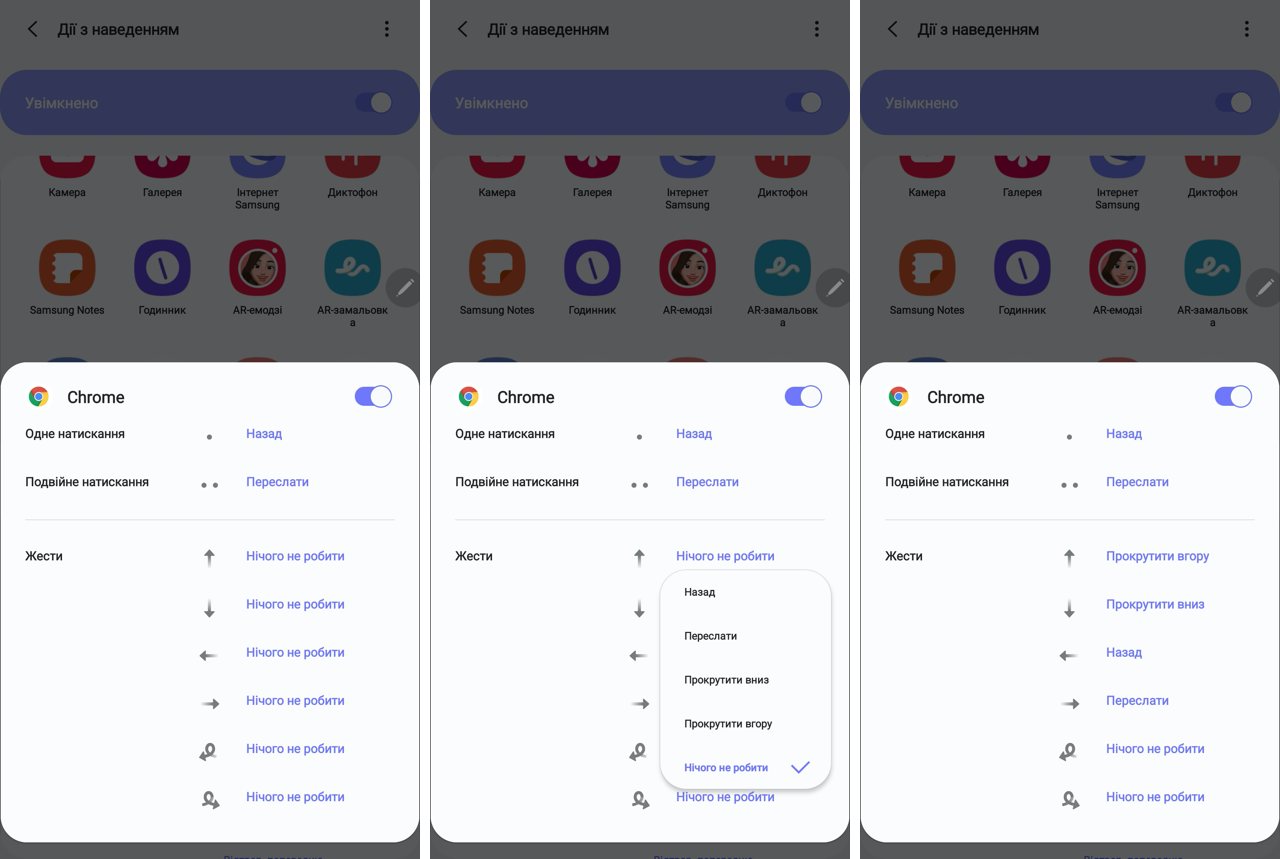
Ale Galaxy Note 20 Ultra by nebyl sám sebou,kdyby to (ještě jednou) nebylo dát uživateli možnost něco nakonfigurovat. Prohlížeč Chrome ve výchozím nastavení nepoužívá k ovládání gesta, ale lze je snadno přiřadit, jak chcete – můžete ovládat posouvání webové stránky nahoru a dolů, přejít na další nebo se vrátit na předchozí stránku a způsobit odkaz k odeslání.
</ img>
Jak titulovat snímky obrazovky
Pravděpodobně si každý musel pořídit screenshoty,ukázat v nich nějaké chyby nebo zvýraznit některá důležitá místa. Například to musím ve své práci dělat častěji, než bych chtěl. Například na našem webu nemůžete modul použít k odesílání redakčních chyb ze smartphonu. Chytré telefony nemají tlačítko Ctrl a to je vše. Je k dispozici na počítačích, ale není potřeba na smartphonech. V takových případech můžete spustit aplikaci Screen Caption, která nejprve pořídí snímek obrazovky a poté vám umožní vytvořit nápis. A díky peru S Pen to zvládnete mnohem přesněji než pomocí prstu na obrazovce.

</ img>
Profese S Pen: rozpoznávání textu v obrázcích
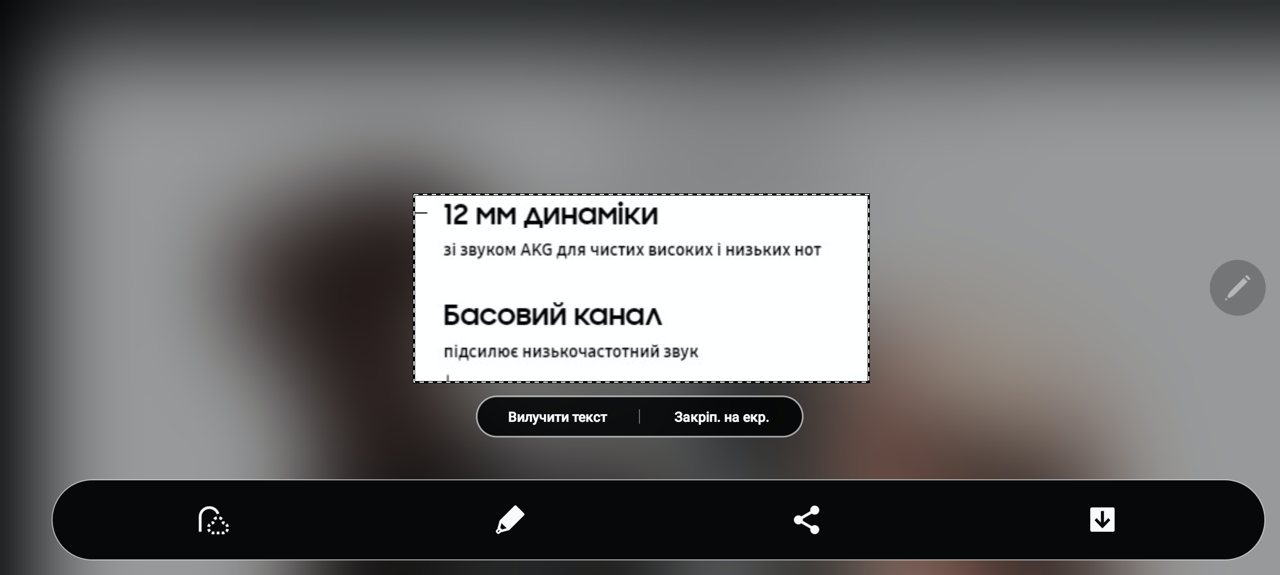
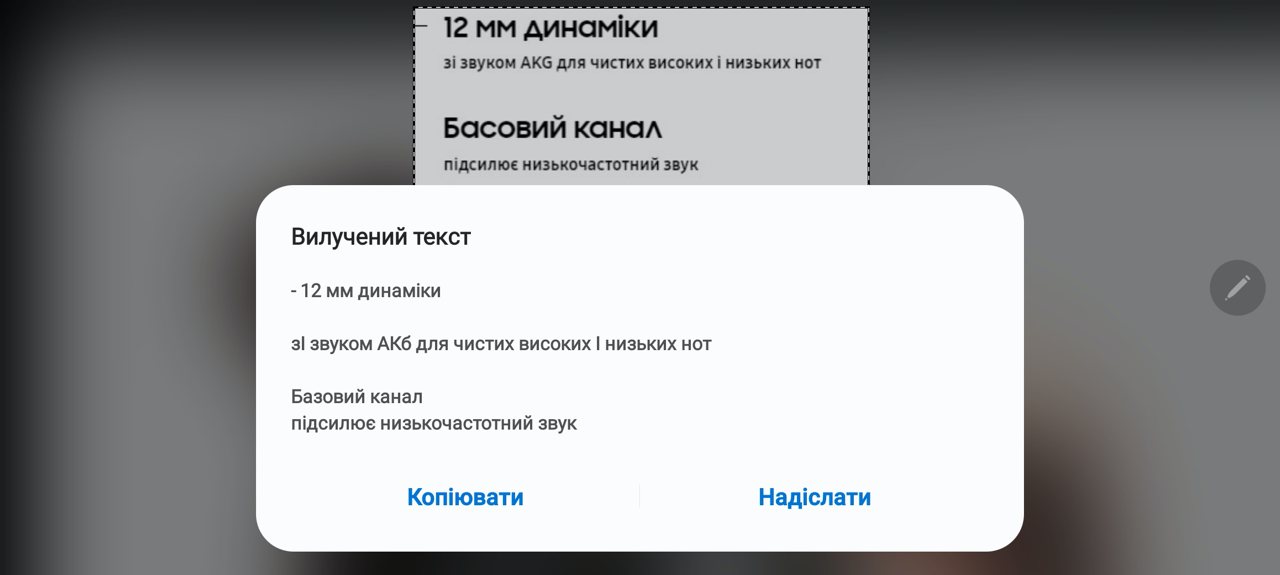
Všichni (doufejme) víme, jak zkopírovat textsmartphone, ale co když je text uvnitř obrázku nebo fotografie? Technologie pro rozpoznávání textů v obrázcích nejsou novinkou, ale pro uživatele Galaxy Note 20 Ultra není potřeba instalovat žádnou aplikaci a platit za ni. Jednoduše vyjměte pero a spusťte zkratku Smart Choices. Poté vyberte rámeček požadovaného fragmentu a voila! — text je rozpoznán, lze jej zkopírovat do schránky a odeslat.

</ img>

</ img>
</ img>
</ img>



S Pen profese: překladatel
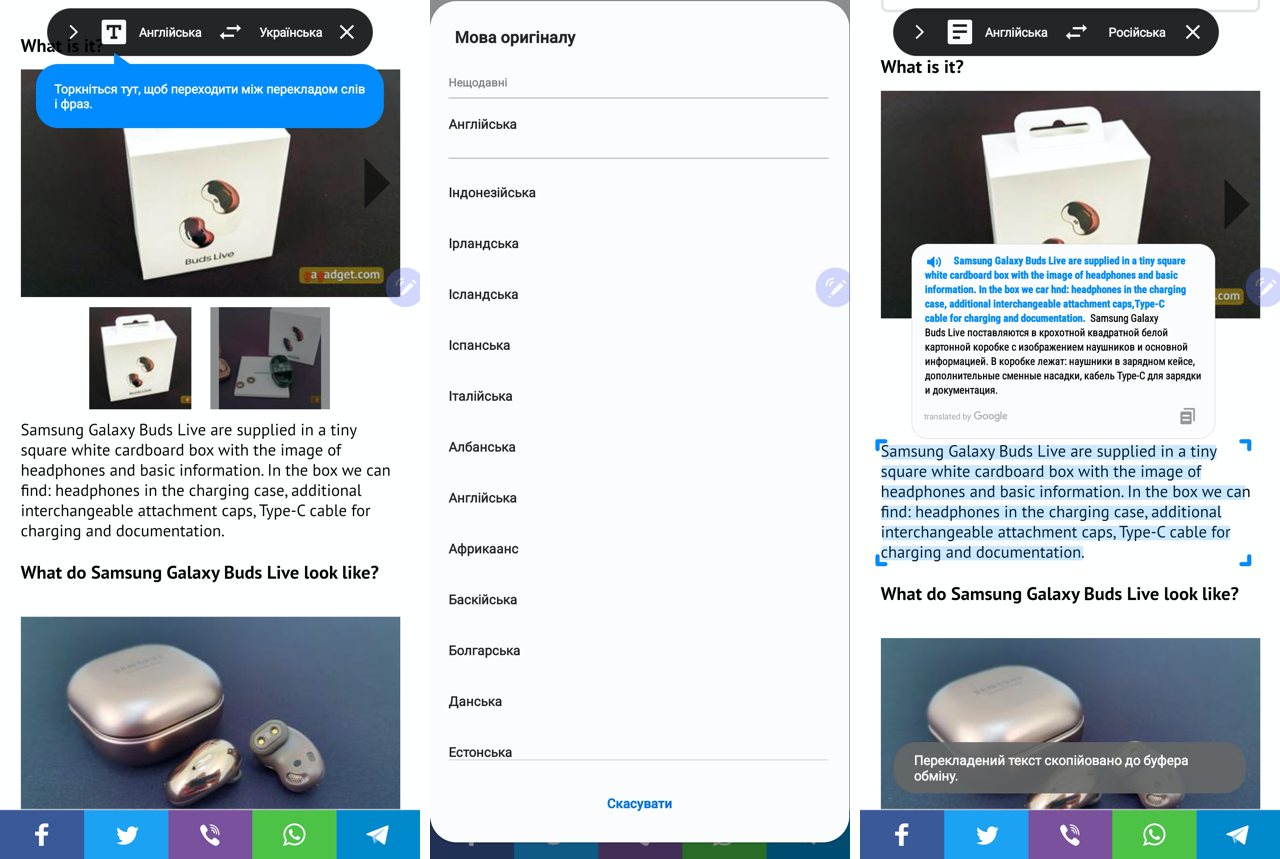
To moderní samozřejmě všichni vímemobilní aplikace umožňují překládat texty. Pokud to ale nebudete dělat neustále, vždy existuje riziko, že aplikace nebude dostupná, když ji budete potřebovat. Majitelé Galaxy Note 20 Ultra se v této situaci nikdy neocitnou. Potřebujete přeložit stránku nebo odstavec textu? Vyjmeme S Pen, spustíme zkratku „Překlad“, vybereme jazykový pár (z jakého jazyka potřebujete překlad a do kterého) a okamžitě získáme výsledek:
</ img>
Profese S Pen: Producent kanálu Tik-Tok / Instagram
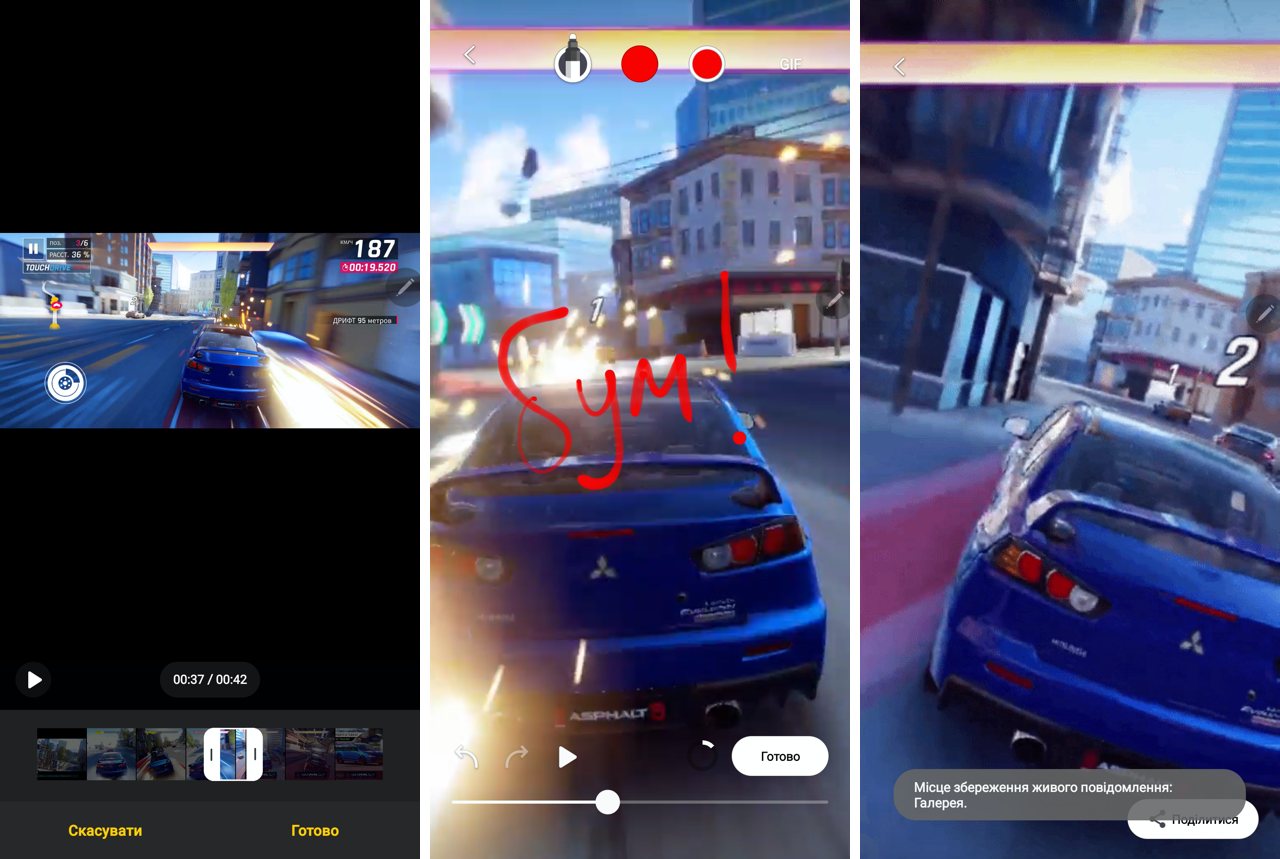
Další aplikaci pro S Pen ocení každý, kdovytváří vertikální videa pro Instagram nebo TikTok. Pokud vás vertikální videa štvou, jste pozadu (mimochodem, máme dobrý článek o tom, jak vertikální video vzniklo a dobylo svět, vřele doporučuji). Můžete vybrat fotografii nebo video z galerie a přidat k nim kresby nebo popisky. Pokud je video dlouhé, budete z něj muset nejprve vybrat krátký fragment. Výsledek lze uložit jako soubor MP4 nebo GIF.
</ img>
Vypadá to takhle. Můžete posílat příběhy a sbírat lajky.

</ img>
Profese S Pen: rozpoznávání rukopisu
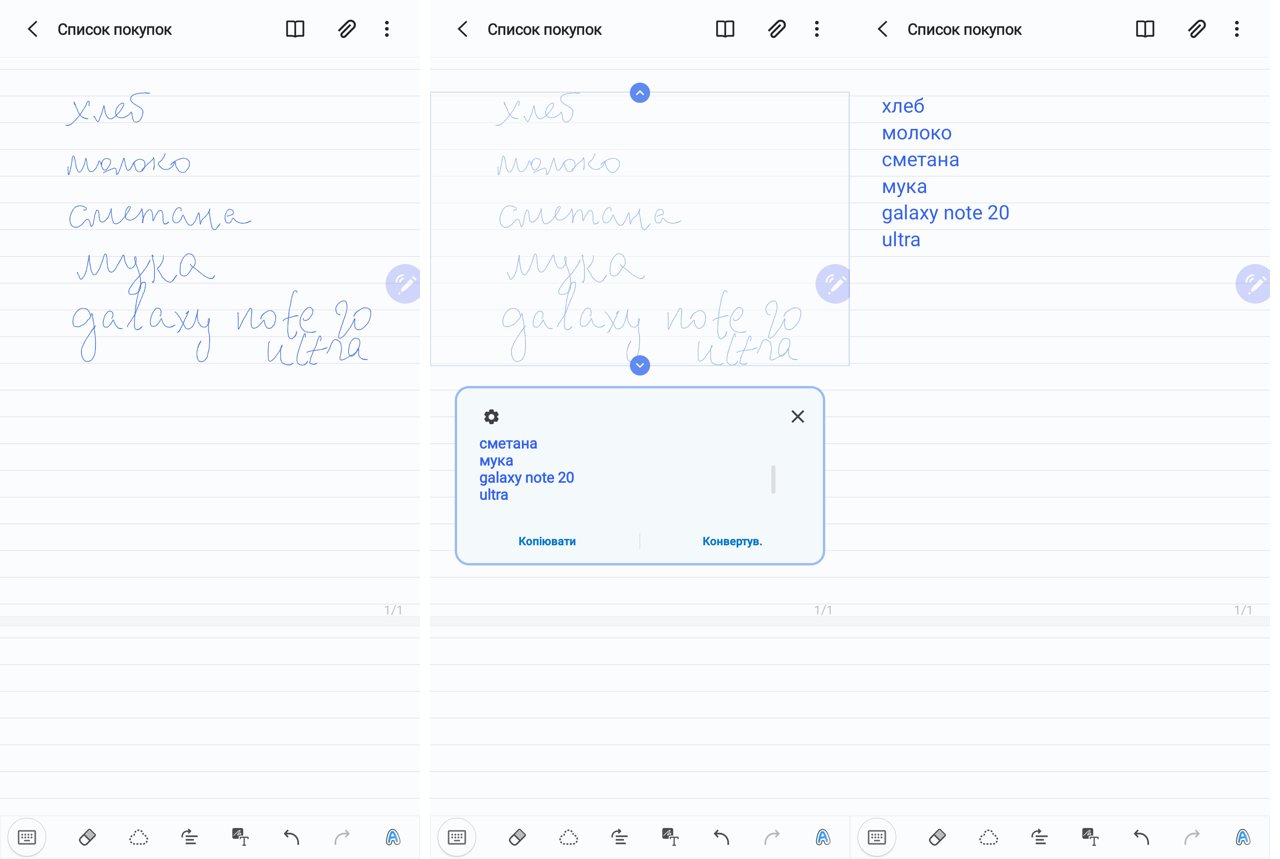
Rozpoznávání rukopisu bylo populární vkapesní počítače před jedním a půl až dvěma desetiletími. Technologie byly vyvíjeny dlouhou dobu, ale vrchol popularity již pominul. Zapisování poznámek je jedním z nejčastějších případů použití pera S Pen. A právě pro takové nahrávky se často kupují smartphony řady Galaxy Note. Nebudu mluvit o výběru pozadí, experimentech s tloušťkou, barvou a stylem čar - o tom všem víte. Jen podotýkám, že rozpoznávání textu v Galaxy Note 20 Ultra funguje perfektně i s mým rukopisem, který moc nepředčí úroveň slepičí tlapky a poradí si se dvěma jazyky zároveň.
</ img>
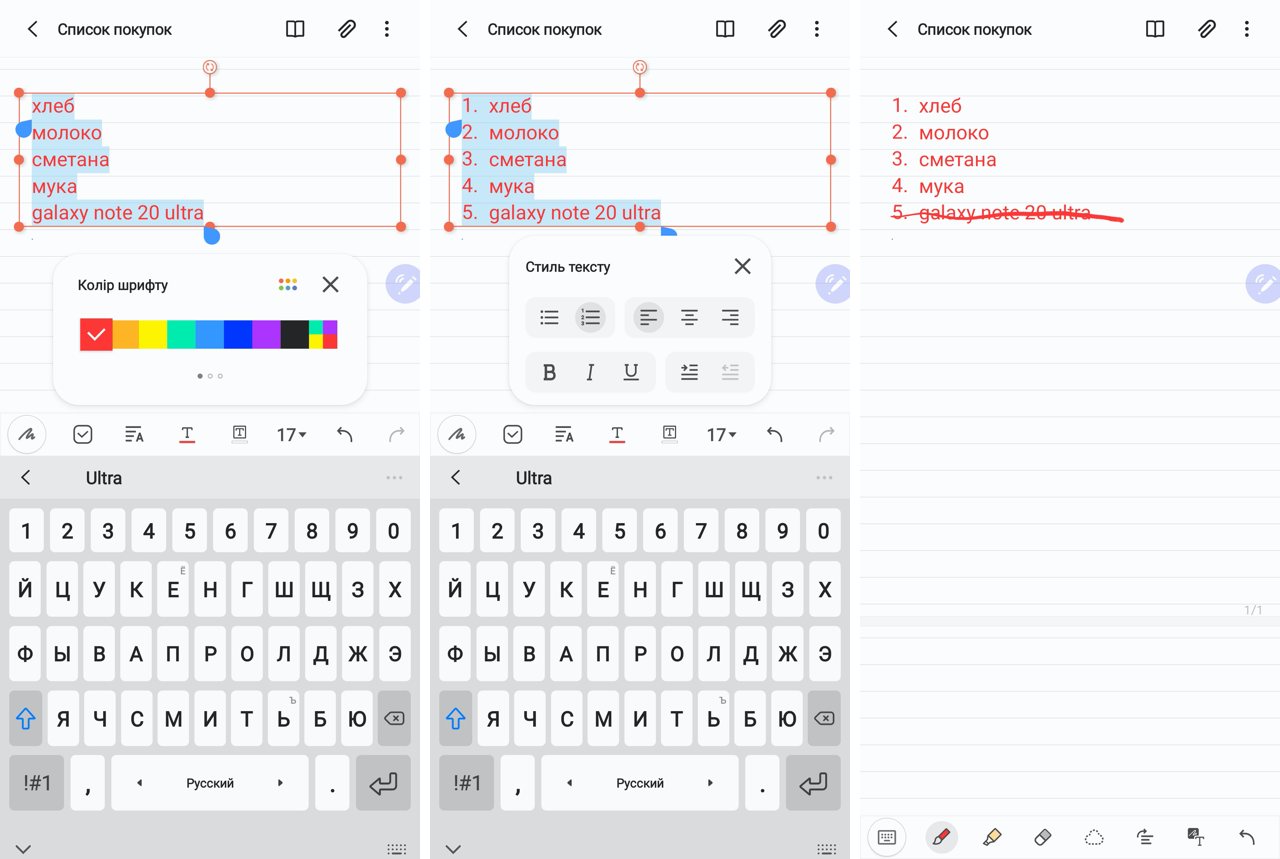
Rozpoznaný text lze poté formátovat: nahraďte barvu, písmo a vytvořte z něj očíslovaný seznam. A také škrtněte dokončené nákupní položky.
</ img>
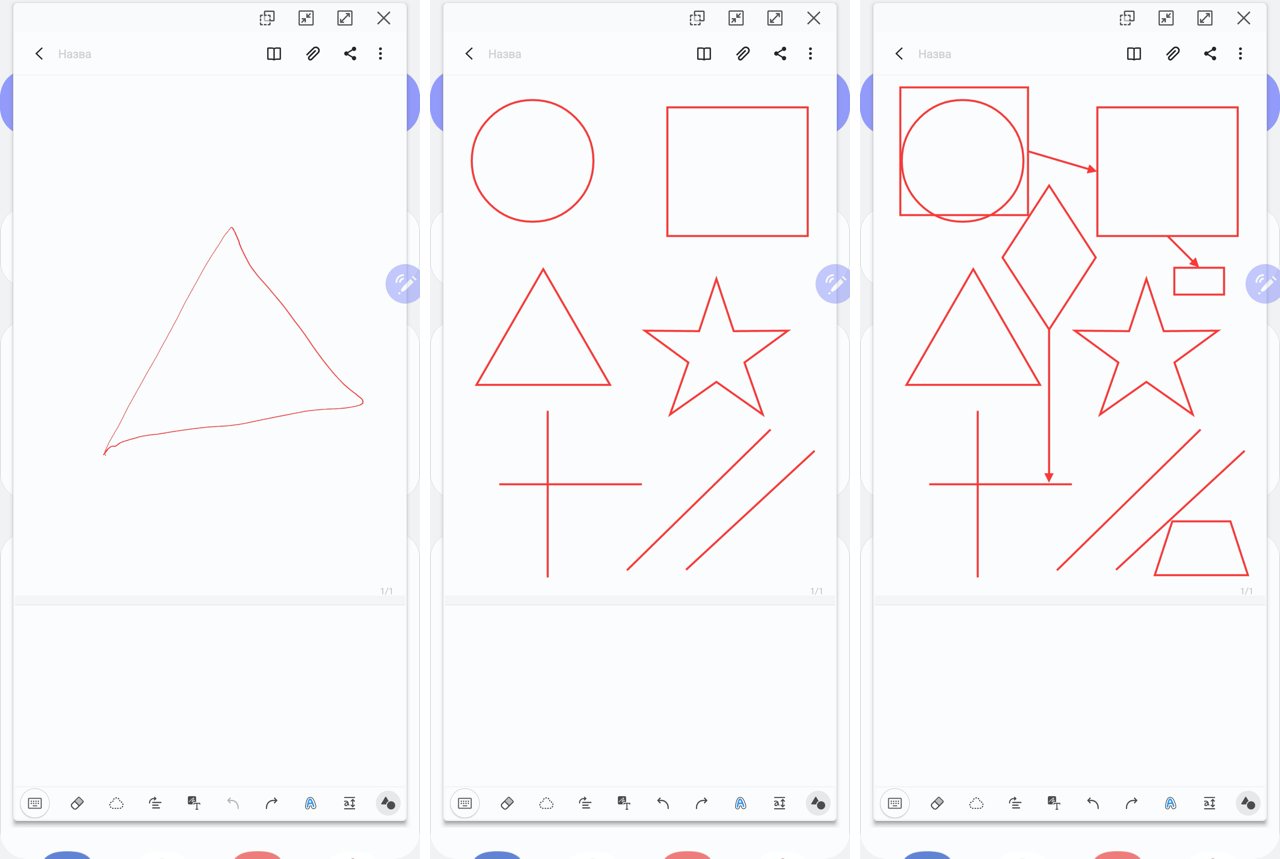
Další zajímavá příležitost pro ty, kteřírád kreslí diagramy - automatická transformace nemotorných tvarů do krásných a geometricky dokonalých. Čáry, čtverce, obdélníky, diamanty, hvězdy a dokonce i šipky jsou snadno rozpoznatelné.
</ img>
Tři režimy fotografování, které mě těší
Mluvíme o fotoaparátu Samsung Galaxy Note 20Ultra pak plně splňuje očekávání od moderní vlajkové lodi smartphonu: samostatné objektivy pro širokoúhlé snímání a optický zoom, dobré focení v noci. Fotoaparát tohoto modelu zároveň vyniká (stejně jako letošní vlajkové lodě v řadě Galaxy S20) natáčením videa v rozlišení až 8K (7680x4320 pixelů) a má několik proprietárních provozních režimů vynalezených vývojáři Samsung, které jsem pravidelně používám a o kterých chci mluvit. Tyto režimy umožňují bez námahy pořizovat nádherné, výrazné fotografie s využitím veškerého výpočetního výkonu vlajkového procesoru.
Stojí za zmínku, že na rozdíl od mladšího modelu -Galaxy Note 20, „ultra“ modul fotoaparátu (stejně jako starší model řady Galaxy S20) výrazně vyčnívá nad tělo. To je jedna z mála věcí, která mě na tomto smartphonu (ostatně stejně jako u starších modelů iPhonu) štve. Podle mého názoru by bylo lepší udělat pouzdro o pár milimetrů tlustší, aby tento výstupek skrylo, a zabrat místo navíc např. s větší kapacitou baterie (které není nikdy moc). Okolnosti jsou ale takové, že výrobci bojují o každý milimetr tloušťky a soutěží tam, kde už to nemá smysl. Jaký je rozdíl, prosím, řekněte, - bude mít „lopata“ s úhlopříčkou téměř 7 palců 8 mm nebo 10? V dobách tlačítkových telefonů jsem v kapse u kalhot nosil 20 milimetrů silný Sony Ericsson K750 a nebyl to problém. A teď, vidíte, 10 milimetrů bude takový problém?

1. Multiframe
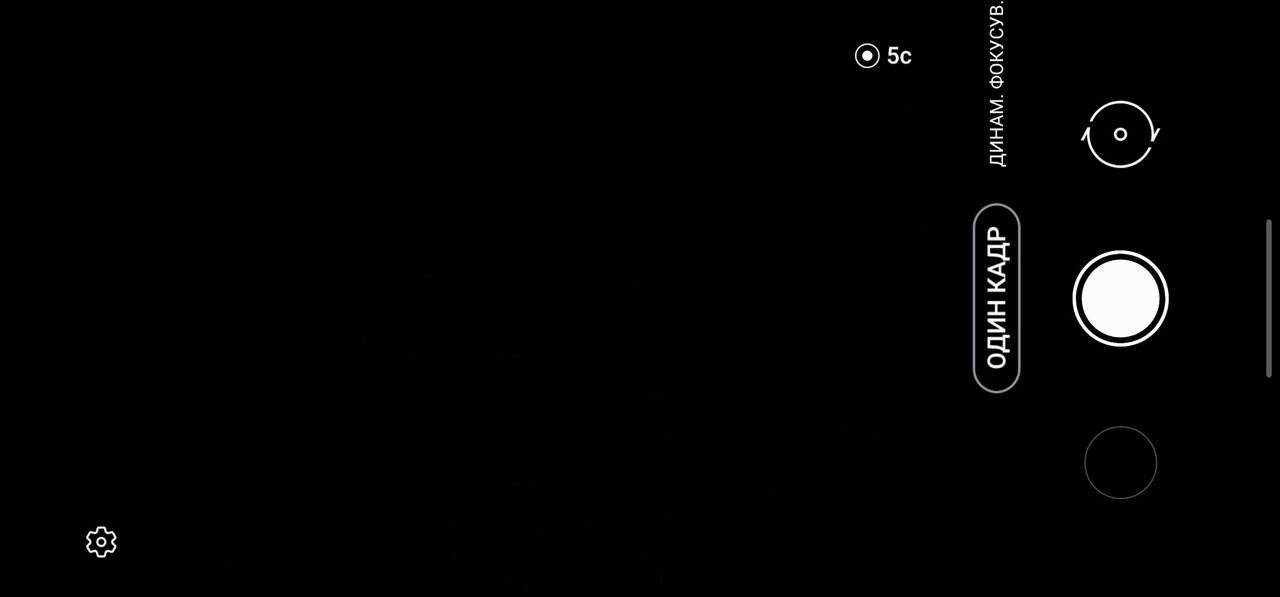
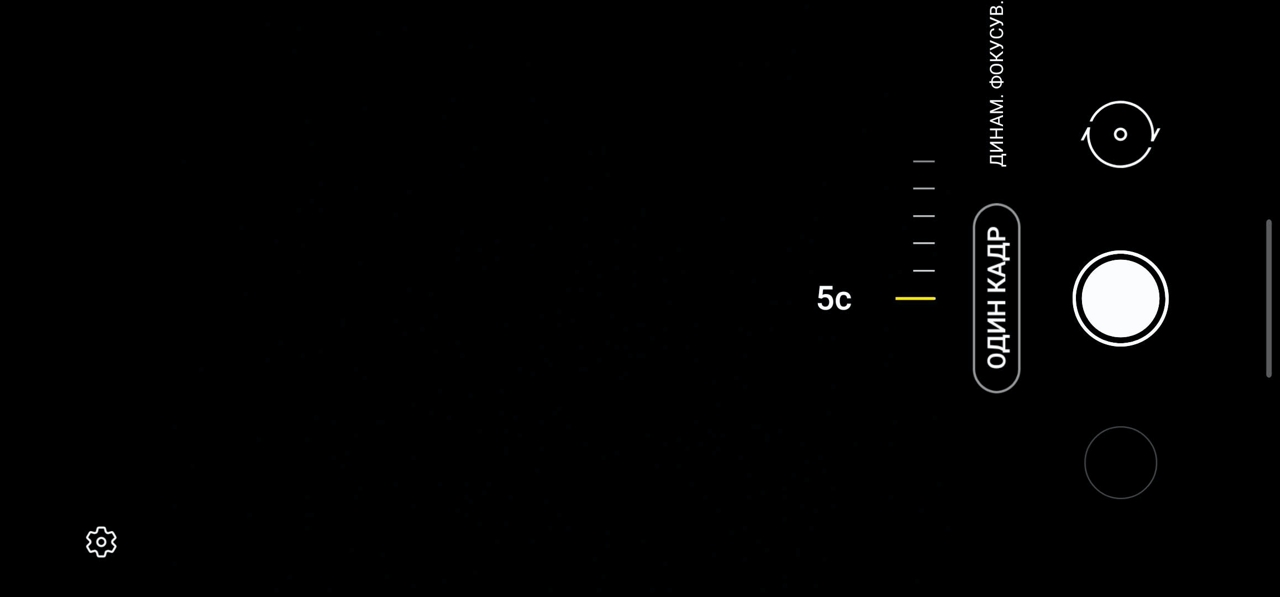
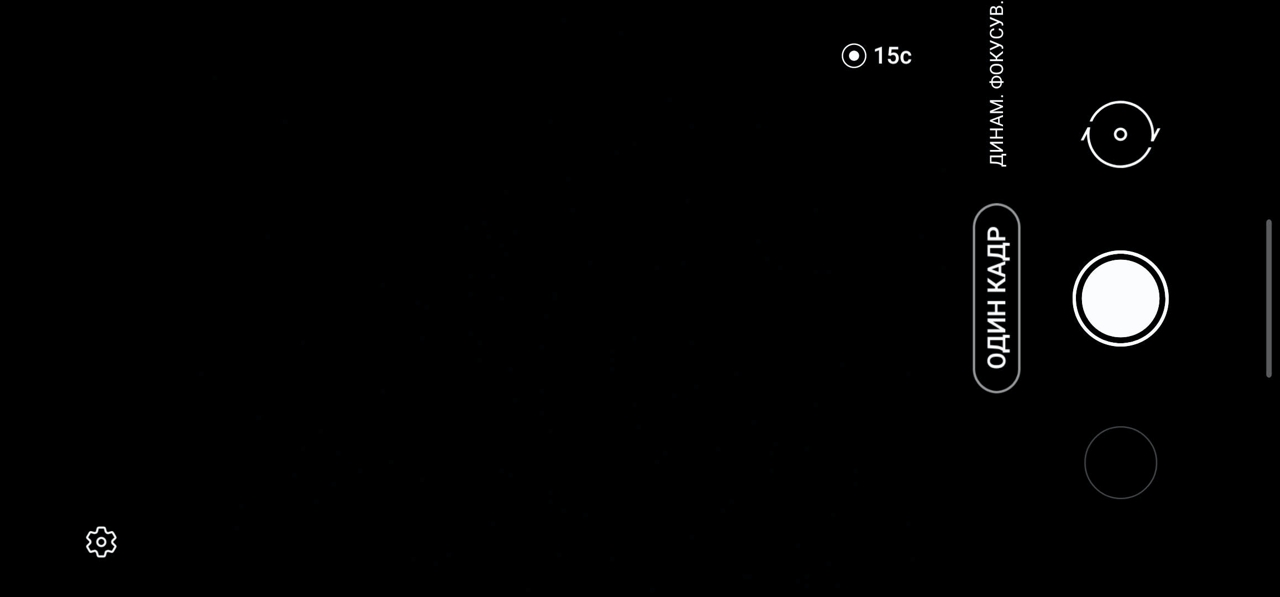
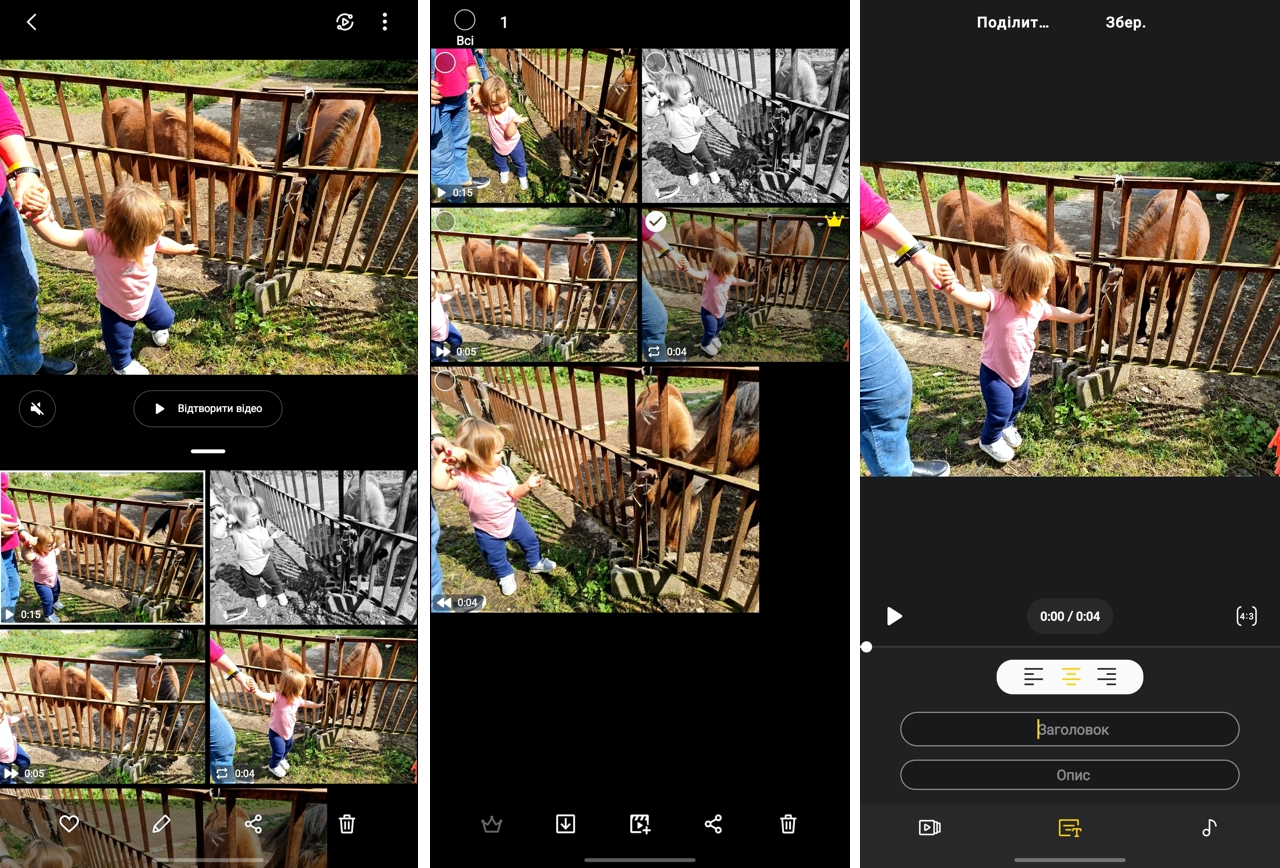
Tento režim fotografování (v ukrajinském rozhraní jes názvem „One Shot“) se poprvé objevily v Galaxy S20 a Galaxy ZFlip, ale zde také přidali možnost upravit dobu fotografování od 5 do 15 sekund. V tomto režimu kamera zaznamenává video v rozlišení 1440x1080 a současně pořizuje sérii 4000x3000 snímků, ze kterých pak pomocí vlastního algoritmu vystřihne několik snímků, překryje je filtry a videy vybranými algoritmem s různými efekty, např. , zrychlené přehrávání v opačném pořadí, smyčkové video. Co algoritmus udělá, není nikdy předem známo, což přidává vzrušení a zavádí určitý faktor náhodnosti při práci s tímto režimem. Proč je to potom potřeba? - ptáte se, co když nelze nic ovládat? Myšlenka je taková, že nikdy nemáme dost snímků k zachycení okamžiků, které se nedají opakovat. Kdo fotil zvířata nebo děti, dokonale rozumí, o čem mluvíme. Aby algoritmy „nakrmily“ zajímavějšími daty pro zpracování a výběr nejlepších výsledků, doporučuje se během záznamu měnit úhly kamery. Nahrávání můžete kdykoli zastavit stisknutím tlačítka.
</ img>
</ img>
</ img>


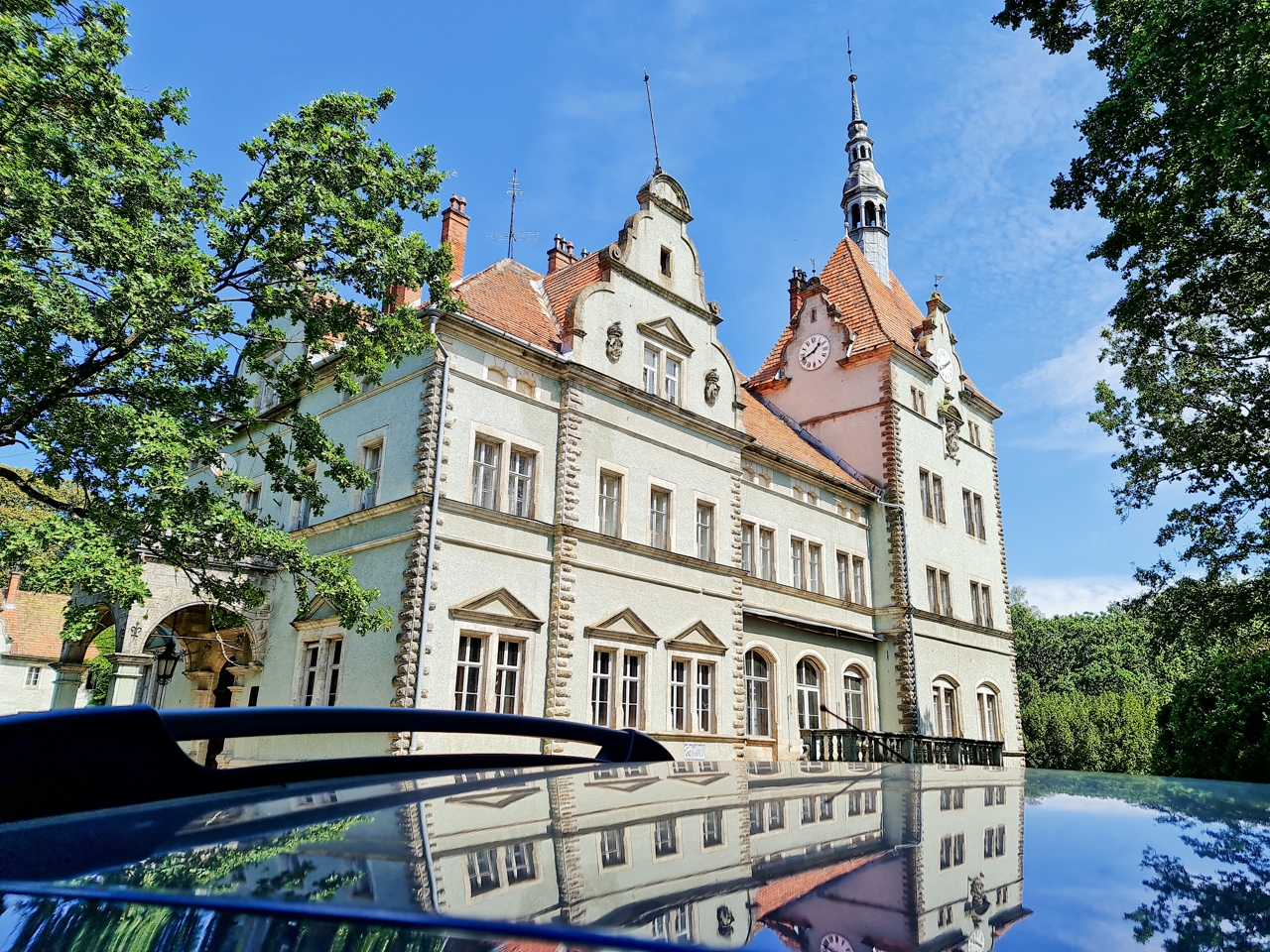
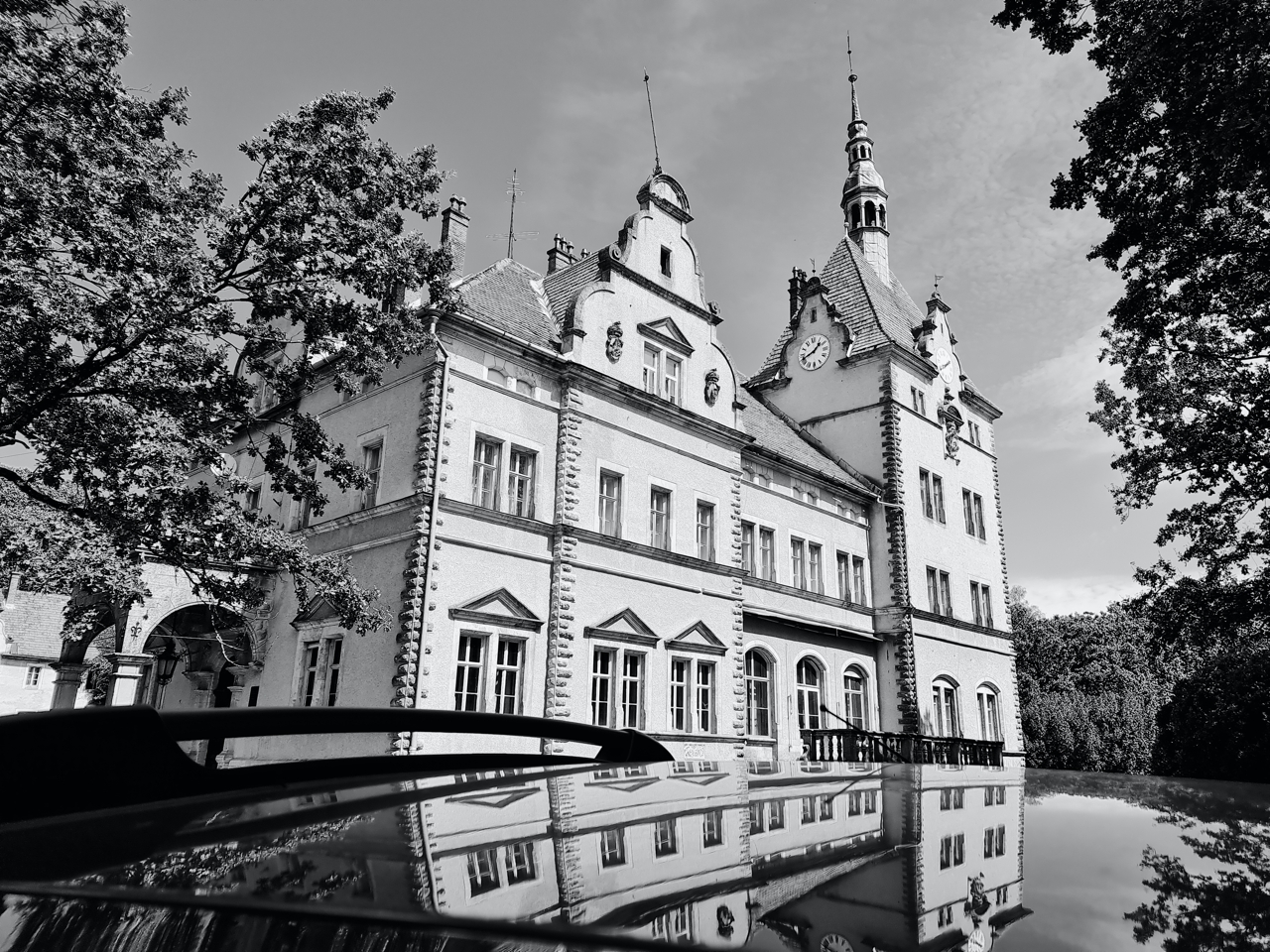
V Galerii telefonu jsou takové obrázky označenykruh v levém dolním rohu rámečku. Pokud tento rámeček otevřete, rozbalí se tam celá série. Při přenosu série, například do cloudové služby, bude odesláno nezpracované video se zvukem i výsledky algoritmů. V tomto případě jsme při natáčení hradu Shenborn na Zakarpatí dostali dva obrázky s filtry (jeden z nich je černobílý) a krátké jednosekundové video upravené pomocí algoritmů chytrého telefonu se zvukovou stopou.

</ img>
Výsledky obrázků vypadají takto:
</ img>
</ img>


A takto upravené video se zvukem:
Některým se takové střílečky mohou zdátpříliš jednoduché a řešený problém je přitažlivý, ale rodiče dětí a majitelé domácích mazlíčků dostanou spoustu úspěšných (a ne tak) krátkých videí, kterými se budou chlubit přátelům a příbuzným - velmi úzké, ale velmi vděčné publikum. A pokud se nad tím zamyslíte, úspěch TikToku znamená, že lidé mají rádi taková krátká videa.

</ img>
Jakýkoli snímek lze označit jako „nejlepší“ a odeslatvideo pro úpravu, kde si ho můžete sami oříznout, přidat titulky a přidat zvukovou stopu. Zdá se, že algoritmy se stále snaží určit, zda natáčíte video nebo vybíráte vhodný úhel pro statickou fotografii, a podle toho nabízejí více fotografií nebo více videí. Je logické předpokládat, že za tímto účelem vyhodnocujeme, co se děje v rámci a jaká je v něm dynamika (pokud hodně znamená, že stále mluvíme o videu). Obecně na zvídavé fotografy čeká spousta experimentů, i když, opakuji, tento režim je dostupný i v jiných chytrých telefonech Samsung.
</ img>
2. Živé zaměření
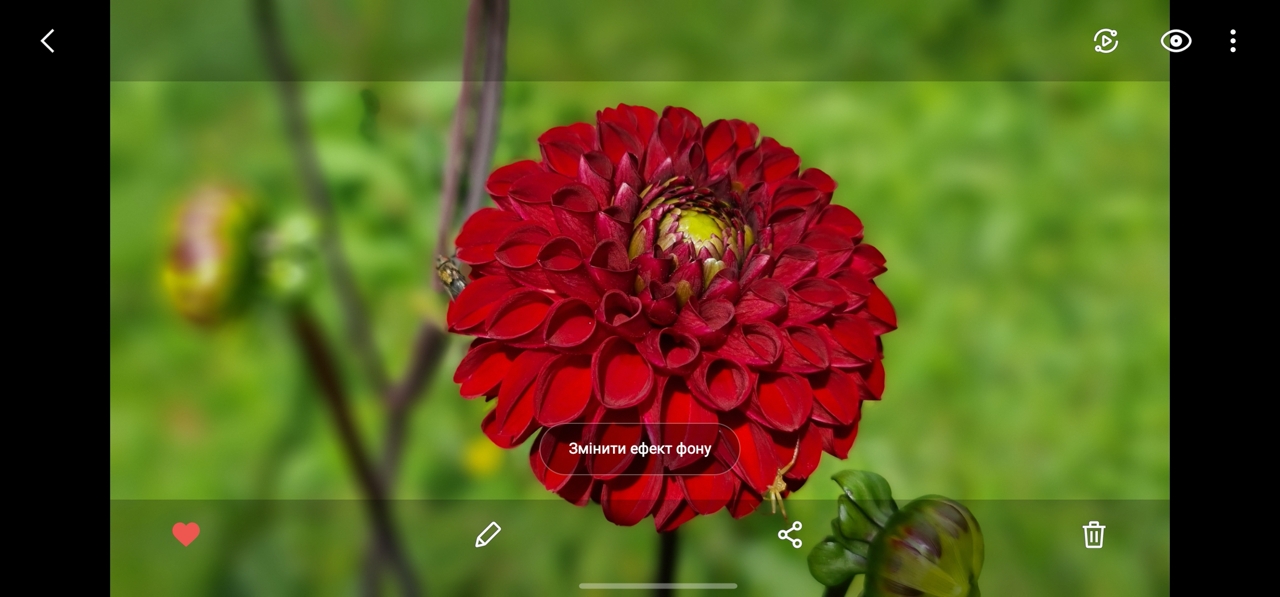
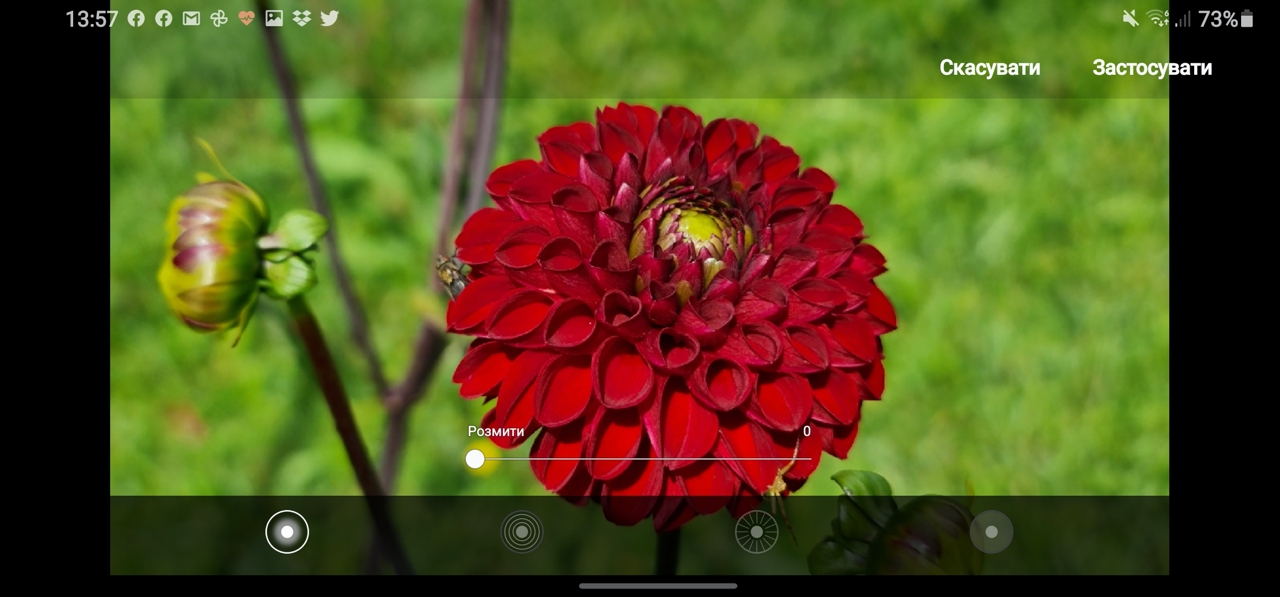
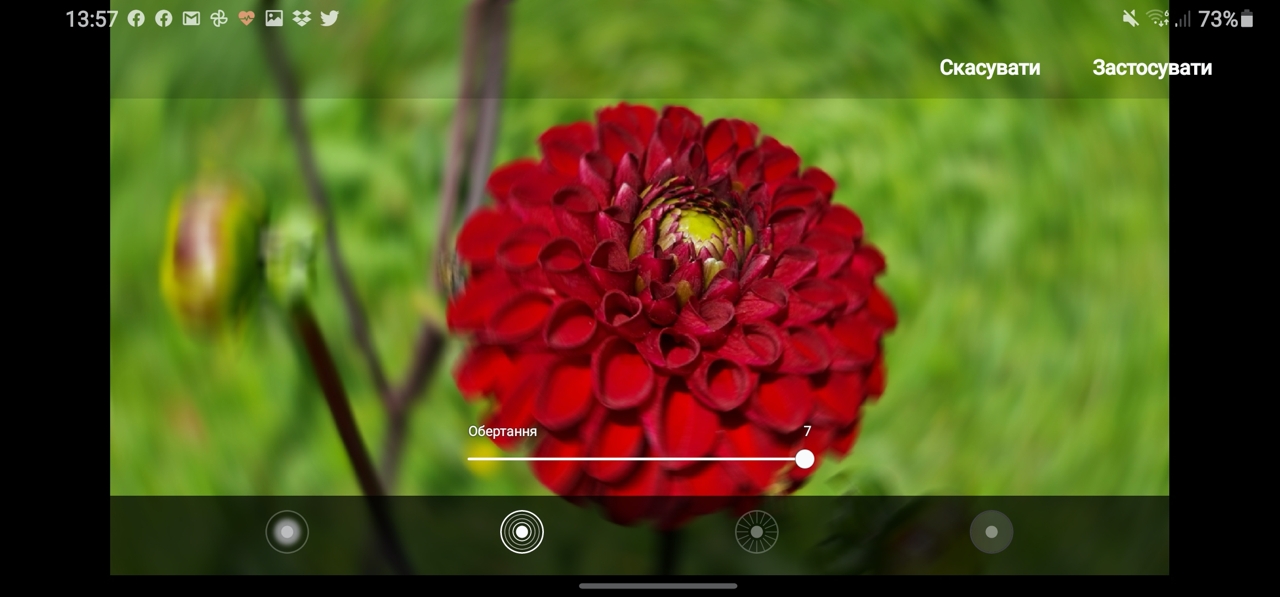
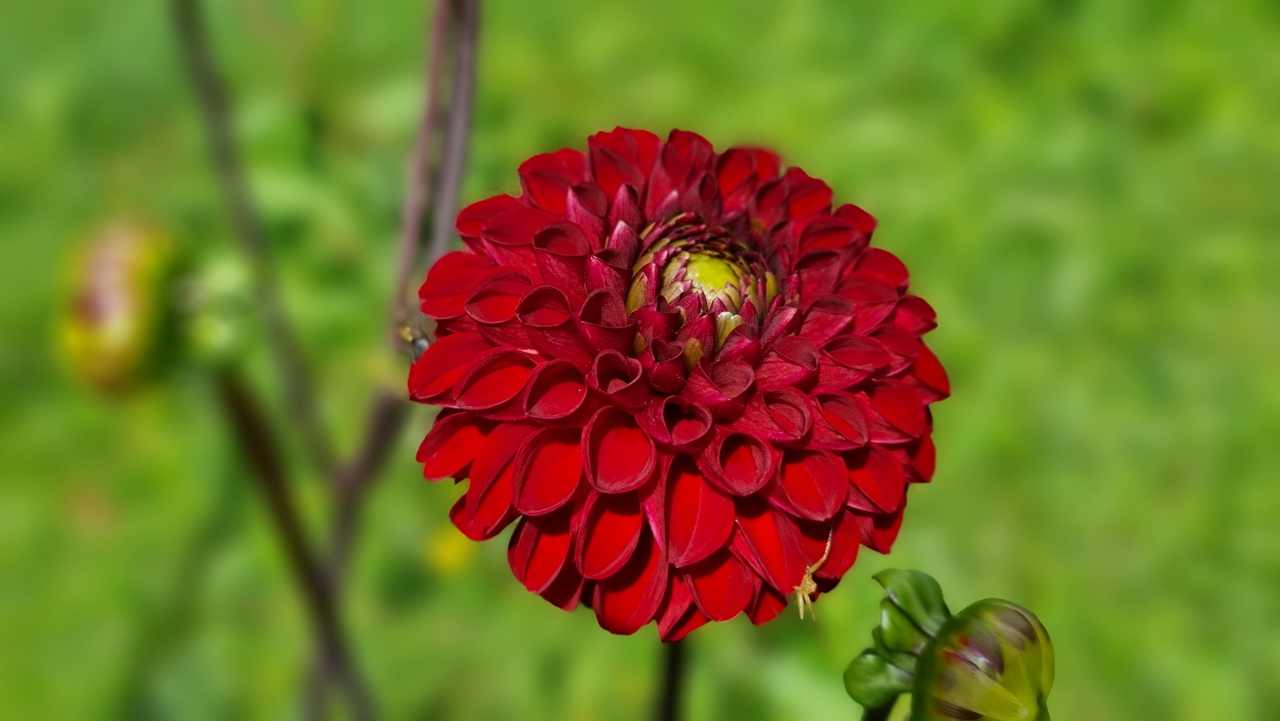
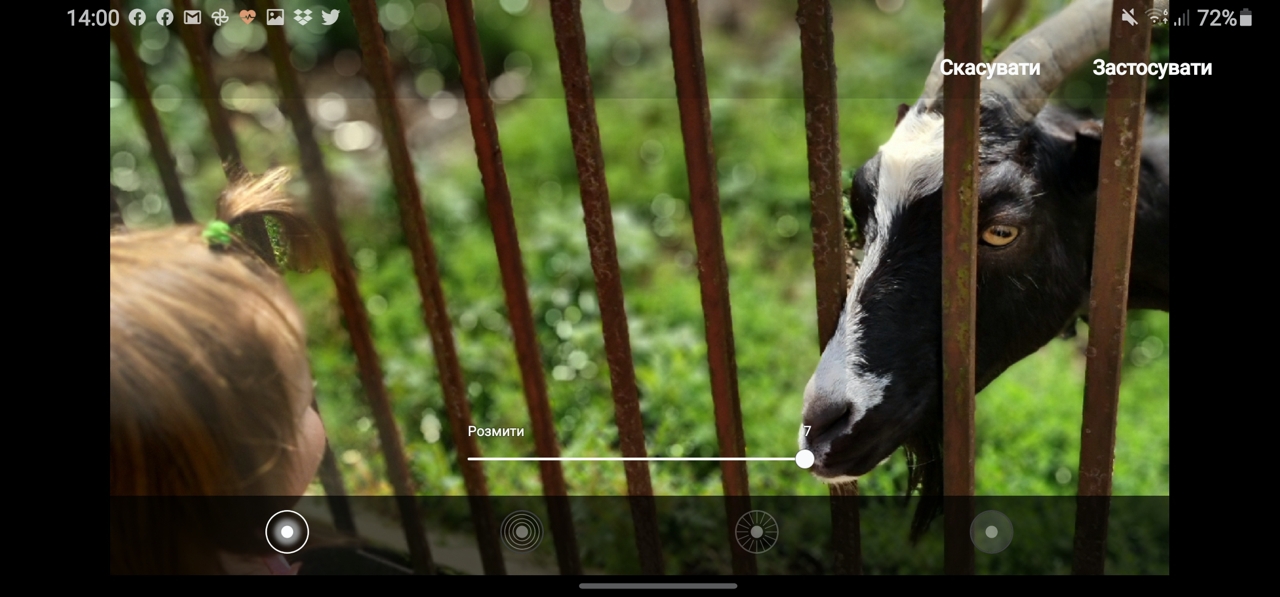
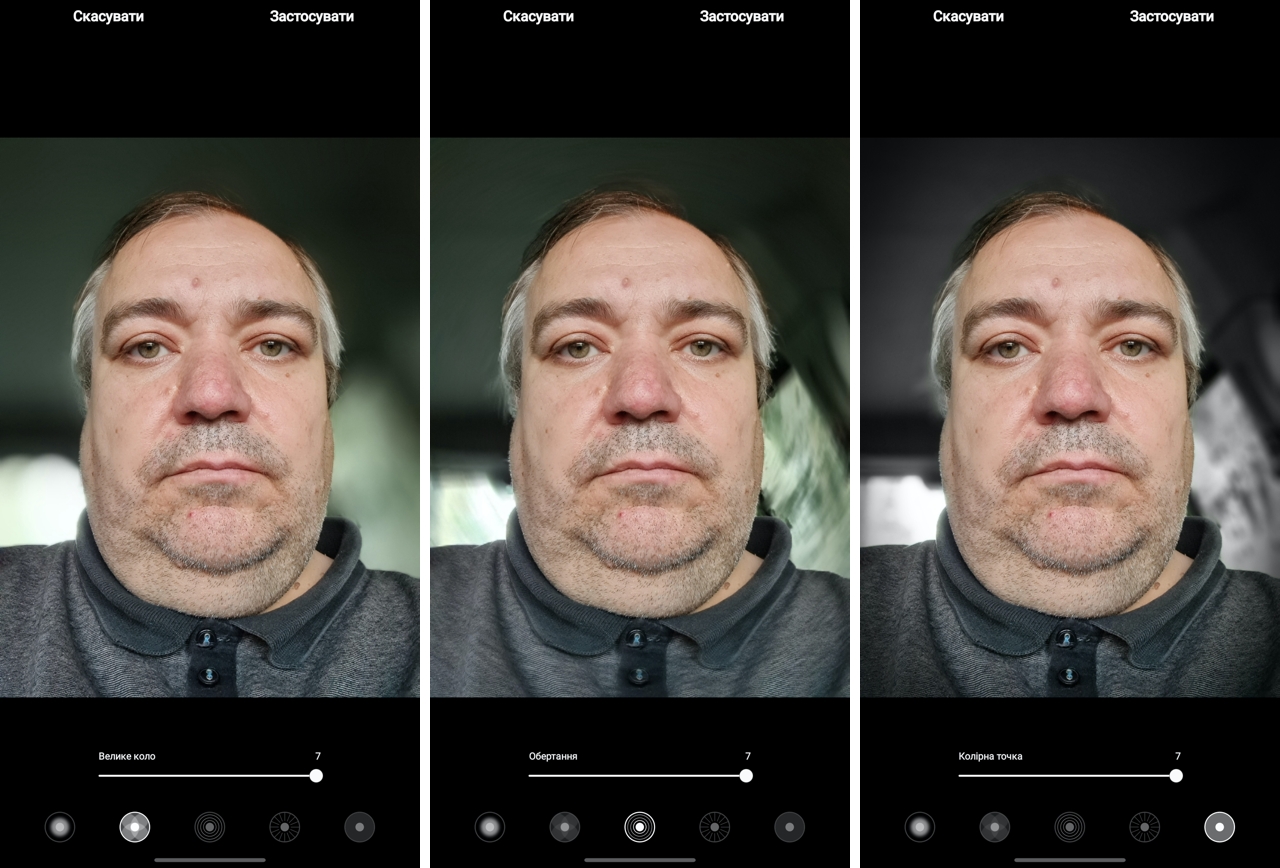
Další režim, který není jedinečnýpro Galaxy Note 20 Utra, ale je k dispozici pouze na chytrých telefonech Samsung, je to „Live Focus“ (v ukrajinské verzi „Dynamic Focus“. Více o tomto režimu říká ukrajinský překlad – v něm můžete změnit nastavení zaostření objekt a změnit rozostření a barevné filtry obrazu pro dosažení uměleckých a výrazových efektů Samozřejmě, že něco podobného lze udělat s jiným softwarem třetích stran, ale kdo z běžných uživatelů je bude instalovat rozhraní nativního fotoaparátu.
</ img>
</ img>
</ img>
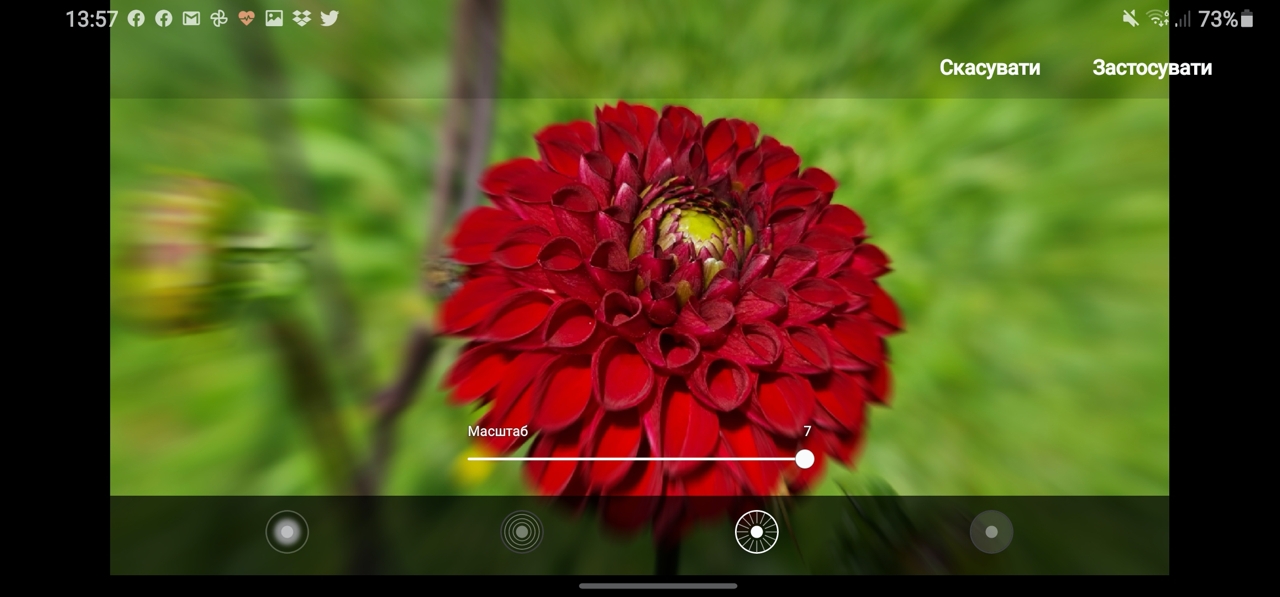
</ img>
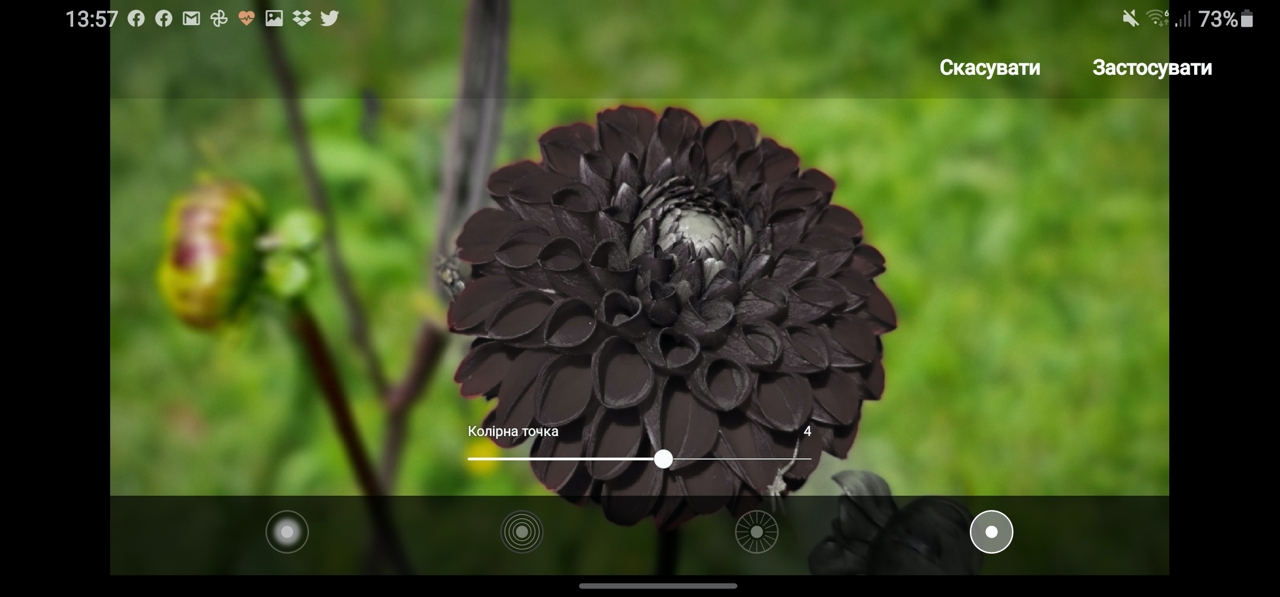
</ img>



Výsledkem je, že výsledek vypadá takto:
</ img>
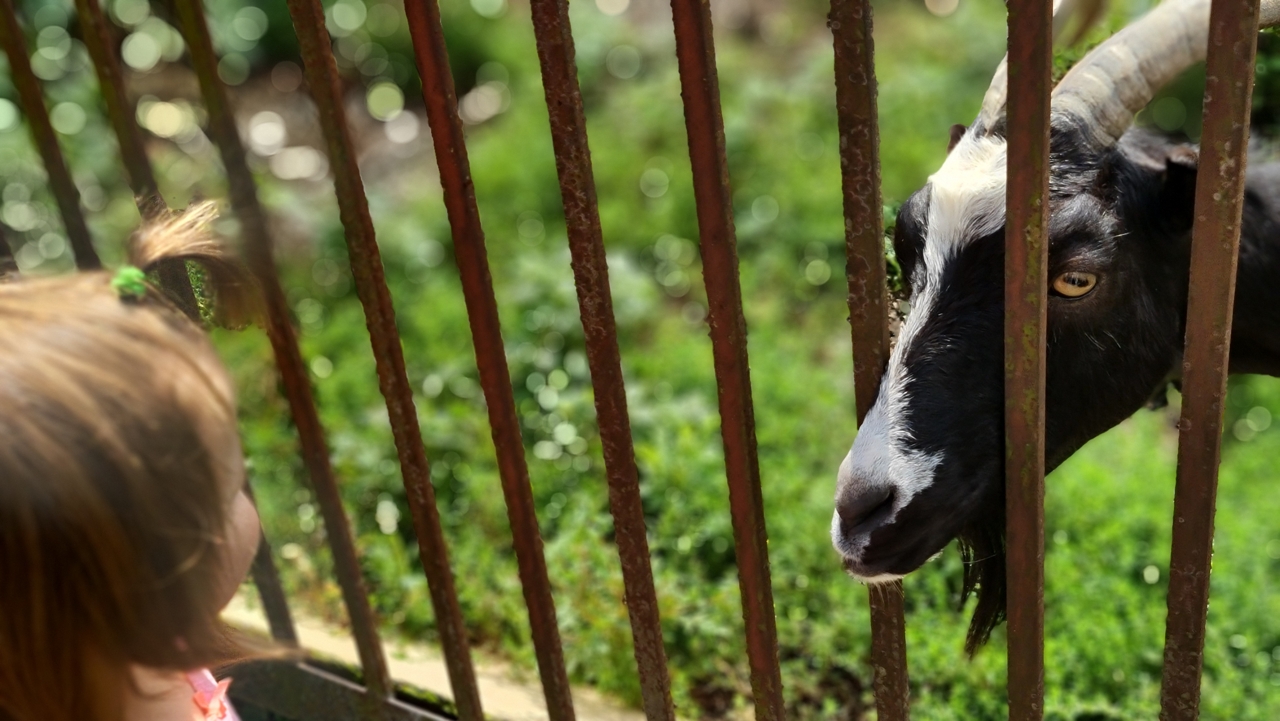
Můžete si vybrat nejen filtr, ale také zaostřovací bod, čímž zvýrazníte potřebné objekty na obrázku. To, co přesně přenáší snímek, závisí na tom a na čem se zaměřuje pozornost diváka.

</ img>

</ img>

</ img>
</ img>




Závěrečné foto:
</ img>
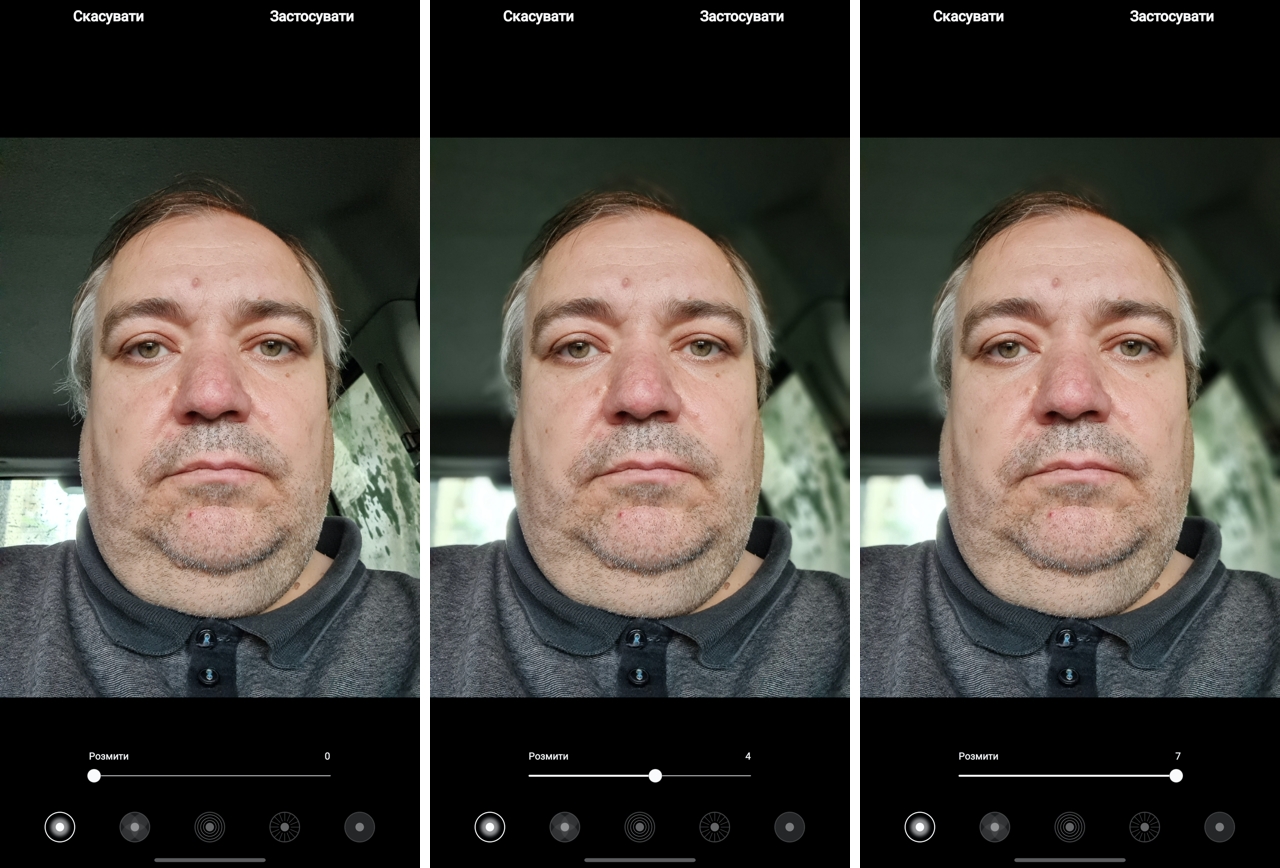
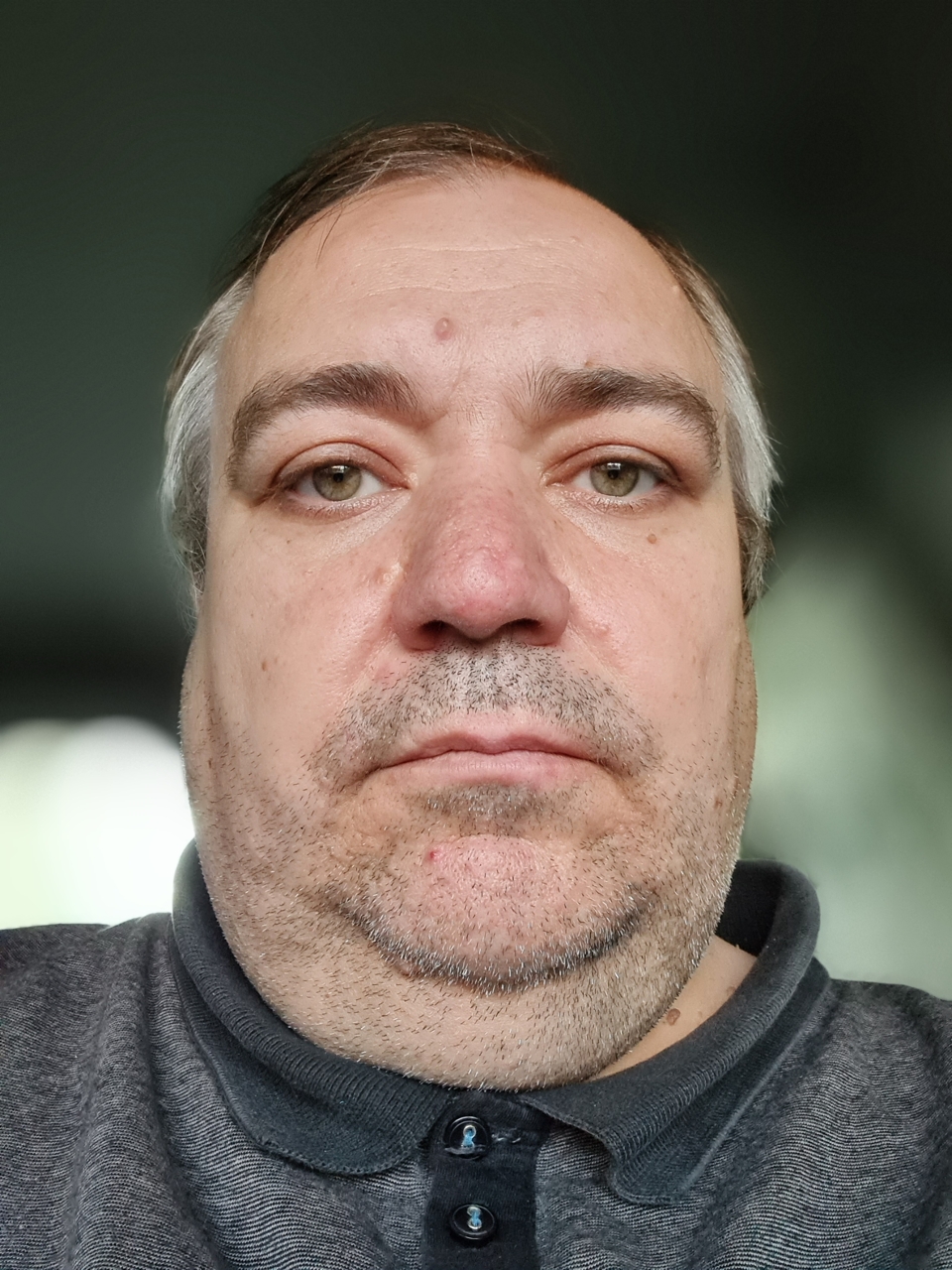
Zajímavé je, že to vše platí pro přední fotoaparát, který umožňuje pořizovat selfie.
</ img>
</ img>


Možná má Galaxy Note 20 Ultra jeden z nejlepšíchpřední kamery, které jsem potkal. Snímek byl pořízen za zhoršených světelných podmínek - v autě v tunelové myčce. Detail je samozřejmě působivý.
</ img>
Je třeba říci, že režim dynamického ostření existuje nejen pro fotografie, ale také pro videa.
3. Noční střelba
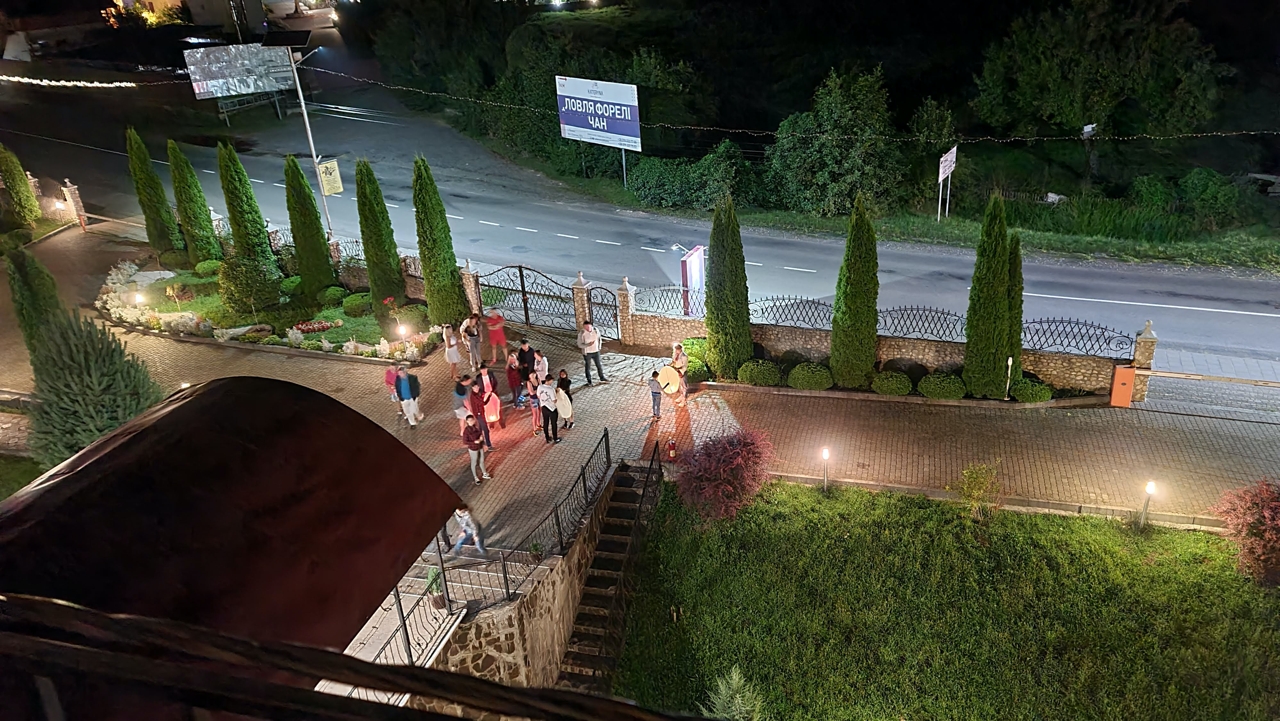
Noční režim ve fotoaparátech smartphonů spolu sPeriskopový zoom, o kterém si povíme později, byl jedním z velkých technologických průlomů v mobilní fotografii minulého roku. Výsledky nočního natáčení, které jsou v podstatě modifikací HDR, zapůsobí i na trénovaného diváka. Tohoto úspěchu bylo dosaženo díky vysokému výpočetnímu výkonu moderních mobilních procesorů, schopných pořídit sérii snímků (fotoaparát je pořídí v závislosti na osvětlení od 2 do 7 sekund), analyzovat snímek a zpracovat jej tak, aby obrázek je získán. Nejvíc mě udivuje, že ve tmě můžete získat jasné obrázky, dokonce i pohybující se objekty. To mi říká, že v blízké budoucnosti začne boj o noční natáčení videa - kde skóre půjde na 25-30 snímků za sekundu, v každém z nich bude nutné zvýšit dynamický rozsah v reálném čase ve vysokém rozlišení.
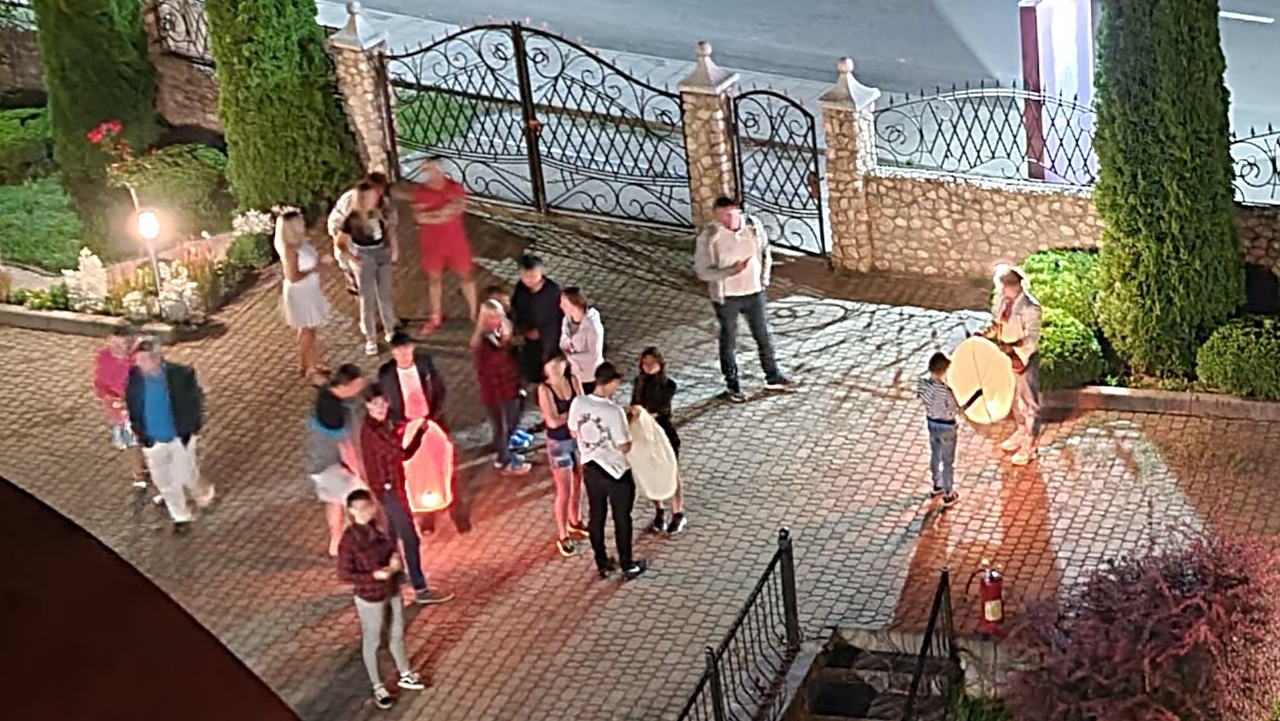
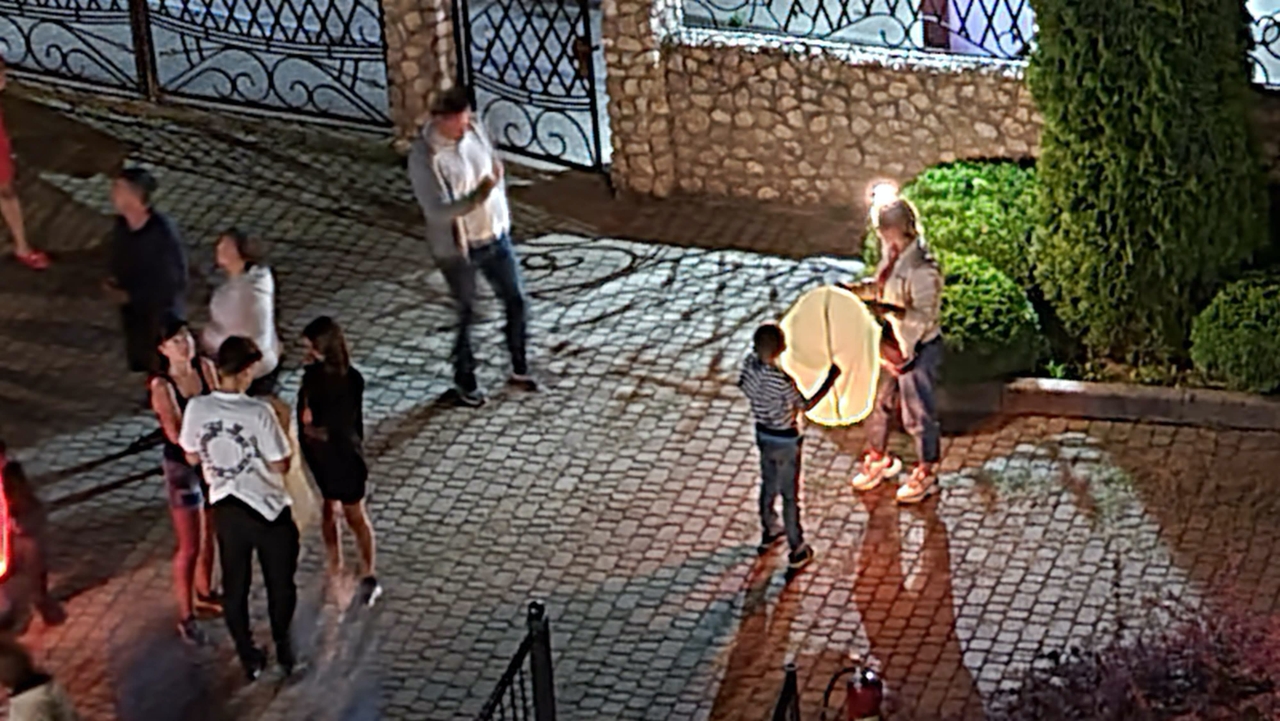
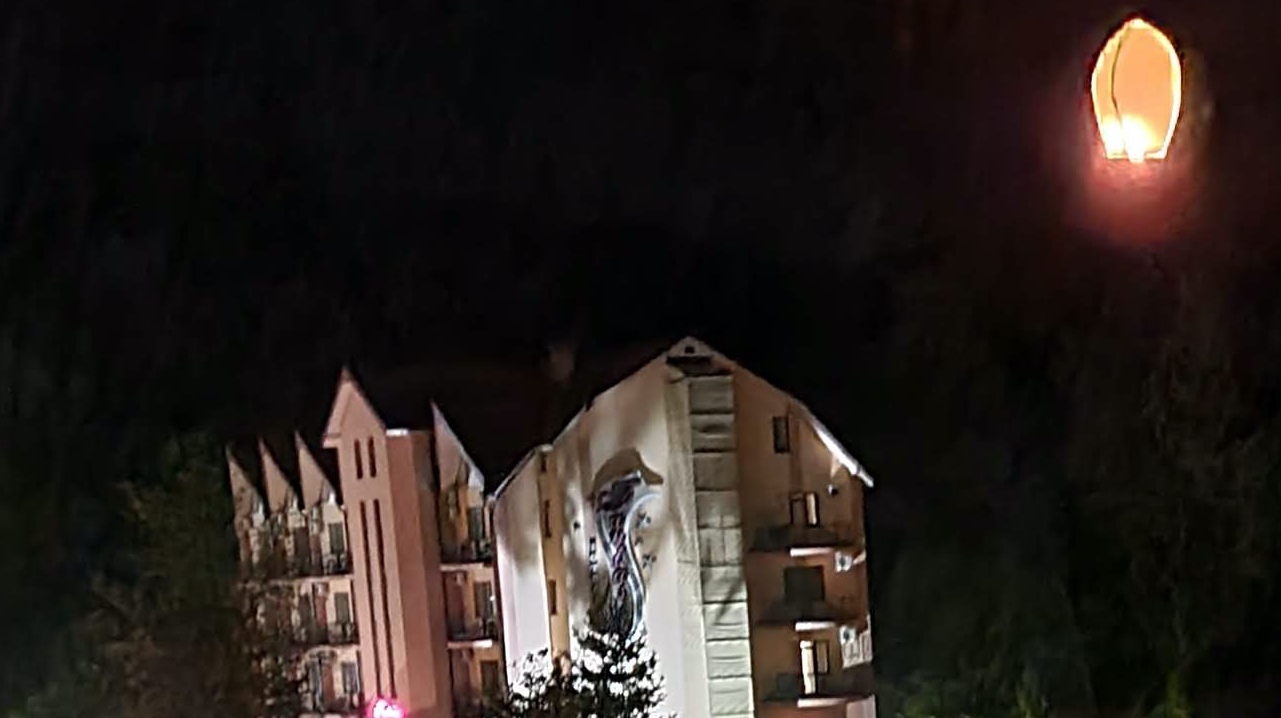
Tady je noční svítilna výstřel z balkonu.Vypadá to, ne-li magicky, pak hodné, s přihlédnutím ke skutečnosti, že několik vteřin se během střelby objekty pohybovaly. Na úrodě samozřejmě všechno není tak působivé, ale dovolte mi připomenout, že mluvíme o noční fotografii, nikoli za soumraku.
</ img>
</ img>


S optickým zoomem se situace zhoršuje - hlavní fotoaparát má větší clonu než periskop.
</ img>
</ img>


Další snímek s oříznutím - svítilna je samozřejmě rozmazaná, ale znovu vám připomínám, že se neustále pohyboval a jakákoli kamera předchozí generace by místo toho odstranila jen světlo rozmazané místo.

</ img>
</ img>


Abychom opravdu ocenili složitost natáčení, vypadá to takto ve videu, které (zatím) nemá noční režim:
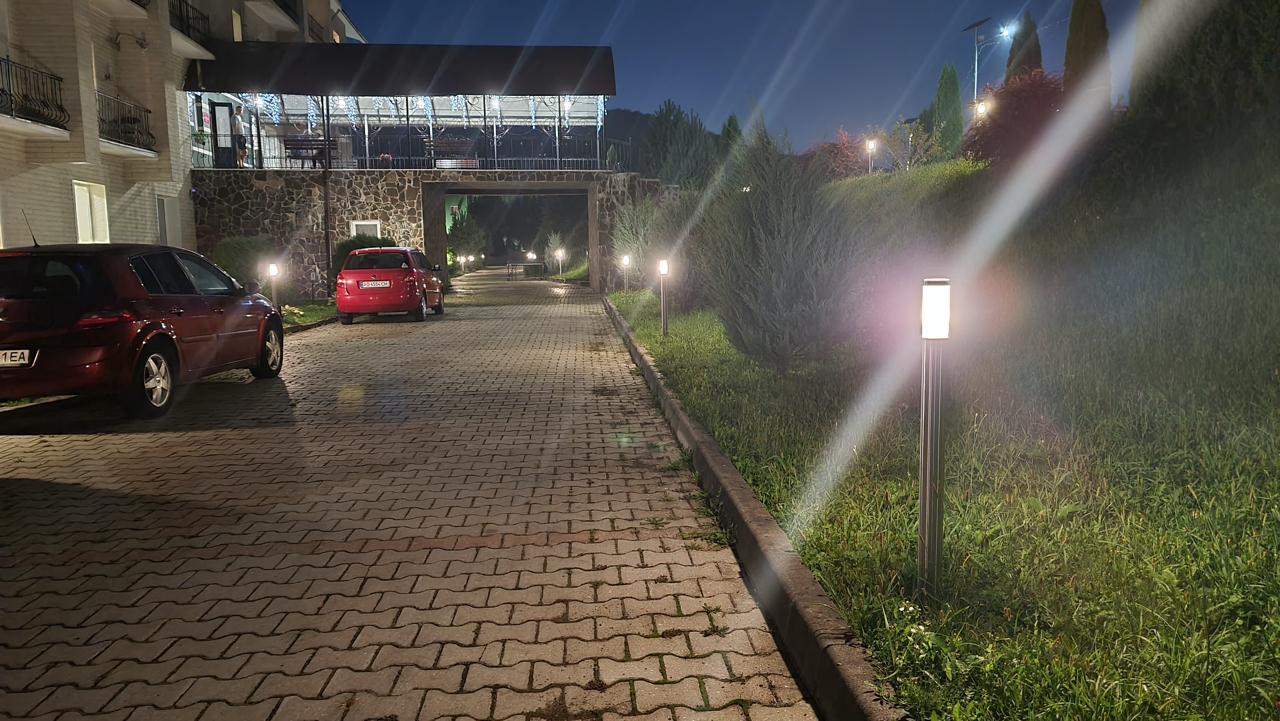
A abyste o tom nepochybovalimožnosti nočního snímání, zde jsou některé snímky ve statických scénách (první snímek je v nočním režimu, druhý v normálním, ale se zapnutým režimem automatického výběru scény:
</ img>
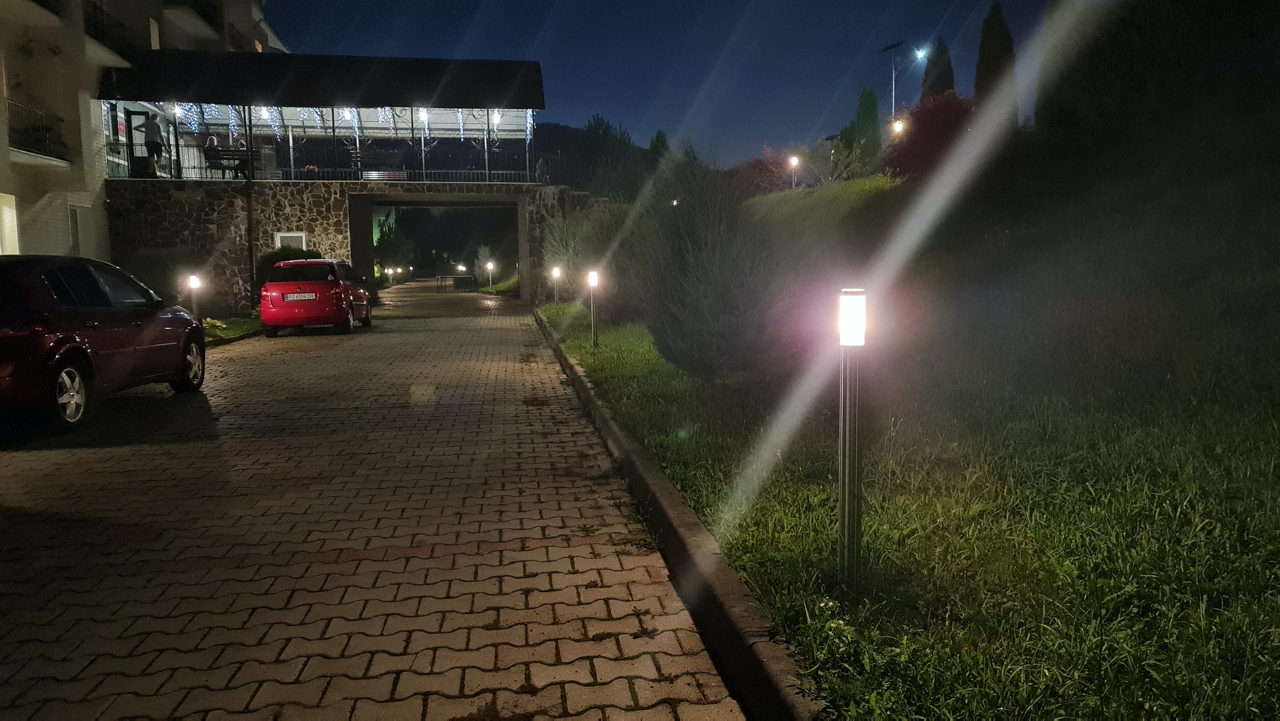
</ img>


Nebo tady je snímek, kde k dosažení dobrých výsledků stačí jeden světelný zdroj.
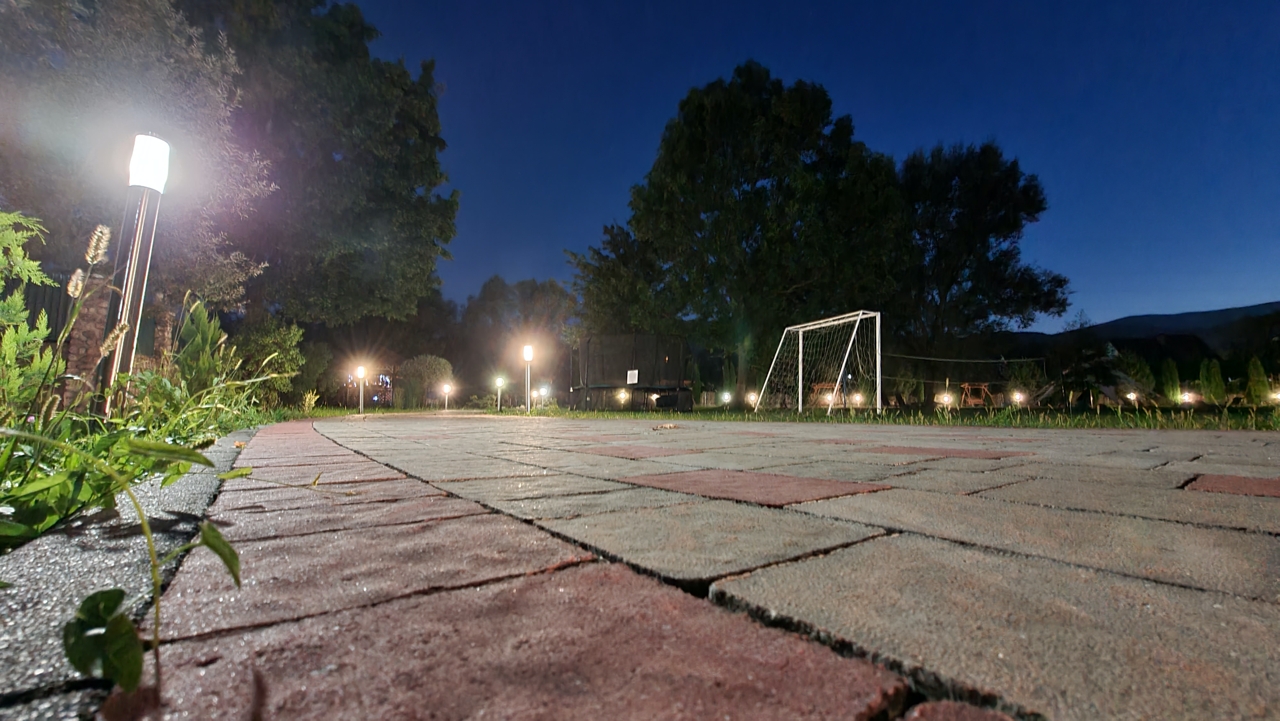
</ img>
Neuvěřitelné možnosti zoomu a další triky s fotoaparátem
Minule jsem mluvil o třech režimechfocení fotoaparátem Galaxy Note 20 Ultra, který používám pravidelně a jsem s ním spokojený. A nyní se chci podělit o své dojmy z dalších schopností fotoaparátu tohoto smartphonu, které se budou hodit i při fotografování. V první řadě se jedná o velkolepý zoom, jehož schopnosti si před 5 lety u smartphonů nebylo možné představit (a před 10 lety bych si o nich netroufl ani snít). Můj první digitální fotoaparát měl 7x optický zoom a 3megapixelový snímač, ale ať jsem chtěl sebevíc, nemohl jsem ho strčit do kapsy. Fotoaparáty v moderních smartphonech ale nejsou dobré jen svou velikostí, která představuje ódu na miniaturizaci.
Optický zoom: Zbraň Photo Sniper
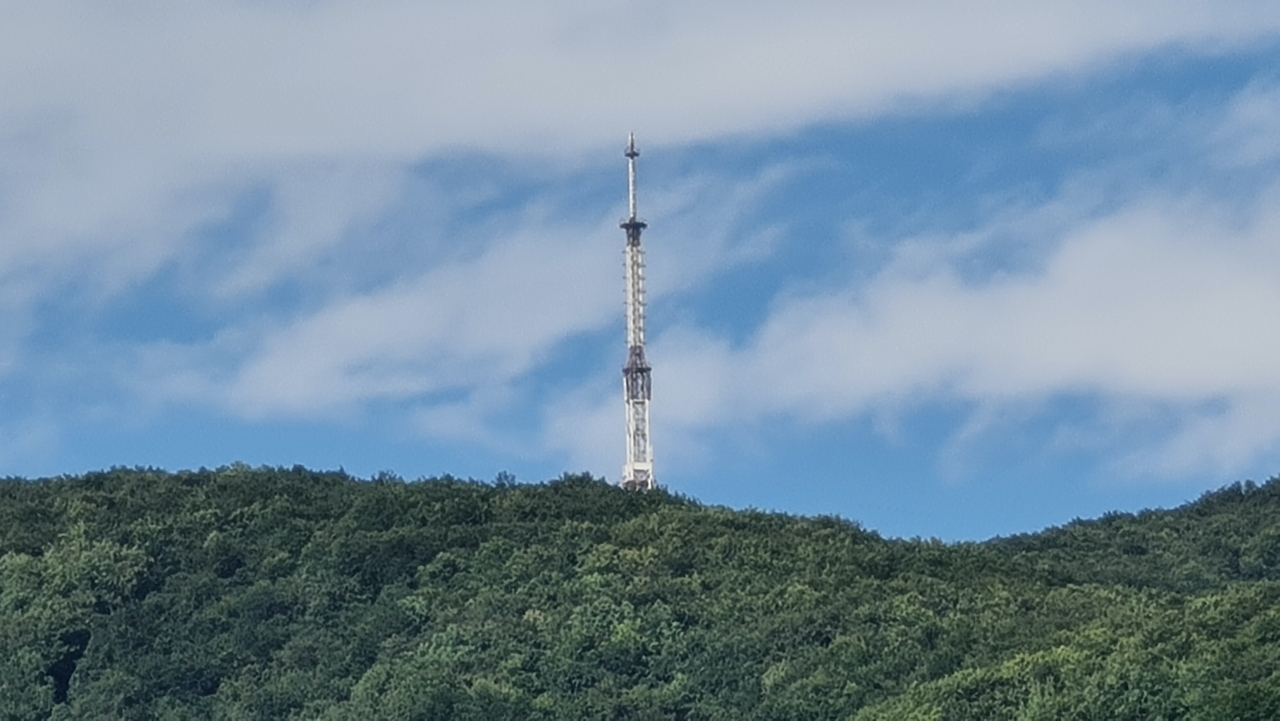
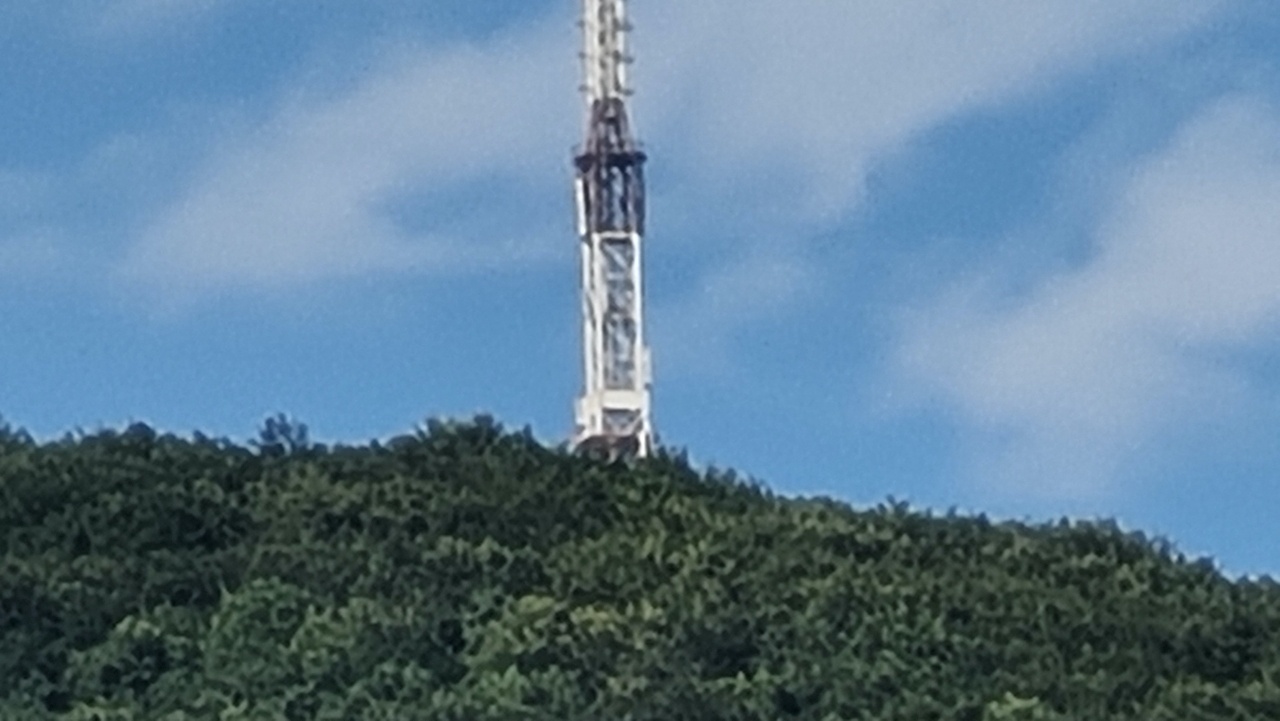
Přísně vzato, změna ohniskové vzdálenosti vfotografování není samostatným režimem, ale při pohledu na tyto úžasné snímky chápete, jak daleko se v moderních smartphonech fotoaparáty dostaly. První snímek byl pořízen hlavním fotoaparátem, druhý - širokoúhlý (0,5x), třetí - s 5x optickým zoomem, čtvrtý - s 10x, kde je optický zoom přidán s 2x zoomem v matici (nezapomeňte, že mluvíme o 108megapixelovém hlavním fotoaparát, ze kterého byl „vystřižen“ obraz o rozměrech 4000x2252 pixelů). A zde je již jasné, že kvalita začíná kulhat. Nakonec byl pátý snímek pořízen s maximálním možným 50násobným zvětšením a abych byl upřímný, je těžké udržet fotoaparát na takové ohniskové vzdálenosti, mírně řečeno, ukázalo se, že zachytil věž základnové stanice až potřetí - opustil střed rámečku.

</ img>

</ img>

</ img>
</ img>
</ img>





Stejné obrázky ve skutečném rozlišení (oříznutí)vypadat takto. Je zřejmé, že maximální přiblížení neposkytne vysoce kvalitní obraz a můžete ho použít spíše k předvedení možností a v případě potřeby k rozvedení některých detailů, pokud máte po ruce pouze smartphone a žádný počítač. To stále nevyvrací působivé technické schopnosti.
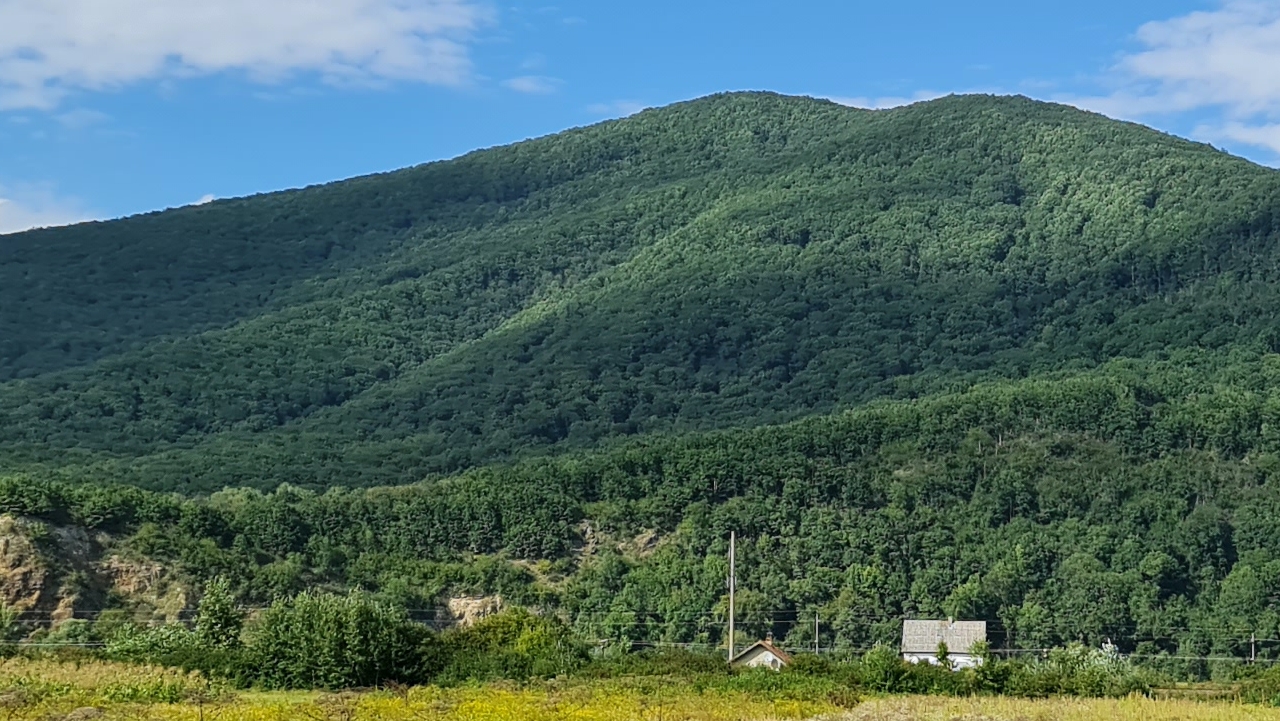
</ img>
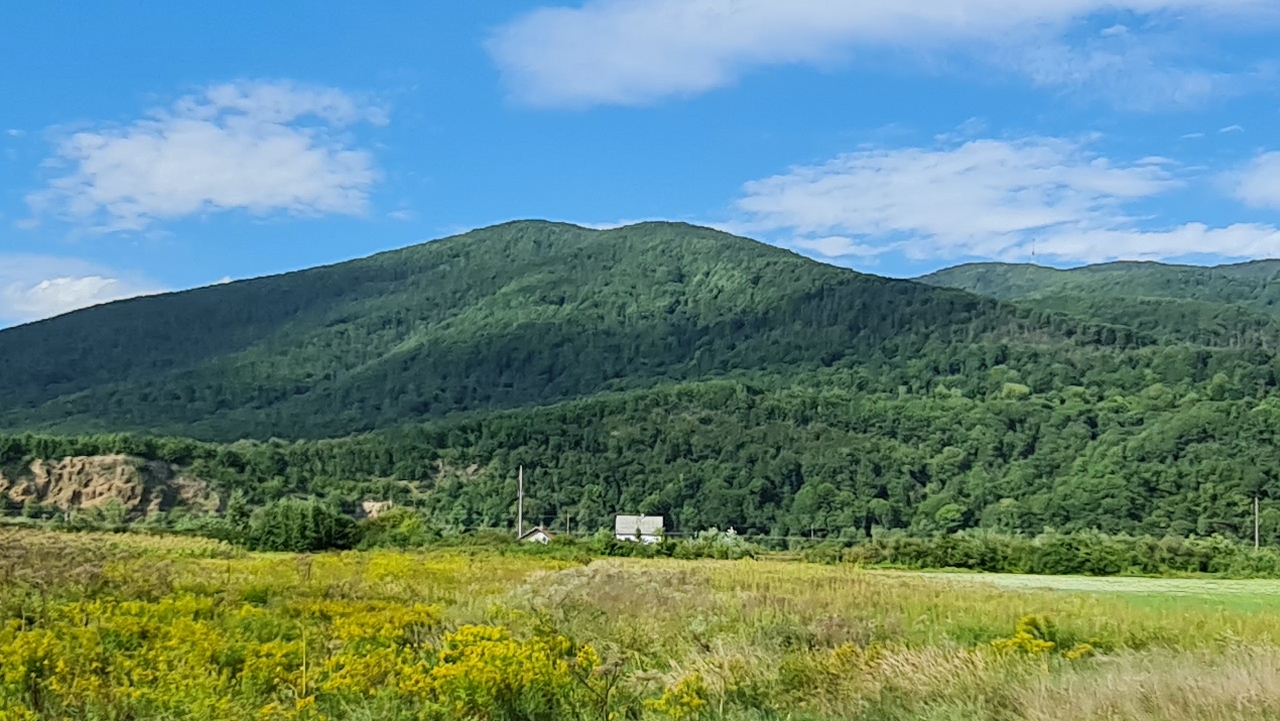
</ img>
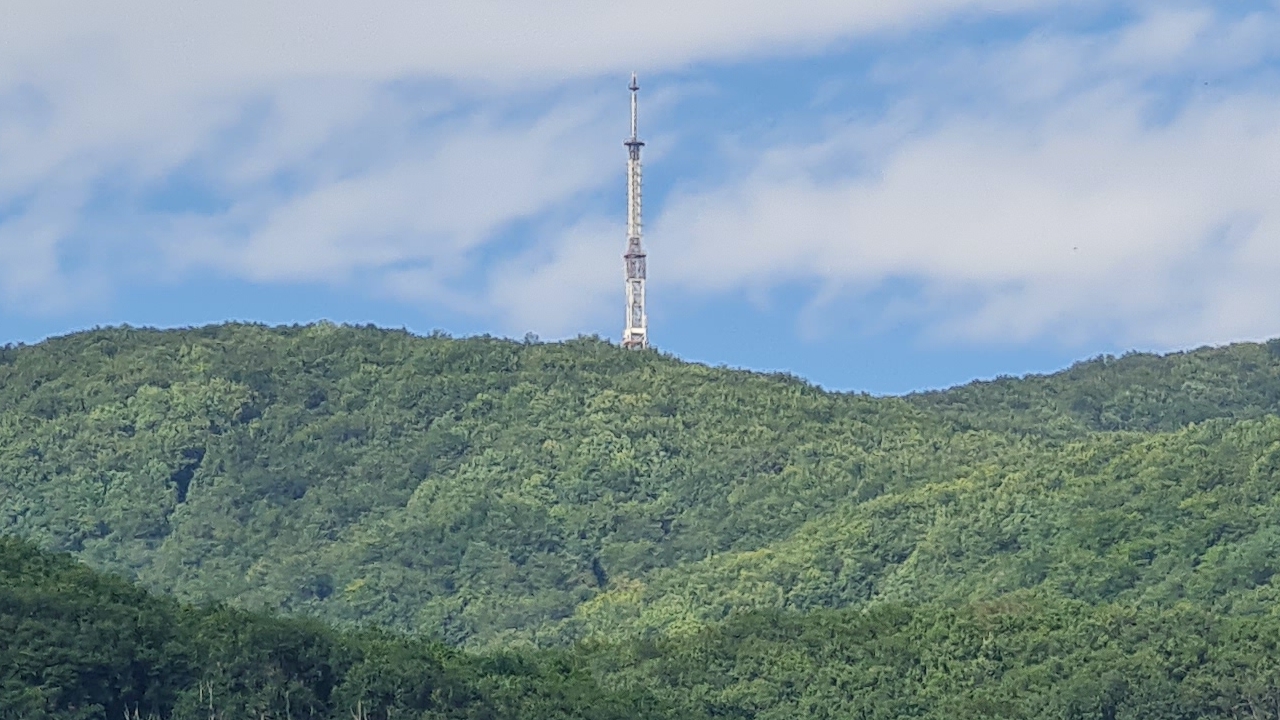
</ img>
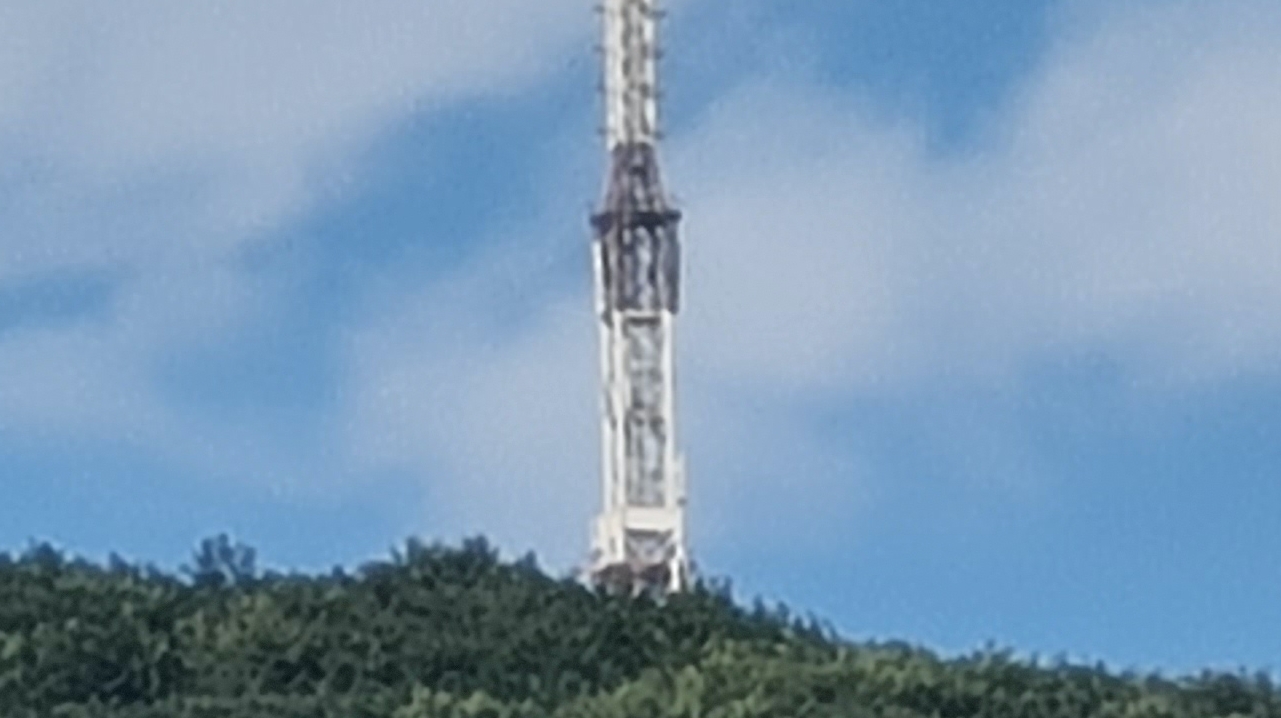
</ img>
</ img>




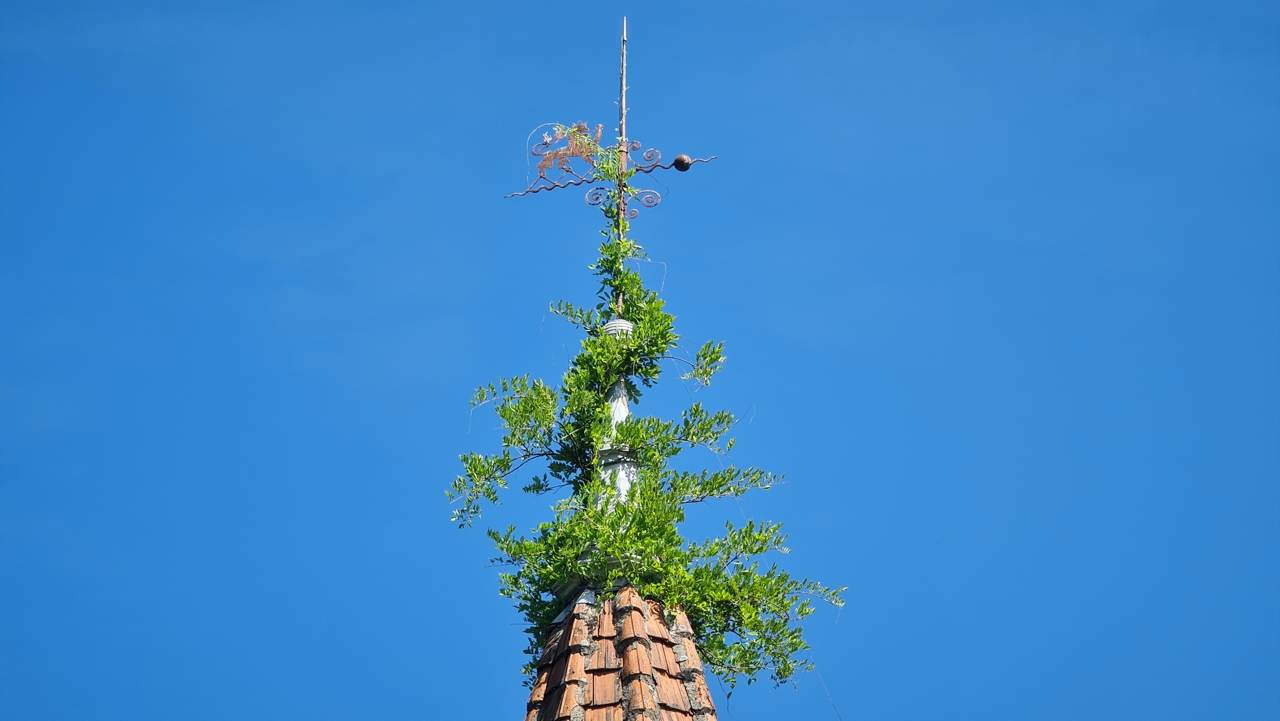
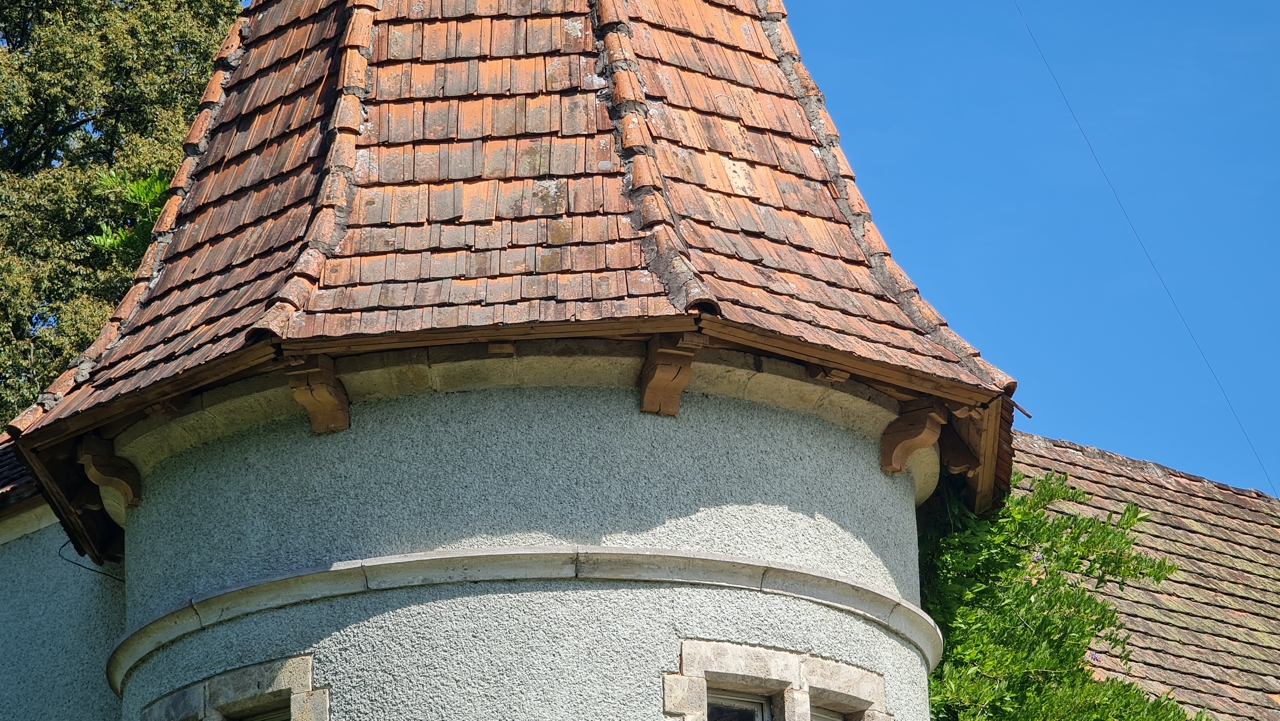
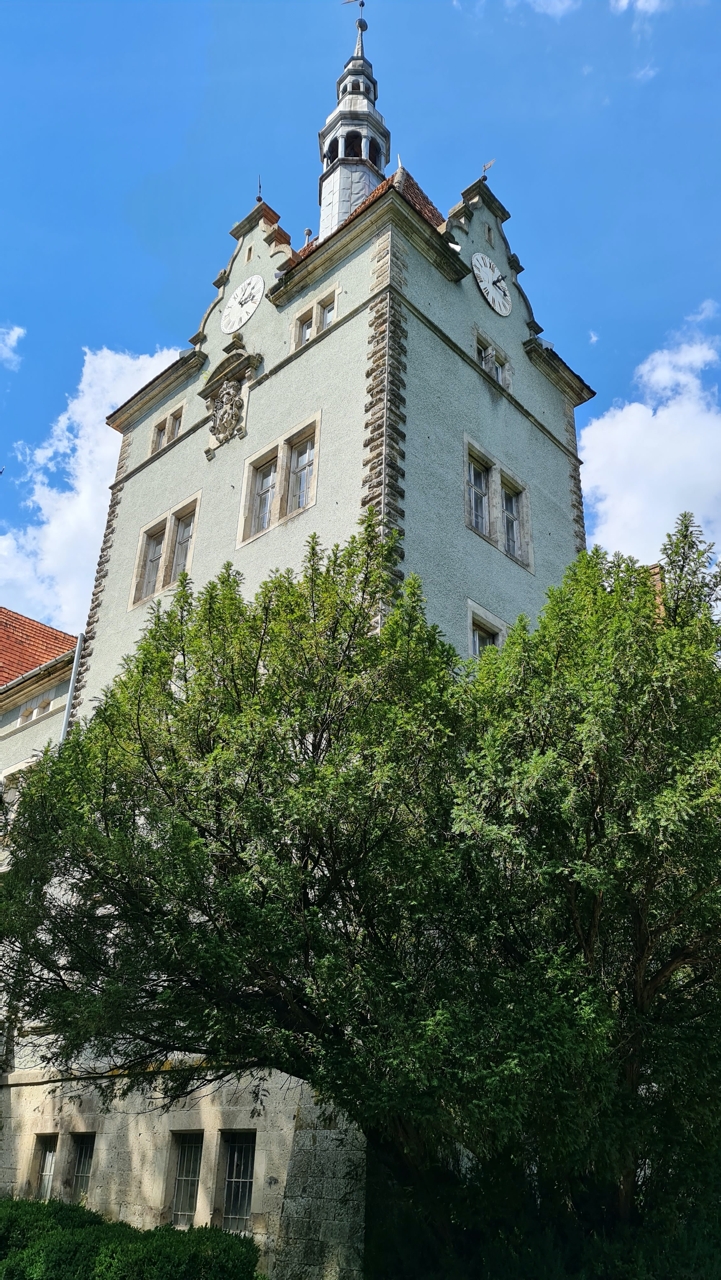
Objekty, které jsou fotografovi nepřístupné, můžete opticky přiblížit a vidět detaily. Podívejte se například blíže na kovanou korouhvičku na věži zámku hraběte Schönborna nebo se podívejte na pokládku dlaždic:
</ img>
</ img>
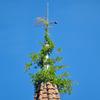

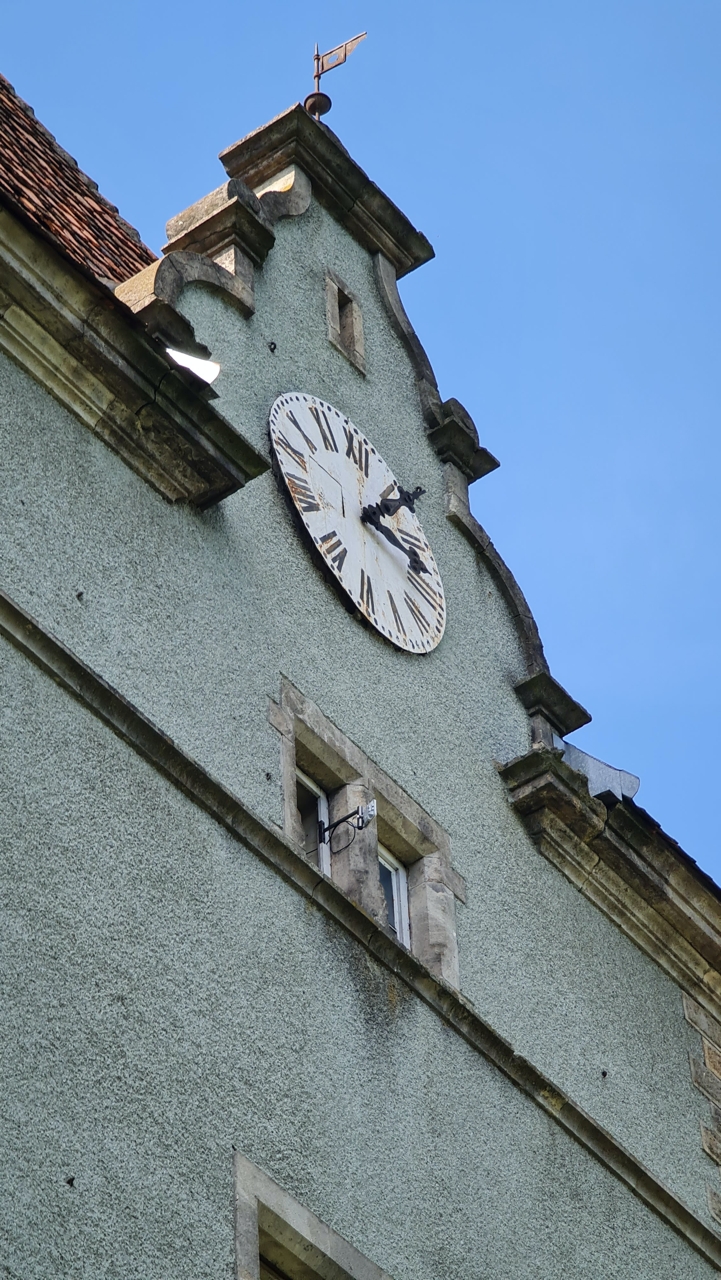
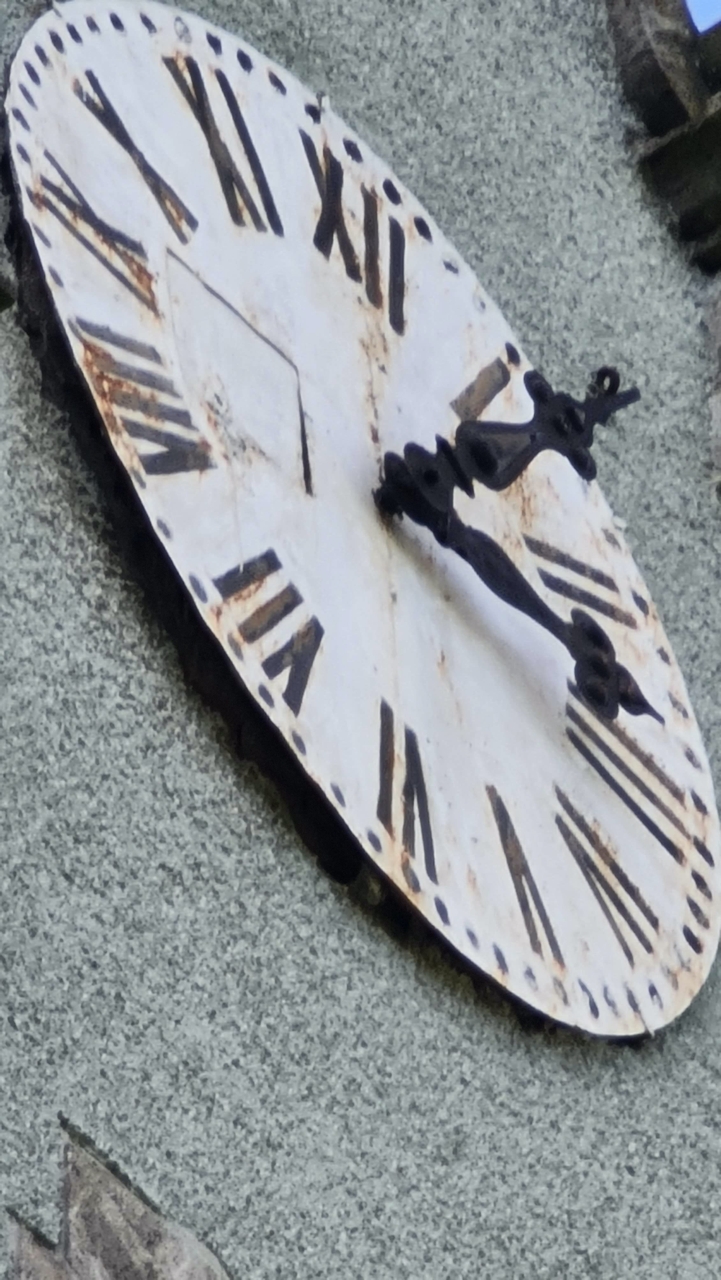
Nebo zvažte detailní pohled na ciferník starých věžních hodin:
</ img>
</ img>
</ img>



Pomocí zoomu se můžete přiblížit leknínům v malebném rybníku, aniž byste museli stoupat do vody:
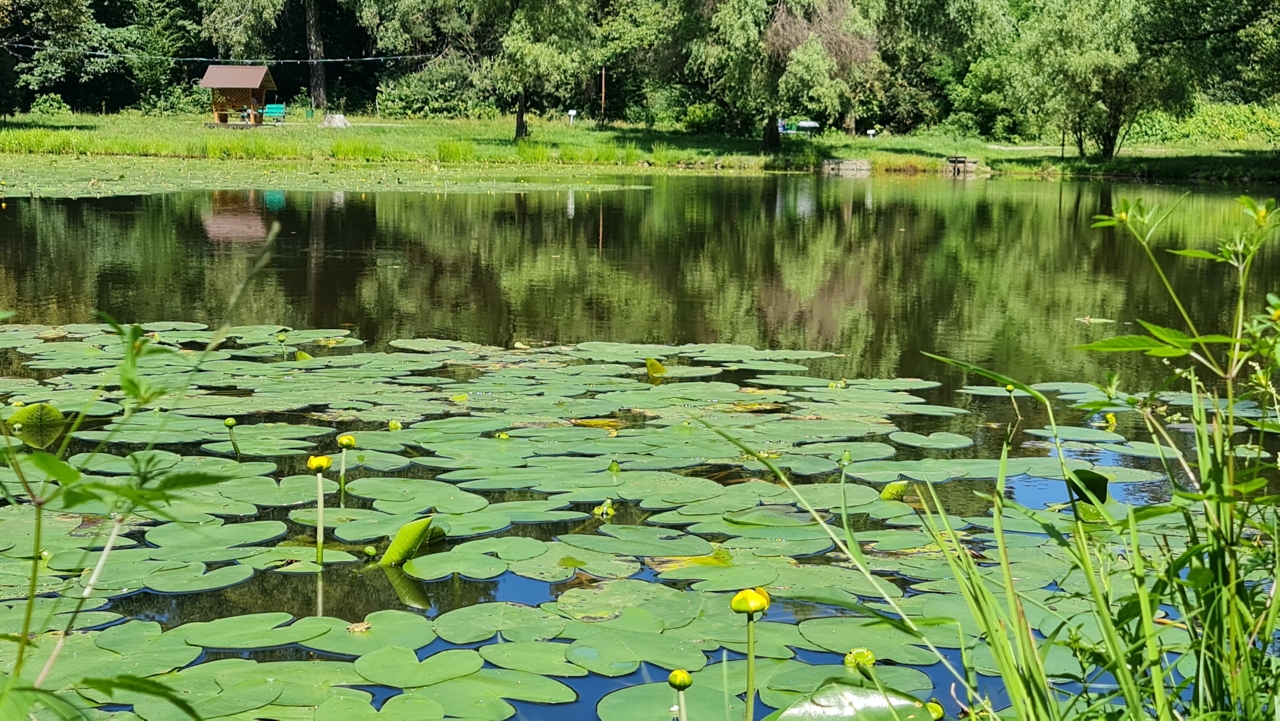
</ img>

</ img>


Existují i opačné situace, kdy je nutné neobjekt přiblížit, ale naopak od fotografa oddálit. To se obvykle používá pro velké skupinové fotografie nebo při fotografování v úzkých ulicích, kdy je fyzicky nemožné se vzdálit od objektu. Zde přichází na pomoc ultraširokoúhlý objektiv.
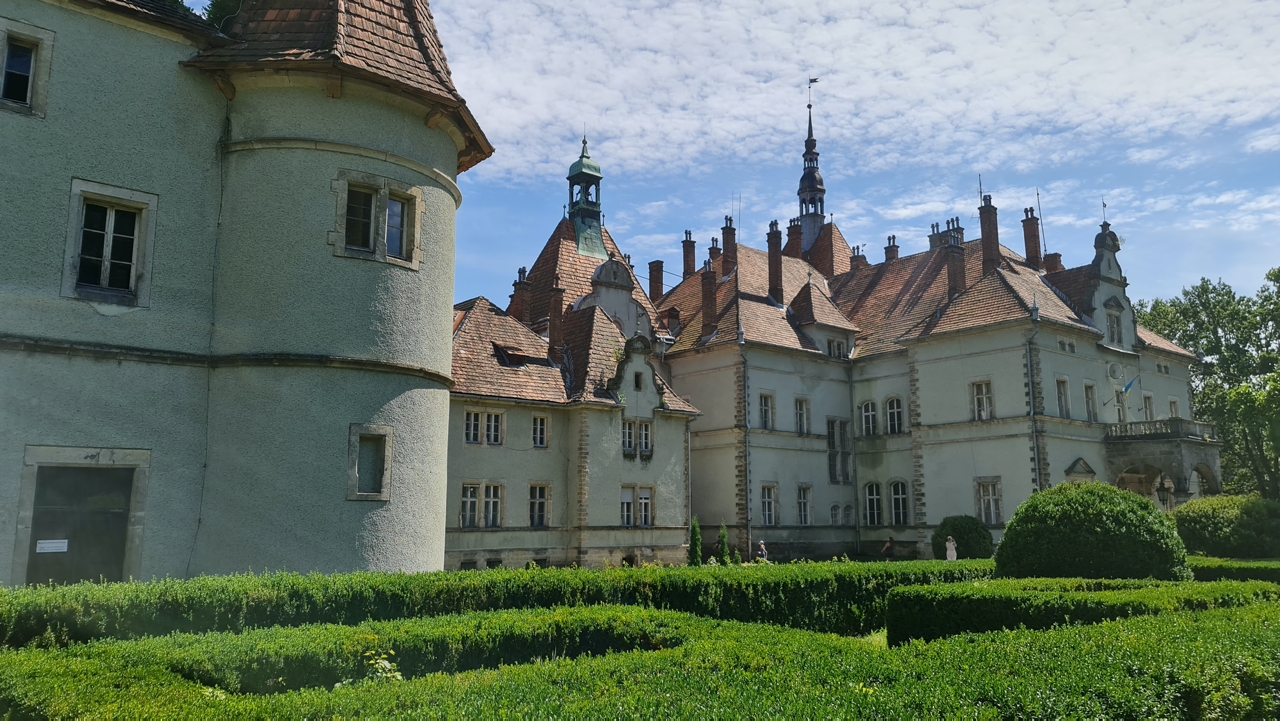
</ img>
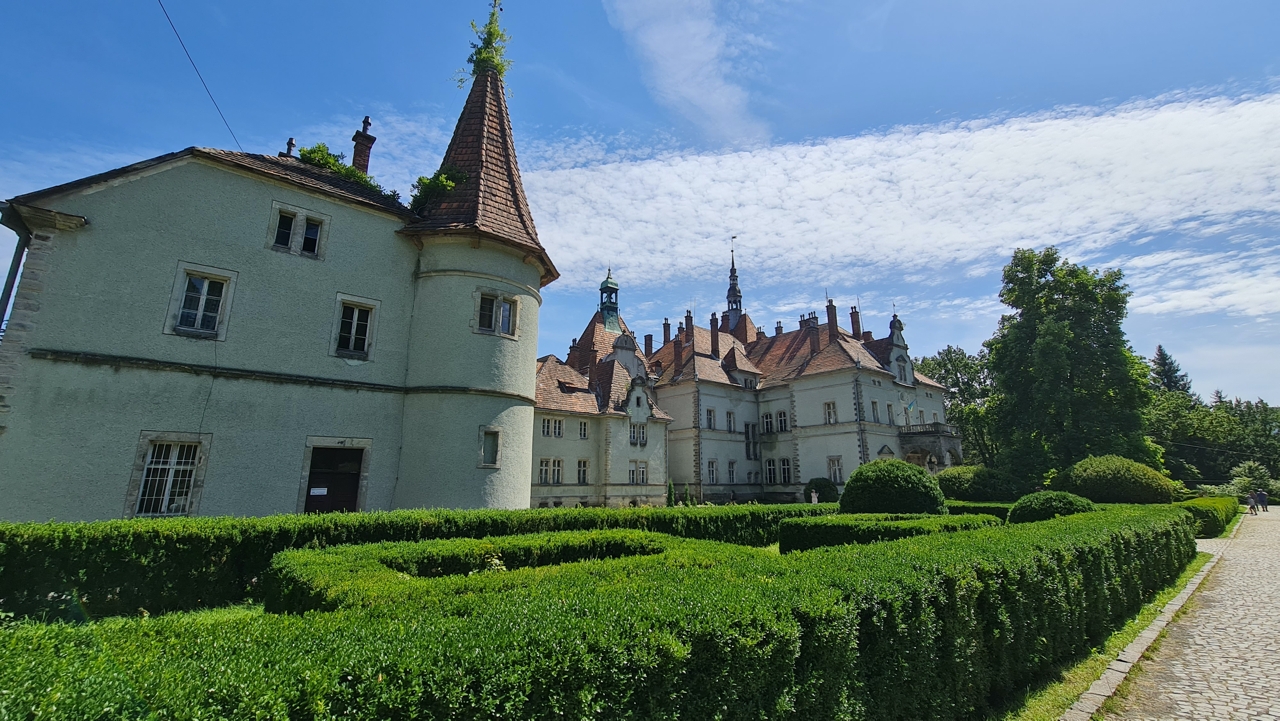
</ img>


Manuální ostření: když jsou lidé schopnější než elektronika
Už dávno jsme si zvykli spoléhat na automatizaciv otázkách expozice a ostření. Opravdu to funguje skvěle a vždy fotím v plně automatických režimech, aniž bych se uchýlil k manuálnímu nastavování nebo focení do formátu RAW, který milovníci fotografie tak milují (a profesionální fotografové obecně pracují jen s ním). Když jsem studoval fotografii (to bylo ještě v minulém tisíciletí, kdy i poloautomatický fotoaparát byl exotický a vše se točilo na film, který měl jen 36 políček), pak byly automatické fotoaparáty pohrdavě považovány za hračky pro opice, které nebyly schopné se dozvíte, jak nastavit rychlost závěrky a clonu „podle oka“. Nyní se vše změnilo a jen zřídka je potřeba ruční nastavení. Hloubku ostrosti upravujeme po natáčení a ne dříve, jako dříve. Automatické vyvážení bílé už nikdy nemá chybu a sledování ostření se dostalo i do mobilní fotografie. Jsou ale situace, kdy manuální režimy a schopnost s nimi zacházet pomáhají dosáhnout kýžených výsledků, kde automatizace stále selhává.
Například jsem chtěl odstranit pavučinu ze školkyweb - na obrázku níže je sotva viditelný v pravém rohu mezi horním příčníkem. Automatizace, která vyhodnotí celý snímek jako celek, se nechce soustředit na web, takže je prakticky neviditelná:
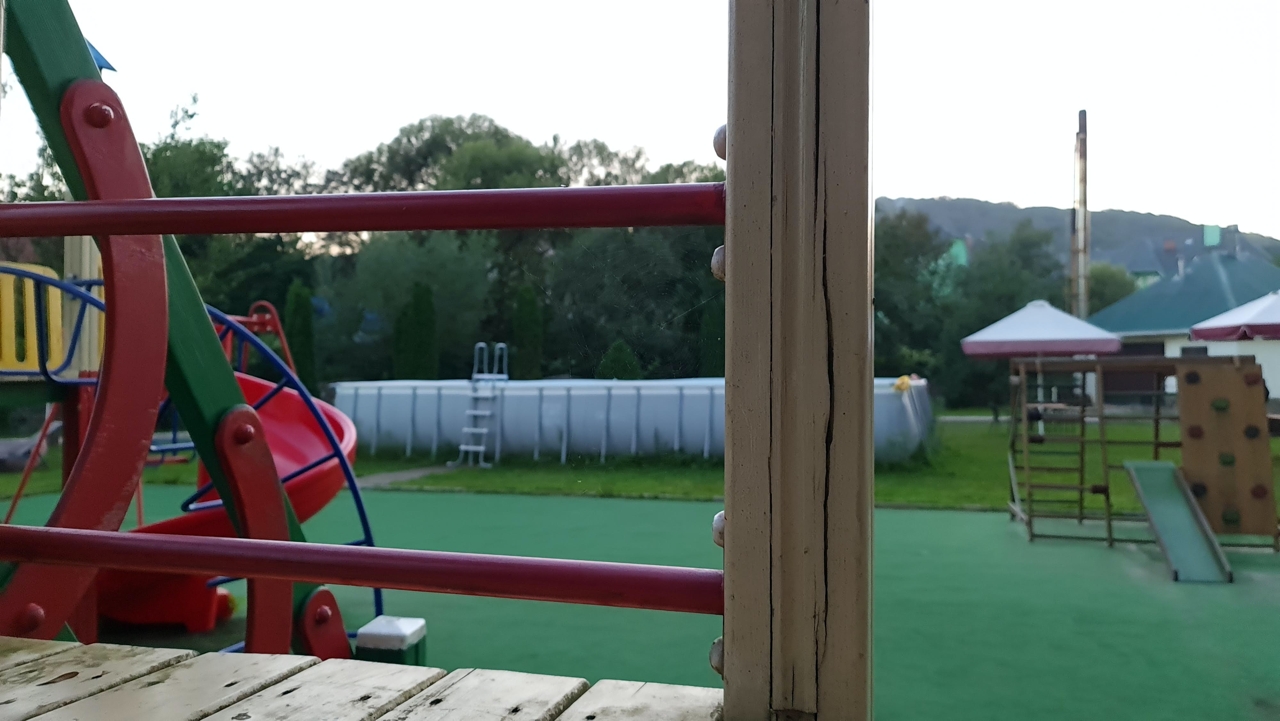
</ img>
Makro fotografie nepomůže: detailní pavučina se tvrdohlavě nechce soustředit:
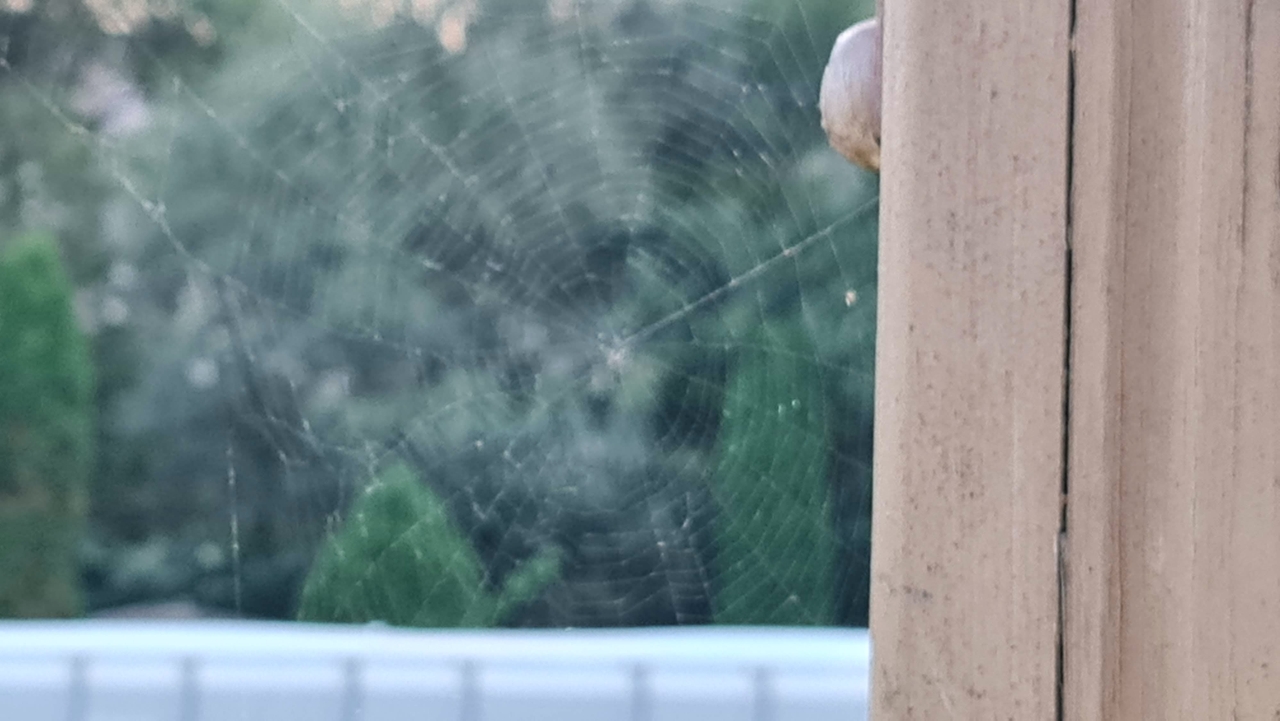
</ img>
V režimu ručního zaostření, kdy můžete ručněvyberte vzdálenost k objektu a silové zaostření, výsledkem je. Je pravda, že deaktivovaná automatika nevyrovná celou scénu fotografování a nezanechává příliš mnoho světla, ale je opravdu možné přivést zaostření, i když pavučina je příliš tenká na to, aby si ji automatika všimla a „zachytila“ tato vlákna svou pozorností.
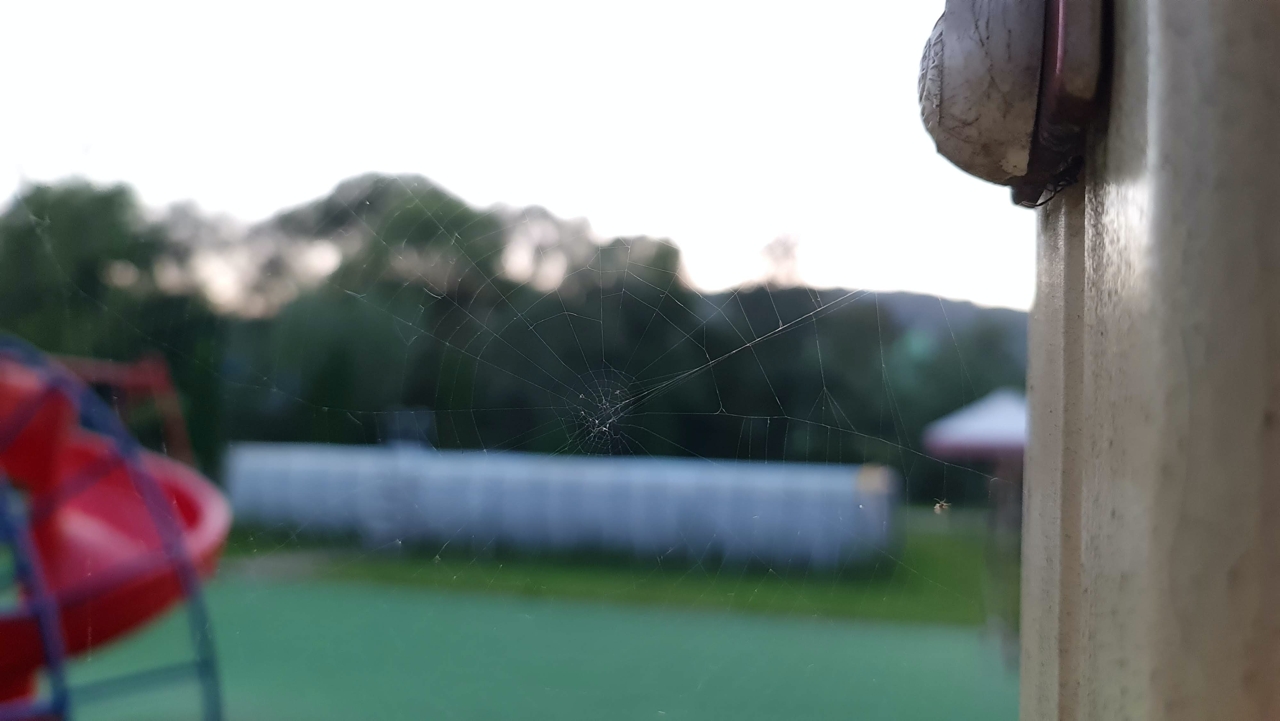
</ img>
Měření vzdáleností pomocí kamery
Samsung Galaxy Note 20 Ultra má také fotoaparátdvě další sekce: kamera Bixby a zóna AR. První může a měla by sloužit ke čtení QR kódů, překladu textů a teoreticky může sloužit k identifikaci zboží a etiket vín, ale v našich podmínkách to již není tak aktuální a je určeno pro uživatele ve vyspělých zemích. Druhá je určena pro hry a experimenty s rozšířenou realitou (AR). Je tu spousta místa na toulání, ale jeden nástroj AR může být užitečný v každodenním životě pro měření vzdáleností na fotografiích. Je pravda, že k tomu si musíte stáhnout požadovaný plugin AR, ale stahování je bezproblémové, „bez registrací a SMS“.
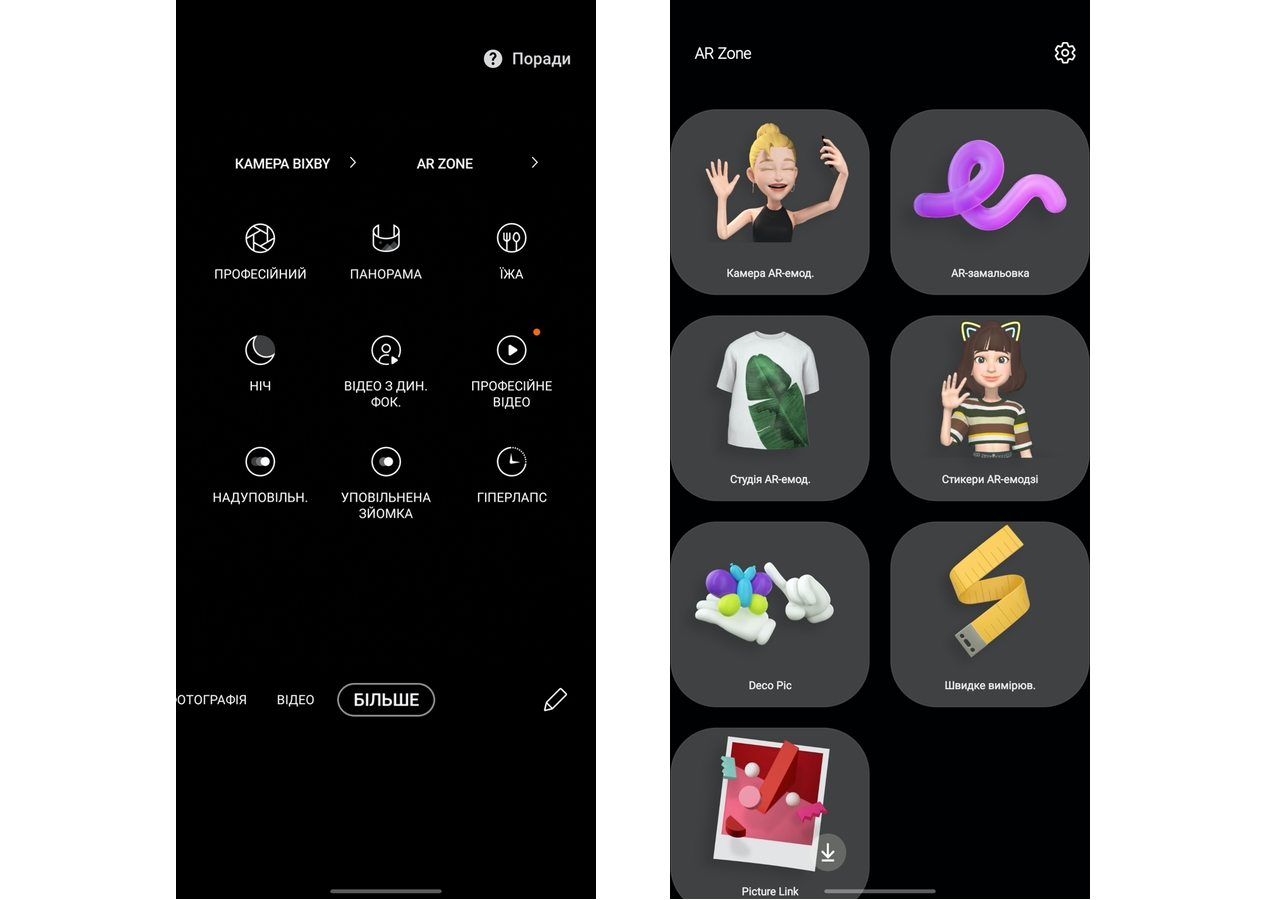
</ img>
Funguje to takto: vyberte na obrazovce bod, ze kterého chcete měřit. Pak si vyberete druhý a nyní je výsledek přímo před vámi:
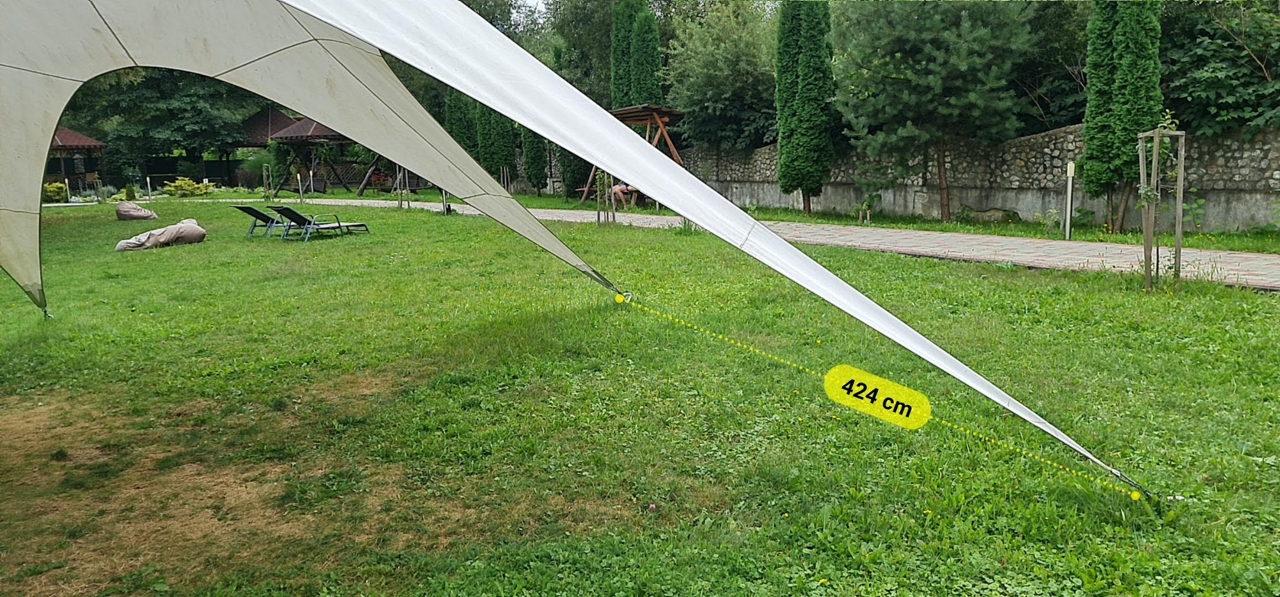
</ img>
Vzpomínám si před pár lety na dalšíprezentace Galaxy Note, zajímalo mě, proč smartphone, jehož cílovou skupinou jsou podnikatelé související s IT, potřebuje takové AR hračky. Na což jsem dostal jednoduchou, celkem logickou a přirozenou, jak už chápu, odpověď: byznysmeni mají děti a chytrý telefon je také prostředek, jak je nějak zabavit a zabavit ve správný čas.
Na závěr ještě několik pořízených snímkůfotoaparát Samsung Galaxy Note 20 Ultra, abyste pochopili situaci. Všechny obrázky ve skutečném rozlišení si můžete prohlédnout a stáhnout pro vlastní studium zde.

</ img>
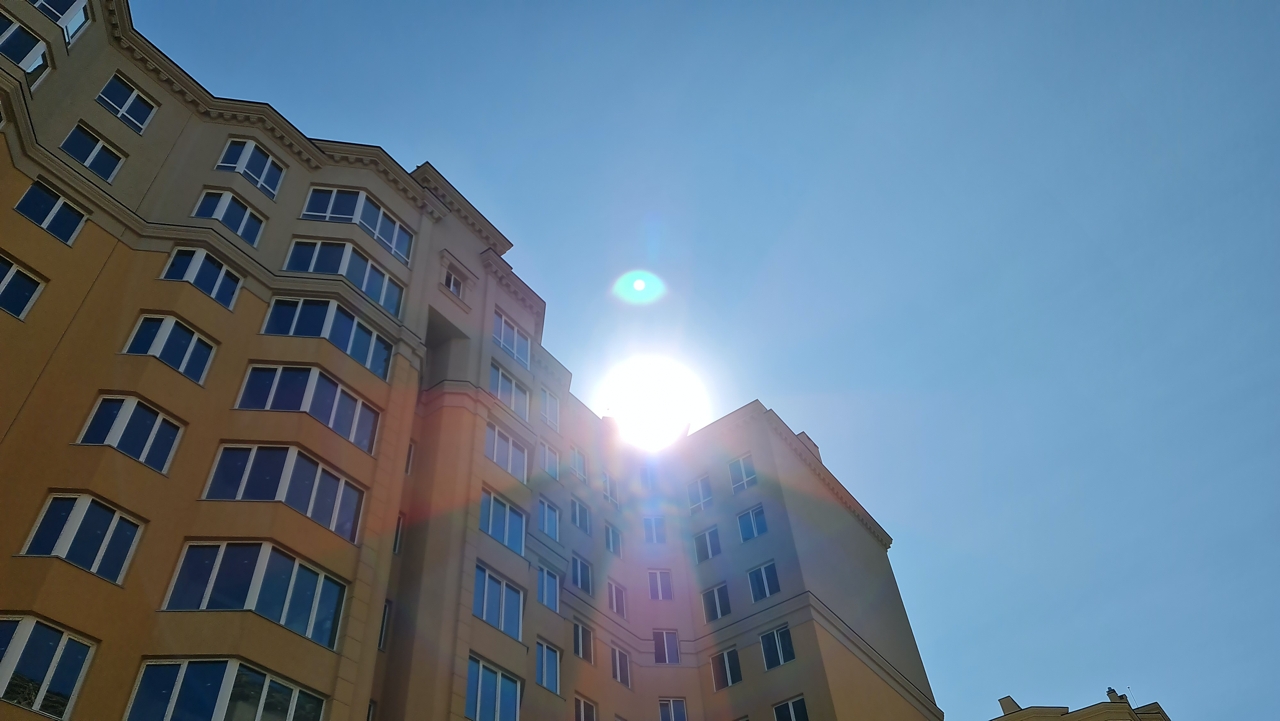
</ img>
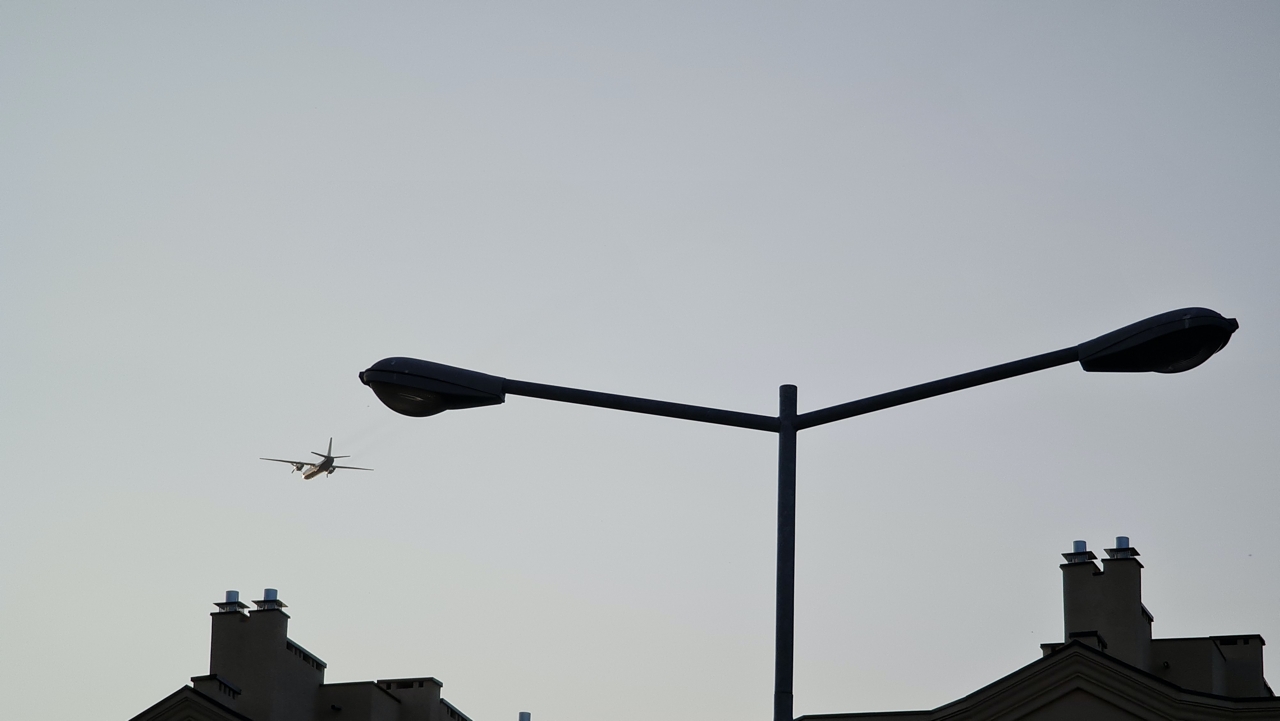
</ img>
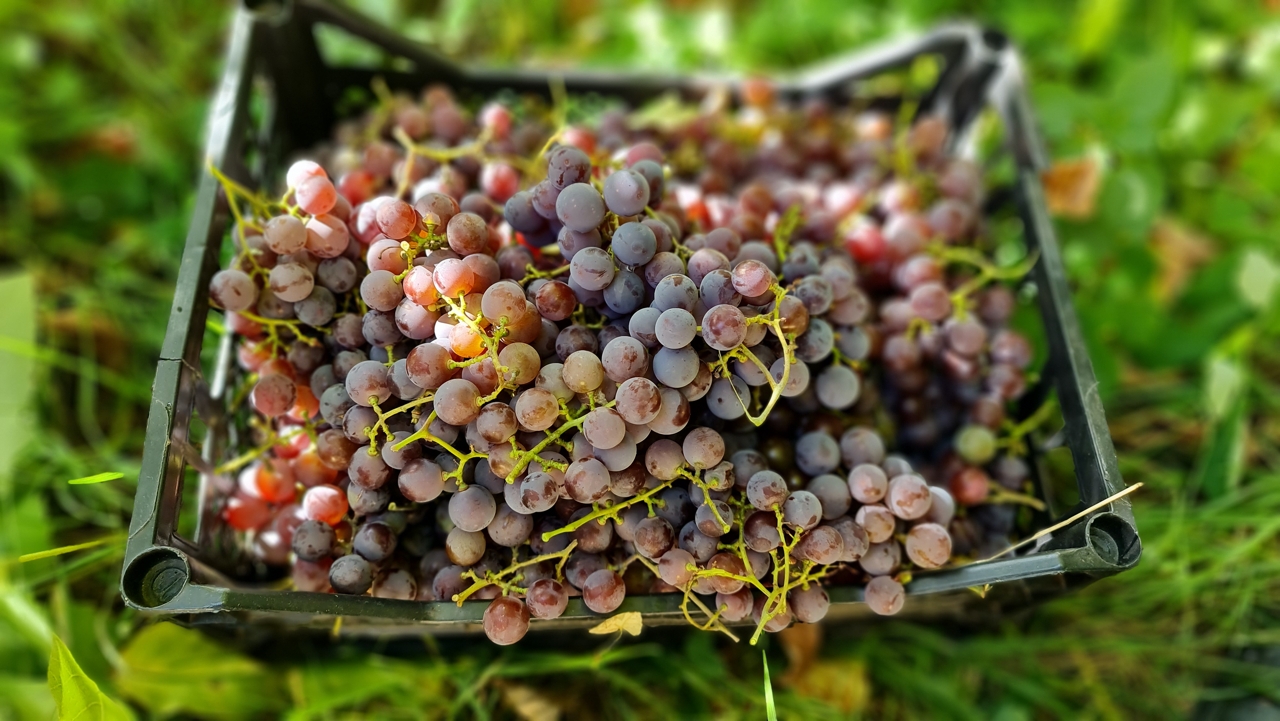
</ img>
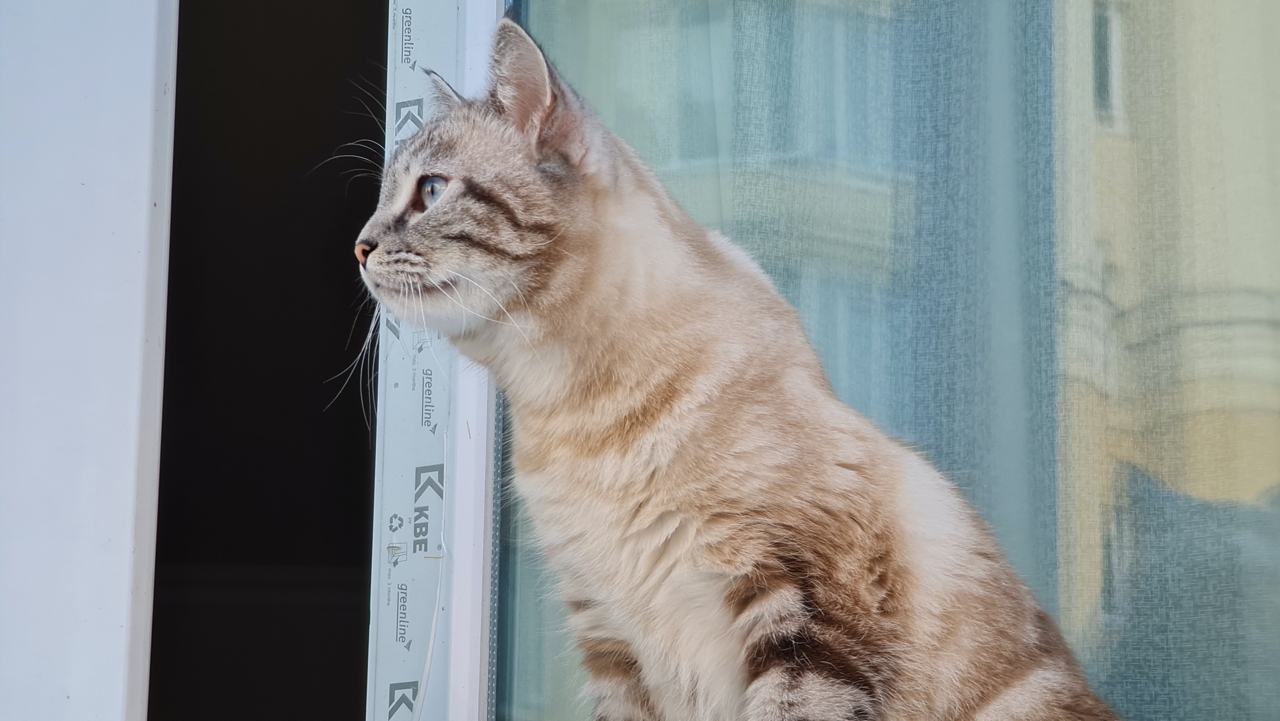
</ img>
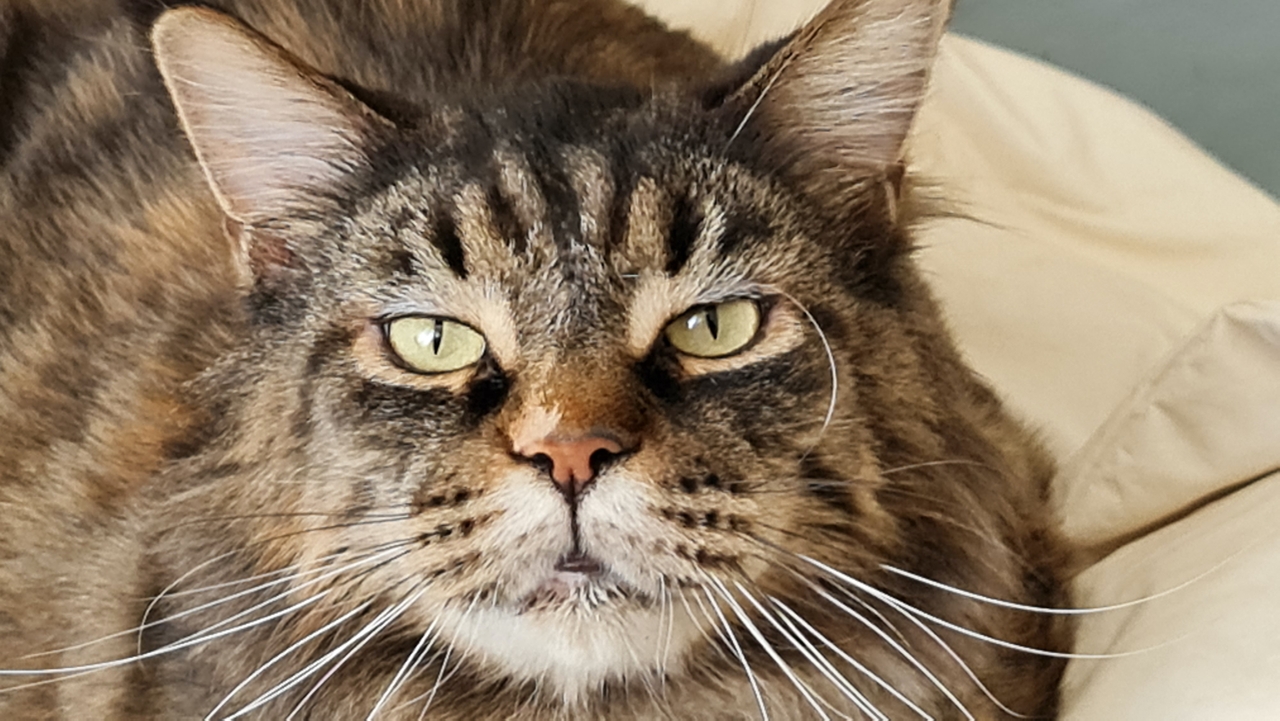
</ img>
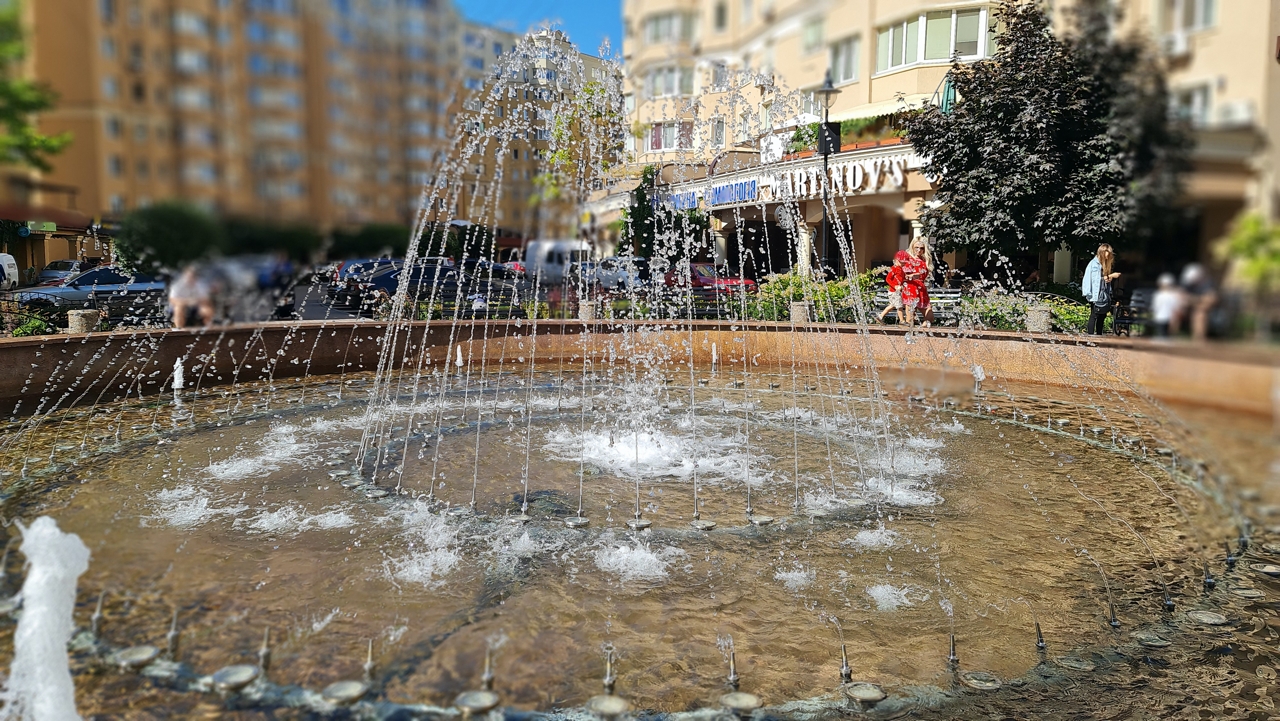
</ img>

</ img>
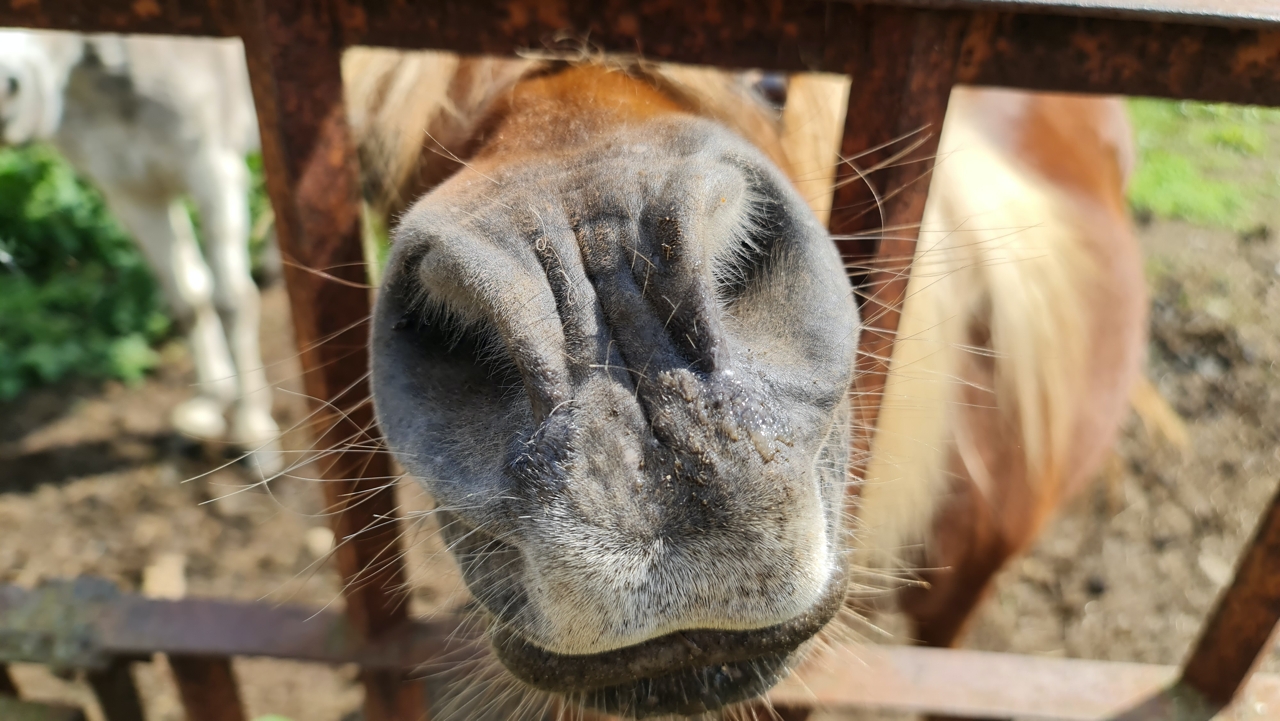
</ img>
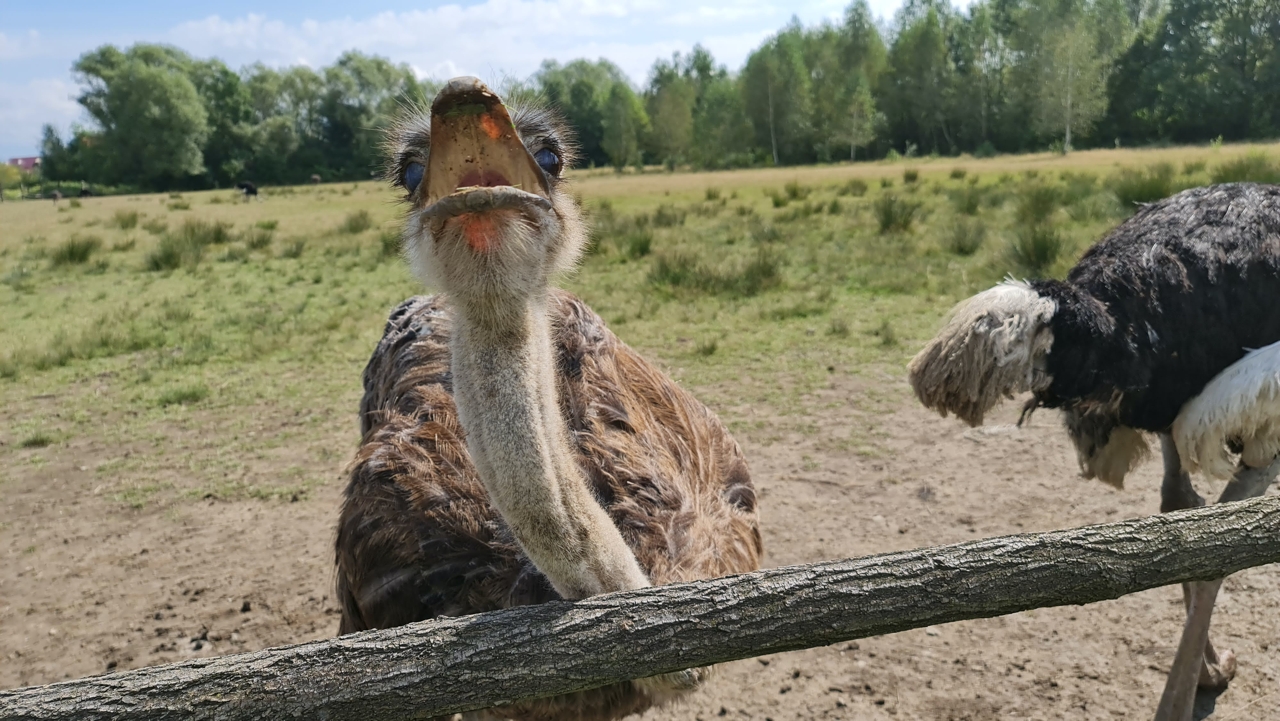
</ img>
</ img>
</ img>
</ img>
</ img>
</ img>

</ img>
</ img>
















Profesionální funkce videa
Kdysi jsme si svět nedokázali ani představitve kterém bude fotoaparát v telefonu schopen zcela vytěsnit všechny digitální fotoaparáty z našich životů (upřímně řečeno: stále zbývají profesionální fotoaparáty, ale to je jiná váhová kategorie, mimo spotřebitelský trh). Už když ale fotoaparáty v telefonech začaly vykazovat vynikající výsledky, bylo jasné, že rozhodně nenahradí videokamery. A kde jsou teď videokamery? A mohou například natáčet video v rozlišení 8K, jako vlajkové smartphony Samsungu pro rok 2020? To ale vývojářům Galaxy Note 20 Ultra zjevně nestačilo, a tak do profesionálního režimu natáčení videa přidali nejen 8K natáčení, ale také ovládání mikrofonem při natáčení videa.
Zpravidla v „dospělých“ smartphonechjsou použity dva mikrofony: jeden je umístěn ve spodní části těla a je určen k přenosu hlasu během hovoru, druhý je instalován v horní části těla zařízení a jeho účelem je odstřihnout jakýkoli vnější hluk, takže konverzace pohodlnější a hlas uživatele srozumitelnější pro účastníka rozhovoru. Zhruba takto fungují systémy aktivní redukce šumu, které mění zvuk tak, aby byl zvuk pohodlnější. Práce moderních algoritmů pro zpracování zvuku je ale mnohem mazanější – dokážou některé zvuky zesílit a jiné naopak blokovat, čímž všechny tyto efekty prostorového zvuku vytvoří i pro dva sluchátkové reproduktory. Přibližně takto mohou mikrofony Galaxy Note 20 Ultra fungovat v profesionálním režimu nahrávání videa. Když si můžete vybrat jednu z 5 možností ovládání mikrofonu. Dva z nich jsou určeny pro připojení externích mikrofonů - přes USB nebo dokonce Bluetooth (vhodné pro externí klopový mikrofon, který zná každý operátor). Zbývající tři určují činnost algoritmů a zaznamenávají zvuk přicházející pouze zepředu natáčející osoby, zezadu (nebo spíše ze strany), případně pracující současně a zachycující zvuk kolem.
Nyní se podívejme, jak to vypadá v praxi - k tomu potřebujete zvuk, je lepší poslouchat se sluchátky, pak určitě zachytíte rozdíl.
Ovládání mikrofonu během nahrávání videa
Toto video používá všechny mikrofonychytrý telefon. Všechno zní dobře, ale pokud potřebujete zvýraznit zvuk hudebního nástroje v rámečku, měli byste přepnout mikrofony do režimu, ve kterém bude použit pouze „přední“ mikrofon. I když smartphone samozřejmě nemá ani zadní ani přední mikrofon, jednoduše používá chytré algoritmy, které určitým způsobem filtrují zvuk.
V tomto videu je zvuk nástroje banální hlasitější a jasnější, protože jsou filtrovány zvuky přicházející z jiných směrů. Z pohledu uživatele se používá „přední“ mikrofon.
Tady zvuk vypadá ještě slabší – zvuk má ozvěnu, jako ze sudu. Právě proto, že algoritmy pracují v režimu „zadního“ mikrofonu.
Souhrn:Tato technologie opravdu funguje a pokud potřebujete při fotografování zvýraznit zvuk v rámečku, měli byste zvolit režim předního mikrofonu, pokud je důležité přenášet zvuk ze všech stran (například zprostředkovat atmosféru stadionu během koncertu), měli byste zvolit režim provozu všech mikrofonů. V jakých situacích potřebujete video, kde bude důraz kladen na zvuk přicházející zpoza obsluhy (nebo alespoň z boku), je pro mě obtížné simulovat, ale možná takové situace skutečně nastanou. V kreativitě nikdy nevíte, kdy může být ten či onen nástroj užitečný pro práci.
Hyperlapse nebo rychlý posun vpřed
Říká se, že hyperlapse vynalezl král pop artu a jedenJednou z nejjasnějších postav moderního umění dvacátého století je Andy Warhol. Experimentoval s kamerou a natočil mnohahodinový film, ve kterém… nic se nestalo: rám ukazoval běžnou městskou krajinu. Video bylo po letech zrychleno a byl v něm „vidět“ pohyb mraků, kterého byste si v běžném životě nevšimli. Rozhodně nejsem žádný Warhol, ale tady je moje verze hyperlapse snímku s Galaxy Note 20 Ultra. Za zmínku stojí, že natáčení probíhá rychlostí přibližně 15krát nižší než obvykle. To znamená, že pro sekundové video je použito 15 sekund reálného času. Před fotografováním byste se měli ujistit, že je smartphone nehybně zajištěn.
Slome střelba nebo dilatace času
V chytrých telefonech se objevilo zpomalené snímáníSamsung, přesně vzato, před pár lety, pamatuji si, to byl Galaxy Note 9. Poprvé zavedl režim snímání rychlostí 960 snímků za sekundu. Galaxy Note 20 Ultra má stejně jako pár předchozích modelů v řadě dva zpomalené režimy: při 240 fps můžete natáčet video ve FullHD rozlišení a při 960 fps můžete natáčet video v HD rozlišení. Bylo by dobré, vzhledem ke schopnosti procesoru natáčet v 8K, získat vyšší výkon z hlediska rychlosti nebo snímkové frekvence, ale tato technologická úroveň byla zřejmě uchována pro další modely, aby bylo čím uživatele překvapit. rok. Připomínám, že při fotografování v tomto režimu můžete aktivovat zónu ve středu záběru, takže fotografování začne, když do ní narazí pohybující se objekt. Výsledné video trvá 34 sekund a výstupem je soubor v HD rozlišení o kapacitě přibližně 48 megabajtů. Stojí za zmínku, že smartphone potřebuje několik sekund po ukončení fotografování, aby soubor uložil. Výsledek vypadá takto:
Bixby Routines - scénáře, které přibližují budoucnost
Co víme o Samsung Bixby?Že se jedná o vlastní verzi asistenta společnosti Samsung, která pracuje s nějakým druhem algoritmů umělé inteligence. V praxi Bixby známe již delší dobu, od roku 2017, kdy byl představen Samsung Galaxy S8. Ale kolik z vás tohoto hlasového asistenta použilo, i když jste věděli o jeho existenci? K propagaci nepomohlo ani dedikované tlačítko pro Bixby samostatně na těle telefonu. Zkušení uživatelé zpravidla jednoduše přeřadili (děkujeme, Samsung, za tuto příležitost) pro jiné akce. Ale teď vám řeknu o funkcích Bixby, které se opravdu vyplatí používat, a jaké výhody nám všem přinášejí.
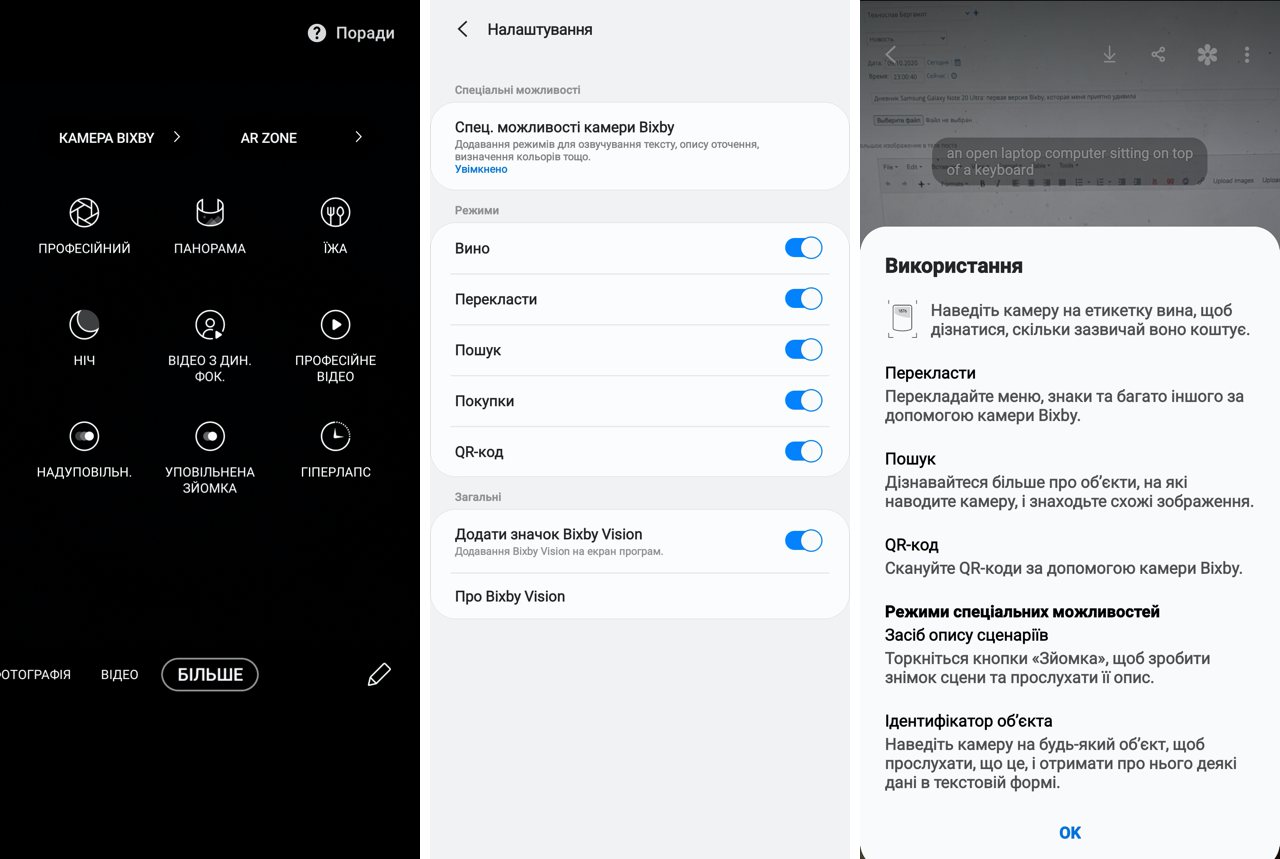
Moje zkušenost s pravidelným používáním Bixby začalaz nejčastěji používaných funkcí smartphonu. Řeč je samozřejmě o fotoaparátu. Sekce Bixby se objevila ve fotoaparátech Samsung před několika lety. A zahrnuje všechny chytré služby, které vyžadují kameru. V první řadě je to samozřejmě čtení QR kódů. Samotné QR kódy zde nejsou tak rozšířené jako například v Číně, kde je používají všichni, mladí i staří, ale občas je čtení kódů v našich podmínkách stále nutné. Ve fotoaparátech chytrých telefonů Samsung je tato funkce dostupná v sekci Bixby. K dispozici je také překladač (využívající funkci Google Translate). Existuje několik dalších režimů provozu kamery Bixby, které nejsou pro naši zemi relevantní. Například Nákupy – objekt, na který je namířena kamera, hledá zboží v obchodě Amazon. Víno (je třeba namířit fotoaparát na etiketu láhve vína) - využívá se služba Vivino. Hledání - nejde o hledání obecně, ale o hledání zajímavých objektů (jak je uvedeno v komentáři při focení, „pro inspiraci“ se používají služby Microsoft a Pinterest. Mimochodem, ve Francii jsem ze zvědavosti kdysi hledal etiketa vína, které nám bylo přineseno do restaurace a skutečně je našlo, překvapilo ostatní svými „znalostmi“ o víně Nová verze fotoaparátu Bixby, který se používá v Galaxy Note 20 Ultra, má několik dalších režimů : Popis scény, ID objektu, Čtení textu a Detektor barev jsou užitečné pro nevidomé (mimochodem, máme samostatný zajímavý text o tom, jak nevidomí používají chytré telefony) A to vše funguje, ale opět to může být v praxi. vhodné pro nevidomé nebo pro zábavu s moderními technologiemi Čtení QR kódů má praktické výhody.
</ img>
Bixby Routines: scénáře pro všechny příležitosti
Před několika lety v podcastu, o kterém jsem se dozvědělže chytré telefony blízké budoucnosti (pro vás a pro mě je to již přítomnost a nyní pochopíte proč) budou předpovídat naše touhy a naše chování. Zní to fantasticky? Ne, když se nad tím zamyslíte, naše chování a scénáře používání smartphonu se liší od denní doby, naší polohy a připojené zoo zařízení. A všechna tato data jsou již v našem smartphonu. Jednoduchý příklad: probudíte se a zvednete svůj smartphone. Kolik z vás dělá věci jinak? Každý má jiné případy použití – někteří čtou zprávy, jiní čtou informace o počasí. Někdo se dívá na lajky přes noc na Instagramu, jiný na zhlédnutí svých videí na YouTube a další na nejnovější kontroverze a diskuze na Facebooku nebo Twitteru. Pojďme samostatně zdůraznit takový žánr, jako jsou rodičovské chaty ve Viberu. I když by to mohli být třeba spolubydlící. Dalším scénářem je, že nasednete do auta a jedete do práce. Je skvělé, pokud máte Android Auto, ale pokud nemáte, můžete automaticky spustit energický seznam skladeb Spotify pro své dojíždění. Nebo nový podcast. Nebo cokoli, co posloucháte při cestování. Přijďte do kanceláře. Smartphone se připojí ke kancelářské Wi-Fi síti. A i zde mohou být různé možnosti – chcete si číst poštu a zprávy na smartphonu nebo je lepší se jich úplně vzdát? Připojujete se ke sluchátkům? Chcete změnit úroveň hlasitosti? Co takhle změnit úroveň hlasitosti vyzvánění telefonu? Potřebujete, aby byl maximální nebo naopak potřebujete tichý režim?
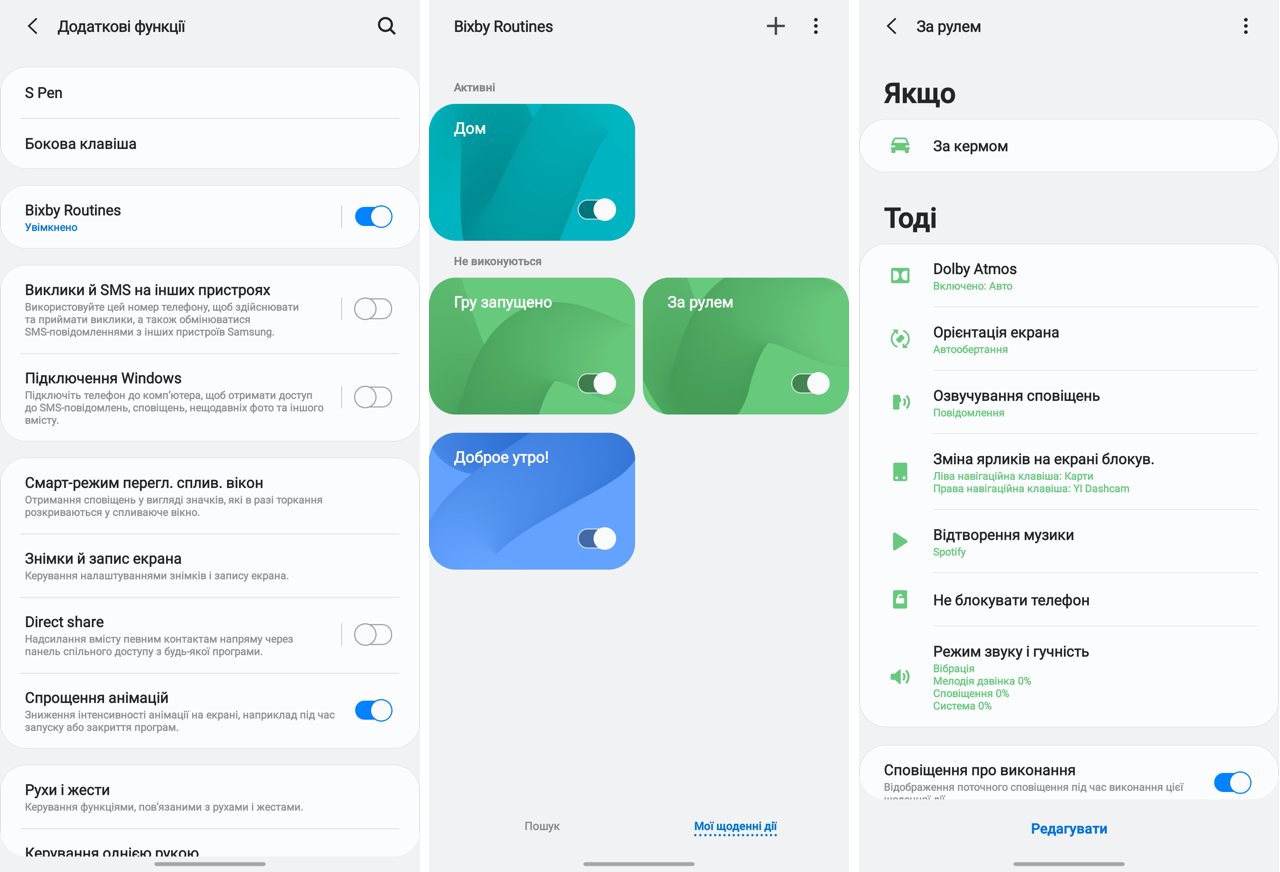
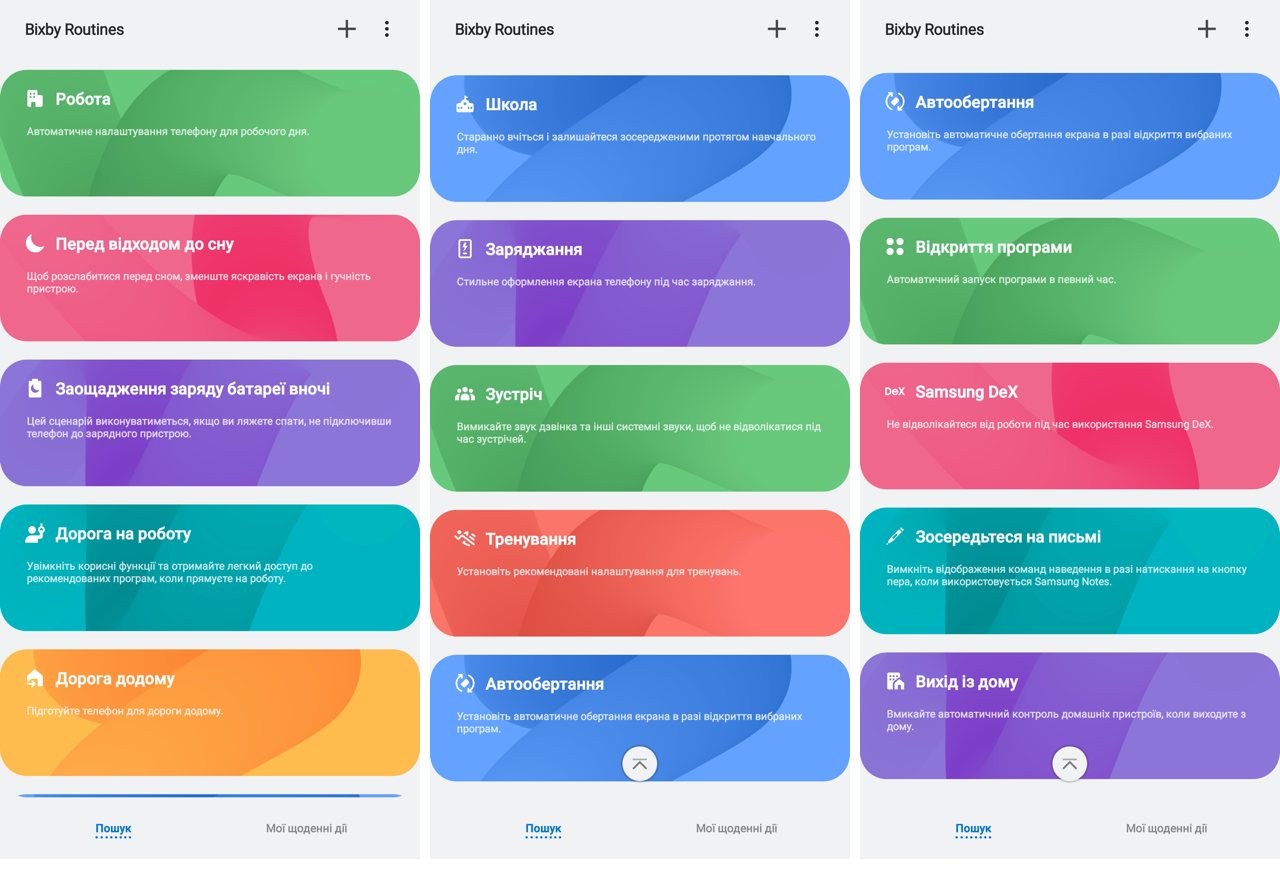
Nyní lze všechny tyto skripty již používat anakonfigurujte si jej sami v aplikaci Bixby Routines. Budoucnost již dorazila, gratulujeme! A čím více a častěji je budete používat, tím přesnější budou v blízké budoucnosti doporučené skripty Bixby (a jejich počet). V tomto případě budou samozřejmě všechny k dispozici pro úpravu v závislosti na vašich preferencích. Toto kouzlo se aktivuje v nastavení „Další funkce“:
</ img>
Už je k dispozici tucet hotových skriptů,které za prvé uzavírají mnoho životních situací a za druhé otevírají obrovské pole pro nové experimenty s technologiemi. Budoucnost můžete vytvářet právě tady a právě teď!
</ img>
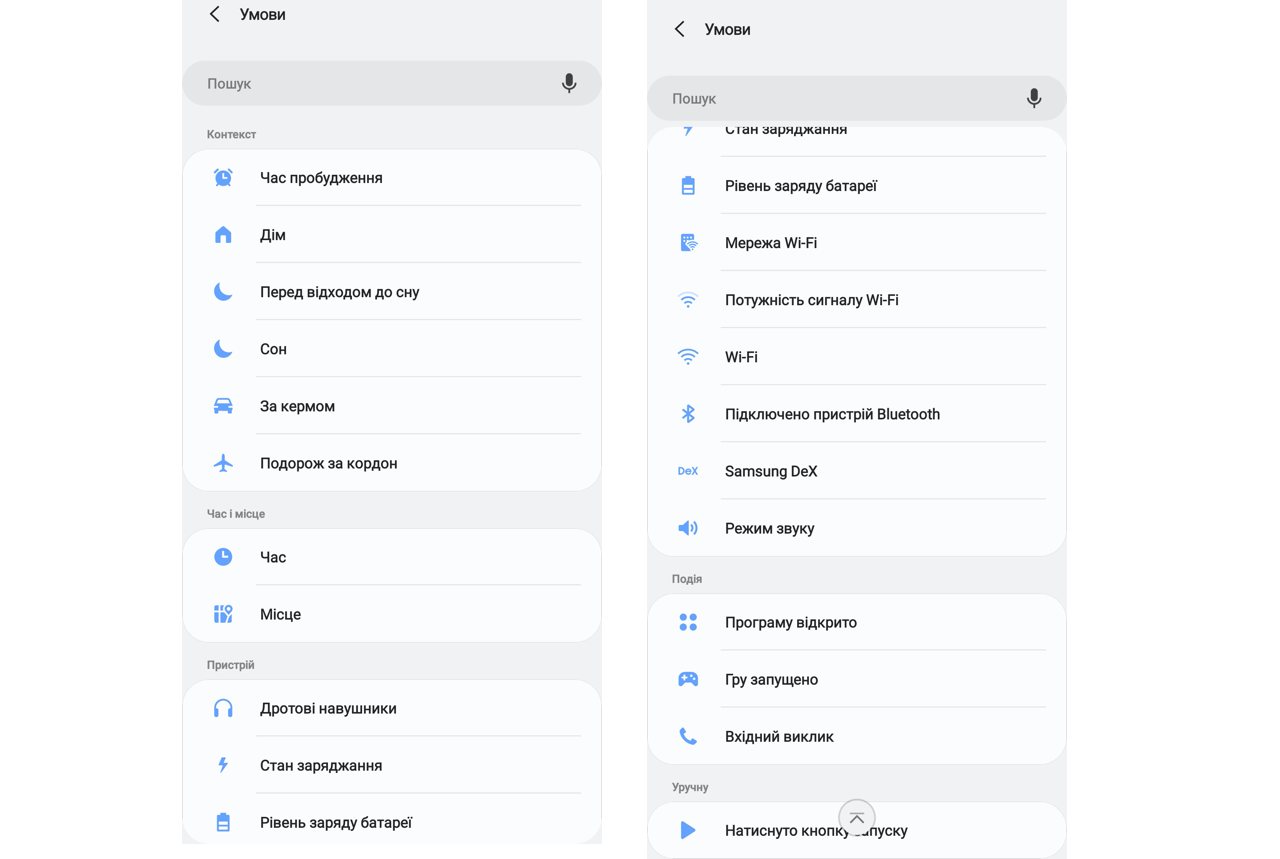
Seznam podmínek pro scénáře zabírá dvě obrazovkymenu. Události mohou být časová období, místa (domov, kancelář, chata, oblíbené kino nebo oblast venčení psů), připojená zařízení. Spouštěčem může být spouštění konkrétních aplikací, stav baterie. Obrovské pole pro experimenty!
</ img>
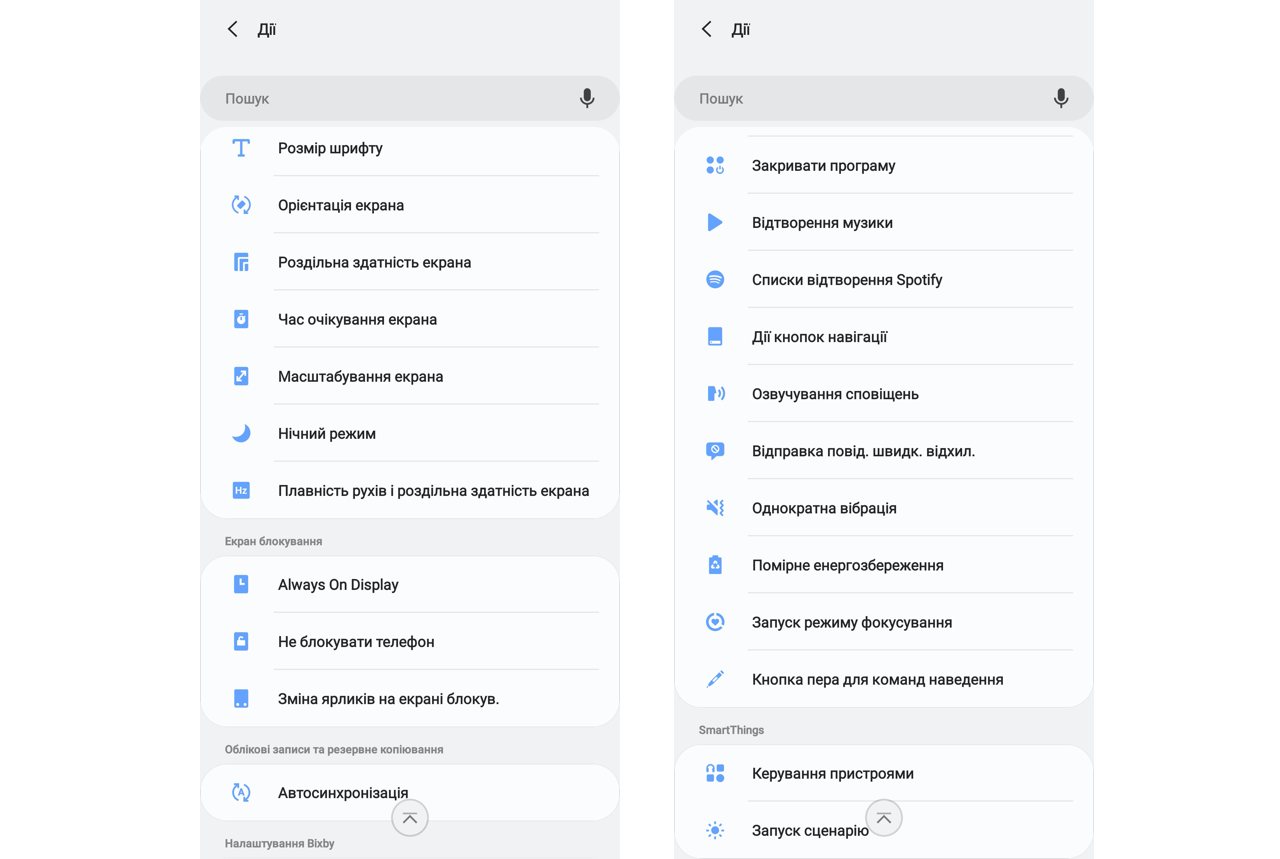
Seznam akcí dostupných pro správuvíce - pět obrazovek menu! Zde najdete v jeho nastavení téměř vše, co můžete se svým smartphonem dělat. I pro ostříleného geeka je prostor, aby se otočil.

</ img>
</ img>


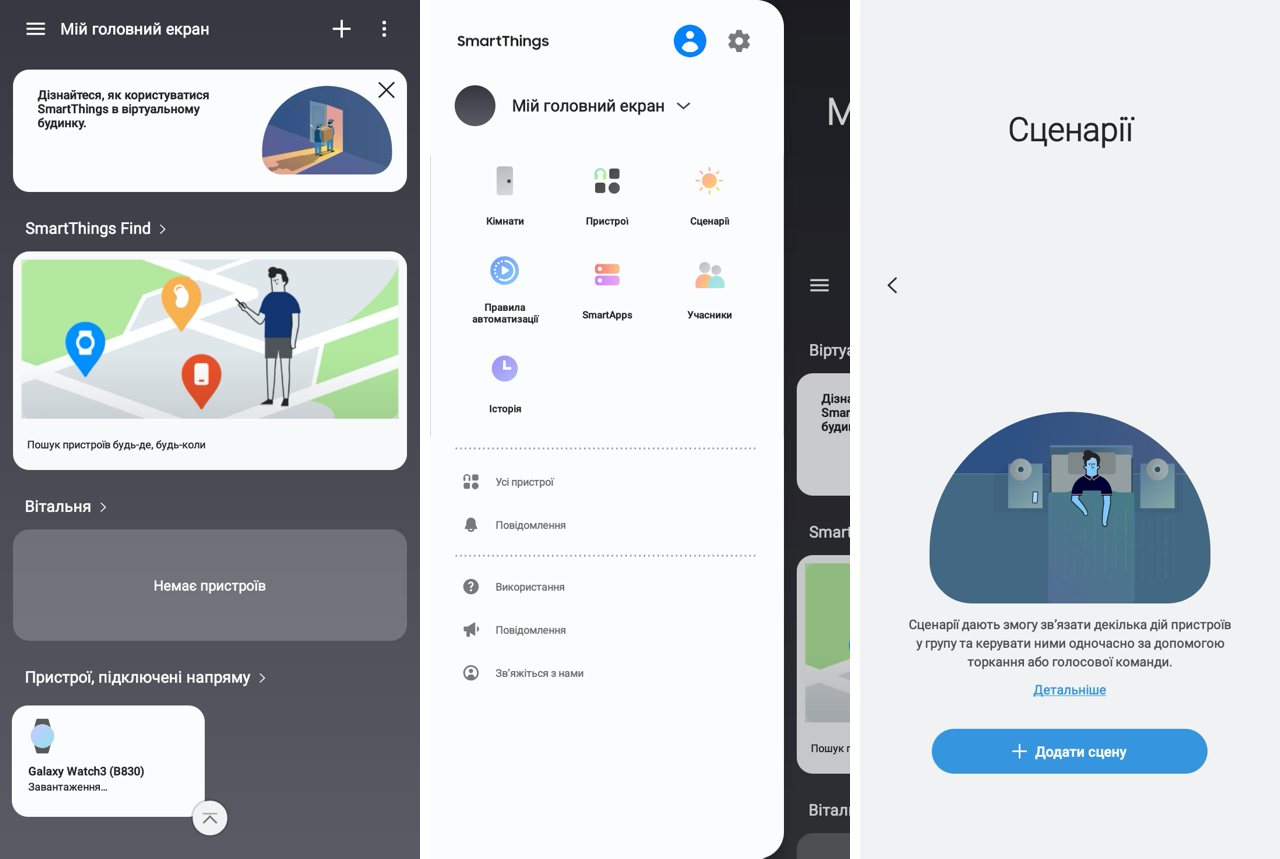
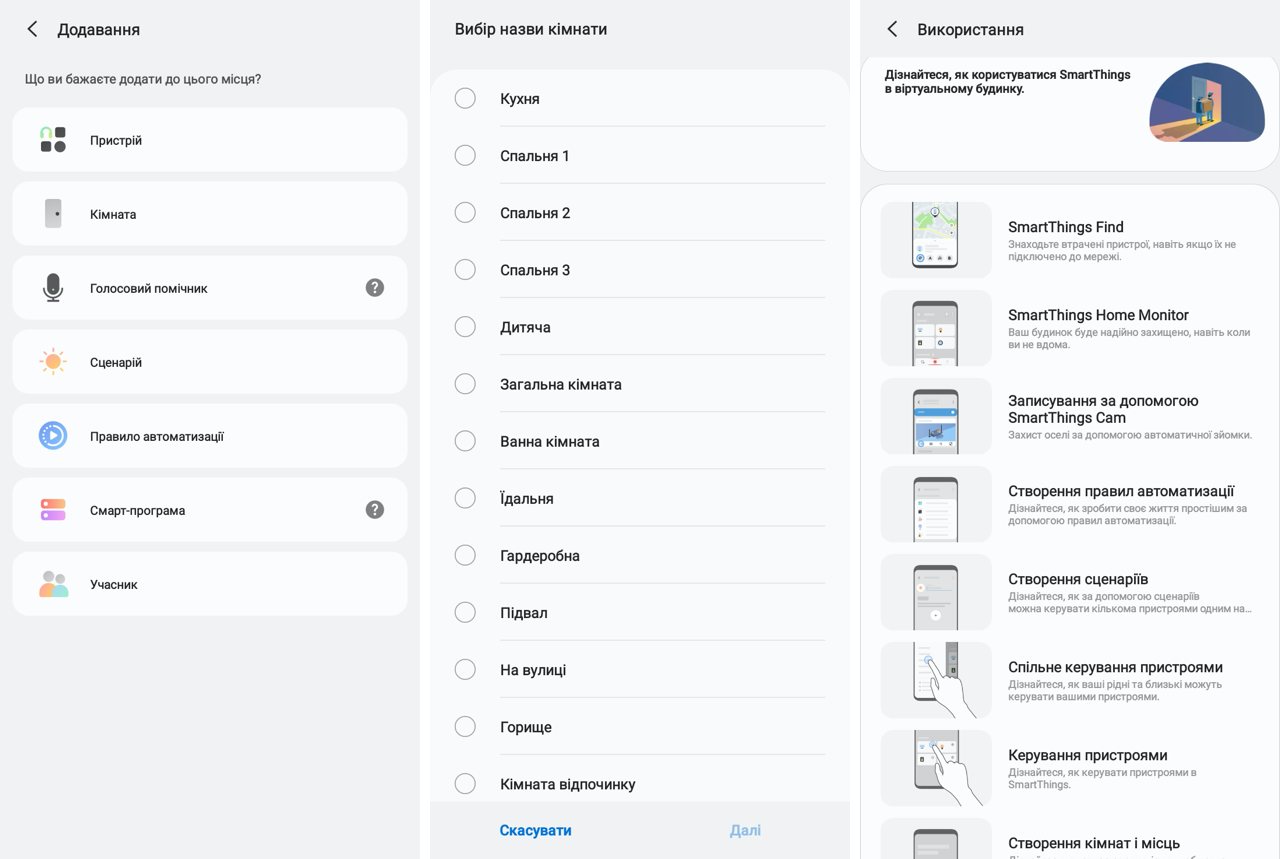
Nejzajímavější je ale poslední akt.- Spusťte skript, který otevře okno do samostatného vesmíru internetu věcí (Samsung tomu říká SmartThings). Je spuštěna odpovídající aplikace pro ovládání všech (většinou budoucích) chytrých domácích zařízení:
</ img>
Chcete-li využít všech těchto výhodcivilizace, budete si muset nainstalovat pluginy a další aplikace. A také si kupte všechna tato zařízení pro ovládání inteligentní domácnosti: CCTV kamery a zabezpečení, osvětlení v celém bytě, inteligentní úklid a pohodlí. Upřímně, při pohledu na to všechno, mám dvě myšlenky najednou. Za prvé, v příštích letech budu mít s touto technikou hodně práce. Zadruhé jsem si jist, že někde v tajné laboratoři poblíž Soulu již inženýři pracují na vytvoření obou nových zařízení pro budoucí inteligentní domácnost a automatizaci jejich práce a smartphone bude řídícím centrem celé této ekonomiky.
</ img>
Vracíme se od rozhovoru o budoucnosti, k rozhovoruv současné době jsem osobně aktivoval další skript, který vám umožňuje vypnout nepříjemná vyskakovací upozornění při hraní her na vašem smartphonu. A můj život okamžitě začal být o něco méně nervózní, a proto o něco příjemnější. Také jsem experimentoval s různými nastaveními pro smartphone při práci doma a večer, když nechci dostávat oznámení od instant messengerů a pošty, které přicházejí nepřetržitě. To nám umožnilo udělat rovnováhu mezi pracovním a osobním životem o něco pohodlnější. Obecně, jak jsem řekl, existuje obrovské pole pro nastavení a experimenty, které vám usnadní život. A to vše díky smartphonu. Všichni nadáváme technologii, díky níž jsou naše životy nesnesitelné a závislé. Nyní je čas vrátit vše zpět ke stejným technologiím. Způsob, jakým to bude pro nás pohodlnější a užitečnější. Neméně řeč, o kontrole nad svým vlastním životem v době nasycení informacemi.
</ p>Rozdíly od Galaxy Note 20 a Galaxy Note 10+
Logická otázka by zněla: jaké jsou technickérozdíly mezi tímto smartphonem a jeho sousedem v řadě - mladším modelem Galaxy Note 20 a od jeho předchůdce - modelu Galay S10+ z loňského roku. Srovnávací charakteristiky jsem přenesl do jedné tabulky. Co zajímavého z něj vidíme?
Proč je Galaxy Note 20 slabší než Galaxy Note 20 Ultra?
- plastový obal
- o něco menší úhlopříčka obrazovky, hmotnost a rozměry
- nižší rozlišení displeje a jiná technologie obrazovky
- ochranné sklo předchozích generací
- žádný slot pro paměťovou kartu
- mírně nižší kapacita baterie
- žádný teleobjektiv s periskopem (menší zoom)
- vyšší doba zpoždění S Pen
Současně stejný procesor, stejné natáčení videa v rozlišení 8K, stejná kapacita paměti, stejné možnosti pro rychlé a bezdrátové nabíjení a cena je o třetinu nižší.
Jaký je rozdíl mezi Galaxy Note 20 Ultra a Galaxy Note 10+
- procesor nové generace
- chránič obrazovky nové generace
- technologie displeje nové generace
- 5x optický zoom vs 2x
- vyšší kapacita baterie
- nižší výkon rychlého nabíjení
- méně RAM
- rychlejší doba odezvy S Pen
Současně může být cena Galaxy Note 10+ nižší.uvedeno - některé řetězce již prodávají zbytky. Nedojde k žádným závěrům, jednoduše kvůli tomu, že se každý sám rozhodne, čemu by měl věnovat pozornost a jaké strategie se bude řídit - koupit vlajkovou loď předchozího roku na konci své životnosti za nejnižší cenu, vlajkovou loď letošního roku s maximálními vlastnostmi. Nebo si vyberte zjednodušenou verzi letošní vlajkové lodi: s novým procesorem a zjednodušeným fotoaparátem, ale s výraznou slevou z ceny. Zde si můžete v případě potřeby přečíst obě recenze: recenze Galaxy Note 10+ i recenze Galaxy Note 20.
Samsung Galaxy Note 20 Ultra
Samsung Galaxy Note 20
Samsung Galaxy Note 10+
Rozměry
164,8×77,2×8,1 mm
161,6×75,2×8,3 mm
162,3×77,2×7,9 mm
Hmotnost
208 g
192 g
196 g
Procesor
8jádrový Exynos 990: 2 jádra Mongoose M5 2,73 GHz, 2 jádra Cortex-A76 2,5 GHz, 4 jádra Cortex-A55 2 GHz, grafika Mali-G77 MP11
8jádrový Exynos 9825: 2 jádra Mongoose M4 2,73 GHz, 2 jádra Cortex-A75 2,4 GHz, 4 jádra Cortex-A55 1,9 GHz, grafika Mali-G76 MP12
Displej
Dynamic AMOLED 2X, 6,9″, 3088x1440, hustota pixelů 496 ppi, ochranné sklo Gorilla Victus, obnovovací frekvence až 120 Hz
Super AMOLED Plus, 6,7″, 2400x1080, hustota pixelů 393 ppi, ochrana Gorilla glass 5. generace
Dynamic AMOLED, 6,8″, 3040x1440, hustota pixelů 498 ppi, ochranné sklo 6. generace
Paměť
256 GB + microSD (hybridní zásobník), 8 GB RAM
256 GB, 8 GB RAM
256 GB + microSD (hybridní zásobník), 12 GB RAM
Hlavní kamera
širokoúhlý 108 MP, f/1,8, 26 mm, 1/1,33″, 0,8 µm, PDAF, Laser AF, OIS
"Periscope" 12 MP, f / 3,0, 120 mm, 1,0 µm, PDAF, OIS, optický zoom 5x, 50x hybrid
ultra širokoúhlý 12 MP, f/2,2, 120˚, 13 mm, 1/2,55″, 1,4 µm
širokoúhlý 12 MP, f/1,8, 26 mm, 1/1,76″, 1,8 µm, Dual Pixel PDAF, OIS
tele 64 MP, f/2,0, 27 mm, 1/1,72″, 0,8 µm, PDAF, OIS, 3x hybridní zoom
ultra širokoúhlý 12 MP, f/2,2, 120˚, 13 mm, 1/2,55″, 1,4 µm
širokoúhlý 12 MP, f/1,5-2,4, 27 mm (širokoúhlý), 1/2,55″, 1,4 µm, Dual Pixel PDAF, OIS
tele 12 MP, f/2.1, 52 mm, 1/3.6″, 1.0µm, PDAF, OIS, 2x optický zoom
ultra širokoúhlý 16 MP, f/2,2, 12 mm, 1/3,1″, 1,0 µm, Super Steady video
hloubkový senzor (TOF 3D) 0,3 MP
Natáčení videa
8K@24fps, 4K@30/60fps, 1080p@30/60/240fps, 720p@960fps, HDR10+, stereo zvuk, optická stabilizace
4K@30/60fps, 1080p@30/60/240fps, 720p@960fps, HDR10+, stereo zvuk, optická stabilizace
Přední kamera
širokoúhlý 10 MP, f/2,2, 26 mm, 1/3,2″, 1,22 µm, Dual Pixel PDAF
širokoúhlý 10 MP, f/2,2, 26 mm, 1/3,”, 1,22 µm, Dual Pixel PDAF
Bezdrátová technologie
Wi-Fi 802.11 a/b/g/n/ac/6 2,4 GHz + 5 GHz, Wi-Fi Direct, NFC, Bluetooth 5.0, A2DP, LE, aptX, GPS, GLONASS, BDS, GALILEO
Doba odezvy pera S Pen
9 ms
26 ms
42 ms
Kapacita baterie
4500 mAh
4300 mAh
Rychlé nabíjení
25 W
45 W
Bezdrátové nabíjení
Qi/PMA 15 W, zpětné bezdrátové nabíjení 4,5 W
Operační systém
Android 10 + One UI 2.5
Android 9 aktualizován na Android 10 + One UI 2.5
SIM karta
2 x nanoSIM (druhý hybridní slot pro microSD)
2x nanoSIM
2 x nanoSIM (druhý hybridní slot pro microSD)
Cena
35 999 UAH
24 999 UAH
29 449 UAH
10 maličkostí, které na tomto smartphonu miluji
Na závěr seznam několika pěkných maličkostícož tento smartphone také dokáže, ale pro které v recenzi nebylo místo. Zkrátil jsem seznam, aby nedošlo k přetížení této již tak obludné recenze, podrobnosti o tomto seznamu (s obrázky) si můžete přečíst v samostatném článku.
- Rychlé bezdrátové nabíjení
- Rozšířený panel nástrojů Rychlý přístup
- Snímek obrazovky přejetím dlaní
- Režim fotogalerie jako spořič obrazovky
- Ovládejte svůj fotoaparát na dálku pomocí pera S Pen
- Měření vzdáleností pomocí kamery
- Připojte se k počítači a posílejte SMS z počítače
- Nastavení zpráv SOS
- Rychlý přenos souborů pomocí aplikace Samsung QuickShare
- Bezdrátový režim Samsung DeX
Pět důležitých věcí, které je třeba mít na paměti o smartphonu Samsung Galaxy Note 20 Ultra
- Jedná se o vlajkovou loď smartphonu s nejnovější verzí systému Android s vlajkovým procesorem Samsung
- Má moderní obrazovku s obnovovací frekvencí až 120 Hz
- Jeho trojitý fotoaparát je vybaven 5x optickým zoomem, nočním snímáním, rozlišením videa až 8K a vlastními režimy fotografování
- Jedná se o smartphone se stylusem, který rozšiřuje obzory uživatelské zkušenosti
- Je nabitý pokročilými technologiemi, jako je hvězdná loď, má spoustu nastavení a vytváří pohodlné pracovní prostředí díky skriptům Bixby, které předvídají přání uživatele.