I ty nejlepší aplikace vás mohou frustrovat, protože vás někdy nutídomnívat se, že
Ale některé z těchto aplikací jsou lepší než jiné.Průvodce obnovou dat EaseUS je to nejlepší, co jsme viděli. Není to zdaleka dokonalé, zčásti proto, že dnešní pokročilé diskové technologie ztěžují obnovu dat, než tomu bylo u jednodušší technologie z minulosti, ale jsou rychlé a efektivní - a pomocí svého hlavního konkurenta Stellara obnovuje soubory, které jsme nemohli získat zpět Phoenix Windows Záchrana dat. Pokud používáte aplikaci EaseUS s realistickými očekáváními, může vám pomoci obnovit soubory a složky, které by jinak mohly být navždy ztraceny.
Pros EaseUS Data Recovery Wizard Pro:
- Rychlý a spolehlivý výkon.
- Obnoví mnoho souborů, které jiné produkty během testování nedokázaly obnovit.
- Snadné třídění smazaných souborů a konkrétních typů souborů.
Nevýhody EaseUS Data Recovery Wizard Pro:
- Během testování byly jako takové uvedeny soubory, které nebylo možné obnovit.
EaseUS nabízí zcela bezplatnou verzi,což může ušetřit až 2 GB dat. Bezplatná verze Stellar od Rival Service využívá 1 GB. Pokud chcete obnovit více než 2 GB nebo potřebujete technickou podporu od dodavatele, upgradujte svůj EaseUS na verzi Pro (kterou jsem testoval) za 69,95 $. Verze Pro + WinPE v hodnotě 99,90 $, kterou jsem netestoval, vytváří zaváděcí USB klíčenku, kterou můžete použít k obnovení souborů, když nemůžete vůbec spustit systém.

EaseUS na mě zapůsobil od samého začátkuzačít testovat. Začal jsem roztržením zvukového CD v kombinaci souborů BIN / CUE a vypálením na záložní CD, poté odstranil soubory z pevného disku a vyprázdnil koš. EaseUS jej vrátil v perfektním stavu, zatímco konkurenční Stellar Data Recovery uvedl, že soubor obnovil, ale místo toho vrátil pouze zbytečný kus souboru BIN.
Podobné produkty k EaseUS Data Recovery Wizard Pro:
- Záchrana dat Stellar Phoenix Windows - 79,99 $;
- Seagate Premium Recovery Suite - bezplatná zkušební verze;
- Prosoft Data Rescue PC4 - 99 USD.
Na stejném pevném disku snadno našel EaseUS aobnovil nejméně tucet grafických souborů, které Stellar nemohl vůbec najít. Jak EaseUS, tak Stellar nabízejí volitelnou hloubkovou kontrolu, která může trvat několik hodin, než najde každý sektor na jednotce, aby obnovila soubory, ale pouze EaseUS vám umožňuje prohledávat a prohlížet soubory, které aplikace již našla, zatímco hloubková kontrola pokračuje v pozadí. . Stellar vás nutí čekat na dokončení hlubokého skenování.
Na 2TB rotujícím disku, který jsempoužitý pro testování, EaseUS trvalo 10 hodin na dokončení skenování a Stellar trvalo 34 hodin. Jelikož jsem byl schopen najít soubory, které jsem potřeboval dlouho předtím, než EaseUS dokončil skenování, jeho schopnost zotavit se během skenování byla mnohem pohodlnější než Stellarovo odmítnutí nechat mě obnovit soubory nebo dělat cokoli jiného v programu v procesu.
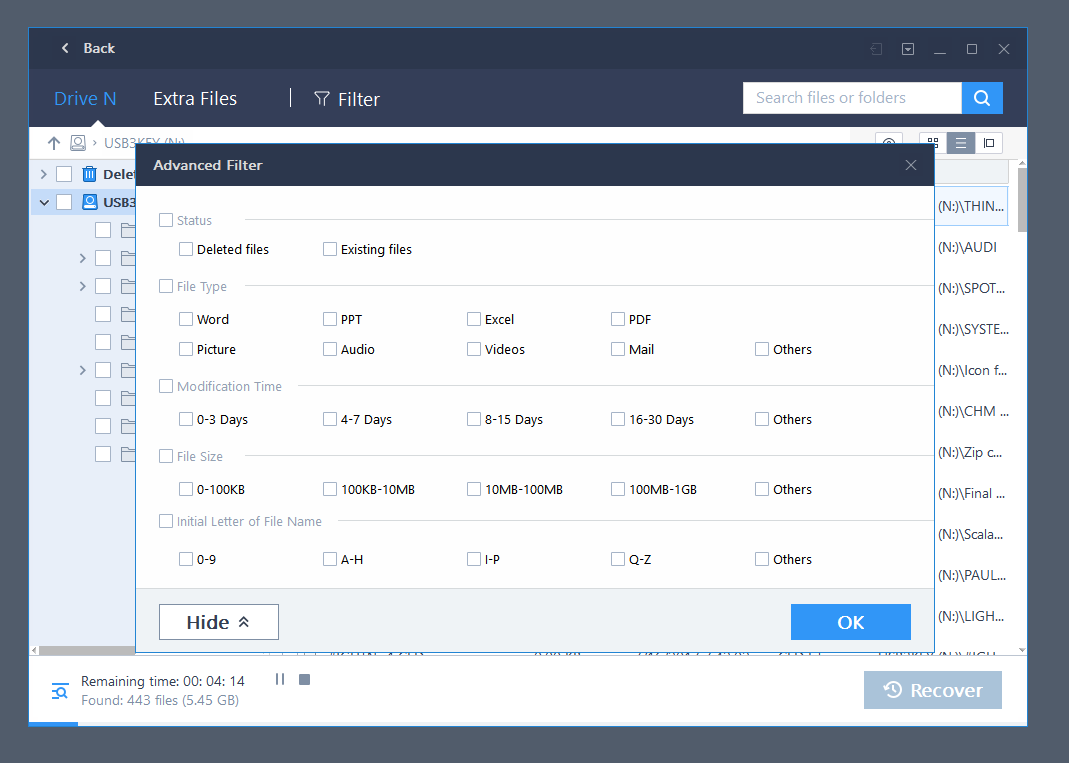
Když spustíte Průvodce obnovou dat EaseUS, začne zobrazením seznamu umístěníVe vašem systému, kde může aplikace vyhledávat ztracená data – názvy disků, koš, plochu nebo jakoukoli konkrétní složku.Klikněte na umístění a tlačítko Skenovat a začne pracovat a během počátečního skenování se automaticky vytvoří úplný seznam souborů a seznam smazaných souborů.
Na rozdíl od Stellar si musíte počkataktualizuje informace, pokud potřebujete seznam odstraněných souborů. EaseUS umožňuje použít nabídku filtrů k omezení vyhledávání na konkrétní typy souborů nebo k zaměření na soubory, které se změnily za poslední tři dny, tři dny před nebo v jiných časových obdobích. Stejná nabídka vám umožní zaměřit se na soubory různých velikostí, například méně než 100 kB nebo od 100 MB do 1 GB. Stellar takové možnosti nemá. Když aplikace dokončí skenování dat na disku, zobrazí přehledný seznam souborů s odstraněnými soubory uvedenými samostatně od ostatních souborů a další podokno náhledu.

Ne všechno se dá zachránit
Všechny aplikace pro obnovu datseznam potenciálně obnovitelných souborů, které nelze plně obnovit, a někdy nemáte žádný způsob, jak zjistit, zda lze soubor obnovit, dokud neřeknete programu, aby to zkusil. Pomocí grafiky a některých souborů dokumentů můžete okamžitě zjistit, zda lze soubor obnovit. Pokud se v podokně náhledu aplikace zobrazí soubor v rozpoznatelné formě při posouvání seznamu souborů dolů, můžete jej zkontrolovat zpět. Ale u textových dokumentů, tabulek a skladeb, ať už používáte EaseUS nebo Stellar, budete muset stisknout tlačítko náhledu a počkat, až se objeví rozpoznatelný soubor nebo skladba, kterou chcete obnovit, a zda se přehrávání spustí v náhledu panelu.
Podobně, jak se EaseUS zacházel lépeobnovení souborů, také to udělalo lepší práci, když soubory nebyly určeny jako obnovitelné, protože je ve skutečnosti nemohlo obnovit vůbec. Například na disku SSD, který jsem použil pro testování, Stellar navrhl obnovit některé soubory, které byly uvedeny jako soubory HTML, ale které byly ve skutečnosti fragmenty zcela odlišných typů souborů. EaseUS tyto fantomové soubory vůbec nevypsal, což usnadnilo třídění seznamu souborů při hledání souborů, které jsem mohl skutečně animovat.
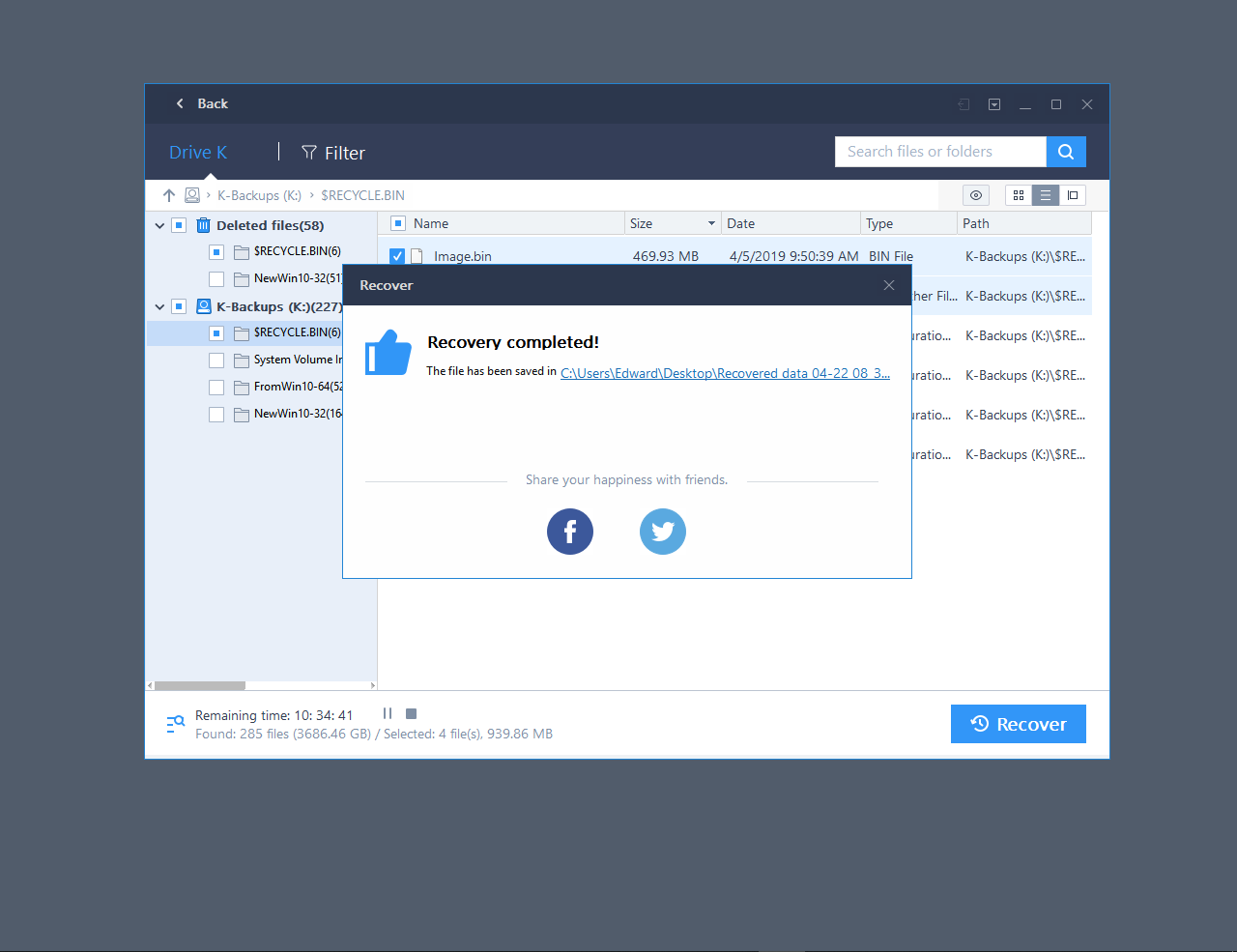
EaseUS vám na rozdíl od Stellar umožňuje ukládáníobnovený soubor na stejný disk, ze kterého byl převzat. Varuje vás, než to uděláte, protože když uložíte obnovený soubor na stejný disk, můžete omylem přepsat další ztracená data, která byste chtěli obnovit. Stellar vám nedovolí uložit obnovený soubor na stejnou jednotku, takže možná budete muset spěchat a koupit USB flash disk, pokud nemáte náhradní disk k uložení. Zásady Stellar jsou nejbezpečnější, ale pokud obnovíte pouze několik souborů a nevadí vám malá šance na přepsání něčeho, co byste později chtěli obnovit, pak je EaseUS mnohem pohodlnější.
Co si tedy vybrat
Stejně jako jeho konkurenti uvádí EaseUSsoubory, které nemůže obnovit, a chceme, aby se automaticky pokusil zobrazit náhledy každého souboru, který uvádíChcete-li obnovit, namísto automatického náhledu obrazových souborů a nutnosti kliknout na tlačítko před pokusem o náhled většiny souborů ve formátu dokumentu.
Ve srovnání s výhodami aplikace jsou tytodrobné nedostatky se zdají triviální, ale software působivě kontrastuje s konkurencí Stellar Data Recovery. Proto je volba editoru softwaru pro obnovu dat zcela zřejmá.
Viz také:
Roční mise v Arktidě skončila a data jsou zklamáním. Co čeká lidstvo?
Ve 3. dni nemoci většina pacientů COVID-19 ztratí čich a často trpí rýmou.
Vědci zjistili, proč jsou děti nejnebezpečnějšími nositeli COVID-19