iOS 11 přidává mnoho funkcí zaměřených na produktivitu. Používání iPadu pro práci
Funkce multitaskingu se stala mnohem jednodušší a pohodlnější. Data lze přesouvat a mazat v různých aplikacích. Níže jsou uvedeny všechny funkce, které zvyšují produktivitu v systému iOS 11.
Reklama
Reklama
1. Dok
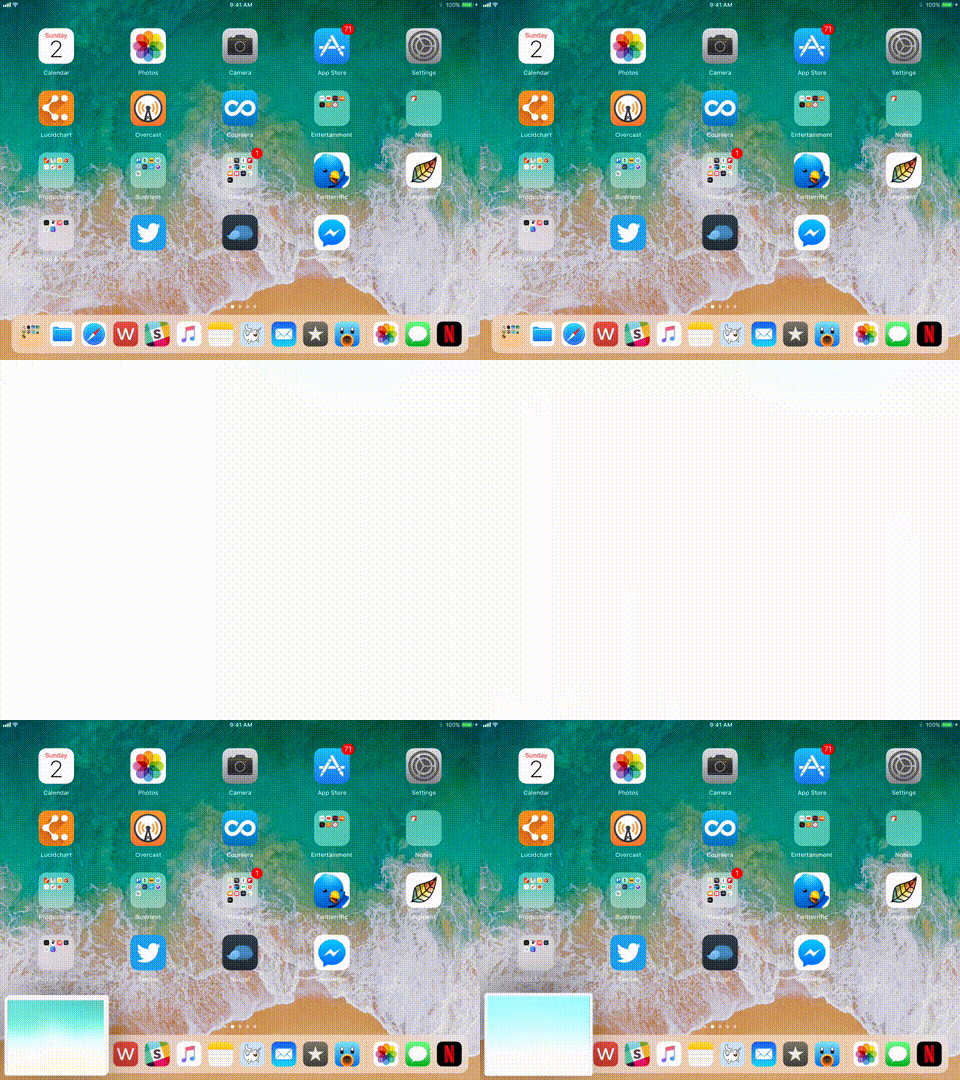

Společnost Apple přidala vylepšení doku v systému iOS 11. Dok je nyní umístěn nad všemi okny a je nazýván jednoduchým gestem „přejetím“ zespodu (nahrazuje přechod do řídicího centra)
Dokovací stanice nyní může pojmout až 16 ikon (aplikace nebo složky). A v pravém rohu uvidíte poslední 3 aplikace doporučené Siri.
Reklama
Reklama
2. Nové režimuRozdělený pohled
Starý režim Split View je v minulosti. Když přejedete obrazovkou z levého okraje, nic se nestane. Místo toho se všudypřítomný dok nyní používá k přepnutí do režimů Slide Over a Split.
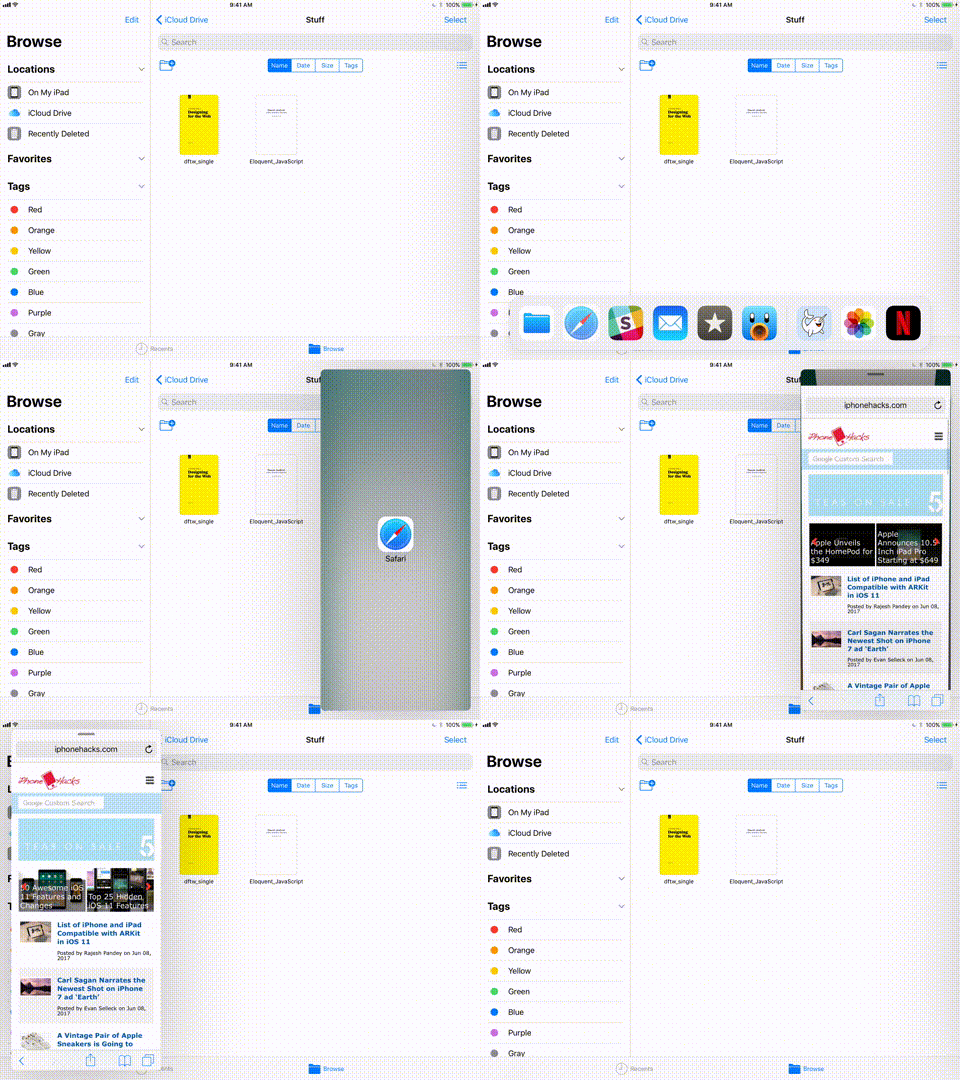

Přejděte do aplikace a přejeďte prstem dolůnahoru a otevřete dok, poté stiskněte a podržte ikonu aplikace a přesuňte ji do středu obrazovky. Pokud uvolníte prst, ikona aplikace se objeví jako úzké plovoucí okno, jako ve staré verzi Slide Over.
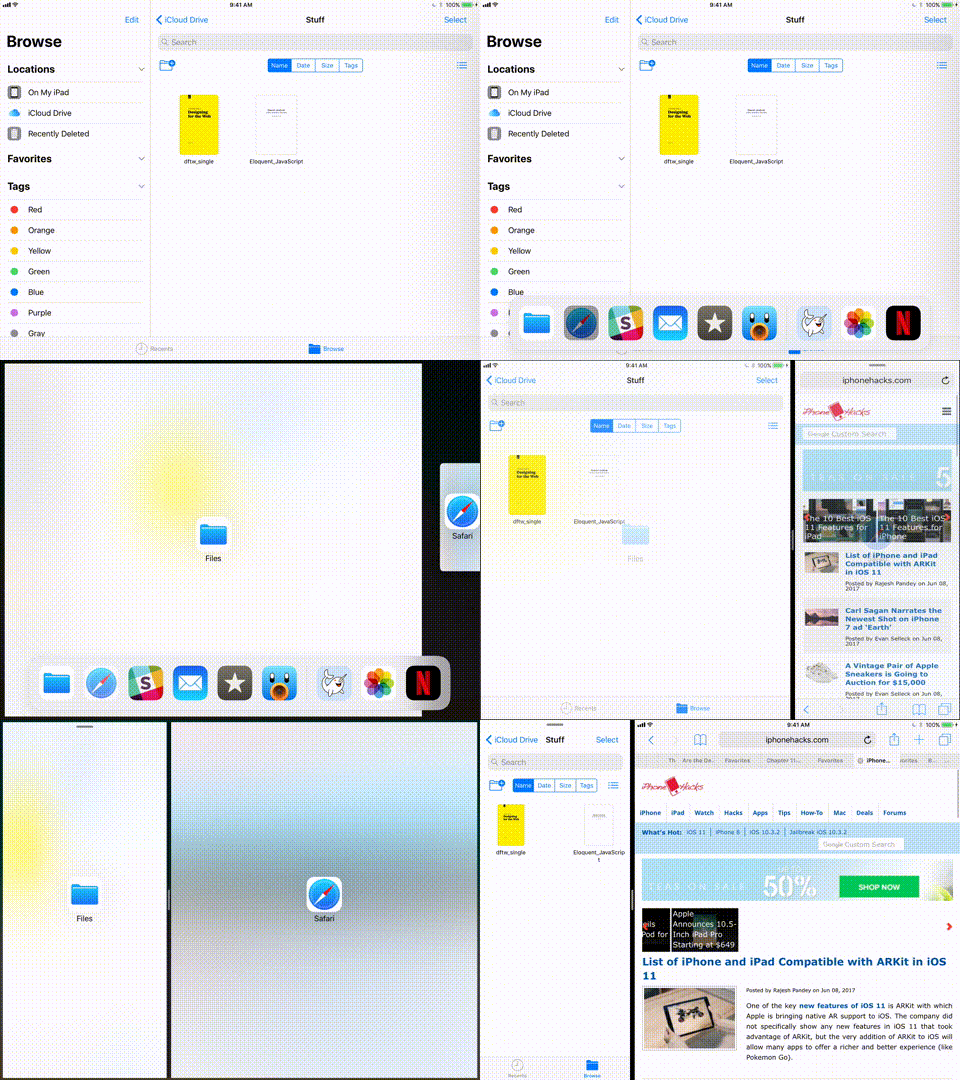
 Pokud ale pustíte prst, ponecháte aplikaci vV levém nebo pravém rohu obrazovky se aplikace ukotví tam. Poté můžete pomocí ukazatelů změnit velikost okna. Aplikace můžete také zaměnit přidržením horního ukazatele jedné z aplikací a přesunutím na druhou stranu.
3. Přepínání aplikací


Když přejedete zespoduna obrazovce, otevřete aktualizované přepínání programů. Zobrazuje dok, nové ovládací centrum, otevřené aplikace a funkci Spaces. Zde budou zapamatovány vaše kombinace rozdělené obrazovky. Klepněte na aplikaci a podržte ji, dokud se nezobrazí tlačítko „X“, které vám umožní aplikaci zavřít.
4. Pokročilá funkce drag and drop
IOS 11 představuje pokročilé funkcedrag and drop, a ačkoli to vypadá jako stejný rys na MacOS, to je přizpůsobeno pro dotykovou obrazovku, a je ve skutečnosti docela moderní. Můžete použít funkci přetažení, a to jak v samotné aplikaci, tak mezi aplikacemi. Funguje téměř se vším - s textem, obrázky, odkazy, mediálními soubory atd.
Funkce byla vylepšena.Za prvé, můžete přetáhnout více prvků současně. Přetažením jedné položky se tato přilepí na váš prst, dokud držíte prst na obrazovce. Pomocí druhé ruky se můžete pohybovat po OS, dokonce můžete přejít do jiné aplikace a vybrat jinou položku. Cokoli si vyberete, budete mít pod prstem. Uvidíte také počet vybraných položek.
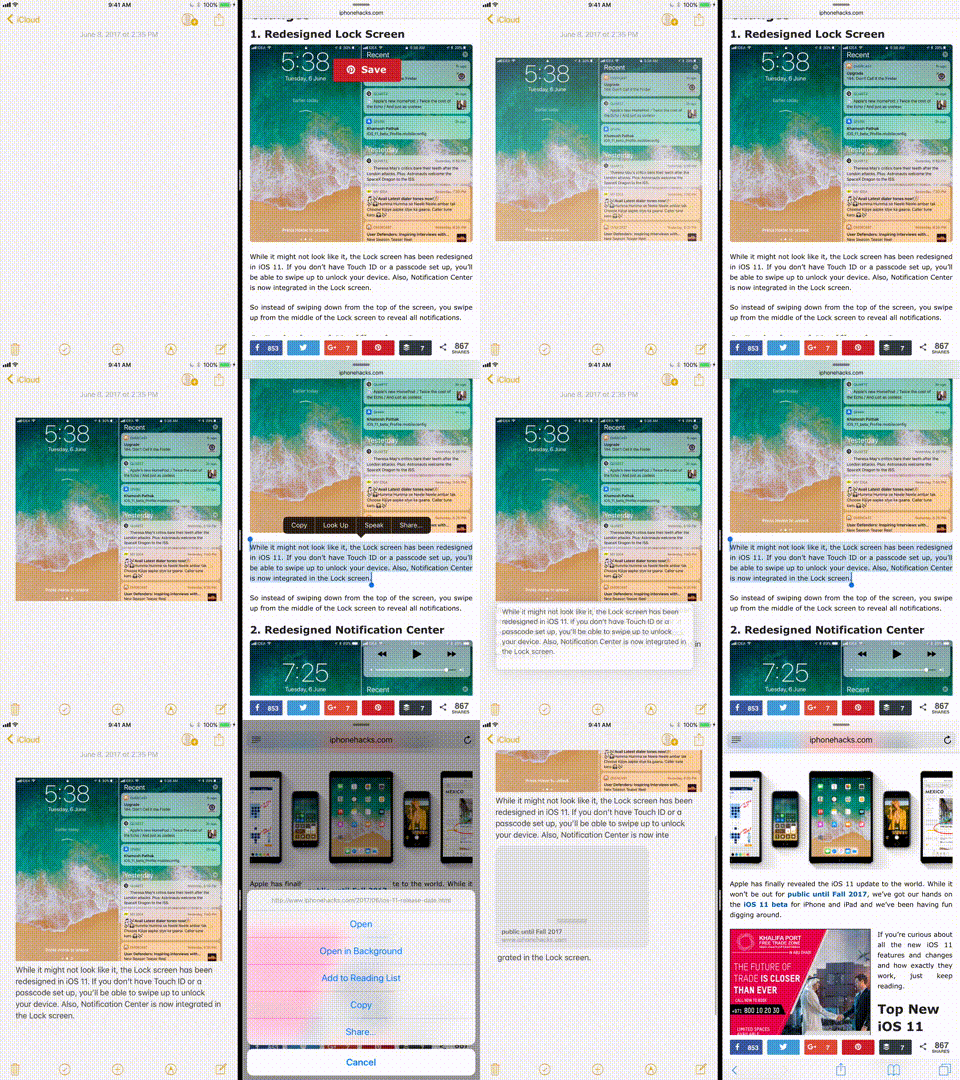

Nyní přejděte do aplikace nebo na obrazovku, kdeChcete položku přesunout a uvolnit prst. Položka bude přesunuta v příslušném formátu. Vývojáři společnosti Apple vytvořili možnost náhledu položek. Pokud tedy přetáhnete odkaz z Mapy do prostředí Notes, zobrazí se jako náhled.
5. Práce se soubory v aplikaci „Files“
Soubory aplikace - jedná se o nového uživateleaplikace pro správu souborů, která vám umožní provádět jakoukoli práci se soubory. Zobrazí všechny soubory v iPadu. Kromě toho se můžete připojit k serverům třetích stran, jako je Dropbox, Disk Google a mnoho dalších.
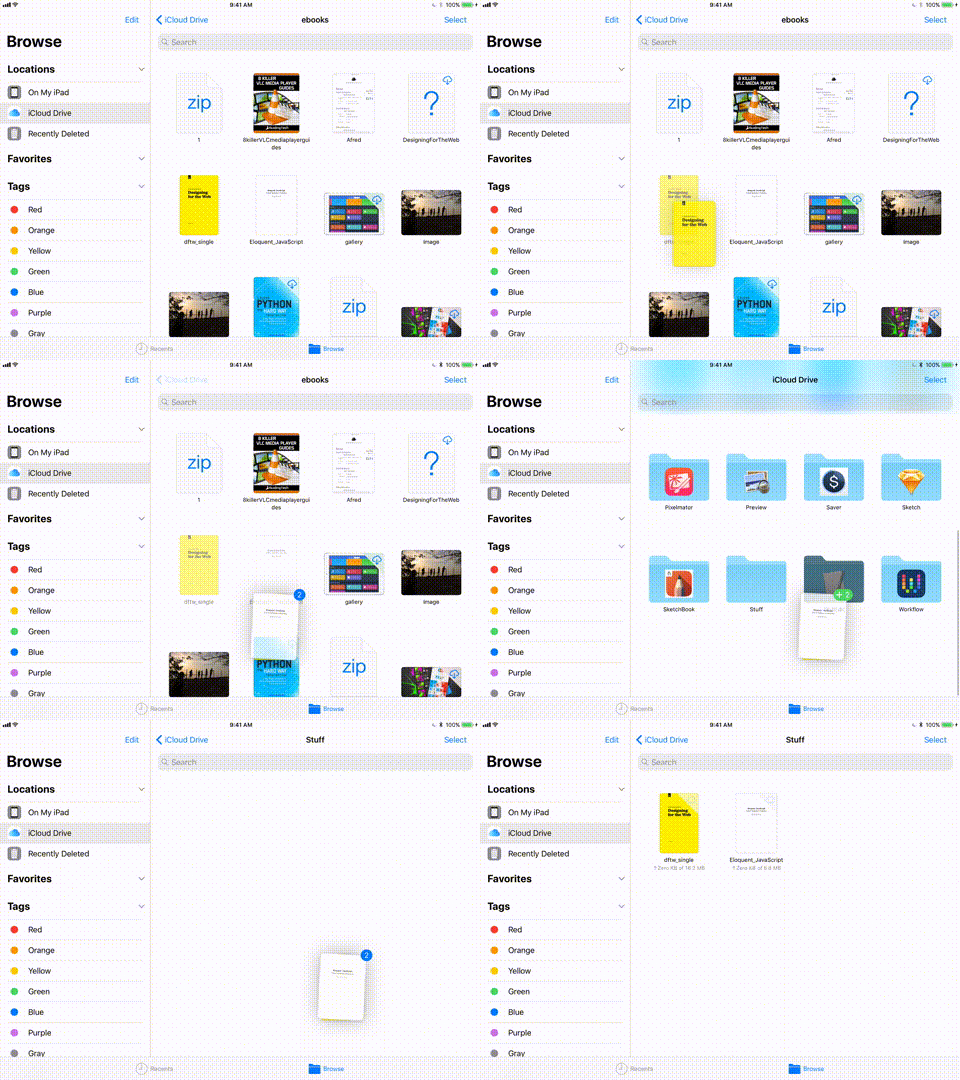

Aplikace obsahuje základní funkce prospráva souborů. Podsložky, značky, oblíbené položky a možnosti řazení. A samozřejmě můžete použít funkci drag and drop pro snadné a snadné přesouvání souborů.
Reklama
Reklama
6. Záznam obrazovky
Toto je jedna ze skrytých funkcí v nedávno aktualizovaném Ovládacím centru. Záznam obrazovky se zobrazí jako ovládací prvek, který lze přidat přechodem naNastavení –>Ovládací centrum –>Přizpůsobit ovládací prvkya přidejte Screen Controler do kontrolního bodu. Poté v ovládacím centru klikněte na „zahájit záznam“, abyste mohli zaznamenat akce probíhající na obrazovce.
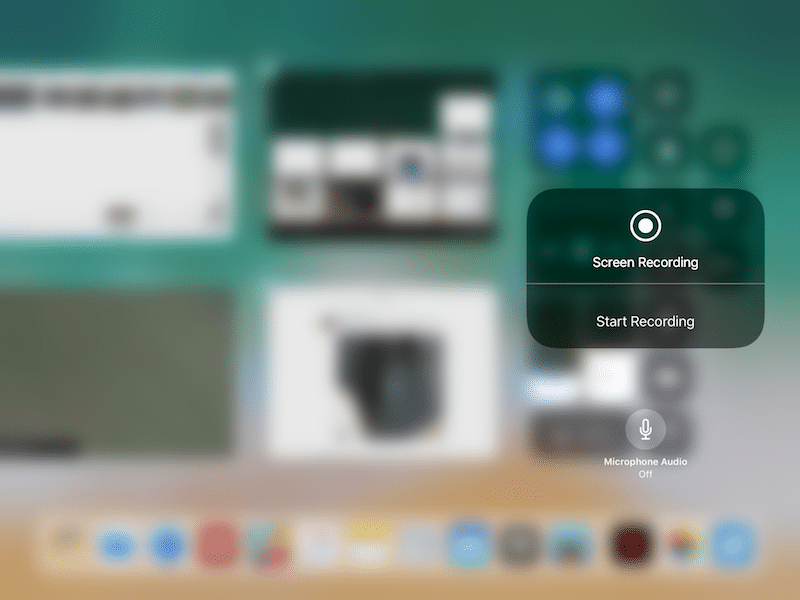

Po nahrávání klikněte na modrý pruh a potvrďte pro zastavení záznamu. Váš záznam bude uložen do alba Video v aplikaci Fotografie
7. Rychlé změny velikosti screenshotů
IOS 11 to usnadňujeSdílení a změna velikosti snímků obrazovky. Zaprvé, když pořídíte snímek obrazovky, zůstane po několik sekund ve spodní části obrazovky. Můžete pořídit více snímků obrazovky a všechny budou uloženy ve spodní části obrazovky. Stiskněte a podržte prst na náhledu obrazovky a uvidíte starý známý panel sdílení. Výběrem aplikace, jako je Slack, můžete tyto snímky odeslat přímo do dialogu.
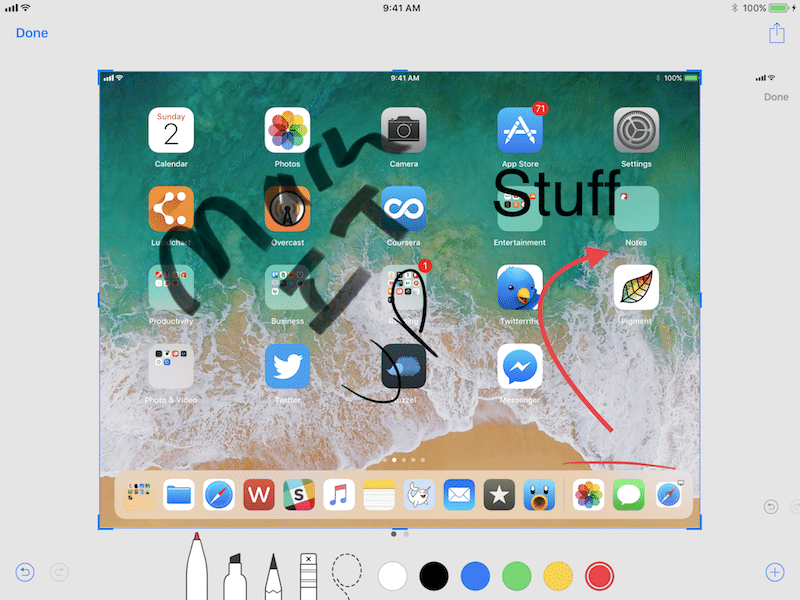

Nebo můžete kliknutím na náhled,otevřená funkce změny velikosti. S pomocí kterého můžete snadno oříznout screenshot, dělat si poznámky, přidávat text, šipky nebo zvětšit. Tímto způsobem můžete sdílet snímek obrazovky. Kliknutím na „Dokončit“ můžete uložit snímek obrazovky do aplikace „Fotografie“ nebo jej smazat. Pokud jste již do dialogového okna odeslali screenshot a nechcete ucpat složku Fotografie, jednoduše odstraňte snímek odtud.
8. Rychlé kreslení pomocí tužky Apple
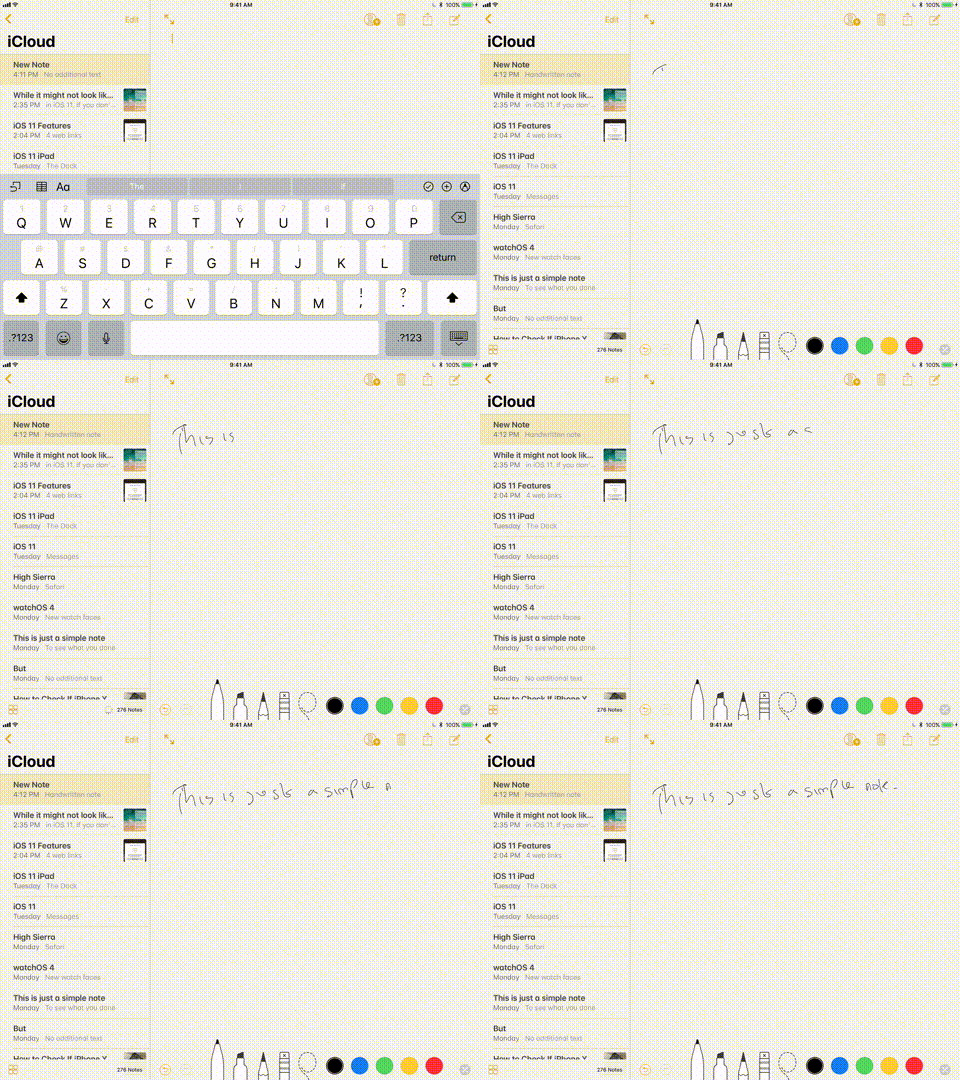
Pomocí iPad Pro a Apple Pencil je psaní poznámek mnohem rychlejší. Když je iPad uzamčen, otevřete speciální poznámky klepnutím na obrazovku pomocí Apple Pencil.

Reklama
Reklama
V aplikaci Notes začněte kreslit kdekoli v záznamu. To samé můžete udělat při psaní e-mailu v aplikaci Mail.
Reklama
Reklama
9. Skenování dokumentů pomocí aplikace Skener
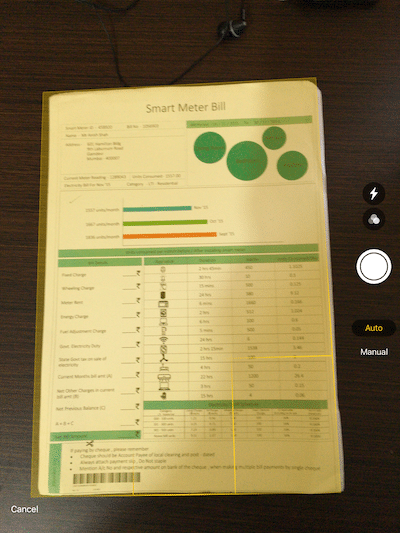

Funkce aplikace skryje aplikaci Poznámkydokumenty. V poznámkách klikněte na tlačítko „+“ a vyberte „Skenovat dokumenty“. Ve výchozím nastavení funguje v automatickém režimu. Proto se jen ujistěte, že je dokument v zorném poli kamery a bude naskenován. Podporována je také funkce vícenásobného skenování dokumentů. Dokumenty jsou přidány do poznámky, ale můžete je snadno extrahovat do formátu PDF v aplikaci Dropbox nebo podobně.
10. Posunutí klávesnice
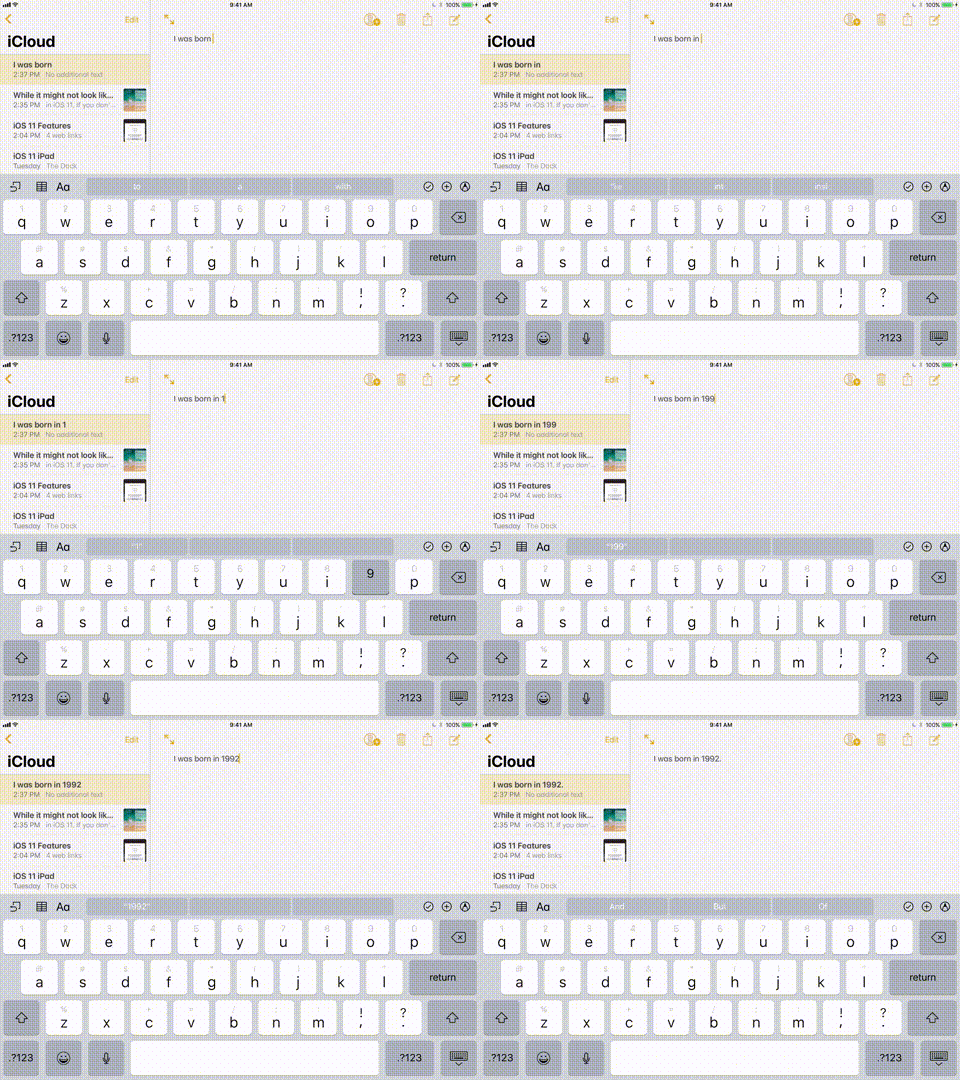

Jedna malá změna, která pomůžeušetříte spoustu času - nová funkce pohybu softwarové klávesnice. Každá klávesa na klávesnici je jako alternativní znak, který můžete zadat pouhým přejetím dolů. Chcete-li tedy například zadat číslo 1, jednoduše přejeďte prstem dolů po klávese “Q”.
Co si myslíte o změnách pro iPad?
iPad se hodně změní s iOS 11. Změní se vaše práce s iOS 11? Myslíte si, že budete iPad používat častěji nebo jiným způsobem? Sdílejte s námi komentáře níže.