V předchozím článku jsem mluvil o tom, jak vytvořit image pro instalaci Windows 7 přes síť. Dnes vám ukážu jak
Mám nainstalovaný Windows Server 2008 R2 Standard na virtuálním počítači s IP adresou 192.168.1.2. Musíme přidat roliWindows Deployment Serviceskterý je zodpovědný za sdílení obrázků umístěných ve speciální složce na serveru.
Reklama
Reklama
Chcete-li to provést, přejděte do Správce serverů, klepněte pravým tlačítkem myši na sekci Role a vybertePřidejte role. V seznamu dostupných rolí vyberteWindows Deployment ServicesKlikněte na Další, pojďme se seznámit s komponentami nezbytnými pro práci > Další> Nechte obě zaškrtávací políčka na místě&g; Další> Nainstalujte.
Po instalaci přejděte na kartuSlužby nasazení systému Windowsa nastavit náš server.
Zadejte cestu, kam budou instalační obrazy uloženy.
Reklama
Reklama
Zaškrtněte políčka “Neposlouchejte na portu 67” a “Nastavit značku 60 …“.
Reklama
Reklama
Dále uvedeme, kterým počítačům povolujeme přístup k obrazům operačního systému. Vyberte spodní možnost “Odpovídat všem klientským počítačům”.


Zrušte zaškrtnutí políčka, které navrhuje přechod na přidávání obrázků.
Klikněte v RMB na adresář “Obrázkystahování” a vyberte možnost přidat obrázek. Klikněte na “Procházet” a přejděte do adresáře “D:DeploymentShareBoot”, který byl vytvořen v první části článku a zde vybereme soubor *.wim operačního systému PE, který potřebujeme. V našem případě anoLiteTouchPE_x86.wim.

 Přidání dříve vytvořeného obrázku
Všechno je připraveno, přidali jsme PE obraz operačního systému. Restartujte náš server. Nastavení serveru je dokončeno. Nyní zbývá nainstalovat Windows 7 přes síť na klientském počítači.
Další na zkušebním klientském počítači (mám tobude existovat virtuální stroj) umístěný v naší podsíti, když začnete, stiskněte F8 nebo F11 nebo F12, v závislosti na vaší základní desce a dostaneme se do nabídky BOOT, ve které musíte vybrat stažení ze síťové karty.
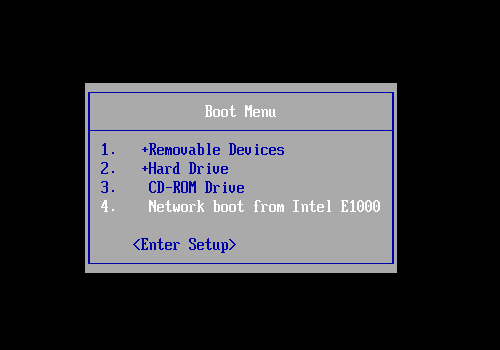

Zobrazí se následující zpráva.
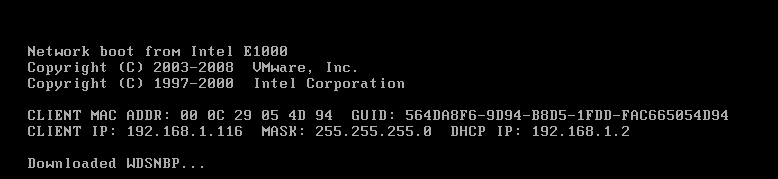

Poté se objeví seznam obrázků, ze kterých můžeme nainstalovat Windows 7 přes síť. Ve vašem případě bude pouze jeden obrázek –LiteTouchPE (x86),ten, který jsme přidali v předchozím kroku. A už tady mám několik testovacích obrázků. Také vidíme, že tyto obrázky jsou umístěny na SERVER IP: 192.168.001.002, což znamená, že vše probíhá správně.


Stiskněte ENTER a stahování obrázku začneLiteTouchPE_x86.
V okně úvodní instalace vyberte jazyk a stiskněte “Spusťte Průvodce nasazením…”.
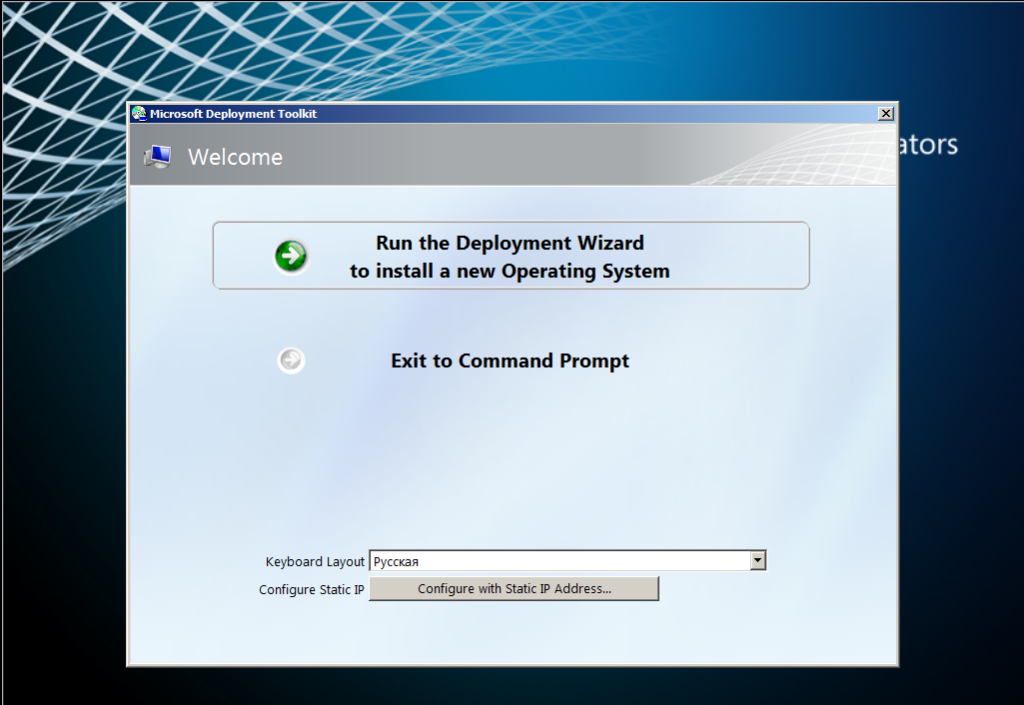
 Okno Microsoft Deployment Toolkit na klientském počítači
Spustí se instalace, která se zvedneInstalační soubory Windows ze síťové složky “ServerDeploymentShare$” . Pokud se vyskytnou nějaké problémy, musíte zkontrolovat tuto složku, abyste zjistili, zda je k ní povolen přístup přes síť a komu je povolen. Systém také požádá o vaše uživatelské jméno a heslo, aby získal přístup do této síťové složky. Poté se objeví výběr operačního systému k instalaci, tam budeme mít jeden operační systém a ten vybereme. Označíme název počítače a zadáme jej do domény nebo pracovní skupiny. Myslím, že v dalších fázích nebudou žádné potíže, klikněte všude dále. Nastavte regionální parametry a vyberte software.
Tím je instalace systému Windows 7 v síti dokončena.
V “Windows Deployment Services”můžete také přidat běžné instalační obrazy a zkrátit čas, aniž byste museli provádět manipulace popsané v první části. O tom budu mluvit v následujících článcích.
</ p>