Pokud již delší dobu používáte počítač Mac, pak pravděpodobně znáte všechny jeho funkce. Jsou však i tací, kteří
Reklama
Reklama
Existuje několik způsobů, jak nahradit kliknutí pravým tlačítkem trackpadem nebo Magic Mouse.
Klikněte pravým tlačítkem na trackpad
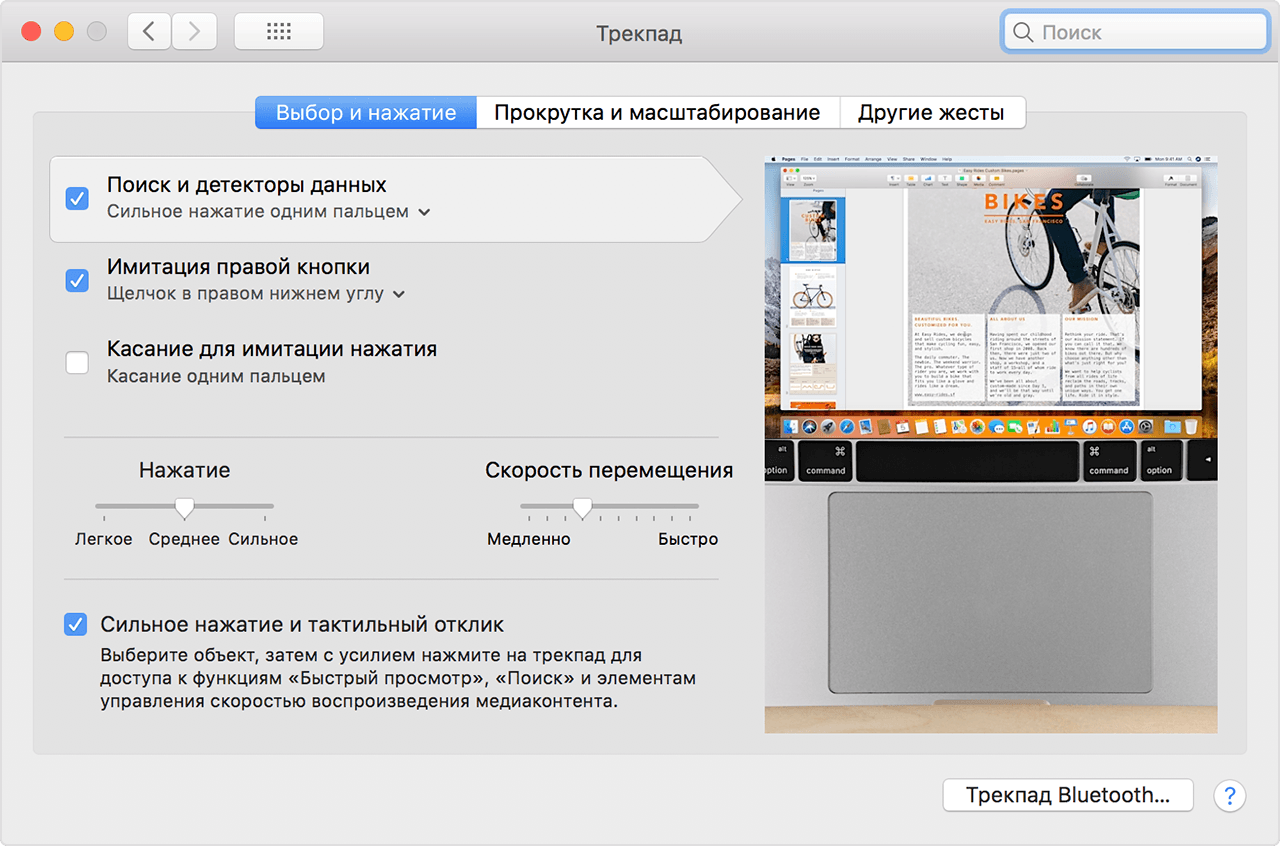
K počítači Mac můžete připojit externí trackpad nebo použít integrovaný trackpad ve svém notebooku. Ať tak či onak, pro kliknutí pravým tlačítkem stačí klepnout dvěma prsty na trackpad.
Pokud chcete akci přesunout do rohu trackpadu pro pohodlí, můžete to udělat také. Na panelu nabídek vyberteApple>Nastavení systému>Trackpad. Na kartě uvidíte dostupné možnostiVyberte a stiskněte.
Reklama
Reklama

Klikněte pravým tlačítkem myši
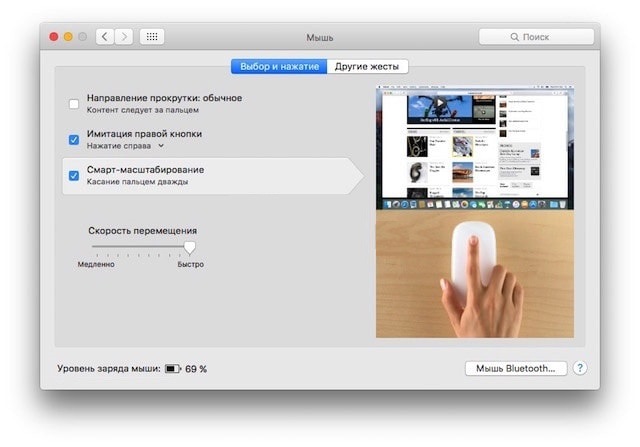
Na myši Apple nejsou žádná tlačítka, takže stačí stisknout její pravou stranu. Nebudete si na to hned zvykat, ale postupem času to bude snazší.
Pokud chcete, můžete změnit nastavení myši. Můžete například přidat další kliknutí na levou stranu atd.
Chcete-li to provést, vyberte ikonu na panelu nabídekApple>Nastavení systému>Myš. Dostupné možnosti budou na kartěVyberte a stiskněte.

Klepněte pravým tlačítkem na klávesovou zkratku
Pokud je pro vás těžké zvyknout si na metody myši a trackpadu, můžete simulovat kliknutí pravým tlačítkem pomocí klávesové zkratky.
Chcete-li to provést, podržte klávesuKontrola a klepněte na tlačítko OKobjekt, na kterém chcete akci provést.
Doporučujeme také přečíst si náš článek pro ty, kteří přešli z Windows na Mac, aby bylo snazší zapamatovat si názvy nastavení, nové klíče atd.
Doufáme, že nyní bude váš nový Mac o něco snazší.