Nemá váš iPad nebo Mac klávesnice fyzickou klávesu Escape? Není problém, protože jej můžete používat na iOS i macOS
Reklama
Reklama
Jak používat klávesovou zkratku Escape
Klíč Escape je obvykle vlevo nahořeroh klávesnice. Ale ne všechny klávesnice jsou stejné. Klávesnice PC a jednotlivé klávesnice Apple obvykle obsahují klávesu ESC. Notebooky Mac s dotykovým panelem však nemají fyzický klíč Escape, který není pro každého.
Přečtěte si také: Jak změnit akce tlačítka myši v systému Mac [PRO ZAČÁTEČNÍKY]
Na pouzdrech klávesnice iPad, včetně SmartKlávesnice, inteligentní klávesnice Folio a magická klávesnice, také žádná klávesa Escape. V iPadu není klíč tak důležitý jako na počítačích Mac, ale Escape lze také použít s klávesovou zkratkou. To určitě ocení programátoři, spisovatelé a jen profesionální uživatelé.
Reklama
Reklama
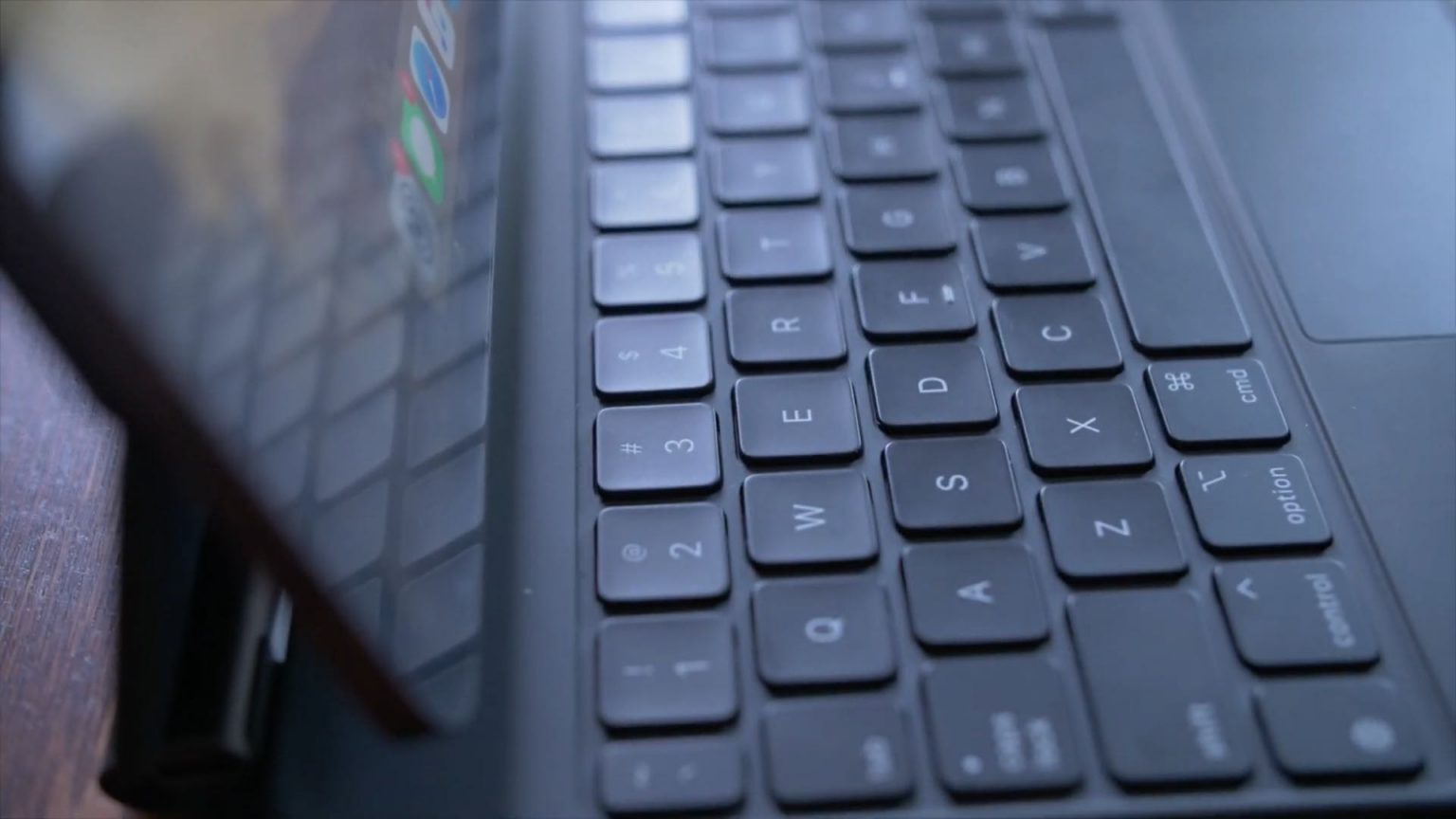
 Žádná klávesnice Apple iPad nemá fyzické tlačítko ESC.
Fyzický klíč Escape nelze přidat žádným způsobem, jeho funkčnost však může být nahrazena touto klávesovou zkratkou:
Reklama
Reklama
Příkaz (⌘) +směřovat(.)
Tato klávesová zkratka funguje na iOS, iPadOS a macOS. V systému Mac OS tato kombinace funguje mnoho let a s iPadOS 13.4 se objevila také na tabletech.
Další způsoby použití Escape
Klávesová zkratka výše není jediným způsobem, jak používat Escape. Pokud máte notebook Mac s dotykovým panelem, můžete na něm zobrazit řadu funkčních kláves, včetně Escape. Pro tohle:
Podržte klávesuFunkce(fn) v levém dolním rohu klávesnice
Na dotykové liště se objeví softkey ESC.
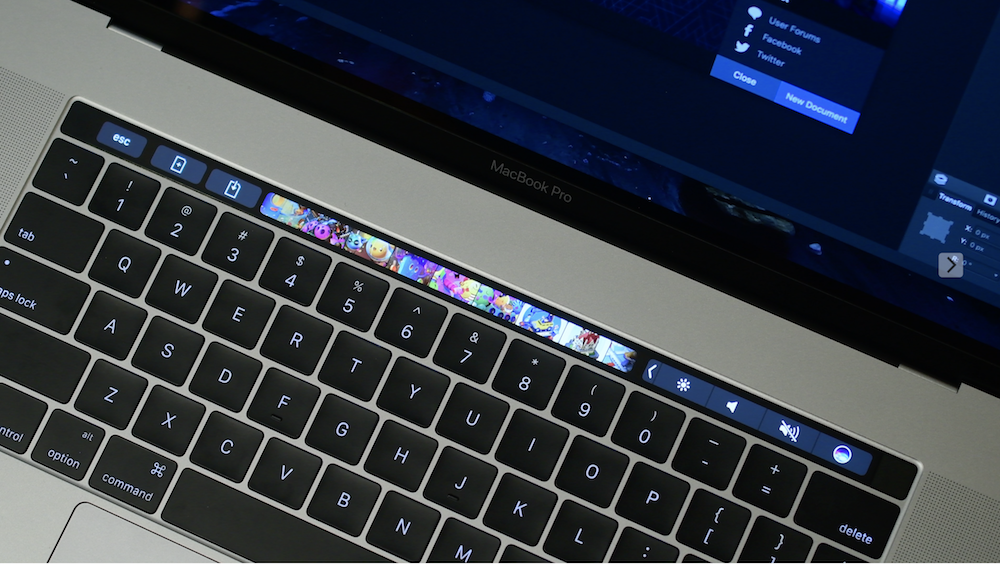

Pokud v počítači Mac někdy spouštíte systém Windows pomocí funkce Apple Boot Camp, dotykový panel automaticky zobrazí funkční klávesy spolu s klávesou ESC.
V systémech iOS a macOS můžete akci Escape přidat do jiného modifikačního klíče:
- Caps Lock (⇪)
- Ovládání (⌃)
- Možnost (⌥)
- Příkaz (⌘)
- Zeměkoule
Například místo klávesy Escape můžetepoužijte zámek s čepičkou nebo malý klíč Globe. Nedoporučujeme používat jiné klíče, zejména Command, protože se používá pro mnoho kombinací.
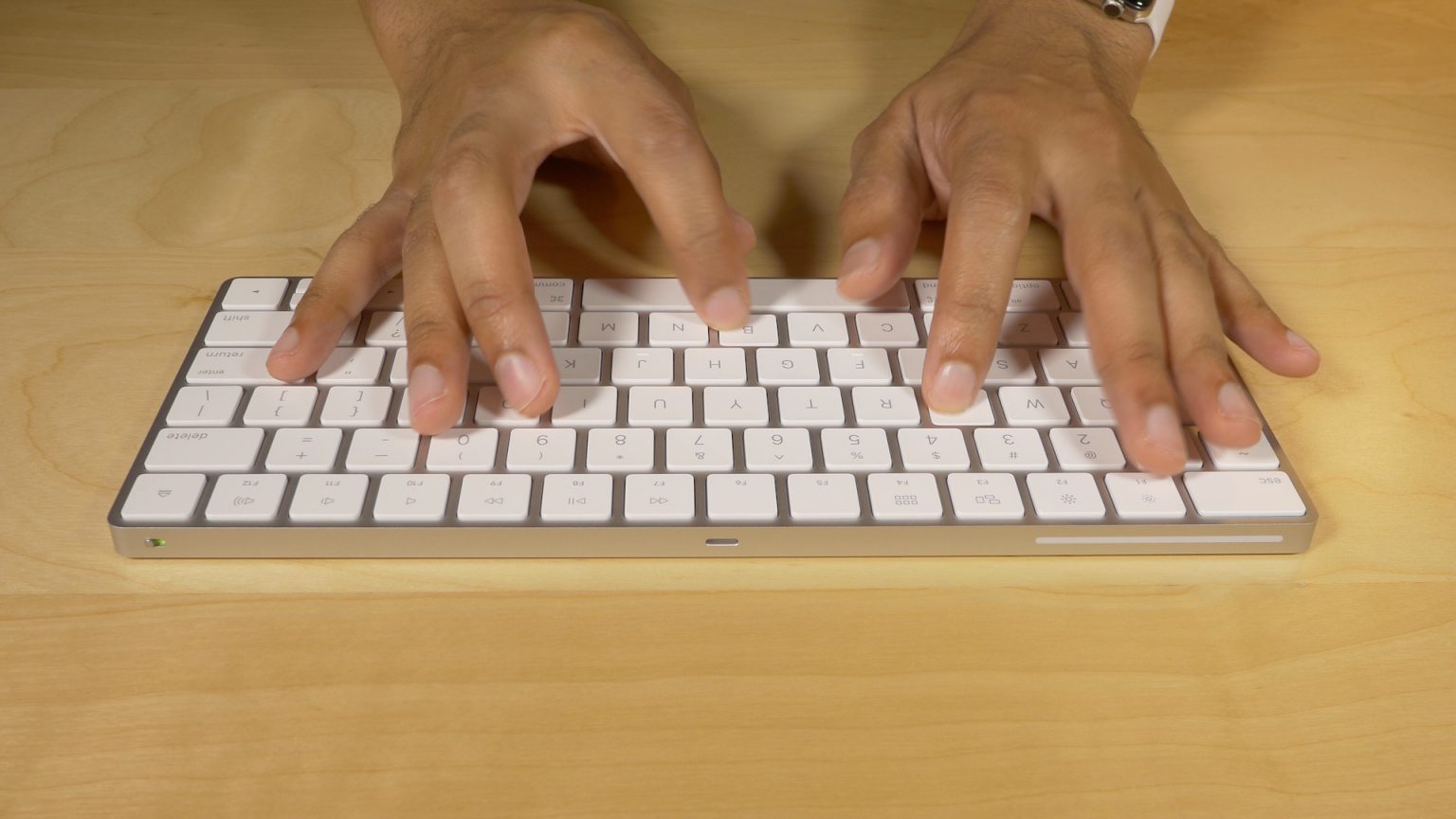
 Bezdrátová klávesnice Apple Magic Keyboard.
Klíčové akce lze v systému Mac změnit dlouhou dobu, ale v zařízeních iPhone, iPod touch a iPad pouze od iOS a iPadOS 13.4.
Na iOS a iPadOS přejděte naNastavení → Obecné → Klávesnice → Fyzická klávesnice → Modifikační klávesya poté vyberte nějakou klávesu pro akci Escape.
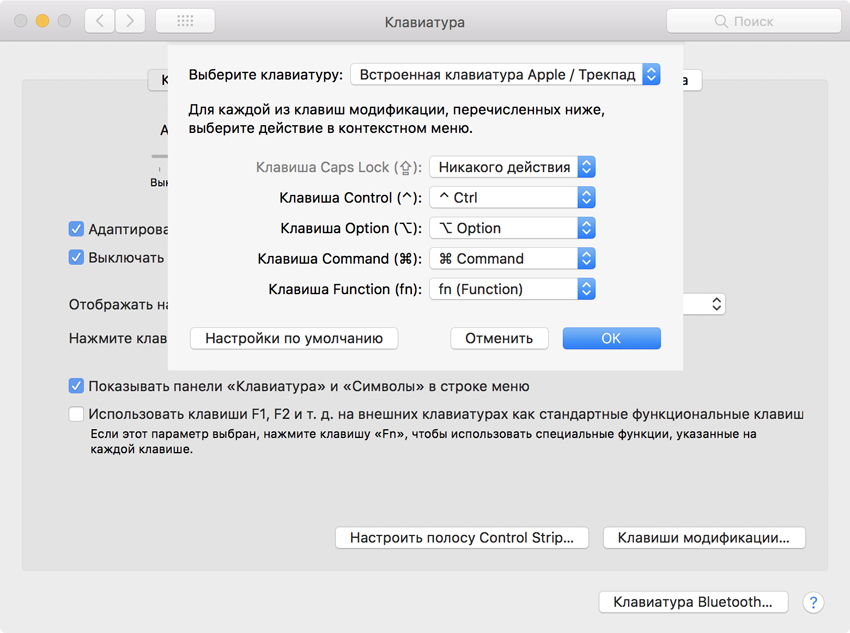
V systému macOS přejděte naNastavení systému → Klávesnice, přejděte na kartuKlávesnicea stiskněteModifikační klíče. Nyní vyberte klávesu jako Caps Lock a nastavte ji na Escape. Po tomto kliknutíOk.

To je vše. Nyní znáte několik způsobů, jak nahradit fyzickou klávesu Esc na počítačích Mac a iPad. Doufáme, že tento návod byl užitečný.