Pro většinu uživatelů Macu je proces kopírování a vkládání – nedílnou součástí každodenní práce s
Nebojte se, tento problém lze vyřešit rychle a snadno.
Reklama
Reklama
Níže uvedené tipy jsou vhodné pro všechny verze macOS a MacOS X. Pro restartování budete muset vynutit zavření démona schránky. To by mělo vyřešit všechny problémy, včetně funkčnosti funkce copy-paste. Budeme se zabývat dvěma různými metodami - prostřednictvím Sledování systému a příkazového řádku.
Monitorování systému
- Ukončete všechny programy ve svém počítači Mac, které nepracují správně, pomocí kopírování a vkládání.
- Otevřete System Monitor umístěný v Utilities. Případně stiskněte klávesy Command + Space a do vyhledávacího panelu zadejte „Monitor systému“.
- Do vyhledávací lišty samotného programu zadejte „pboard“.
- Klikněte na proces „pboard“ a poté klikněte na ikonu (X) v nabídce nahoře. Poté vyberte „Vynutit ukončení“.
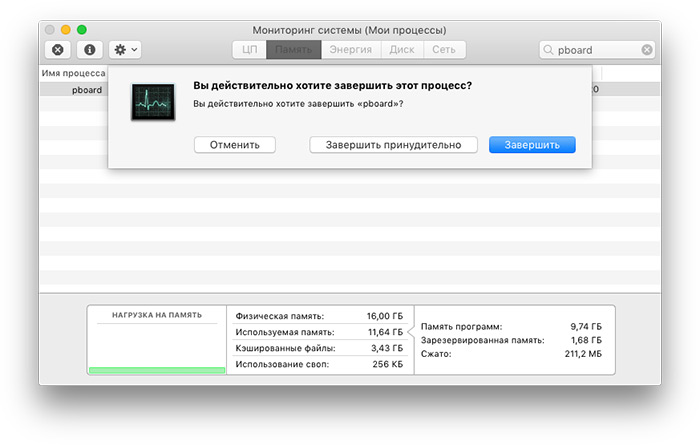

- Zavřete Monitor systému.
Nyní spusťte nějaký program, kde funkce nefungovala, a zkuste použít příkaz copy-paste. Mělo by to fungovat správně.
Pokud funkce stále nefunguje, zkuste tonekopírujte něco pomocí klávesové zkratky, ale prostřednictvím nabídky. Pokud tato metoda funguje, problém není ve schránce, ale v klávesnici. Možná, že nějaký jiný program je v rozporu se standardními klávesovými zkratkami.
Reklama
Reklama
Můžete také restartovat Mac. To často řeší takové problémy. Schránka někdy přestane reagovat a vyžaduje restart zařízení.
Terminál
- Otevřete program Terminal, který najdete také v Utilities.
- Zadejte následující příkaz:
killall pboard
- Stiskněte Enter.
Příkaz restartuje proces „pboard“, který odpovídá za schránku v systému Mac OS. Znovu, pokud vše ostatní selže, restartujte Mac.