Někteří uživatelé se staršími verzemi MacOS si toho mohli všimnout poté, co se připojili ke svému Macu
Tento problém může souviset s verzísystému a nevztahuje se na všechny verze systému Mac OS nebo Mac OS X. Pokud jste se s ním dosud nesetkali, nebojte se. S největší pravděpodobností problém v budoucnu nevznikne.
Reklama
Reklama
As zavřít procesPTPCameravMac OS
- Připojte svůj iPhone k Macu a odemkněte jej pomocí přístupového kódu, Touch ID nebo Face ID.
- Stisknutím Command + mezerník otevřete Spotlight (nebo klikněte na ikonu Spotlight v pravém horním rohu obrazovky).
- Zadejte Monitor systému a stisknutím klávesy Enter (Enter) otevřete program.
- Vyberte kartu CPU a klikněte na sloupec %CPU pro seřazení procesů podle procenta spotřebované.
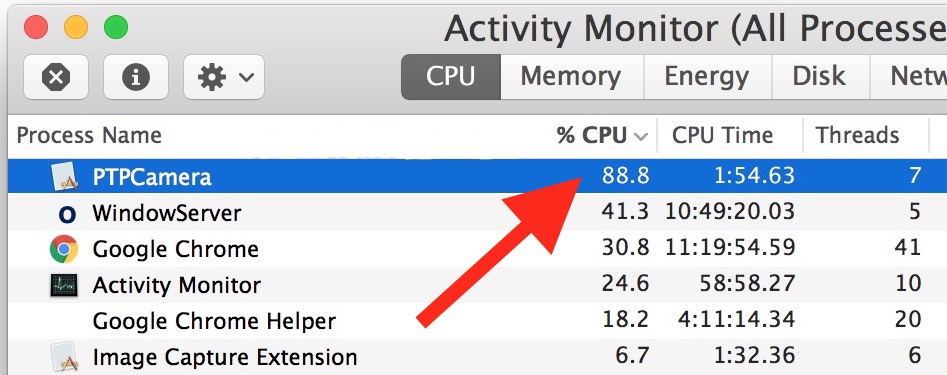

- Najděte proces „PTPCamera“, vyberte jej a kliknutím na „X“ proces zavřete.
- Potvrďte akci.
- Zavřete program.
Možná budete muset tento proces opakovat při každém připojení iPhonu k Macu. Není to moc výhodné, ale mohlo by to být i horší.
Ukončení tohoto procesu nijak neovlivní váš Mac a můžete bezpečně pokračovat v kopírování fotografií z iPhonu do počítače.
Existuje další způsob, jak problém vyřešit, ale nemusí fungovat u každého.
Reklama
Reklama
- Připojte iPhone k Mac přes USB a odemkněte jej.
- Otevřete Fotky.
- Odpojte iPhone od kabelu USB.
- Zavřít fotografii.
- Znovu otevřete Fotky.
Není jasné, jak tyto akce zakazují proces PTPCamera, ale tato metoda pomohla některým uživatelům.
Samotná skutečnost, že proces tolik spotřebováváprocent CPU, může to být chyba některých verzí softwaru nebo chyba, ke které dochází při interakci konkrétních zařízení. High Sierra nebo macOS Sierra by tento problém neměl mít, ale Mac OS X El Capitan 10.11.6 nebo předchozí verze nejsou vůči němu imunní.
Dalším řešením je aktualizace verzesystémy, ale tato metoda není vhodná pro každého. Někteří uživatelé se záměrně vyhýbají aktualizacím a někteří se prostě bojí čelit novým problémům a chybám.
Dalším procesem, který může spotřebovat mnoho procent CPU, je Photos Agent, ale lze se mu jednoduše vyhnout deaktivací iCloud Photos na Macu.