I v době sociálních médií se většina komunikace odehrává prostřednictvím telefonních hovorů, zpráv a
1. Synchronizujte své kontakty pomocí Google
Nerozčiluje vás, když je někdo na jeho stráncezveřejněním zprávy, že ztratili všechna čísla, protože jim byl odcizen, rozbit nebo ztracen telefon? V takových případech lidé požádají všechny své známé, aby jim znovu zaslali jejich čísla. Je nepravděpodobné, že byste chtěli být na jejich místě, protože proces obnovy je velmi dlouhý a ne každý na něj odpoví.
Reklama
Reklama
Existuje jednoduché řešení.Všechny své kontakty můžete synchronizovat přes Google nebo iCloud. Doporučujeme používat Google, protože usnadňuje správu kontaktů online a můžete k nim také přistupovat prostřednictvím svého smartphonu se systémem Android nebo počítače se systémem Windows.
Proces je velmi jednoduchý.Musíte povolit synchronizaci Google a aktivovat možnost Kontakty. Všechno ostatní se stane automaticky. Všechny kontakty se nahrají do cloudu a později se tam přidají také nové kontakty.
Chcete-li povolit synchronizaci, přejděte naNastavení>Hesla a účty>Přidat účet>Googlea přidejte svůj účet Gmail. Poté jej vyberte a klikněte na přepínač vedleKontaktujte nás.
Reklama
Reklama
2. Použijte sekci Oblíbené
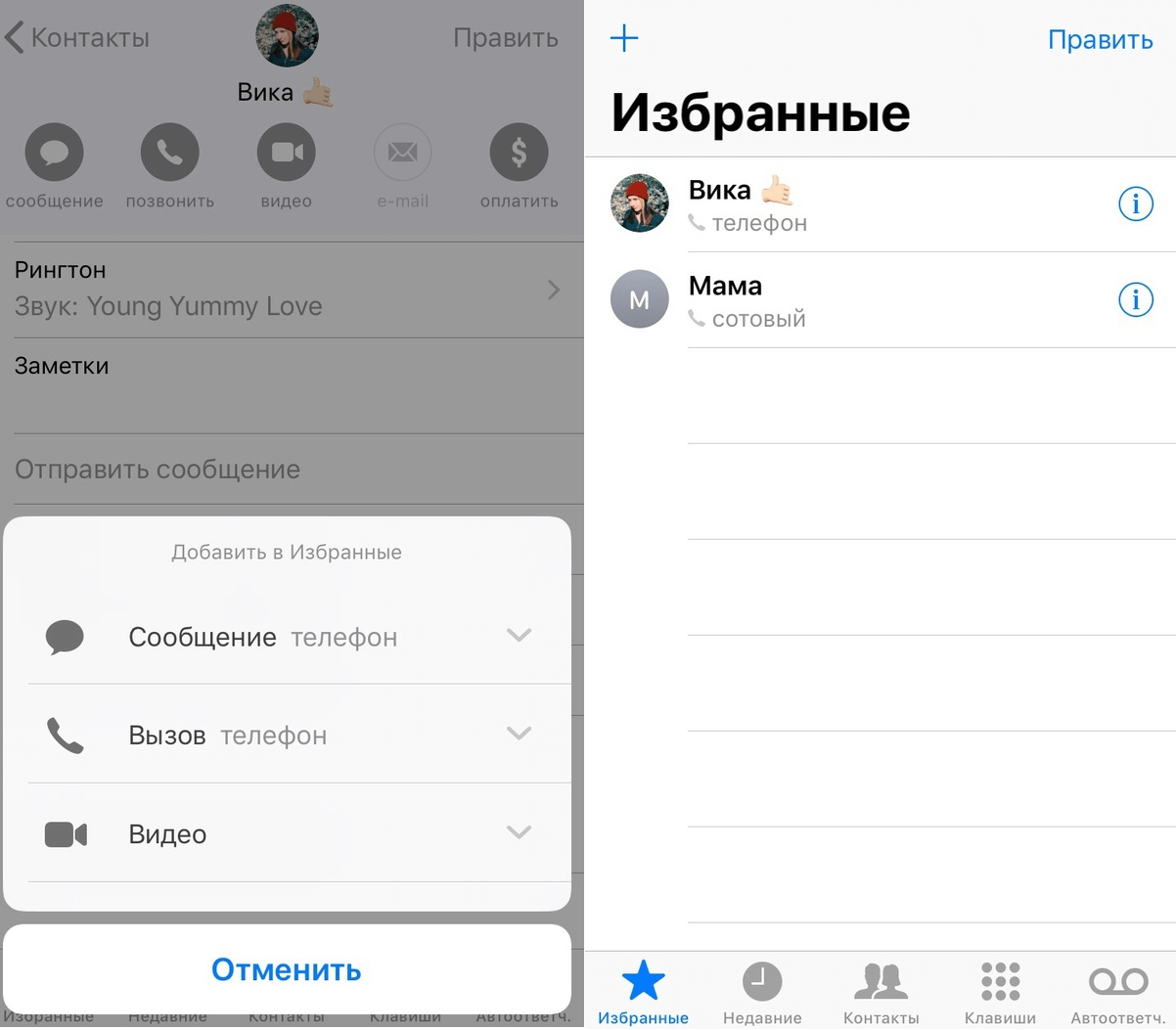

Pro zjednodušení své kontaktní knihy byste mělizačněte používat sekci Oblíbené v aplikaci Telefon. Má několik výhod. Nejprve prostřednictvím něj získáte rychlý přístup k nejčastějším a nejdůležitějším kontaktům. Oblíbené kontakty jsou navíc výjimkou pro Nerušit.
Otevřete aplikaci Telefon a ze spodní části vybertena kartě Oblíbené. Nyní klikněte na „+“ v levém horním rohu, najděte kontakt a vyberte jej. K tomuto kontaktu můžete přidat hovor nebo odeslat zprávu svým oblíbeným. Alternativně můžete nejprve vybrat kontakt a potom klepnout na Přidat k oblíbeným. Tento postup opakujte pro všechny důležité kontakty.
3. Vytvořte si vlastní kontaktní karty


Otevřete aplikaci Telefon a vyberte kartuKontakty. Nahoře bude vaše kontaktní karta. Vyberte jej a přidejte všechny důležité údaje. Nejlepší je vyplnit všechny položky. Přidejte svou adresu, poštovní schránku, alternativní čísla atd. Tuto kartu budete moci poslat dalším lidem, což je velmi výhodné.
Můžete vytvořit několik z těchto karet.Kliknutím na „+“ přidáte jinou verzi své karty. Můžete použít jinou fotografii a méně osobních údajů. Můžete například vytvořit pracovní kartu a osobní kartu.
4. Přidejte aliasy pro Siri
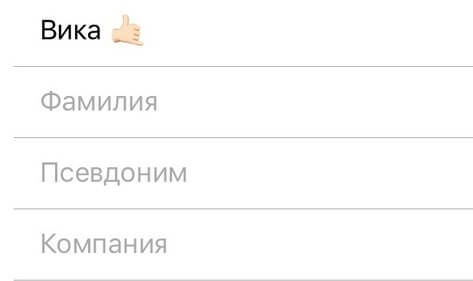

Volání lidí pomocí Siri je skvělé, kdyžvše funguje, jak má. Můžete požádat Siri, aby někomu vytočil číslo nebo poslal zprávu. Siri však není vždy dokonalý v rozlišování jmen. Naštěstí existují i aliasy.
Otevřete kontakt a na stránce úprav přidejte pole Alias. Pro své nejdůležitější kontakty můžete přidat jednoduché krátké aliasy, aby je Siri mohl rozlišovat.
5. Přidejte oblíbené kontakty do widgetů
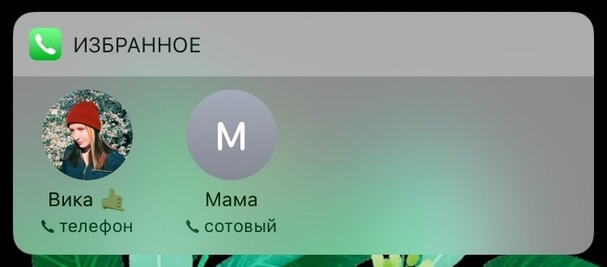

Když nastavíte sekci Oblíbené, můžetepřidejte své důležité kontakty přímo do widgetů a zavolejte jim na uzamčené obrazovce. Otevřete obrazovku widgetu, přejděte dolů a stiskněte tlačítko Změnit. Poté přidejte widget Oblíbené. Nyní máte rychlý přístup k vašim oblíbeným kontaktům.
6. Nastavte nouzové vynucení
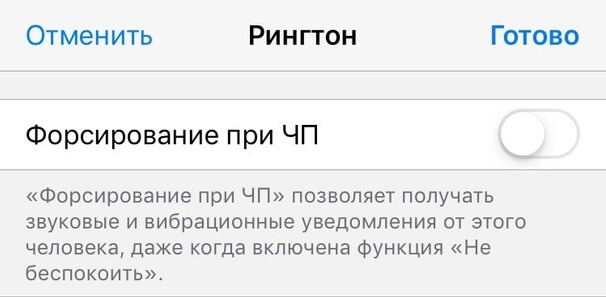

Pokud často používáte režim Nerušit, pakmusíte nakonfigurovat funkci nouzového vynucení. Ve skutečnosti přidává kontakty k výjimkám a přeskakuje hovory z nich, když je režim aktivní. Můžete přidat oblíbené kontakty jako výjimky.
Vyberte požadovaný kontakt a stisknětePravidlov pravém horním rohu vyberteVyzváněnía povolte možnostNutit na Stav ohrožení.
7. Uchovávejte kopie všech kontaktů
Pokud nechcete použít synchronizaciGoogle nebo iCloud, ale chcete si uchovat zálohu svých kontaktů, můžete to udělat pomocí aplikace Zálohování kontaktů. Kopii lze odeslat do doručené pošty nebo ji nahrát na Dropbox nebo na Disk Google.
Aplikace je velmi jednoduchá. Otevřete jej a klikněte na tlačítko Zálohovat. Bezplatná verze může uložit až 500 kontaktů. Chcete-li limit odstranit, musíte si koupit verzi „Pro“.
Stáhnout: Zálohování mých kontaktů
8. Sloučit duplicitní kontakty

Reklama
Reklama
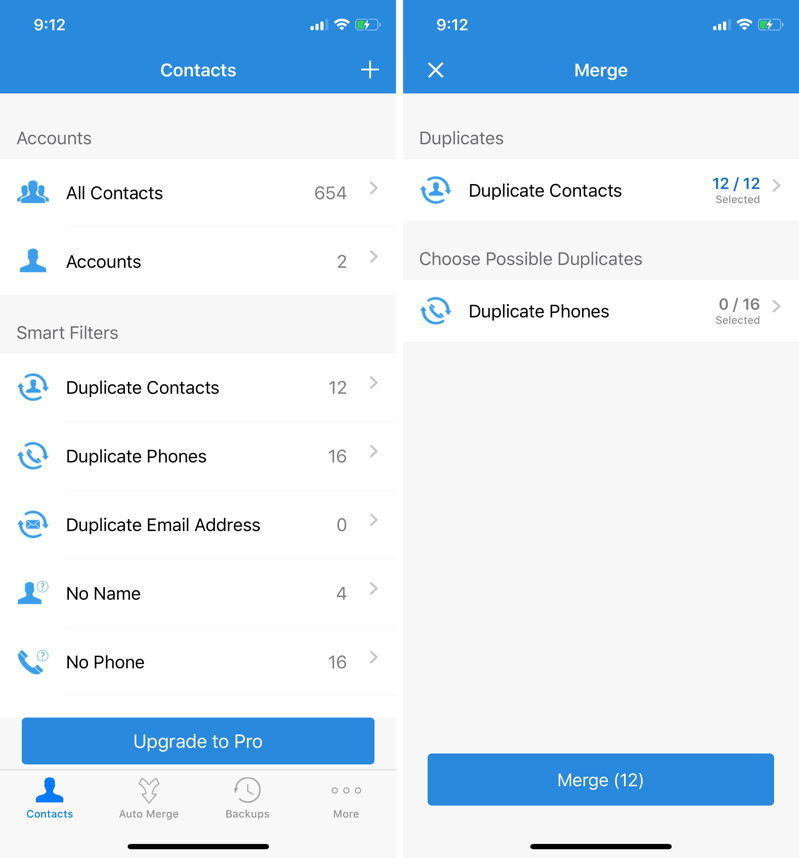
Pokud jste se svým kontaktem dlouho neřešilirezervovat, ale změnili jste zařízení nebo synchronizační služby, pravděpodobně máte duplicitní kontakty. Na tom není nic špatného, ale zabírají více paměti a ucpávají kontakty. Můžete se s nimi snadno vypořádat.
K tomu existuje aplikace Contact Cleanup.otevřete jej, sdílejte své kontakty a kliknutím na „Duplikovat kontakty“ zobrazíte seznam duplikovaných kontaktů. Poté můžete sloučit duplicitní kontakty do jednoho. Proces lze automatizovat, aby se neotevřel každý kontakt.
Stáhnout: Kontaktujte Vyčištění
9. Vylepšete své kontakty pomocí aplikace Kontakty +


Kontakty+ – kontaktní kniha třetí strany.Je to jako Evernote ve srovnání s aplikací Poznámky. Aplikace má mnoho dalších funkcí, které nejsou dostupné ve standardních Kontaktech. Všechny své kontakty můžete importovat prostřednictvím svého účtu Google.
Můžete naskenovat vizitky a vytvořit jekontakty. Všechna vaše data se synchronizují na všech zařízeních. Existují také vynikající organizační funkce. Můžete přidávat značky a vytvářet koše kontaktů.
Nejlepší funkce aplikace - automatický kontaktObohacení. Automaticky najde profilovou fotku kontaktu, jeho sociálních sítí a dalších informací. Řekněme, že máte pouze poštovní schránku člověka. Pomocí této funkce najdete jeho fotografii, profily na sociálních sítích atd. Je to skvělá funkce pro práci.
Stáhnout: Kontakty +
10. Snadno přidejte chybějící profilové fotografie
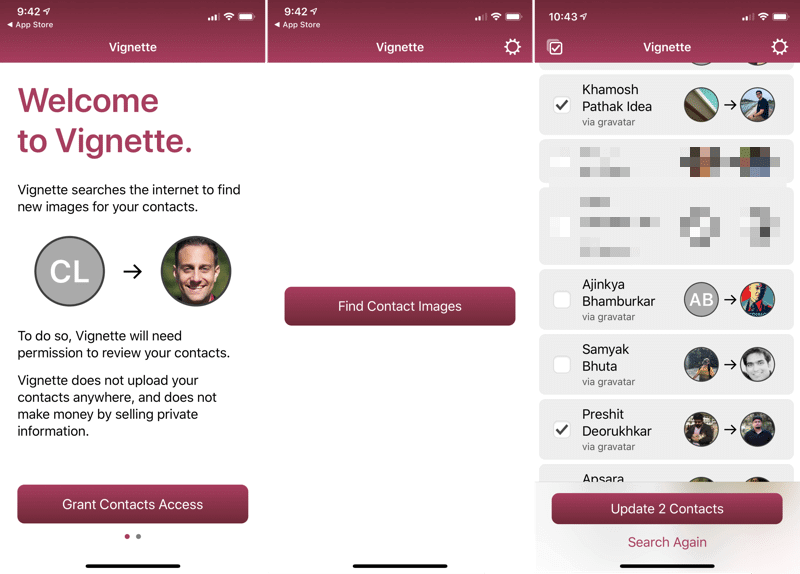

O aplikaci Vignette jsme již psali, ale připomeňmeznovu o něm. Tato aplikace automaticky vyhledá obrázky lidí ve vašich kontaktech a přidá je jako profilové obrázky. To vše se děje naprosto důvěrně. Nemusíte se registrovat a kontakty nejsou synchronizovány s žádnou službou.
Aplikace používá k vyhledání fotografií sociální média. Funkce skenování je zdarma, ale za instalaci profilové fotografie budete muset zaplatit.
Stáhnout: Viněta
Reklama
Reklama
Bonus: Cardhop

Reklama
Reklama
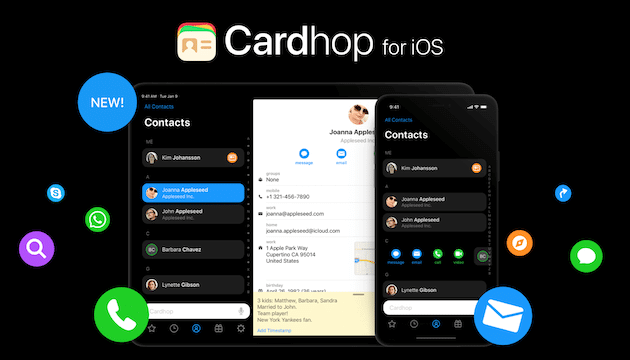
Cardhop je relativně nový správce kontaktů.Rozhraní je jednodušší než standardní, ale k dispozici je více funkcí. Nejlepší ze všeho je, že můžete jednoduše zadat jméno, číslo a poštovní schránku osoby a aplikace vytvoří a uloží kontakt vyplněním příslušných polí.
Vyhledávací lišta slouží nejen k vyhledávání, ale také k vytváření nových kontaktů, což je velmi výhodné. Carhop není příliš populární aplikace, ale obsahuje mnoho užitečných funkcí.
Stáhnout: Cardhop